Technologie · 2 min read · Nov 18, 2025
Wie man Bluestacks für App-Installationsfehler behebt?
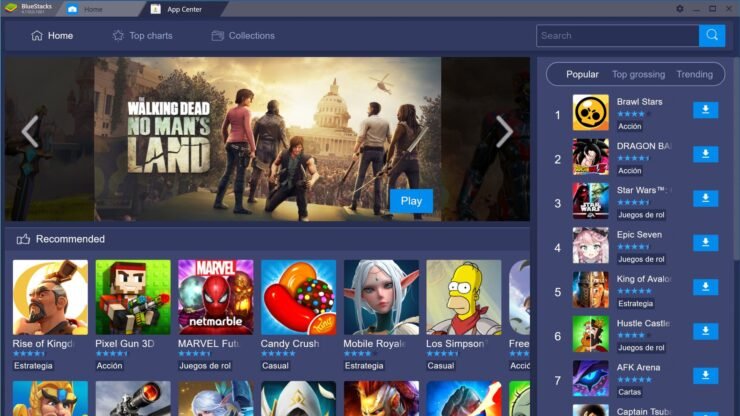
Bluestack ist ein Android-Emulator, der 2011 gegründet wurde und von der Bluestacks Company entworfen, entwickelt und gewartet wird. Es ist ein kostenloser Emulator, der es Ihnen ermöglicht, ein Android-Gerät auf Ihrem PC zu simulieren. Sie können alle Spiele Ihres Android-Geräts genießen, einschließlich Clash of Clan (COC), Player Unknown Battle Ground (PUBG), Fortnite, Grand Theft Auto (GTA) usw.
Es behauptet, 6x schneller zu sein als Ihr normales Android-Gerät. Bluestack 4 ist die neueste Version von Bluestacks und mit jeder neuen Version verbessert sich die Leistung von Bluestacks. Dies wird helfen, das Spielerlebnis von Android-Spielen zu verbessern und die Leistung auf die nächste Stufe zu heben. Die Bluestacks laufen auf der Nougat-Version.
Wie man den APK-Installationsfehler auf Bluestacks behebt?
Hier sind einfache Methoden, um alle Android-App-Installationsfehler auf dem Bluestacks-Emulator für PC zu beheben
Überprüfen Sie die unterstützte App-Version
Die Bluestacks laufen auf Android 7 und einige Apps benötigen Android-Version 8 oder höher, um zu funktionieren, daher ist es besser zu überprüfen, welche Android-Version die App unterstützt. Wenn die App die neueste Android-Version für ihre Funktion benötigt, wird Bluestack die App nicht auf dem Emulator installieren.
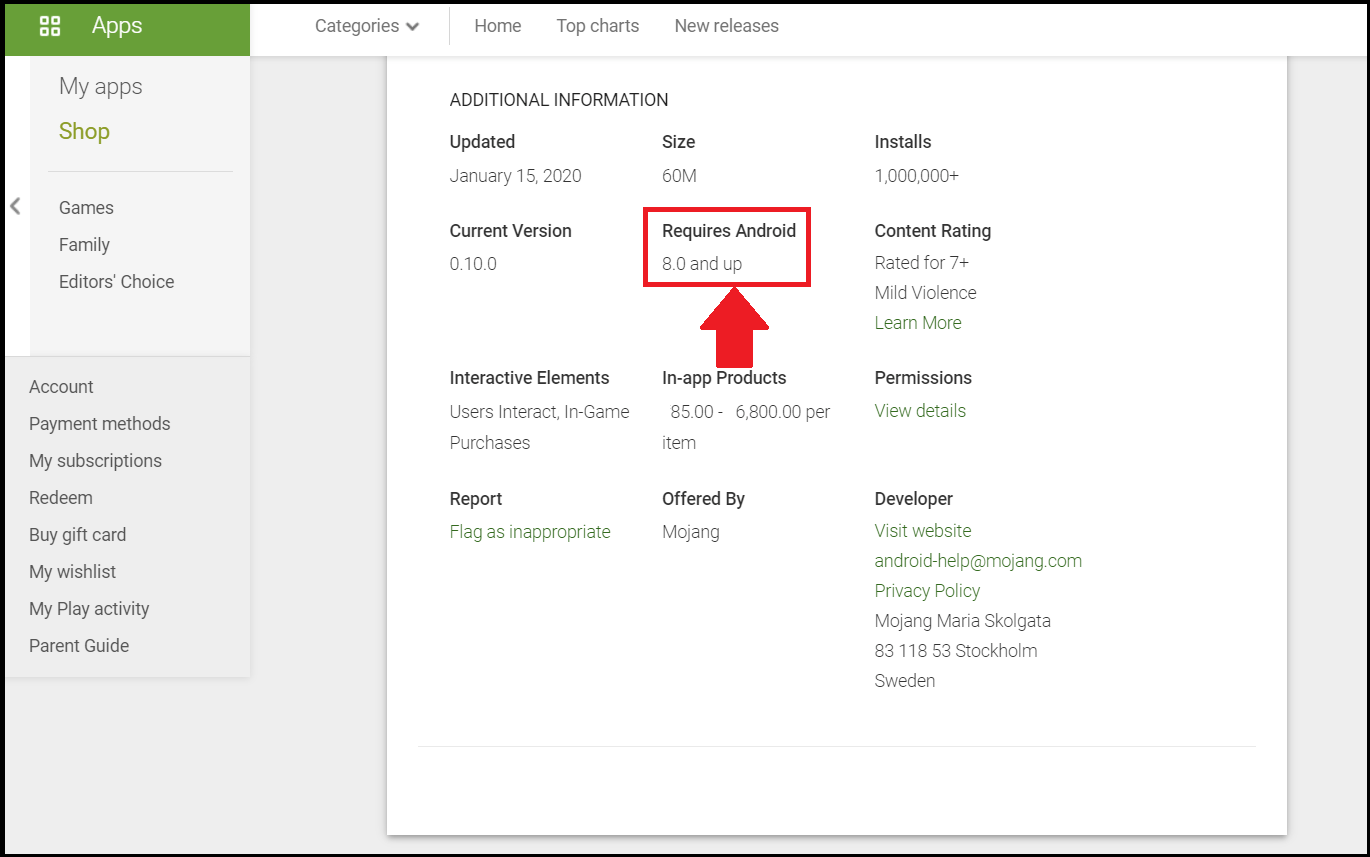
Sie können dieses Problem beheben, indem Sie eine ältere Version der App installieren, die die Android 7 API unterstützt. Sie können APKMirror ausprobieren, um die ältere Version der App zu finden; die Seite zeigt die App-Version, die auf die Android-Version abzielt.
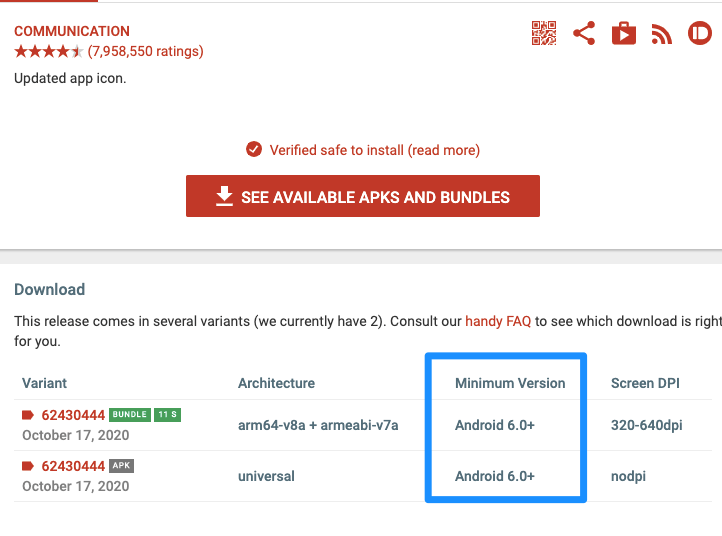
Überprüfen Sie, ob APK ein App-Bundle ist
Wenn die APK-Datei in App-Bundles aufgeteilt ist, ist „App nicht installiert“ der Fehler, den Sie erhalten, wenn Sie versuchen, die APK zu installieren. Stellen Sie sicher, dass die Datei kein aufgeteiltes APK-App-Bundle ist. Wenn es sich um ein Bundle handelt, müssen Sie es mit einem Split-Installer installieren. Google hat eine neue Methode zur Verteilung von Android-Apps eingeführt, die als App-Bundles bezeichnet wird.
Während App-Bundles helfen, Speicherplatz und Datenverbrauch zu sparen, sind sie keine universellen APK-Dateien. Sie müssen einen Split-APK-Installer verwenden, um App-Bundles zu installieren.
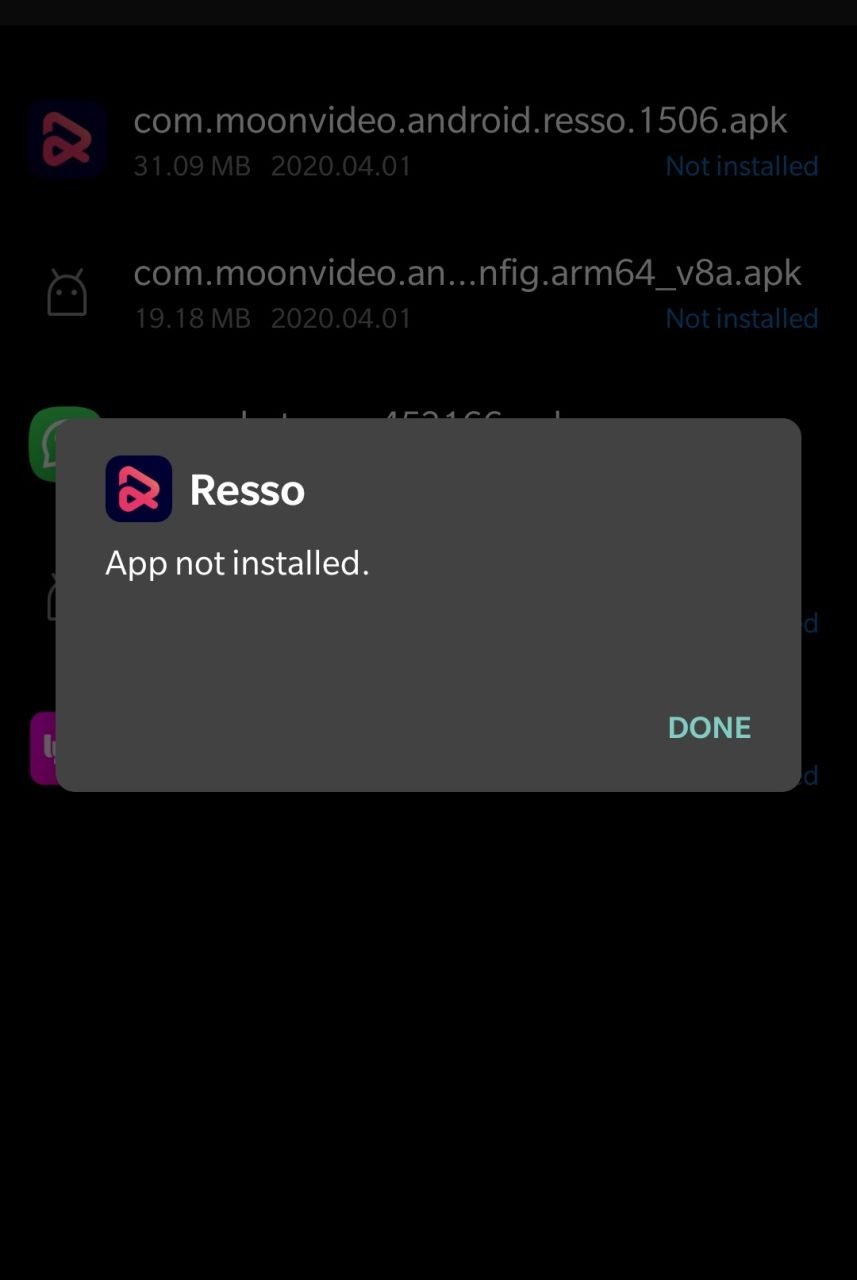
Hinweis: Stellen Sie sicher, dass Sie alle notwendigen APK-Dateien installiert haben, um die App mit dem Split-APK-Installer zu installieren.
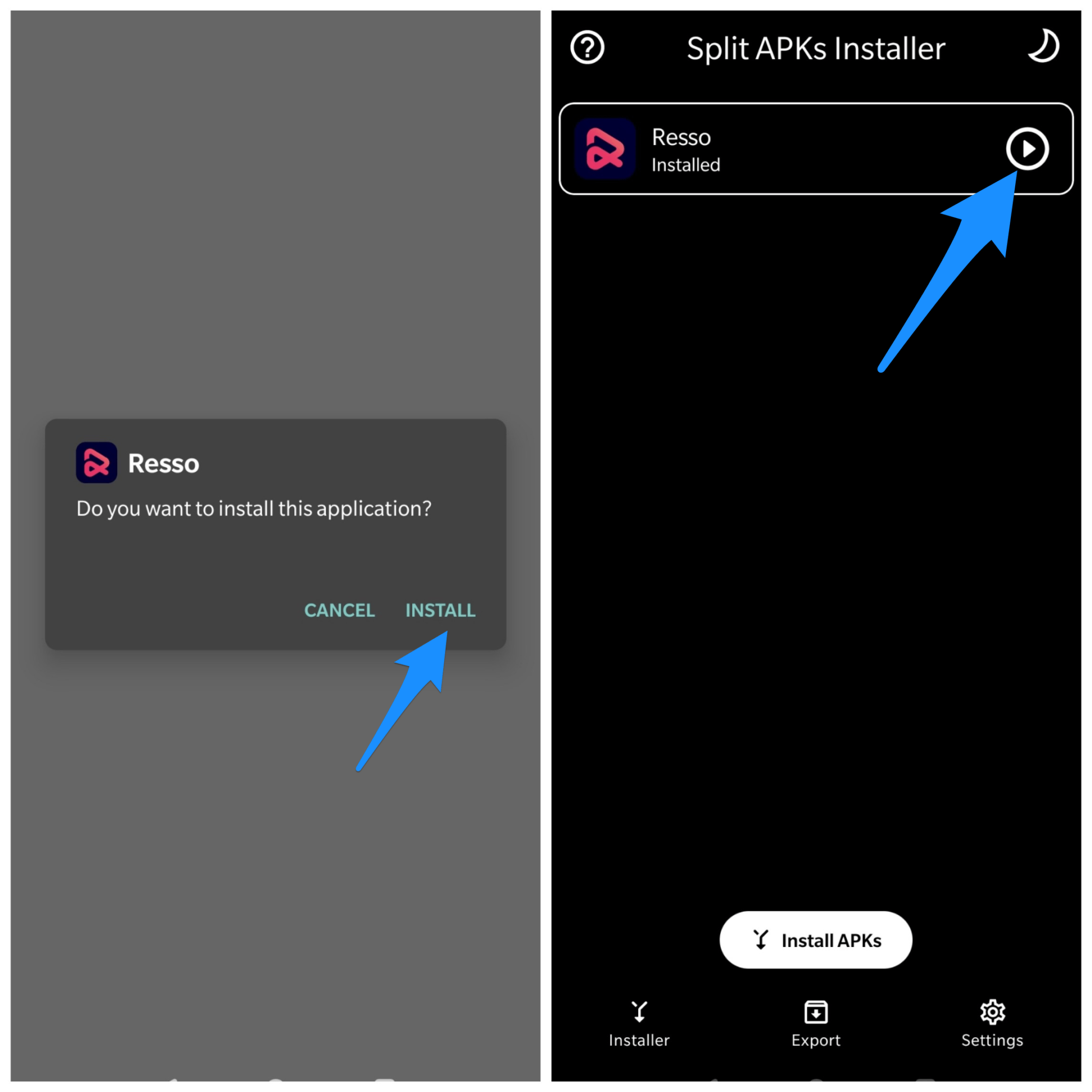
Hier sind die Schritte zur Installation von App-Bundles Split APK-Dateien anhand eines Beispiels.
- Laden Sie alle APK-Dateien herunter, z. B. Base APK, Config Archi APK oder eine andere APK-Datei, falls aufgeführt.
- Laden Sie jetzt den Split APK aus dem Play Store herunter und installieren Sie ihn.
- Klicken Sie auf die Schaltfläche APKs installieren.
- Suchen Sie die Dateien und wählen Sie alle Dateien aus.
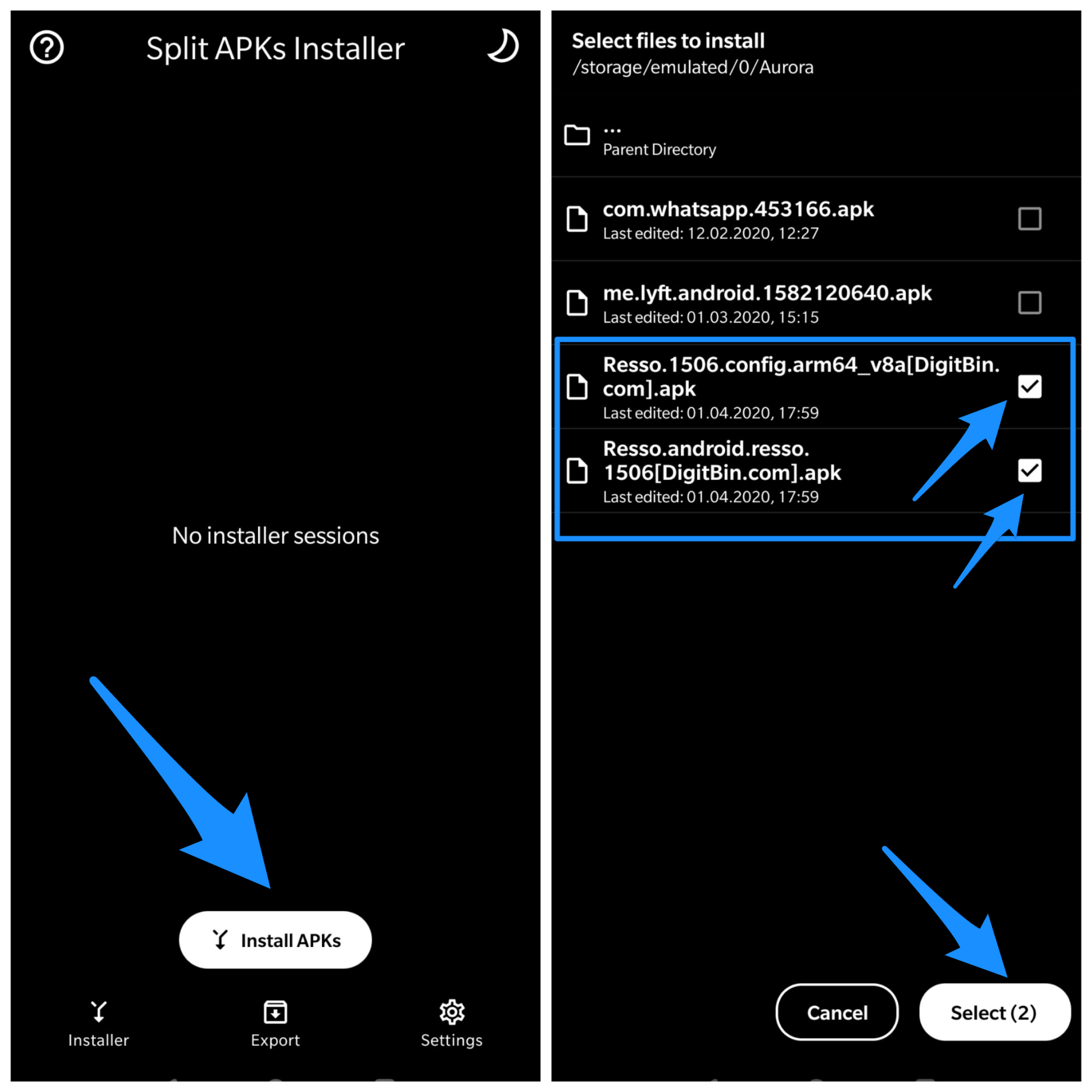
- Klicken Sie jetzt auf Auswählen.
- Jetzt sehen Sie ein Installationsfeld, klicken Sie auf Installieren und Fertig!
Ändern Sie die App-Codes
Sie können einige Änderungen im Versionscode oder SDK vornehmen, um dies zu tun. Diese Methode funktioniert auch auf Firestick und Fire TV.
Schritt 1. Laden Sie die APK-Editor-App herunter.
Schritt 2. Öffnen Sie jetzt die APK-Editor-App und klicken Sie auf „APK aus APP auswählen“ oder „Eine Apk-Datei auswählen“.
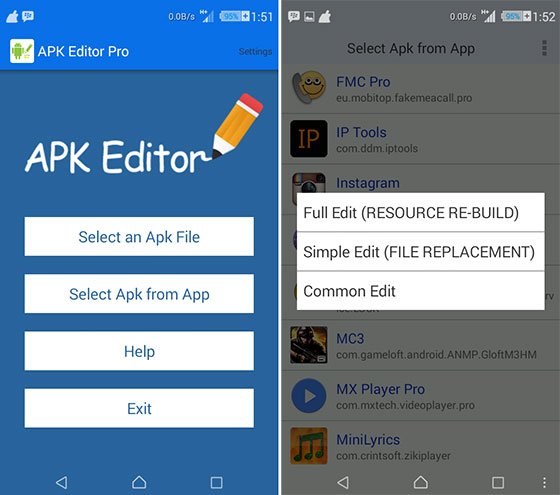
Schritt 5. Suchen Sie jetzt nach der App und klicken Sie auf „gemeinsame Bearbeitung“.
Schritt 6: Ändern Sie hier den Installationsort in eine andere Option, die für Ihr Gerät zutreffend ist.
Schritt 7. Wenden Sie die Änderungen in der APK-Editor-App an.
Schritt 8. Deinstallieren Sie die ähnliche vorinstallierte App und installieren Sie die modifizierte App aus dem APK-Editor.
Fazit: Beheben Sie den APK-App-Installationsfehler auf Bluestacks mit diesen besten Lösungen für den Android-Emulator
Wenn Sie Gedanken zu Wie man Bluestacks für App-Installationsfehler behebt? haben, dann hinterlassen Sie gerne einen Kommentar im untenstehenden Kommentarfeld. Abonnieren Sie auch unseren DigitBin YouTube-Kanal für Video-Tutorials. Prost!
Erhalte neue Beiträge in deinem Posteingang.
Kein Spam. Jederzeit abmelden.