Technologie · 7 min read · Jan 01, 2026
So beheben Sie das Problem mit Bluetooth-Kopfhörern, die unter Windows 11 nicht funktionieren?
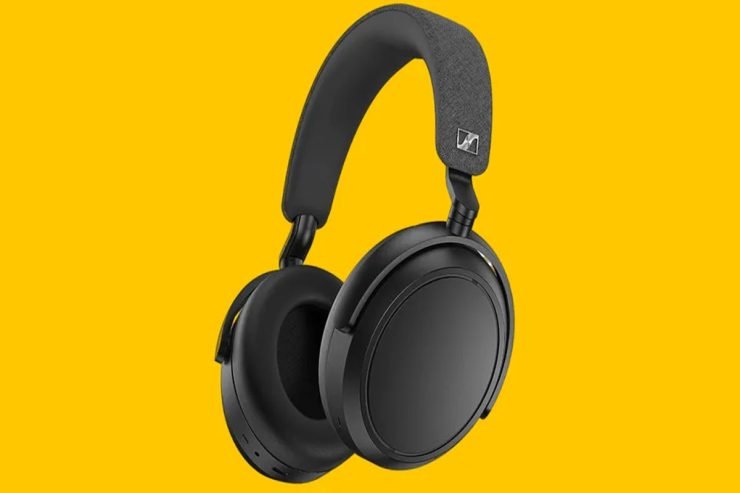
Bluetooth-Kopfhörer sind eine bequeme Möglichkeit, Musik zu hören und Telefonanrufe zu tätigen, ohne mit Kabeln umgehen zu müssen. Manchmal können sie jedoch unter Windows 11 nicht richtig funktionieren. Wenn Sie Probleme haben, Ihre Bluetooth-Kopfhörer auf Ihrem Windows 11-Computer zum Laufen zu bringen, finden Sie hier einige Schritte zur Fehlersuche, die Sie ausprobieren können, um das Problem zu beheben.
Top Möglichkeiten, um Bluetooth-Kopfhörer zu reparieren, die sich nicht mit dem PC verbinden
Wenn Sie Probleme mit Ihren Bluetooth-Kopfhörern unter Windows 11 haben, gibt es mehrere Schritte zur Fehlersuche, die Sie unternehmen können, um das Problem mit Bluetooth-Kopfhörern, die unter Windows 11 nicht funktionieren, zu beheben:
Fix 1: Überprüfen Sie den Batteriestand
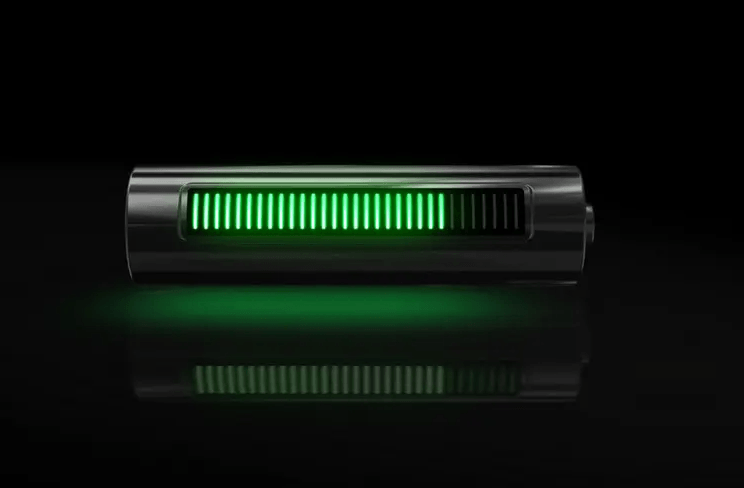
Um zunächst Probleme mit Bluetooth-Kopfhörern, die nicht funktionieren, unter Windows 11 zu beheben, ist es wichtig, den Batteriestand Ihrer Bluetooth-Kopfhörer zu überprüfen. Grundsätzlich, wenn der Akku Ihrer Kopfhörer schwach ist, können sie möglicherweise nicht mit Ihrem Computer verbunden bleiben.
Zuerst müssen Sie den Batteriestatus Ihrer Bluetooth-Kopfhörer an den Kopfhörern finden, damit Sie feststellen können, wie viel Akku sie haben. Möglicherweise gibt es eine Reihe von LED-Leuchten oder eine Prozentanzeige an der Seite oder Unterseite der Kopfhörer.
Wenn Ihre Kopfhörer wenig Akkuleistung haben, sollten Sie sie vor der Verwendung aufladen. Es hängt von der Art der Kopfhörer und der Lademethode ab, ob die Kopfhörer lange zum Laden benötigen. Nachdem Sie die Kopfhörer vollständig aufgeladen haben, aktivieren Sie Bluetooth auf Ihrem Computer und koppeln Sie sie; meistens wird dies das Problem beheben.
Fix 2: Überprüfen Sie die Bluetooth-Verbindung
Stellen Sie sicher, dass Ihre Bluetooth-Kopfhörer mit Ihrem Windows 11-Computer verbunden sind, indem Sie die Bluetooth-Verbindung überprüfen. Wenn Sie sicherstellen möchten, dass Ihre Bluetooth-Verbindung ordnungsgemäß funktioniert, können Sie einige Dinge überprüfen.
Zunächst stellen Sie sicher, dass Bluetooth auf Ihrem Computer aktiviert ist. Klicken Sie unter Windows 11 in der Einstellungen-App auf „Bluetooth & Geräte“ und suchen Sie den Bluetooth-Schalter. Schalten Sie den Schalter ein, wenn er ausgeschaltet ist. 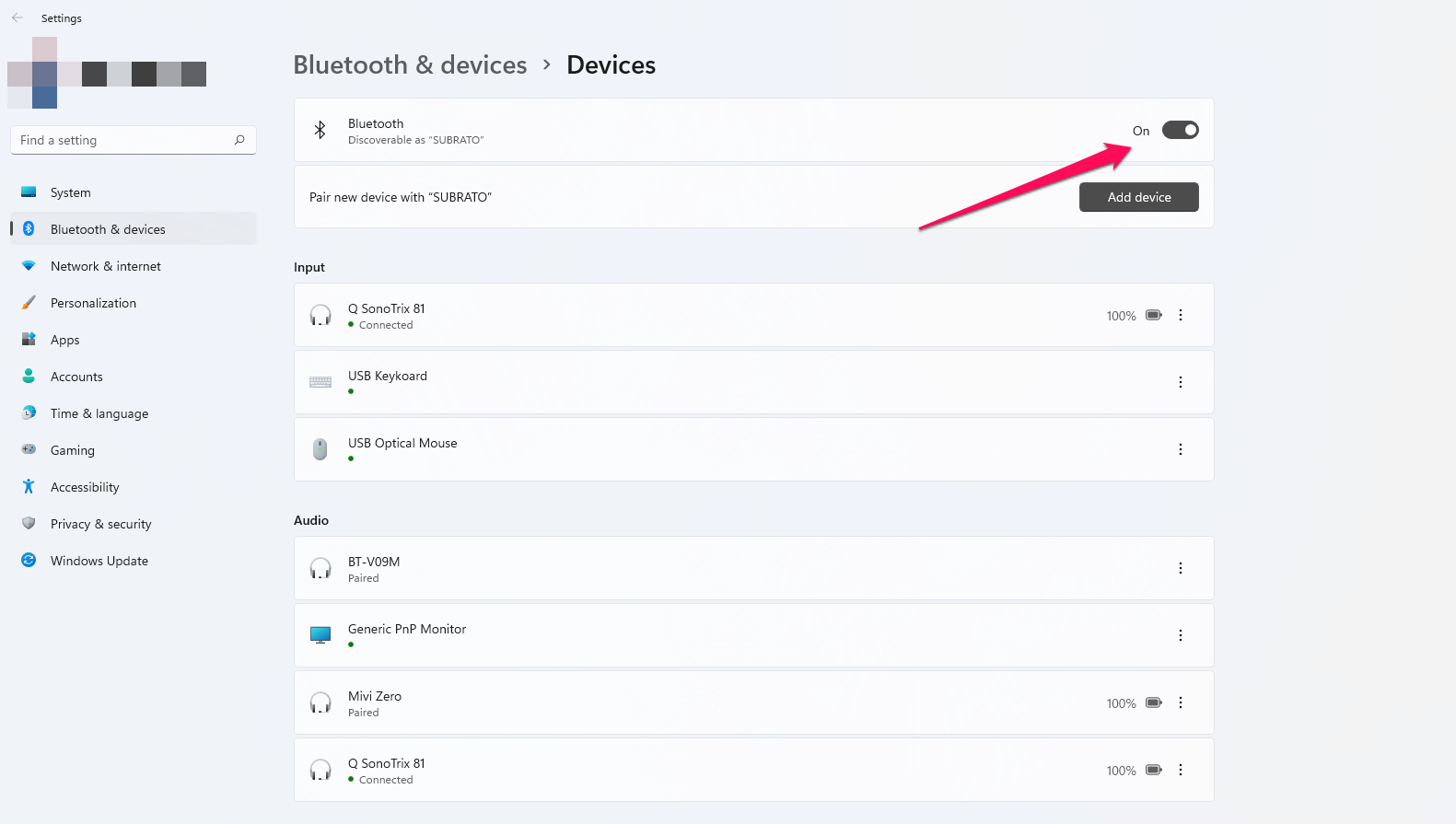
Der nächste Schritt besteht darin, Ihre Bluetooth-Kopfhörer zu koppeln. Wenn Sie spezifische Anweisungen benötigen, wie Sie die Kopfhörer in den Pairing-Modus versetzen, überprüfen Sie das Benutzerhandbuch. In der Bluetooth-Geräteliste Ihres Computers sollten die Kopfhörer erscheinen, sobald sie gekoppelt sind.
Fix 3: Starten Sie Ihren PC neu
Wenn Bluetooth-Kopfhörer sich nicht mit Windows 11 verbinden, ist das Neustarten des Computers ein einfacher, aber effektiver Schritt zur Fehlersuche. Wenn Sie Probleme mit Ihrem Computer haben, kann ein Neustart helfen, vorübergehende Störungen zu beseitigen, die das Problem verursachen.
Klicken Sie unter Windows 11 auf das Startmenü in der unteren linken Ecke Ihres Bildschirms, um Ihren Computer neu zu starten. Klicken Sie dann auf das Power-Symbol und wählen Sie „Neustart.“ Dadurch werden alle geöffneten Programme geschlossen und der Computer wird neu gestartet. Alternativ können Sie gleichzeitig die Tasten Strg + Alt + Entf drücken und dann „Neustart“ aus den Energieoptionen in der unteren rechten Ecke des Bildschirms auswählen. Starten Sie einfach Ihren Computer neu, aktivieren Sie Bluetooth, versetzen Sie Ihre Kopfhörer in den Pairing-Modus und versuchen Sie erneut, eine Verbindung herzustellen. In der Regel wird das Problem durch einen Neustart des Computers behoben.
Fix 4: Entfernen Sie das Gerät aus der Liste der gekoppelten Geräte
Unter Windows 11 kann das Entfernen eines Geräts aus der Liste der gekoppelten Geräte helfen, verschiedene Verbindungsprobleme zu beheben, einschließlich der Probleme mit Bluetooth-Kopfhörern, die unter Windows 11 nicht funktionieren. Wenn ein Gerät aus der Liste der gekoppelten Geräte entfernt wird, verliert es seine Verbindung und alle gespeicherten Einstellungen.
Daher sollten Sie in der Lage sein, Ihr Gerät als neues zu koppeln, was vorübergehende Störungen oder Konflikte beseitigt, die das Problem verursachen. Hier sind die Schritte zum Entfernen eines gekoppelten Geräts unter Windows 11:
- Öffnen Sie die Einstellungen-App und klicken Sie auf „Bluetooth & Geräte.”
- Klicken Sie auf „Geräte“ in der Liste der gekoppelten Geräte.
- Wählen Sie „Gerät entfernen“ von den Kopfhörern aus.
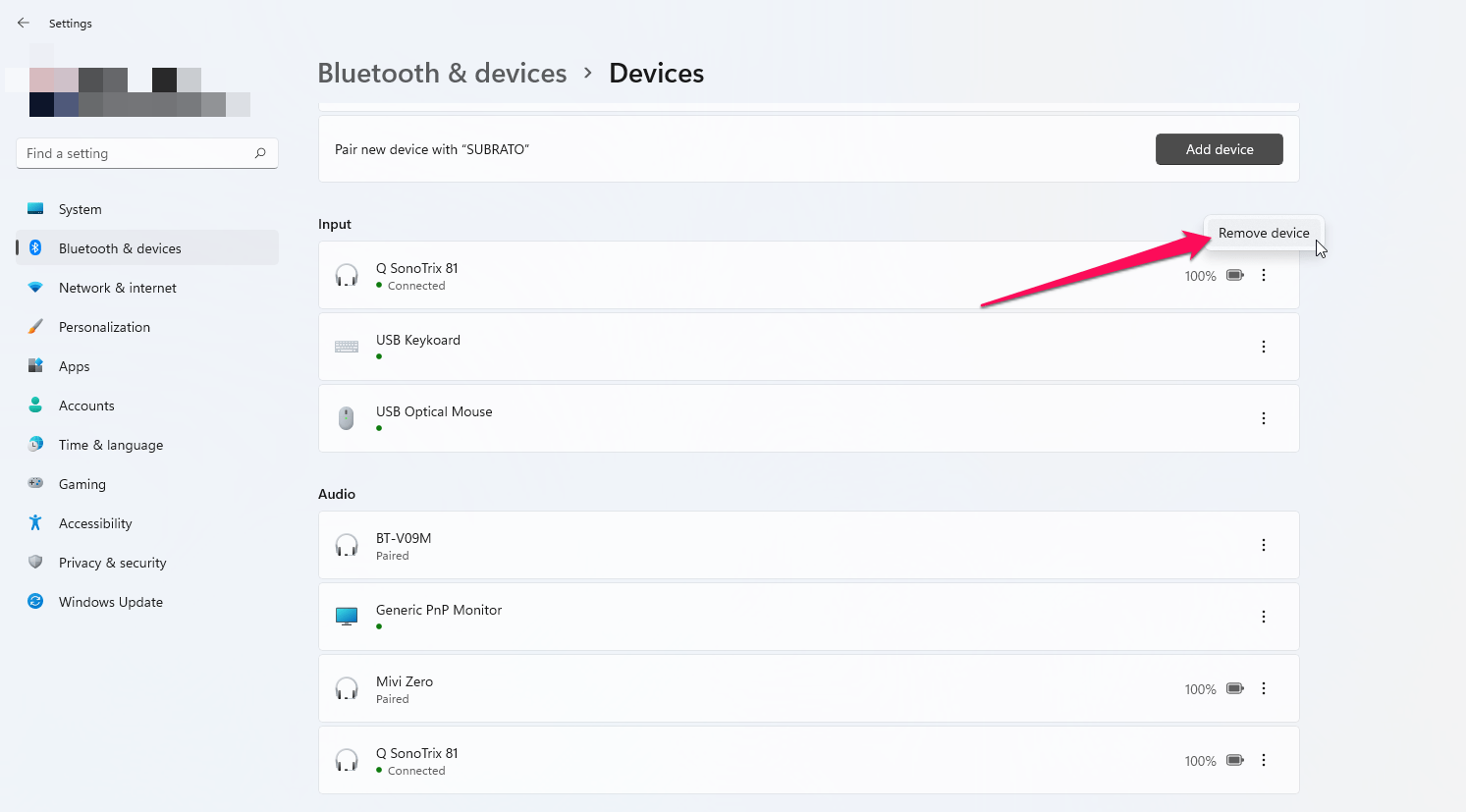
- Wenn Sie dazu aufgefordert werden, klicken Sie auf die Schaltfläche „Ja“, um die Aktion zu bestätigen.
Nachdem Sie das Gerät entfernt haben, aktivieren Sie Bluetooth auf Ihrem Computer, koppeln Sie Ihre Kopfhörer im Pairing-Modus und versuchen Sie erneut, eine Verbindung herzustellen, um zu überprüfen, ob das Problem mit den Bluetooth-Kopfhörern, die unter Windows 11 nicht funktionieren, behoben ist oder nicht.
Fix 5: Aktualisieren Sie den Bluetooth-Treiber
Das Aktualisieren des Bluetooth-Treibers ist ein Schritt zur Fehlersuche, der helfen kann, verschiedene Verbindungsprobleme mit Bluetooth-Kopfhörern unter Windows 11 zu beheben. Sie können Bluetooth-Treiber verwenden, um mit Bluetooth-fähigen Geräten, wie z. B. Kopfhörern, auf Ihrem Computer zu kommunizieren. Veraltete oder beschädigte Treiber können viele Probleme verursachen, einschließlich Verbindungsproblemen, schlechter Klangqualität usw. Hier sind die Schritte zum Aktualisieren des Bluetooth-Treibers unter Windows 11:
- Klicken Sie auf die Schaltfläche Start und geben Sie „Geräte-Manager“ ein.
- Klicken Sie dann auf „Geräte-Manager“ und wählen Sie „Bluetooth“ aus.
- Um den Bluetooth-Treiber zu aktualisieren, klicken Sie mit der rechten Maustaste darauf und wählen Sie „Treiber aktualisieren.“
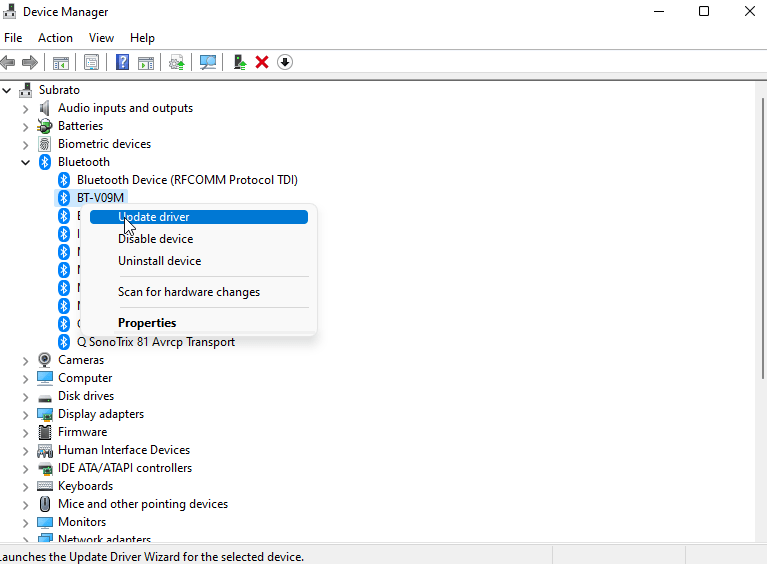
- Wählen Sie „Automatisch nach aktualisierter Treibersoftware suchen.“
Windows wird die neueste Treibersoftware finden und automatisch installieren. Dieser Vorgang kann einige Minuten dauern. Nach der Aktualisierung des Treibers starten Sie Ihren Computer neu und versuchen Sie erneut, Ihre Kopfhörer zu verbinden. Der aktualisierte Treiber sollte die Probleme mit Bluetooth-Kopfhörern, die unter Windows 11 nicht funktionieren, beheben.
Fix 6: Überprüfen Sie die Soundeinstellungen
Sie können eine Reihe von audiobezogenen Problemen unter Windows 11 beheben, indem Sie die Soundeinstellungen überprüfen. Bluetooth-Kopfhörer sind ein solches Beispiel. Es ist möglich, auf Probleme mit dem Sound zu stoßen, weil die Soundeinstellungen falsch sind, wie z. B. kein Sound oder schlechte Klangqualität.
Hier sind die Schritte zur Überprüfung der Soundeinstellungen unter Windows 11:
- Suchen Sie im Startmenü nach „Soundeinstellungen“.
- Wählen Sie „Soundeinstellungen“ aus und scrollen Sie nach unten zu „Ausgabe.“
- Stellen Sie sicher, dass das richtige Gerät als Standardausgabegerät festgelegt ist. Es sollten Ihre Bluetooth-Kopfhörer sein.
- Überprüfen Sie in „Geräteeigenschaften“, ob das Gerät richtig konfiguriert ist.
- Überprüfen Sie die Lautstärke und passen Sie sie bei Bedarf an.
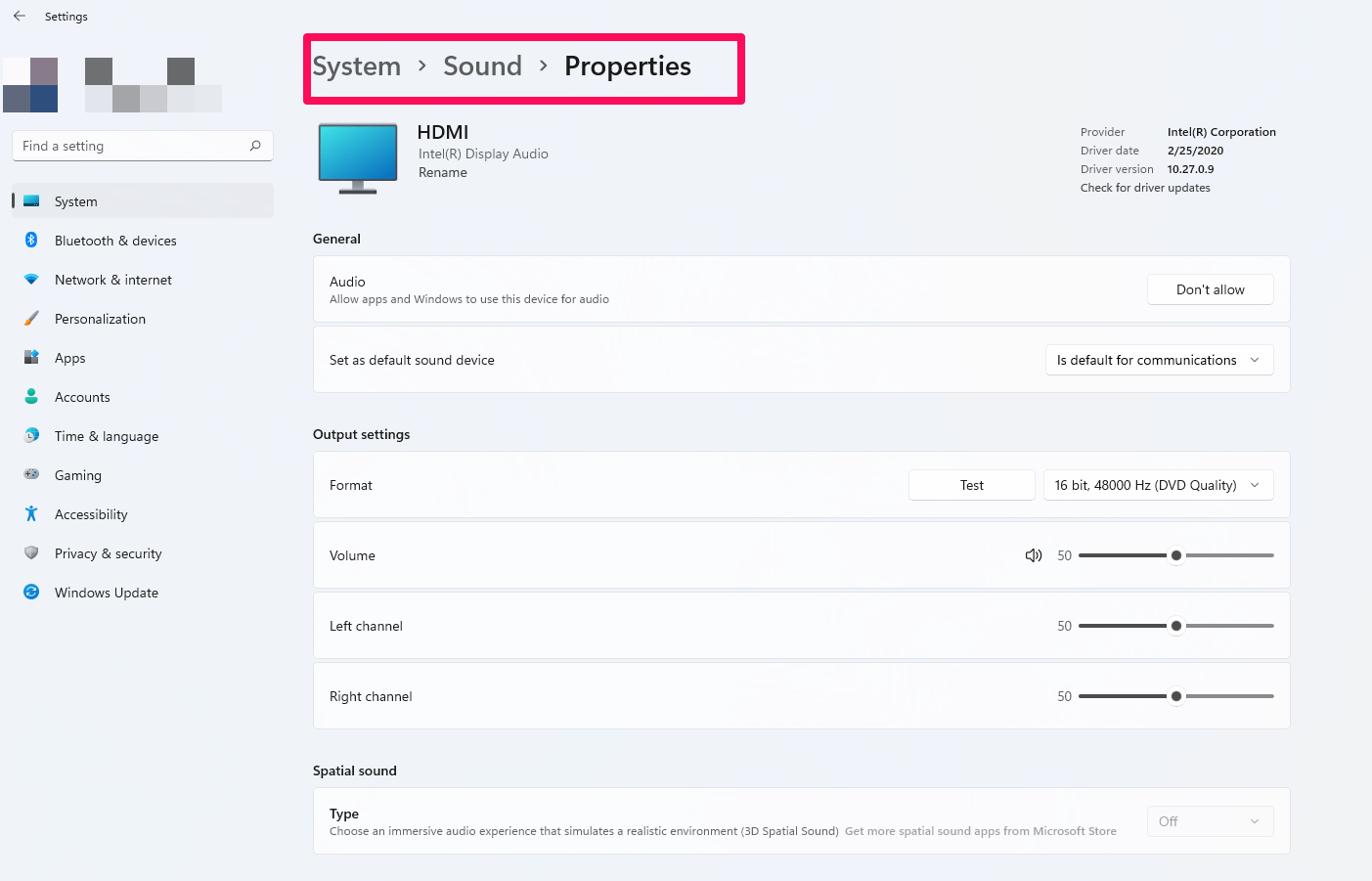
Um Ihre Bluetooth-Kopfhörer weiter zu beheben, können Sie die Audioeinstellungen in der App oder dem Programm überprüfen, das Sie verwenden, um die Soundeinstellungen zu überprüfen. Einige Apps haben ihre eigenen Audioeinstellungen, die die Klangqualität oder Lautstärke beeinflussen können.
Fix 7: Aktualisieren Sie Windows
Es kann hilfreich sein, nach Windows-Updates zu suchen, um Probleme mit Bluetooth-Kopfhörern unter Windows 11 zu lösen. Oft gibt es einen Sicherheitspatch, einen Fehlerbehebungs- oder Leistungsverbesserung, die in Windows-Updates enthalten sind und verschiedene Probleme beheben können. Unter Windows 11 sind hier die Schritte zum Überprüfen auf Updates:
- Klicken Sie im Startmenü auf Einstellungen.
- Wählen Sie „Update & Sicherheit“ aus.
- Klicken Sie dann auf „Nach Updates suchen.“
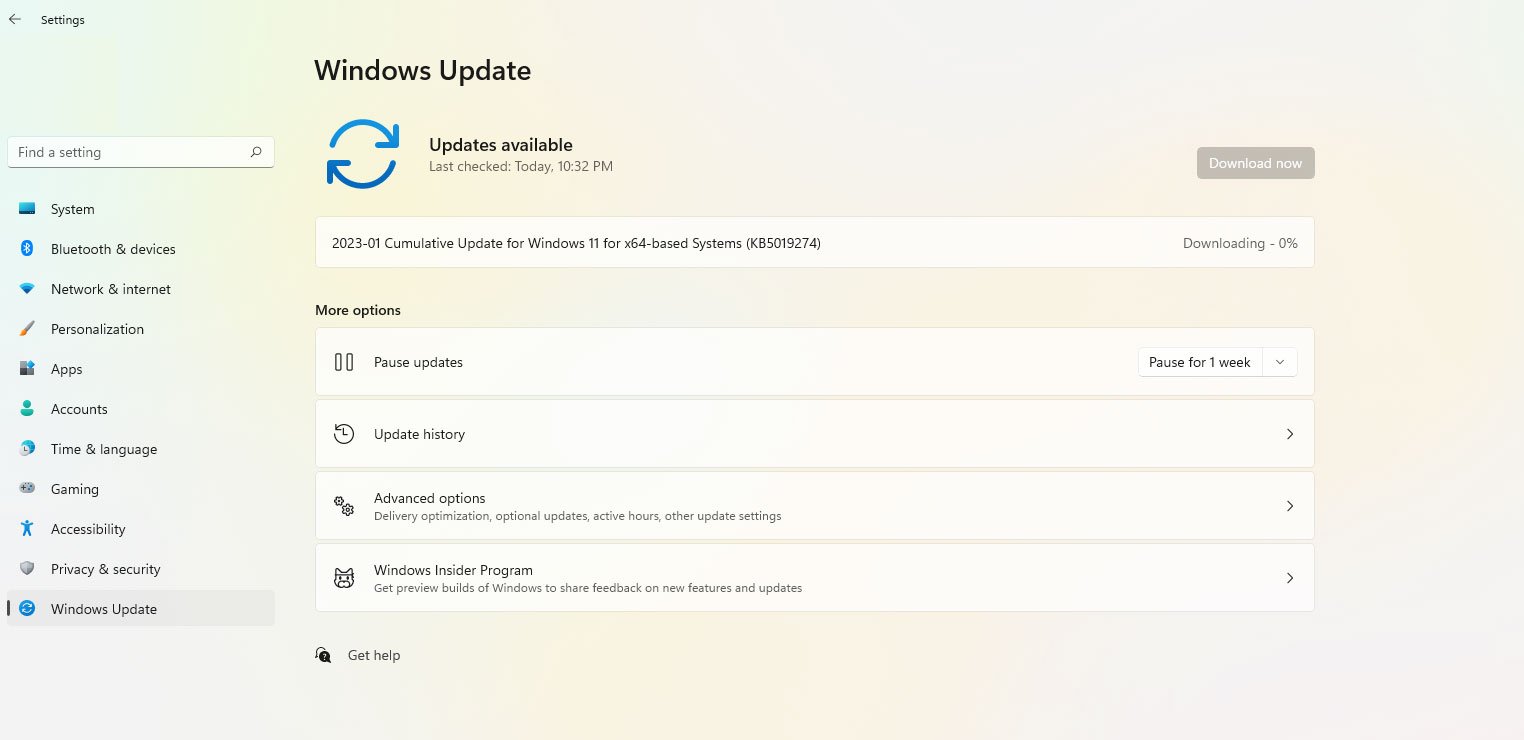
Wenn Updates verfügbar sind, zeigt Windows diese an. Sie können alle verfügbaren Updates herunterladen und installieren, indem Sie auf „Herunterladen und installieren“ klicken. Dann werden Sie feststellen, dass das Problem mit den Bluetooth-Kopfhörern, die unter Windows 11 nicht funktionieren, behoben ist.
Fix 8: Versuchen Sie ein anderes Bluetooth-Gerät
Es ist möglich zu bestimmen, ob das Problem bei den Kopfhörern oder bei der Bluetooth-Verbindung des Computers liegt, indem Sie ein anderes Bluetooth-Gerät ausprobieren. Sie sollten in der Lage sein, ein anderes Bluetooth-Gerät, wie z. B. einen Lautsprecher oder ein Telefon, zu verwenden, wenn die Kopfhörer bei Ihnen nicht funktionieren. Wenn Sie ein anderes Bluetooth-Gerät nicht verbinden und verwenden können, deutet dies darauf hin, dass das Problem möglicherweise bei der Bluetooth-Verbindung des Computers liegt. Hier sind die Schritte, um ein anderes Bluetooth-Gerät unter Windows 11 auszuprobieren:
- Koppeln Sie das andere Bluetooth-Gerät mit Ihrem Computer.
- Öffnen Sie dann das Startmenü und suchen Sie nach „Bluetooth- und andere Geräteinstellungen.“
- Wählen Sie „Bluetooth- oder anderes Gerät hinzufügen“ aus.
- Danach müssen Sie Ihr Gerät auswählen und den Anweisungen auf dem Bildschirm folgen, um den Kopplungsprozess abzuschließen.
Wenn Sie erfolgreich ein anderes Bluetooth-Gerät verbinden und verwenden können, deutet dies darauf hin, dass das Problem bei den Kopfhörern liegt. Sie sollten das Handbuch der Kopfhörer auf Schritte zur Fehlersuche überprüfen oder den Hersteller für weitere Unterstützung kontaktieren.
Fix 9: Kontaktieren Sie den Hersteller
Den Hersteller zu kontaktieren, ist ein letzter Schritt zur Fehlersuche, der zusätzliche Hilfe und Unterstützung bei der Behebung von Problemen mit Ihren Bluetooth-Kopfhörern unter Windows 11 bieten kann. Es kann möglich sein, das Problem mit den Bluetooth-Kopfhörern, die unter Windows 11 nicht funktionieren, mit zusätzlichen Informationen und Ressourcen des Herstellers zu lösen.
Wenn Sie Gedanken dazu haben, wie man Bluetooth-Kopfhörer behebt, die unter Windows 11 nicht funktionieren?, können Sie gerne unten im Kommentarfeld schreiben. Abonnieren Sie auch unseren DigitBin YouTube-Kanal für Video-Tutorials. Prost!
Erhalte neue Beiträge in deinem Posteingang.
Kein Spam. Jederzeit abmelden.