Bluetooth Probleme · 5 min read · Oct 03, 2025
So beheben Sie Bluetooth, das im Geräte-Manager in Windows 11 fehlt?
Können Sie die Bluetooth-Geräteeinstellungen im Geräte-Manager von Windows 11 nicht sehen? Wenn ja, können Sie die Bluetooth-Geräte, die Sie möglicherweise auf Ihrem PC verwenden, nicht verwalten. Ich werde Ihnen einige Methoden zur Fehlersuche zeigen, um dieses Problem zu beheben. Außerdem werden wir besprechen, warum dieses Problem möglicherweise im Windows-Betriebssystem auftritt.
Der Bluetooth-Dienst für das Windows-Betriebssystem wurde möglicherweise pausiert. Dann sehen Sie die Bluetooth-bezogenen Einstellungen oder die Geräte, die Sie möglicherweise mit Ihrem PC verbinden möchten, nicht. Selbst die Installation einer frühen Version des Windows-Betriebssystems kann Bugs und Probleme verursachen, die zu Fehlfunktionen verschiedener Systemaspekte, einschließlich Bluetooth, führen.
Der Versuch, beschädigte Dateien auf dem Computer über Bluetooth zu verwenden, kann ebenfalls dazu führen, dass die Funktion nicht mehr funktioniert. Manchmal bleibt der Bluetooth-Dienst im Geräte-Manager-Bereich verborgen. Daher können Sie ihn nicht sofort sehen. Wenn Sie Bluetooth-Adapter verwenden, können diese Geräte, wenn ihr Treiber nicht aktualisiert ist, dazu führen, dass Bluetooth im Menü des Geräte-Managers verschwindet.
1. Starten Sie den Computer neu
Beginnen Sie immer mit einer einfachen Lösung, nämlich dem Neustart des PCs. Es könnte sich nur um einen vorübergehenden Fehler handeln, der aufgrund von Problemen wie dem Absturz des Computers oder dem zufälligen Neustart in Ihren vorherigen Sitzungen aufgetreten ist. Ein Neustart behebt in der Regel solche Fehler.
- Klicken Sie auf die Windows-Taste in der Taskleiste.
- Klicken Sie dann im Suchfeld auf das Power-Symbol.
- Wählen Sie im Menü die Option Neustart aus.
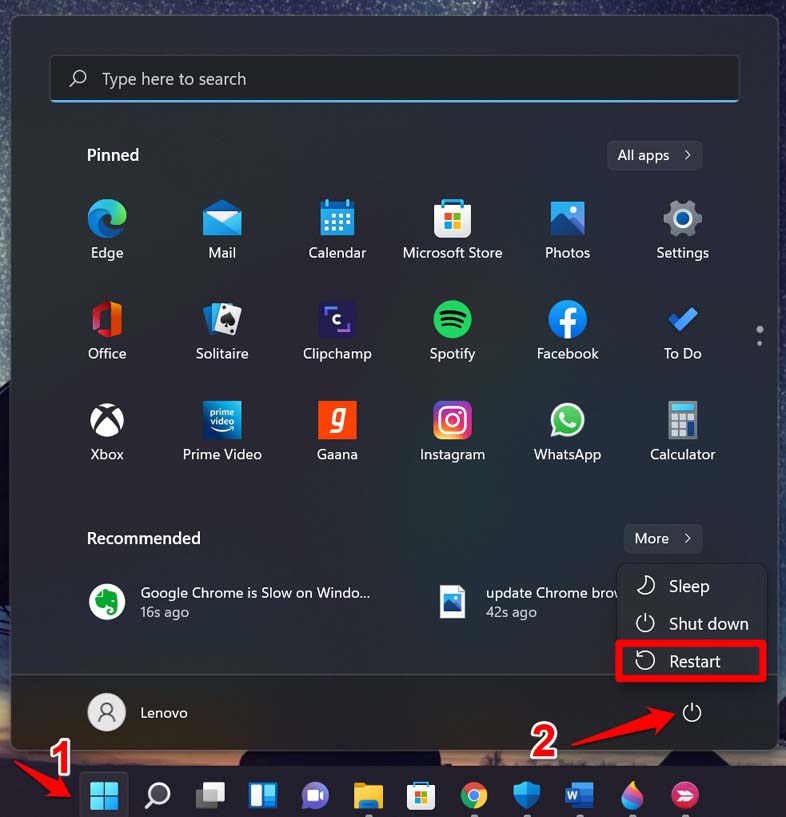
- Öffnen Sie nach dem Neustart den Geräte-Manager und überprüfen Sie, ob die Bluetooth-Option jetzt sichtbar ist oder nicht.
2. Aktualisieren Sie Windows 11 auf die neueste Version
Benutzer vergessen oft, ihr Windows-Betriebssystem auf die neueste Version zu aktualisieren. Daher verwenden sie die ältere Version mit Bugs, die andere Funktionen des Betriebssystems beeinträchtigen. Um das System zu aktualisieren,
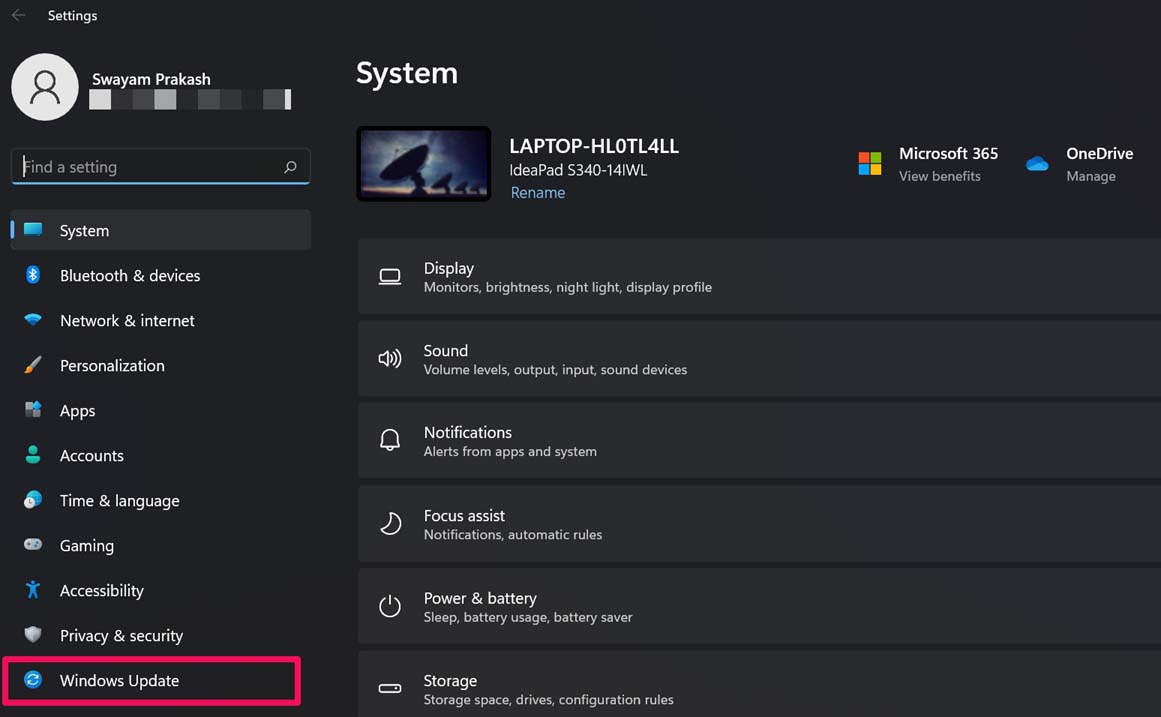
- Drücken Sie Windows + I, um zum Einstellungsbereich zu gelangen.
- Klicken Sie im linken Bereich auf Windows Update.
- Klicken Sie dann auf Nach Updates suchen.
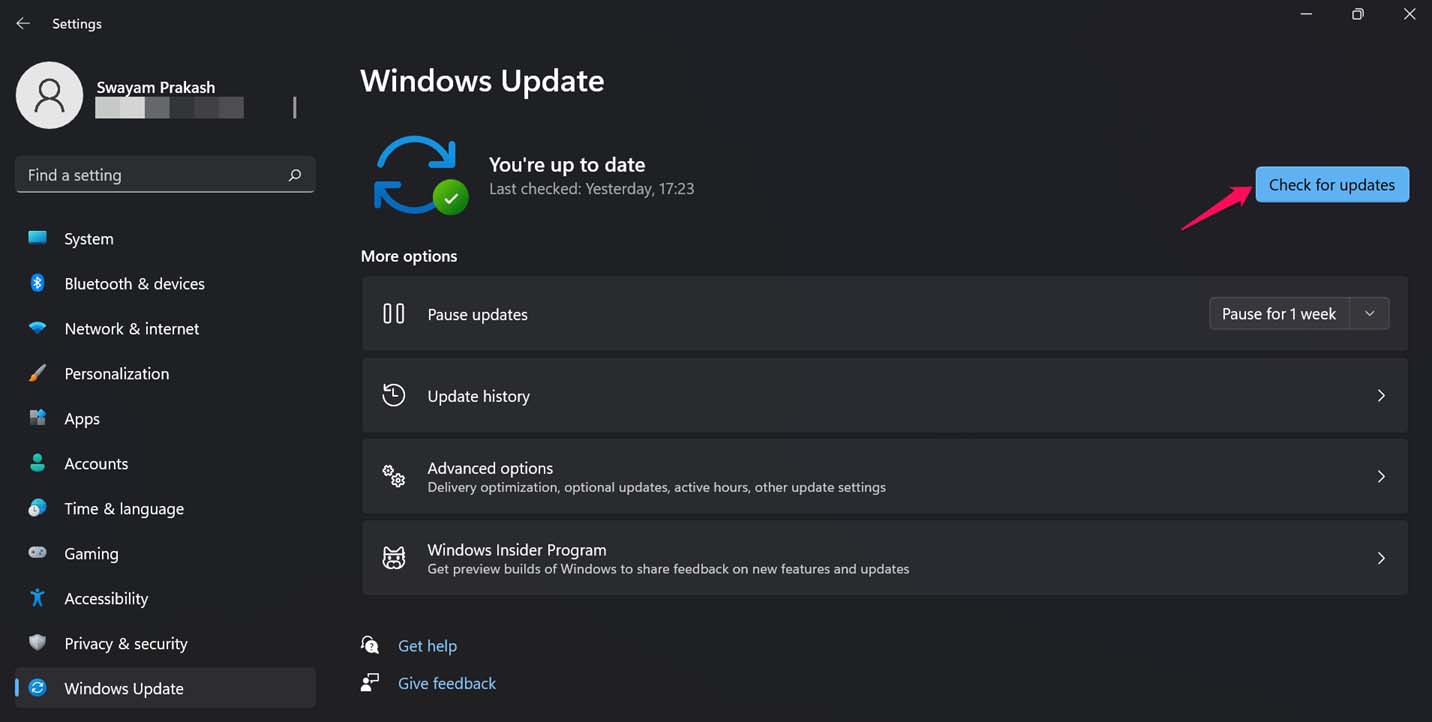
- Wenn ein Update verfügbar ist, wird es angezeigt, und um es zu installieren, klicken Sie auf die Option Jetzt herunterladen.
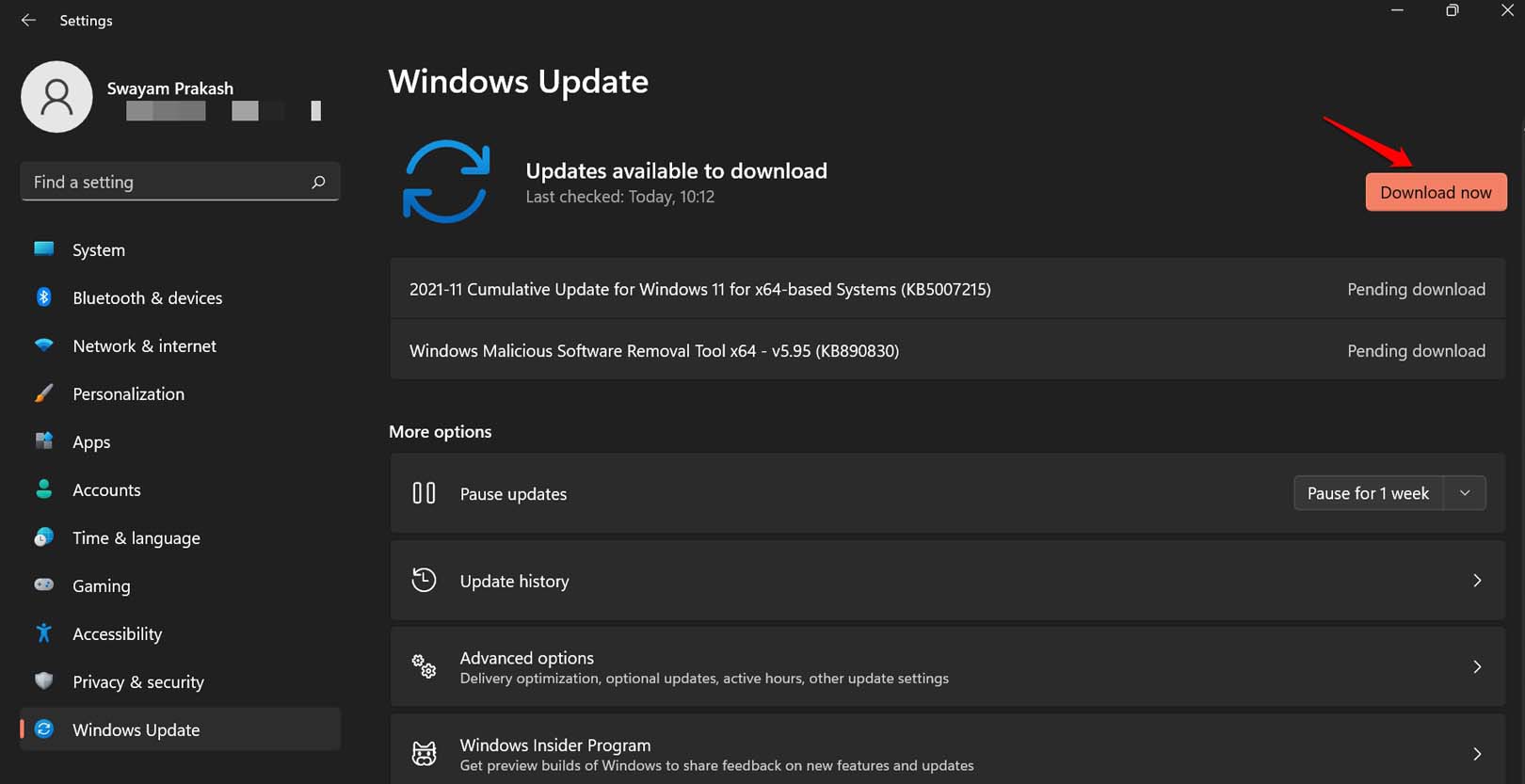
Wenn es sich um einen Bug im Betriebssystem handelte, sollte das Problem mit der fehlenden Bluetooth-Option im Geräte-Manager nach dem Upgrade auf eine neuere Version behoben sein.
3. Treiber des Bluetooth-Adapter-USB-Treibers neu installieren
Der USB-Anschluss, an den Sie den Bluetooth-Adapter anschließen, könnte beschädigt sein. Um das zu beheben, können Sie die USB-Treiber neu installieren. Außerdem wird das Scannen nach Hardwareänderungen bestehende Probleme beheben und die USB-Treiber neu installieren.
- Öffnen Sie den Geräte-Manager.
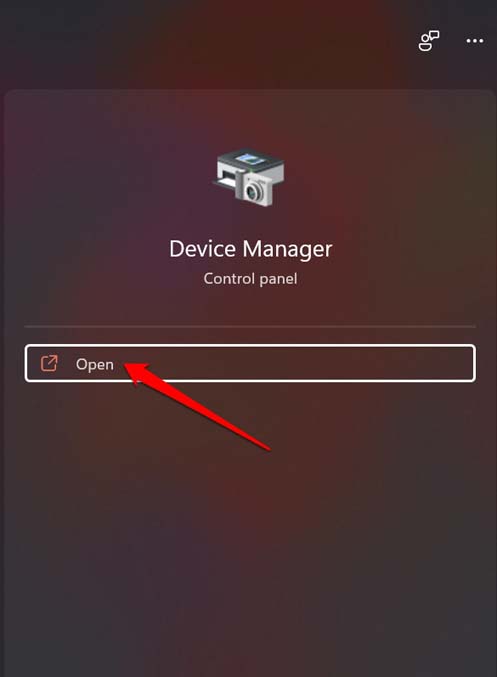
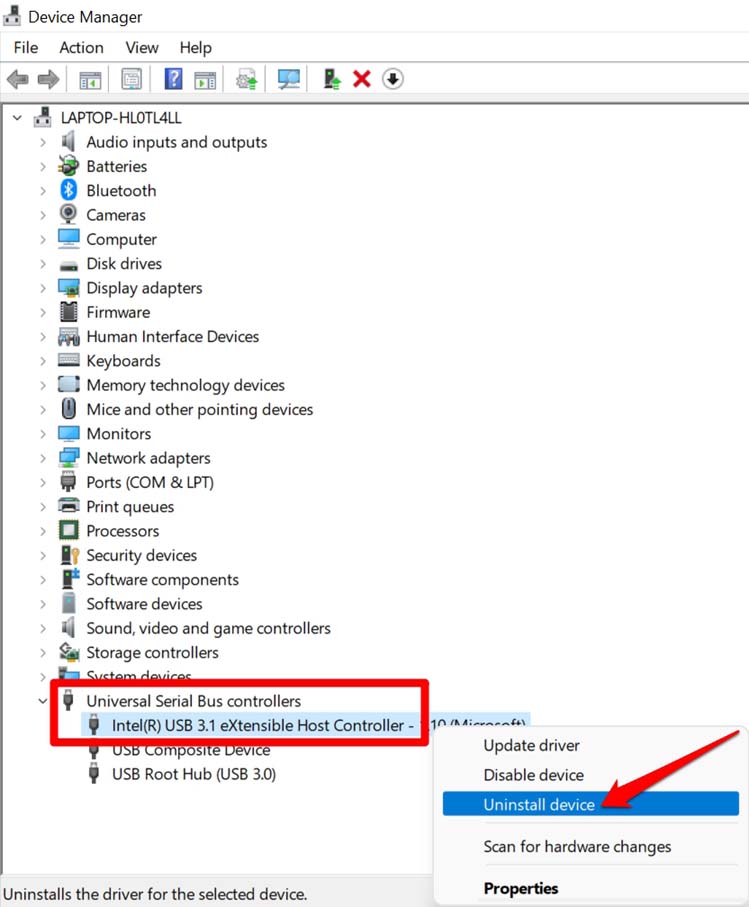
- Navigieren Sie zu Universal Serial Bus-Controller und klicken Sie darauf, um es zu erweitern.
- Klicken Sie mit der rechten Maustaste auf den Intel USB 3.1 eXtensible Host Controller.
- Wählen Sie Treiber deinstallieren. Bestätigen Sie die Aktion, wenn Sie benachrichtigt werden.
- Scrollen Sie nun nach oben zu dem Punkt, an dem der Computername angezeigt wird.
- Klicken Sie mit der rechten Maustaste auf den Computernamen und wählen Sie Nach Hardwareänderungen suchen.
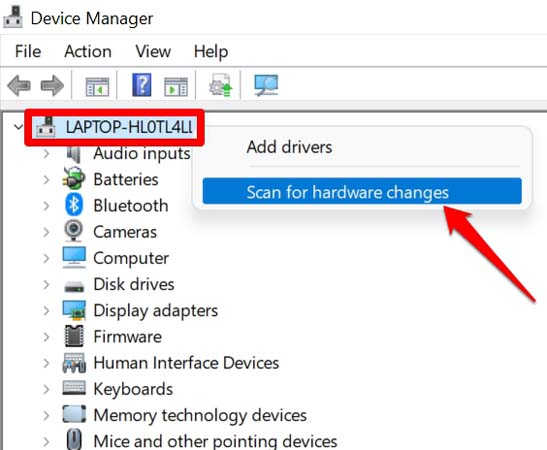
- Das System wird scannen und die erforderlichen USB-Treiber installieren.
- Starten Sie den PC neu, und das sollte das Problem mit dem fehlenden Bluetooth im Geräte-Manager beheben.
4. Bluetooth-Adapter erneut anschließen
Wenn Sie den Bluetooth-Adapter verwenden und keine Bluetooth-Einstellungen sichtbar sind, trennen Sie einfach den Adapter. Starten Sie den Computer neu und schließen Sie den Bluetooth-Adapter erneut an.
Ein USB-Anschluss am Computer könnte beschädigt worden sein. Versuchen Sie daher, alternative USB-Anschlüsse am PC zu verwenden, um den Bluetooth-Adapter anzuschließen.
5. Überprüfen Sie, ob die Bluetooth-Option im Geräte-Manager verborgen ist
Möglicherweise wird die Bluetooth-Option aufgrund eines zufälligen Fehlers nicht in der Liste der im Windows-Geräte-Manager aufgeführten Geräteeinstellungen angezeigt. Es gibt eine Option im Geräte-Manager, um verborgene Einstellungen anzuzeigen. Sie können dies aktivieren.
- Öffnen Sie den Geräte-Manager auf Ihrem PC.
- Klicken Sie dann in der Menüleiste des Geräte-Managers auf Ansicht.
- Wählen Sie im Menü Verborgene Geräte anzeigen aus.
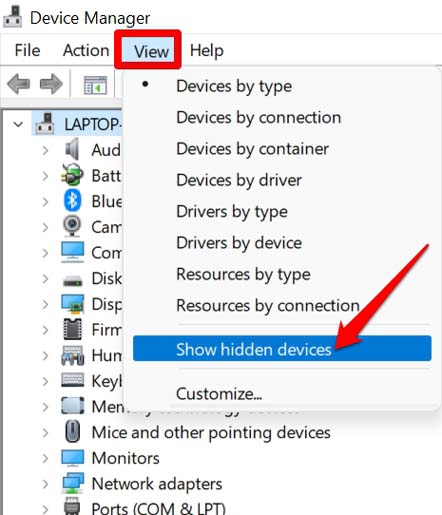
- Suchen Sie nun in der Liste der Geräte im Geräte-Manager nach Bluetooth. Wenn Sie die Option immer noch nicht sehen, versuchen Sie die nächste Methode zur Fehlersuche.
6. Verwenden Sie die Windows-Fehlerbehebung, um Bluetooth zu reparieren
Es gibt ein Windows-Fehlerbehebungstool, das Sie verwenden können, um die Probleme mit Bluetooth zu beheben. Sie finden es in den Windows-Einstellungen, und hier sind die Schritte für Sie.
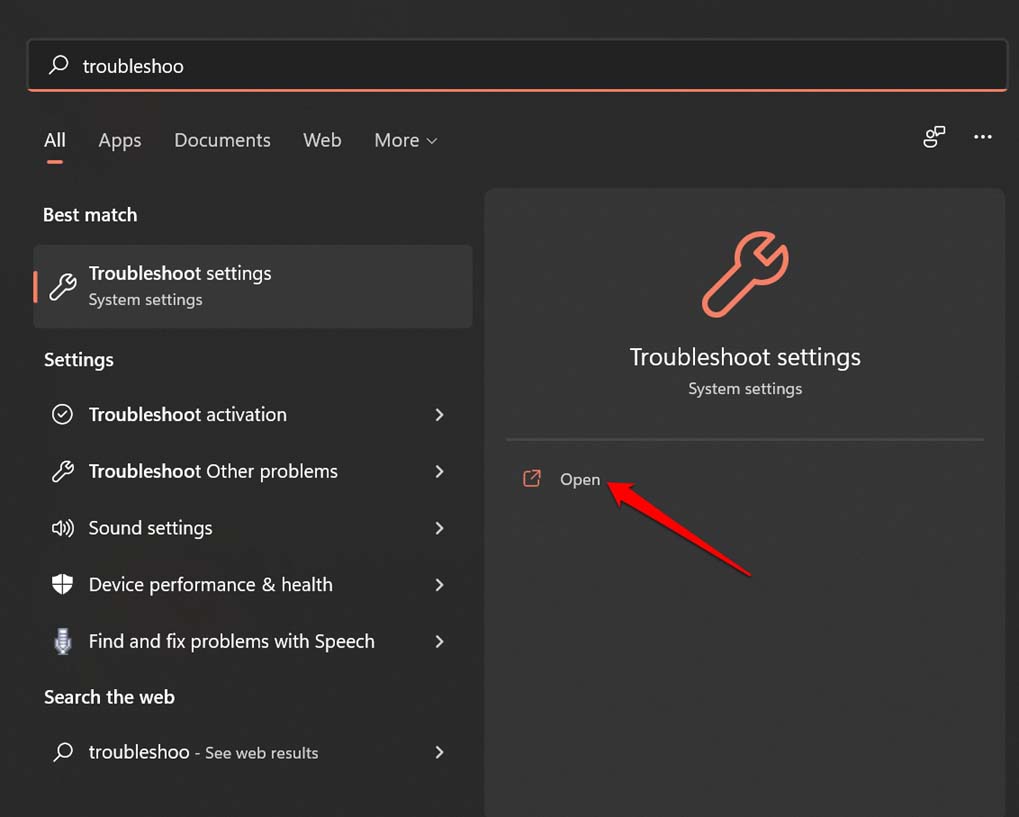
- Öffnen Sie die Windows-Suchkonsole und geben Sie Fehlerbehebungseinstellungen ein.
- Wenn das richtige Suchergebnis angezeigt wird, klicken Sie auf Öffnen.
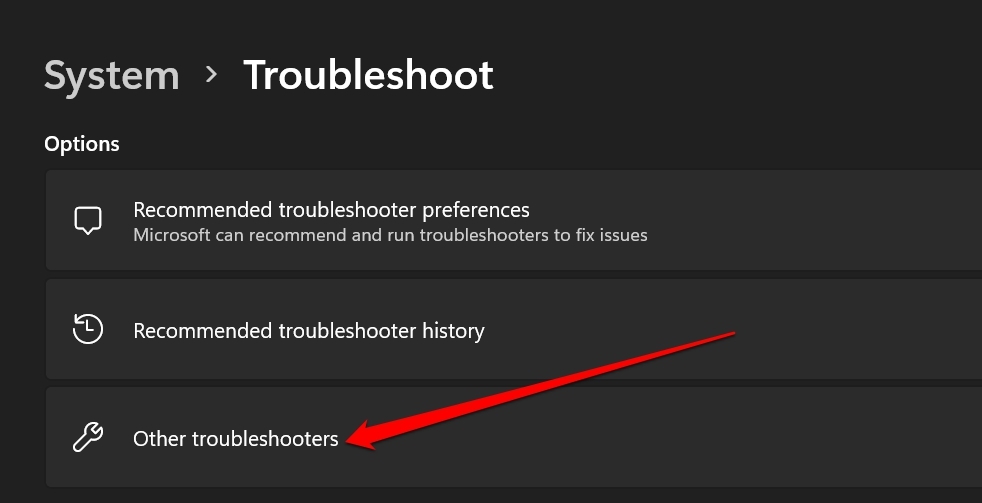
- Klicken Sie dann auf Weitere Fehlerbeheber.
- Navigieren Sie zu Bluetooth und klicken Sie auf die Option Ausführen, um den Fehlerbehebungsprozess zu starten.
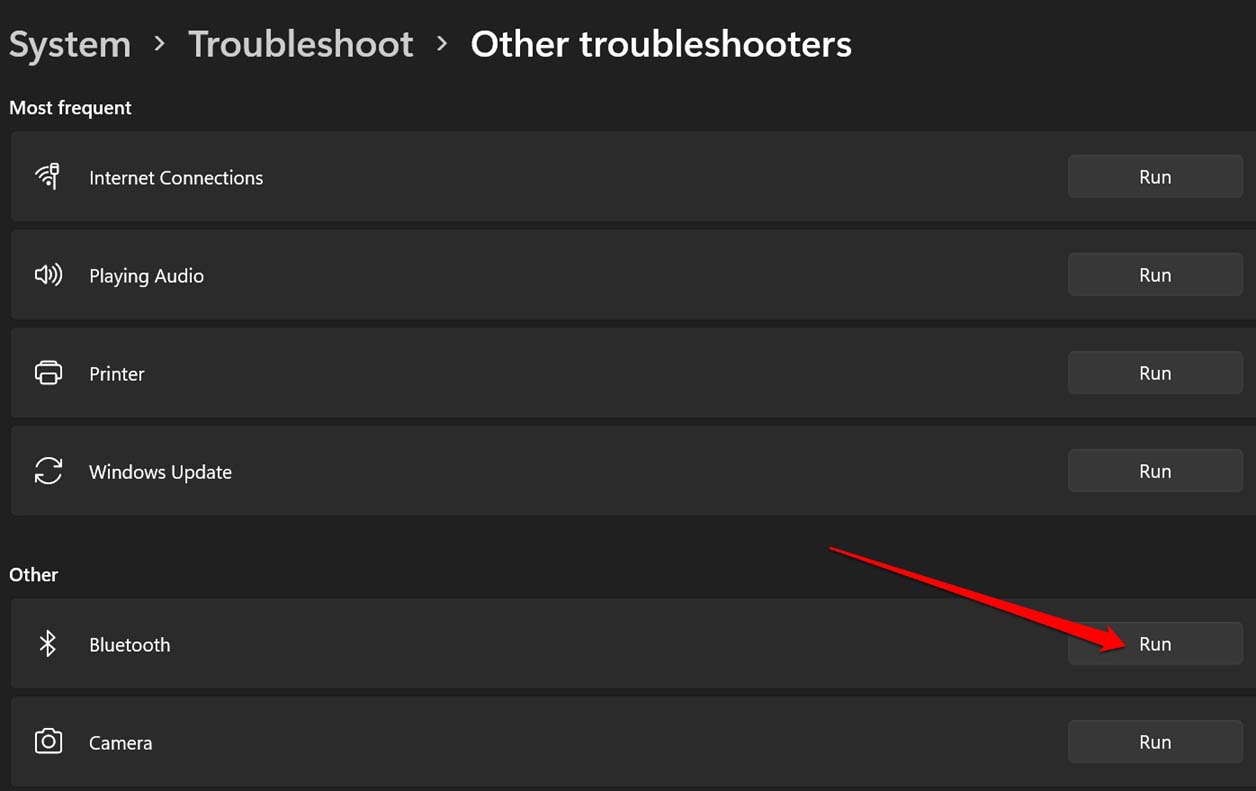
- Lassen Sie den Prozess laufen und suchen Sie nach Problemen mit Bluetooth auf Ihrem PC. Unterbrechen Sie den Prozess nicht.
- Das Problem mit dem fehlenden Bluetooth im Geräte-Manager wird behoben.
7. Scannen Sie nach beschädigten Dateien mit SFC und DISM
Sie können Befehlszeilentools wie SFC und DISM verwenden, um nach beschädigten Dateien auf Ihrem Computer zu suchen und diese zu reparieren. DISM wird beschädigte Dateien ersetzen und sie durch die entsprechende Version der Dateien vom Microsoft-Server ersetzen.
- Öffnen Sie die Eingabeaufforderung.
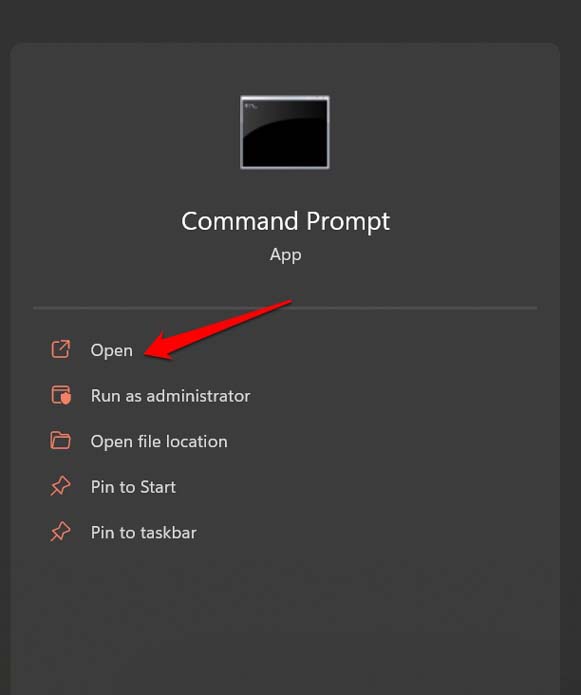
- Geben Sie den folgenden Befehl ein und drücken Sie die Eingabetaste.
sfc/ scannow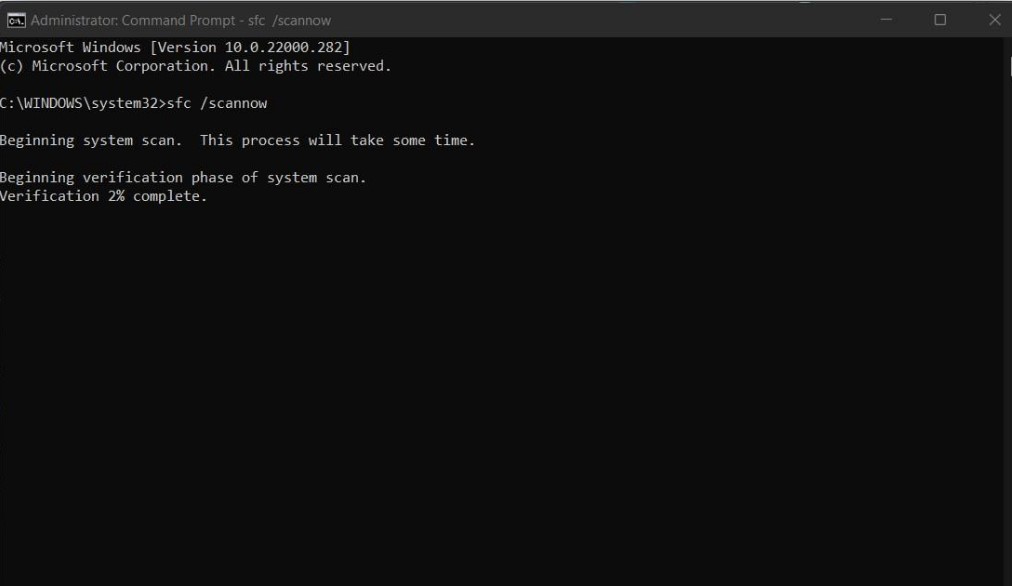
- Lassen Sie nach beschädigten Systemdateien scannen und diese reparieren.
- Während die Eingabeaufforderung geöffnet ist, geben Sie den folgenden DISM-Befehl ein.
DISM/Online/Cleanup-Image/RestoreHealth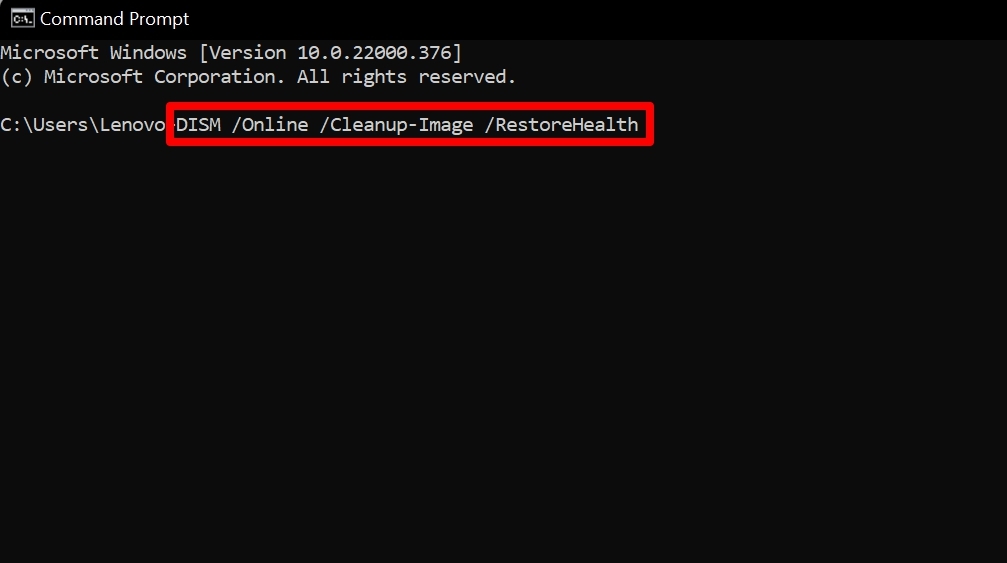
- Starten Sie den Computer neu, sobald diese Tools die beschädigten Dateien auf dem Computer repariert haben.
8. Aktivieren Sie die Bluetooth-Dienste auf dem Windows-Computer
Der Bluetooth-Dienst wird normalerweise automatisch aktiviert, sobald Sie Ihren Computer starten. Möglicherweise wurde er aufgrund eines Fehlers derzeit deaktiviert. Daher können Sie ihn manuell neu starten, indem Sie die Windows-Diensteinstellungen aufrufen.
- Öffnen Sie das Ausführungsdialogfeld, indem Sie Windows + R drücken.
- Geben Sie dann services.msc ein und drücken Sie die Eingabetaste.
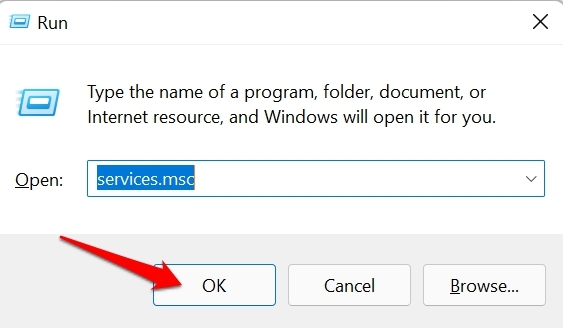
- Navigieren Sie zur Option Bluetooth-Supportdienst und klicken Sie mit der rechten Maustaste darauf.
- Wählen Sie im Menü Neustarten.
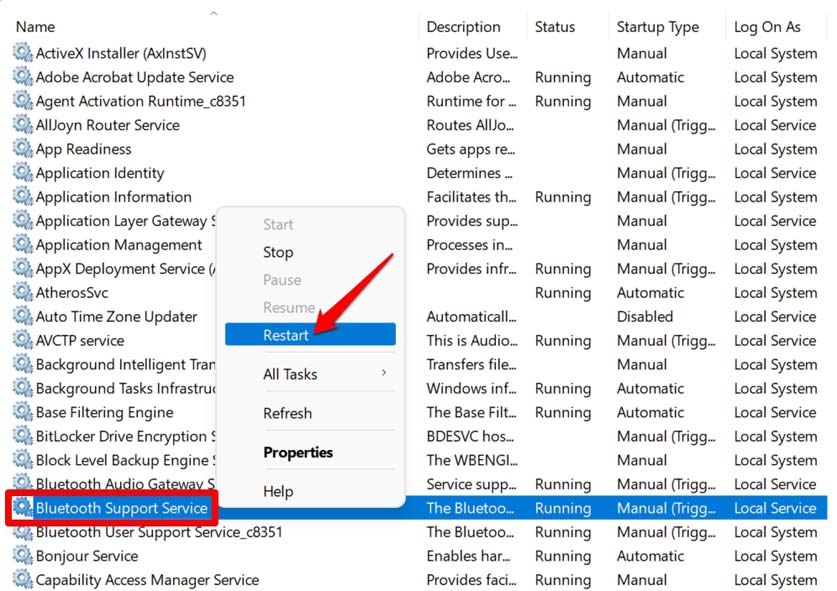
- Ein Dialogfeld wird angezeigt und informiert Sie darüber, dass das Neustarten des Bluetooth-Dienstes auch andere Bluetooth-Dienste neu starten wird. Akzeptieren Sie und klicken Sie auf Ja, um fortzufahren.
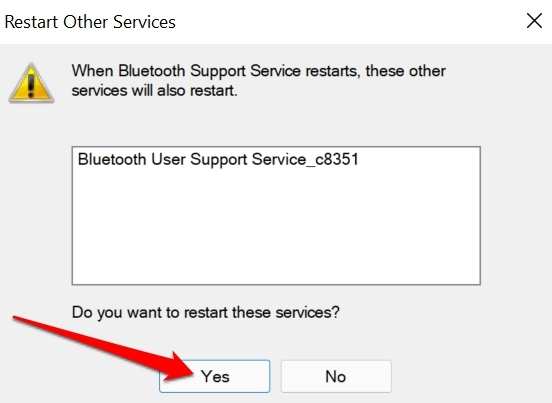
- Sobald dies erledigt ist, schließen Sie alles und starten Sie Ihren Computer neu. Gehen Sie dann zum Geräte-Manager und überprüfen Sie, ob die Bluetooth-Einstellungen angezeigt werden oder nicht.
Dies sind also die Methoden zur Fehlersuche, die Sie befolgen müssen, um das Problem mit dem fehlenden Bluetooth im Geräte-Manager in Windows 11 zu beheben.
Wenn Sie Gedanken zu So beheben Sie Bluetooth, das im Geräte-Manager in Windows 11 fehlt? haben, können Sie gerne unten im Kommentarfeld schreiben. Abonnieren Sie auch unseren DigitBin YouTube-Kanal für Video-Tutorials. Prost!
Erhalte neue Beiträge in deinem Posteingang.
Kein Spam. Jederzeit abmelden.