Bluetooth Probleme · 12 min read · Dec 25, 2025
Wie man Bluetooth-Probleme in Windows 10 behebt?
Wie man Bluetooth-Probleme in Windows 10 behebt? 60 % der Laptop- oder Computerbenutzer verwenden Windows als Betriebssystem, und Windows 10 ist das am meisten bevorzugte, nur wegen des ansprechenden Designs und der beeindruckenden Benutzeroberfläche. Aber es gibt mehrere Probleme, mit denen Windows 10-Benutzer häufig konfrontiert sind, und das auffälligste ist das Bluetooth-Konnektivitätsproblem.
Das Windows 10-Betriebssystem bietet so viele Funktionen und Möglichkeiten, aber großer Komfort kommt mit großen Problemen. Bluetooth ist eine wesentliche Funktion eines jeden Geräts, die verwendet wird, um Geräte drahtlos zu verbinden, aber wenn Sie Windows 10 schon eine Weile verwenden, werden Sie mit Sicherheit mit den Bluetooth-Konnektivitätsproblemen vertraut sein. Keine Sorge, hier werden wir besprechen, wie Sie Bluetooth-Probleme in Windows 10 beheben können. Außerdem werden wir einige andere Probleme besprechen, einschließlich wie Sie Verbindungen zu Bluetooth-Audiogeräten und Verbindungen zu drahtlosen Bluetooth-Displays beheben können.
Die meisten Windows-Benutzer suchen nach Lösungen zur Behebung von Bluetooth-Problemen in Windows 10, zur Behebung von Verbindungen zu Bluetooth-Audiogeräten oder zur Behebung von Verbindungen zu drahtlosen Bluetooth-Displays und noch mehr. Oft hatte ich auch mit solchen Bluetooth-Konnektivitätsproblemen zu kämpfen, konnte jedoch keine geeignete Lösung finden, die mir helfen könnte. Ich habe jedoch versucht, sie selbst zu beheben, und interessanterweise habe ich sie alle behoben (nach 3-4 Tagen intensiver Recherche und harter Arbeit).
Also dachte ich, es wäre wert, es mit jedem zu teilen, falls jemand wie ich mit einem solchen Problem stecken bleibt. Dieser Artikel könnte ihnen helfen, und sie verschwenden auch keine Zeit mit der Suche nach Lösungen, wie man Bluetooth-Probleme in Windows 10 behebt, wie man Verbindungen zu Bluetooth-Audiogeräten behebt, wie man Verbindungen zu drahtlosen Bluetooth-Displays behebt.
Wie man Bluetooth-Probleme in Windows 10 behebt?
Bevor wir uns damit befassen, wie man Bluetooth-Probleme in Windows 10 behebt, sollten wir wissen, was die Ursache für solche Konnektivitätsprobleme ist. Lassen Sie uns alle möglichen Ursachen betrachten, und danach werden wir uns ansehen, wie man Bluetooth-Probleme in Windows 10 behebt, wie man Verbindungen zu Bluetooth-Audiogeräten behebt und schließlich wie man Verbindungen zu drahtlosen Bluetooth-Displays behebt?
Auch lesen: Wie man den Fehler 0x8024001E in Windows 10 mit diesen einfachen Schritten behebt
Was sind die häufigsten Ursachen für Bluetooth-Konnektivitätsprobleme?
Hier nennen wir einige der häufigsten Gründe, die Bluetooth-Konnektivitätsprobleme verursachen, und Sie können leicht die Lösung finden, wie man Bluetooth-Probleme in Windows 10 behebt, wie man Verbindungen zu Bluetooth-Audiogeräten behebt, wie man Verbindungen zu drahtlosen Bluetooth-Displays behebt.
- Bluetooth-Konnektivitätsprobleme in Windows 10 können durch ein kombiniertes Problem in Hardware und Software verursacht werden.
- Mehrere verbundene Geräte können ebenfalls Konflikte verursachen und Probleme erzeugen.
- Konnektivitätsprobleme können auch aufgrund von nicht aktualisierten Treibern und Software auftreten.
- Wenn die Geräteeinstellungen nicht korrekt eingerichtet sind.
- Überprüfen Sie auch, ob Bluetooth ordnungsgemäß eingeschaltet ist.
- Dies können einige Probleme sein, die das Bluetooth-Konnektivitätsproblem verursachen können.
Bevor Sie beginnen
Bevor Sie mit der Behebung von Bluetooth-Problemen in Windows 10 beginnen, sollten Sie die folgenden Dinge mindestens einmal überprüfen. Denn dies sind einige einfache Lösungen, egal ob Sie Verbindungen zu Bluetooth-Audiogeräten oder Verbindungen zu drahtlosen Bluetooth-Displays beheben möchten. Diese kleinen Fixes lösen die Hälfte Ihres Problems.
Überprüfen Sie die Produktinformationen
Einige Geräte können sich nicht mit Bluetooth verbinden. Wenn Sie ein neues Gerät mit Bluetooth verbinden und es ein Problem beim Verbinden gibt, sollten Sie die Produktspezifikationen und Informationen überprüfen. Das Überprüfen der Produktinformationen kann helfen, Bluetooth-Probleme in Windows 10 zu beheben, einschließlich wie man Verbindungen zu Bluetooth-Audiogeräten behebt, wie man Verbindungen zu drahtlosen Bluetooth-Displays behebt.
Auch lesen: Diese neue Tycoon-Ransomware greift Windows-PCs an
Stellen Sie sicher, dass Bluetooth eingeschaltet ist
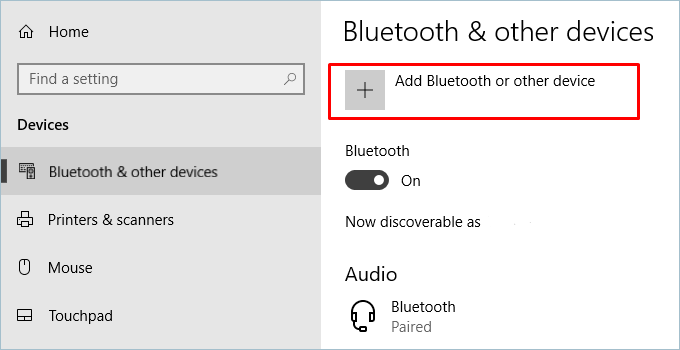
Stellen Sie sicher, dass Sie Bluetooth eingeschaltet haben. Wenn Sie einen Laptop verwenden, überprüfen Sie den physischen Schalter, da einige Laptops einen physischen Knopf haben, der Bluetooth aktiviert. Überprüfen Sie Ihr Gerät und stellen Sie sicher, dass Sie den Bluetooth-Schalter eingeschaltet haben. Wenn nicht, folgen Sie den angegebenen Schritten, um Bluetooth in Ihrem Windows 10 zu überprüfen und einzuschalten.
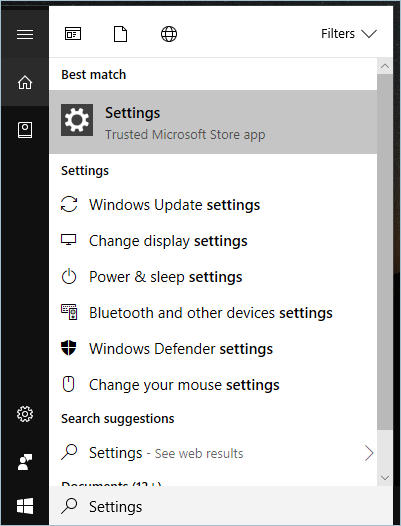
Gehen Sie zu Einstellungen > Geräte > Bluetooth und andere Geräte. Überprüfen Sie, ob Bluetooth eingeschaltet ist oder nicht.
Überprüfen Sie das Bluetooth
Stellen Sie sicher, dass Ihr Gerät eingeschaltet ist, und es aufgeladen ist oder frische Batterien hat, und überprüfen Sie auch, ob es sich im Bereich des PCs befindet, mit dem Sie versuchen, eine Verbindung herzustellen. Tun Sie dann Folgendes:
- Versuchen Sie zuerst, Ihr Bluetooth-Gerät auszuschalten, warten Sie einige Sekunden und schalten Sie es dann wieder ein.
- Stellen Sie sicher, dass Ihr Bluetooth-Gerät im Bereich ist. Wenn Ihr Bluetooth-Gerät nicht reagiert oder stagnierend ist, überprüfen Sie, ob es nicht zu nah an einem anderen USB-Gerät ist, das an einen USB 3.0-Port angeschlossen ist. Manchmal können ungeschirmte USB-Geräte die Bluetooth-Verbindungen stören.
Dies könnte Ihnen helfen, Bluetooth-Probleme in Windows 10 zu beheben. Dies kann Ihnen auch helfen, Verbindungen zu Bluetooth-Audiogeräten und Verbindungen zu drahtlosen Bluetooth-Displays zu beheben.
Auch lesen: Wie man Android-APK-Dateien in Windows 10 ausführt?
Überprüfen Sie Ihren PC
Überprüfen Sie die folgenden Dinge auf Ihrem PC, mit dem Sie das Bluetooth-Gerät koppeln möchten:
- Stellen Sie sicher, dass der Flugmodus deaktiviert ist.
- Versuchen Sie, Bluetooth ein- und auszuschalten.
- Versuchen Sie, das Bluetooth-Gerät zu entfernen und dann erneut hinzuzufügen.
Oft suchen wir nach komplexen Lösungen, aber das Problem kann durch eine einfache Überprüfung gelöst werden. Dies kann auch helfen, Bluetooth-Probleme in Windows 10 zu beheben, Verbindungen zu Bluetooth-Audiogeräten zu beheben und Verbindungen zu drahtlosen Bluetooth-Displays zu beheben.
Auch lesen: Wie man den Fehler „Diese Kopie von Windows ist nicht echt“ deaktiviert
Wie man Bluetooth-Probleme in Windows 10 behebt?
Wenn Sie hier im Artikel angekommen sind, bedeutet das, dass die oben genannten kurzen Tricks Ihnen nicht geholfen haben, Bluetooth-Probleme in Windows 10 zu beheben. Lassen Sie uns also beginnen und Bluetooth-Probleme in Windows 10 beheben. Danach werden wir uns ansehen, wie man Verbindungen zu Bluetooth-Audiogeräten und schließlich Verbindungen zu drahtlosen Bluetooth-Displays behebt?
Hier haben wir einige Methoden ausgewählt und sortiert, damit Sie das Bluetooth-Problem in Windows 10 selbst beheben können und die Lösung finden, wie man Bluetooth-Probleme in Windows 10 behebt, wie man Verbindungen zu Bluetooth-Audiogeräten behebt und wie man Verbindungen zu drahtlosen Bluetooth-Displays behebt.
Entfernen und erneut hinzufügen des Bluetooth-Geräts
Wenn Sie ein Problem mit dem verbundenen Bluetooth-Gerät haben, können Sie versuchen, das Gerät zu entfernen und dann erneut hinzuzufügen. Gehen Sie dazu wie folgt vor:
- Öffnen Sie die Systemsteuerung.
- Navigieren Sie zu Geräte und Drucker.
- Suchen Sie nun das Gerät, mit dem Sie das Problem haben.
- Wählen Sie es aus, klicken Sie mit der rechten Maustaste darauf.
- Klicken Sie auf Gerät entfernen.
Das war’s, Sie sind hier fertig. Jetzt können Sie versuchen, das Gerät erneut hinzuzufügen.
Auch lesen: Wie man Systempartitionen in Windows 10 ausblendet?
Bluetooth-Sichtbarkeit aktivieren
Wenn Bluetooth Ihres Computers die mobilen Geräte nicht anzeigt, haben Sie möglicherweise die Bluetooth-Sichtbarkeit deaktiviert. Versuchen Sie, sie zu aktivieren. Dies könnte die mögliche Lösung für das Hauptproblem sein, d.h. wie man Bluetooth-Probleme in Windows 10 behebt. Gehen Sie dazu wie folgt vor:
- Öffnen Sie die Systemsteuerung.
- Navigieren Sie zu Geräte und Drucker.
- Suchen Sie nun das Gerät, mit dem Sie das Problem haben.
- Wählen Sie es aus, klicken Sie mit der rechten Maustaste darauf.
- Klicken Sie auf Bluetooth-Einstellungen.
- Aktivieren Sie das Kontrollkästchen vor Bluetooth-Geräte erlauben, diesen PC zu finden.
- Klicken Sie auf OK, um die Änderungen zu speichern.
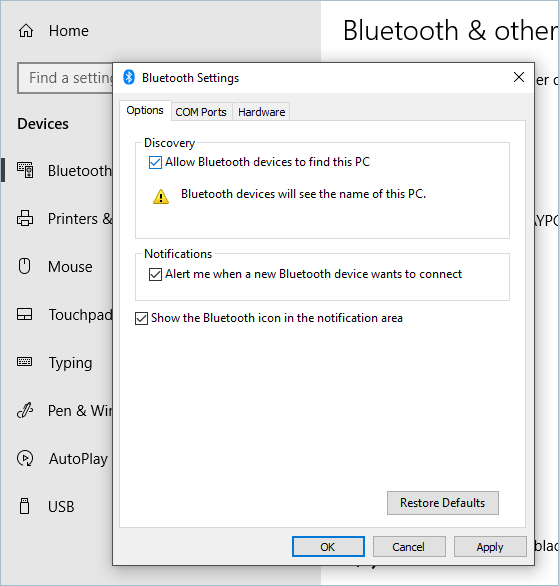
Das war’s, Ihr Problem könnte hier gelöst sein. Dies kann die Bluetooth-Probleme in Windows 10 beheben.
Nicht aktualisierter Bluetooth-Treiber
Wenn Ihr Problem noch nicht gelöst ist und Sie nicht in der Lage sind, Bluetooth-Probleme in Windows 10 zu beheben, versuchen Sie diese Methode. Manchmal treten alle Probleme aufgrund nicht aktualisierter Treiber auf. Um den Bluetooth-Treiber zu aktualisieren, folgen Sie den folgenden Schritten:
- Gehen Sie zum Startmenü und suchen Sie nach dem Geräte-Manager.
- Im Geräte-Manager haben Sie die Option Bluetooth-Gerät, klicken Sie mit der rechten Maustaste darauf.
- Klicken Sie auf Eigenschaften.
- Gehen Sie zum Treiber-Tab.
- Klicken Sie auf Treiber aktualisieren.
Das war’s, Sie sind hier fertig. Jetzt werden die Treiber aktualisiert, und dieser Prozess erfordert eine stabile Internetverbindung. Nach dem Update versuchen Sie erneut, das Bluetooth-Gerät zu verbinden.
Auch lesen: Wie man die Zwischenablage zwischen Android und Windows 10 synchronisiert
Verwenden Sie die Windows-Problembehandlung
Wenn Sie ein Laptop-Benutzer sind, sind die Problembehandlungsmethoden Ihre Lebensretter. Es hat sich gezeigt, dass die Problembehandlungsmethoden die besten sind und die meisten Probleme lösen. Sie können versuchen, die Windows-Hardware-Problembehandlung zu verwenden, um Bluetooth-Probleme in Windows 10 zu beheben. Gehen Sie dazu wie folgt vor:
- Gehen Sie zum Startmenü und suchen Sie nach Problembehandlung.
- Klicken Sie darauf, wählen Sie Hardware und Sound.
Jetzt können Sie sehen, dass die Windows-Problembehandlung alle Probleme scannt und mögliche Lösungen findet, einschließlich der Behebung von Bluetooth-Problemen in Windows 10, der Behebung von Verbindungen zu Bluetooth-Audiogeräten, der Behebung von Verbindungen zu drahtlosen Bluetooth-Displays und anderen erforderlichen Fixes.
Überprüfen Sie die Funktionsweise des Bluetooth-Dienstes
Wenn Ihre Bluetooth-Verbindung noch nicht behoben ist, sollten Sie sicherstellen, dass sie funktioniert oder nicht. Gehen Sie dazu wie folgt vor:
- Öffnen Sie das Ausführen-Dialogfeld, indem Sie die Tastenkombination Win+R drücken und dann nach services.msc suchen.
- Suchen Sie nun den Bluetooth-Dienst.
- Überprüfen Sie seinen Status.
- Wenn er nicht funktioniert, klicken Sie mit der rechten Maustaste darauf und klicken Sie dann auf Start. Das war’s, Sie sind hier fertig.
Ich hoffe, dass Sie nach der Anwendung einer der oben genannten Methoden Ihr Bluetooth-Konnektivitätsproblem in Windows 10 beheben können.
Auch lesen: Wie man anonym in Windows 10 surft?
Wie man Verbindungen zu Bluetooth-Audiogeräten behebt?
Wenn Sie die Bluetooth-Probleme in Windows 10 behoben haben und eine geeignete Lösung gefunden haben, aber immer noch einige Probleme haben und wissen möchten, wie man Verbindungen zu Bluetooth-Audiogeräten behebt. Wenn Sie ein Audiogerät über Bluetooth verbinden und ein Problem bei der Behebung von Verbindungen zu Bluetooth-Audiogeräten haben, werden wir hier die mögliche Lösung zur Behebung von Verbindungen zu Bluetooth-Audiogeräten besprechen. Wenn Sie versuchen, sich mit einem Audiogerät zu verbinden, indem Sie die Verbinden-Taste im Aktionscenter drücken und es nicht funktioniert, können Sie diese Lösung versuchen, um die Verbindungen zu Bluetooth-Audiogeräten zu beheben. Gehen Sie dazu wie folgt vor:
- Überprüfen Sie das Aktionscenter, um zu sehen, ob Ihr Windows-Gerät Bluetooth unterstützt oder nicht. Wenn es unterstützt wird, gibt es ein Bluetooth-Symbol/einen Button im Aktionscenter, andernfalls nicht. Wenn es da ist, schalten Sie es ein.
- Wenn Sie kein Bluetooth-Symbol finden, versuchen Sie, den Gerätetreiber zu aktualisieren. Wir haben bereits in diesem Beitrag erwähnt, wie Sie den Gerätetreiber aktualisieren können, um Bluetooth-Probleme in Windows 10 zu beheben, und Sie können auch andere Methoden verwenden, um Ihren Gerätetreiber zu aktualisieren und die Verbindungen zu Bluetooth-Audiogeräten zu beheben.
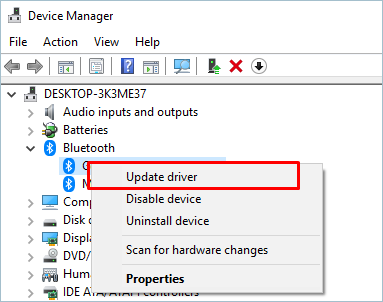
- Gehen Sie zum Startmenü, suchen Sie nach dem Gerätetreiber. - Suchen Sie im Geräte-Manager Ihr Gerät und klicken Sie mit der rechten Maustaste darauf.
- Wählen Sie Treiber aktualisieren, wählen Sie Automatisch nach aktualisierter Treibersoftware suchen.
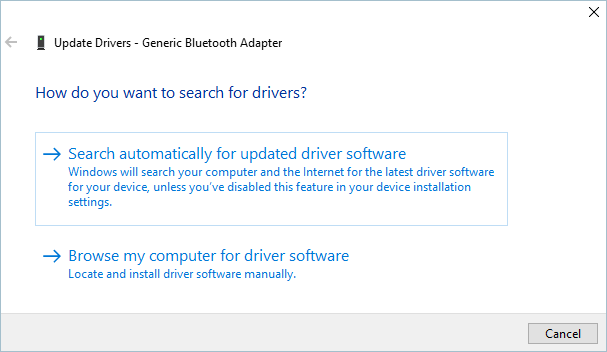
- Wenn Bluetooth funktioniert und das Gerät auf dem neuesten Stand ist, versuchen Sie, das Gerät zu entfernen und erneut hinzuzufügen, um die Verbindungen zu Bluetooth-Audiogeräten zu beheben.
- Stellen Sie sicher, dass das Bluetooth-verbundene Gerät eingeschaltet und sichtbar ist.
Sie können auch versuchen, Ihr Gerät neu zu starten, um die Verbindungen zu Bluetooth-Audiogeräten zu beheben. Außerdem können Sie alle Methoden aus dem Abschnitt Bevor Sie beginnen ausprobieren, um die Verbindungen zu Bluetooth-Audiogeräten zu beheben.
Wie man Verbindungen zu drahtlosen Bluetooth-Displays behebt?
Viele Benutzer beschweren sich über Bluetooth-Konnektivitätsprobleme beim Verbinden mit drahtlosen Displays. In diesem Abschnitt werden wir auch besprechen, wie man Verbindungen zu drahtlosen Bluetooth-Displays behebt, wenn Sie Probleme beim Verbinden mit Miracast-Geräten über Bluetooth haben oder wenn Sie Probleme mit WiGig haben oder Schwierigkeiten beim Projektieren eines Geräts auf einen PC mit Bluetooth haben. Dieser Abschnitt ist nur für Sie, erfahren Sie, wie man Verbindungen zu drahtlosen Bluetooth-Displays behebt, lesen Sie diesen Abschnitt vollständig.
Auch lesen: 5+ Methoden, um Dateien drahtlos vom Telefon auf den Windows-PC zu übertragen
Miracast-Geräte
Oft versuchen wir, uns mit Miracast-Geräten (Screencast-Geräten) zu verbinden, aber wenn Sie auf ein Problem stoßen und wissen möchten, wie man Verbindungen zu drahtlosen Bluetooth-Displays behebt, und wenn die Verbinden-Taste im Aktionscenter für Sie nicht funktioniert, können Sie die folgenden Schritte versuchen, um die mögliche Lösung zur Behebung von Verbindungen zu drahtlosen Bluetooth-Displays zu finden.
- Das erste, was Sie tun sollten, ist sicherzustellen, dass Ihr Windows-PC Miracast-Geräte unterstützt. Sie können dies durch die Informationen überprüfen, die damit angezeigt werden, oder Sie können die Websites der Hersteller überprüfen.
- Eine weitere wichtige Sache ist, dass Sie sicherstellen sollten, dass WiFi eingeschaltet ist.
- Stellen Sie sicher, dass das Display, auf dem Sie den Bildschirm übertragen möchten, eingeschaltet ist. Wenn nicht, benötigen Sie einen Dongle (Miracast-Adapter), der in den HDMI-Port eingesteckt werden muss.
- Überprüfen Sie, ob Ihre Gerätetreiber aktualisiert sind oder nicht.
- Starten Sie den PC und den drahtlosen Adapter neu.
- Versuchen Sie, das Gerät erneut hinzuzufügen. Entfernen Sie dazu das Gerät und versuchen Sie dann, sich erneut damit zu verbinden.
Dies wird Ihnen sicherlich helfen, Verbindungen zu drahtlosen Bluetooth-Displays beim Verbinden über Screencasting (d.h. Miracast) zu beheben.
Auch lesen: 5+ Methoden, um den Android-Bildschirm auf Windows 10 zu übertragen
WiGig
Wenn Ihr Gerät WiGig unterstützt, ist diese Methode für Sie. Wir haben nicht viele Lösungen gefunden, wenn Sie Probleme mit WiGig Ihres Geräts haben. Versuchen Sie einfach, WiGig im Gerät ein- und auszuschalten. Oder Sie können zu Einstellungen > Netzwerk & Internet > Flugmodus gehen.
Wenn das Bluetooth-Symbol fehlt
Wenn Sie alle Methoden ausprobiert haben, haben Sie sicherlich die mögliche Lösung für Bluetooth-Probleme in Windows 10 und die Behebung von Verbindungen zu Bluetooth-Audiogeräten sowie die Behebung von Verbindungen zu Bluetooth-Geräten gefunden. Aber was ist zu tun, wenn Sie das Bluetooth-Symbol nicht finden können oder Ihr Bluetooth nicht funktioniert? Für eine solche Situation versuchen Sie, die folgenden Schritte anzuwenden, es wird Ihnen helfen.
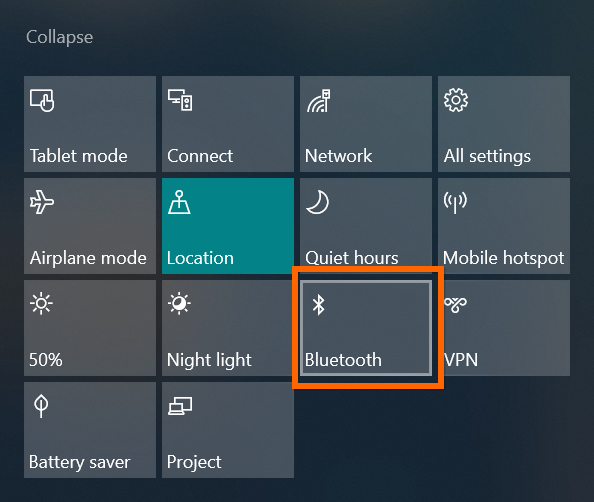
- Führen Sie die Bluetooth-Problembehandlung aus.
- Versuchen Sie, alle Gerätetreiber auf die neuesten Versionen zu aktualisieren.
- Deinstallieren Sie den Bluetooth-Adapter im Geräte-Manager.
- Schließlich können Sie versuchen, Ihr System neu zu starten.
Auch lesen: Wie man die Grafikkartendetails in Windows 10 überprüft? Wie man anonym in Windows 10 surft?
Fazit
Hier haben wir die Methoden zur Behebung von Bluetooth-Problemen in Windows 10, zur Behebung von Verbindungen zu Bluetooth-Audiogeräten und zur Behebung von Verbindungen zu drahtlosen Bluetooth-Displays besprochen. Ich hoffe, dieser Artikel hilft Ihnen, und wenn Sie immer noch nicht die beste und zufriedenstellende Lösung für Ihr Problem gefunden haben, könnte es an einem anderen Grund liegen. Sie können im Windows Feedback Hub einen Fehler melden.
Bevor Sie mit einer Lösung beginnen, sollten Sie alle möglichen Lösungen im Abschnitt „Bevor Sie beginnen“ dieses Artikels ausprobieren. Die Hälfte Ihres Problems wird durch diese kurzen Tricks gelöst, einschließlich wie man Bluetooth-Probleme in Windows 10 behebt, wie man Verbindungen zu Bluetooth-Audiogeräten behebt und wie man Verbindungen zu drahtlosen Bluetooth-Geräten behebt.
Ich hoffe, Ihnen gefällt der Inhalt und Sie finden ihn nützlich. Wenn uns in diesem Beitrag etwas entgangen ist und Sie denken, dass es wert ist, es mit anderen zu teilen, lassen Sie es uns bitte im Kommentarbereich wissen!
Erhalte neue Beiträge in deinem Posteingang.
Kein Spam. Jederzeit abmelden.