iMessage Tipps · 5 min read · Dec 27, 2025
Wie man verschwommene iMessage-Fotos auf dem iPhone behebt?
Machen Ihnen die verschwommenen iMessage-Fotos auf dem iPhone Sorgen darüber, was schiefgelaufen ist, als das Originalbild von guter Qualität war, als Sie es von Ihrem Gerät gesendet haben? Nun, in diesem Leitfaden werde ich Ihnen die möglichen Gründe erklären, die dazu führen können, dass die über iMessage gesendeten Fotos verschwommen werden. Außerdem habe ich einige einfache Fehlerbehebungstipps skizziert, die Sie umsetzen können, um das Problem zu beheben.
Wenn Ihre Internetverbindung unterbrochen oder instabil war, als Sie die Fotos gesendet haben, können sie verschwommen sein. iMessage hat eine Einstellung, die die Qualität des Bildes vor dem Senden reduziert, um es einfacher zu machen, hochauflösende Fotos zu optimieren und nahtlos zu senden. Dies geschieht jedoch auf Kosten der Bildqualität.
Wenn der Energiesparmodus aktiviert wurde, um Daten zu sparen, kann das Senden von Bildern über iMessage zu Fotos von geringer Qualität führen. Es gibt eine weitere Funktion, den Energiesparmodus, der normalerweise aktiviert wird, wenn das iPhone fast keinen Akku mehr hat. Mit aktiviertem Energiesparmodus wird die Internetverbindung eingeschränkt. Dies führt letztendlich zu niedriger Qualität oder verschwommenen iMessage-Fotos.
Neben den oben genannten Gründen kann es auch Bugs im iOS geben, die den Fehler in iMessage verursachen. Dies geschieht normalerweise bei den Beta-Versionen von iOS.
Beste Möglichkeiten zur Behebung verschwommener iMessage-Fotos auf dem iPhone
Lassen Sie uns die verschiedenen Lösungen überprüfen, um verschwommene iMessage-Fotos auf Ihrem iPhone zu beheben.
1. iPhone neu starten
Oft können aufgrund plötzlicher Probleme wie Netzwerkschwankungen die Fotos beim Senden über iMessage verschwommen geworden sein. Durch einen Neustart des iPhones und das erneute Senden der Fotos kann das Problem leicht behoben werden.
- Drücken Sie die Einschalttaste an der Seite des iPhones.
- Wenn der Bildschirm Ihnen die Option Zum Ausschalten schieben anzeigt, tippen Sie darauf und schieben Sie es.
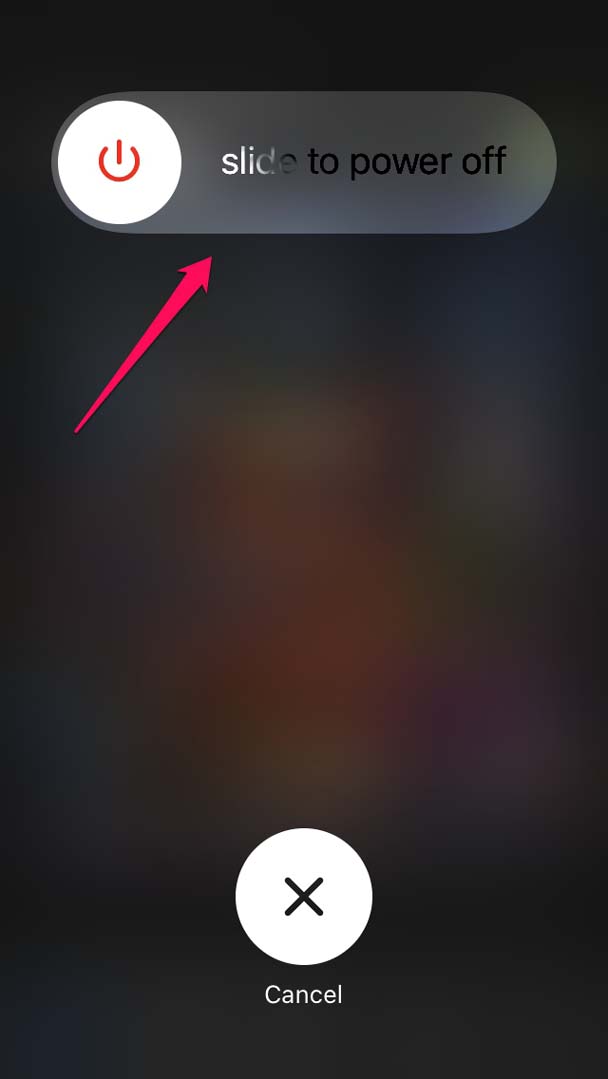
- Warten Sie dann einige Sekunden und drücken Sie erneut die Einschalttaste des iPhones.
- Nachdem das iPhone neu gestartet wurde, starten Sie iMessage und versuchen Sie, dieselben Fotos erneut zu senden, und überprüfen Sie, ob die Bildqualität beeinträchtigt wurde.
2. iOS aktualisieren
Sie sollten auch nach neuen Versionen von iOS suchen und diese installieren. Dadurch wird die fehlerhafte Version ersetzt, die möglicherweise die gesendeten Fotos stört.
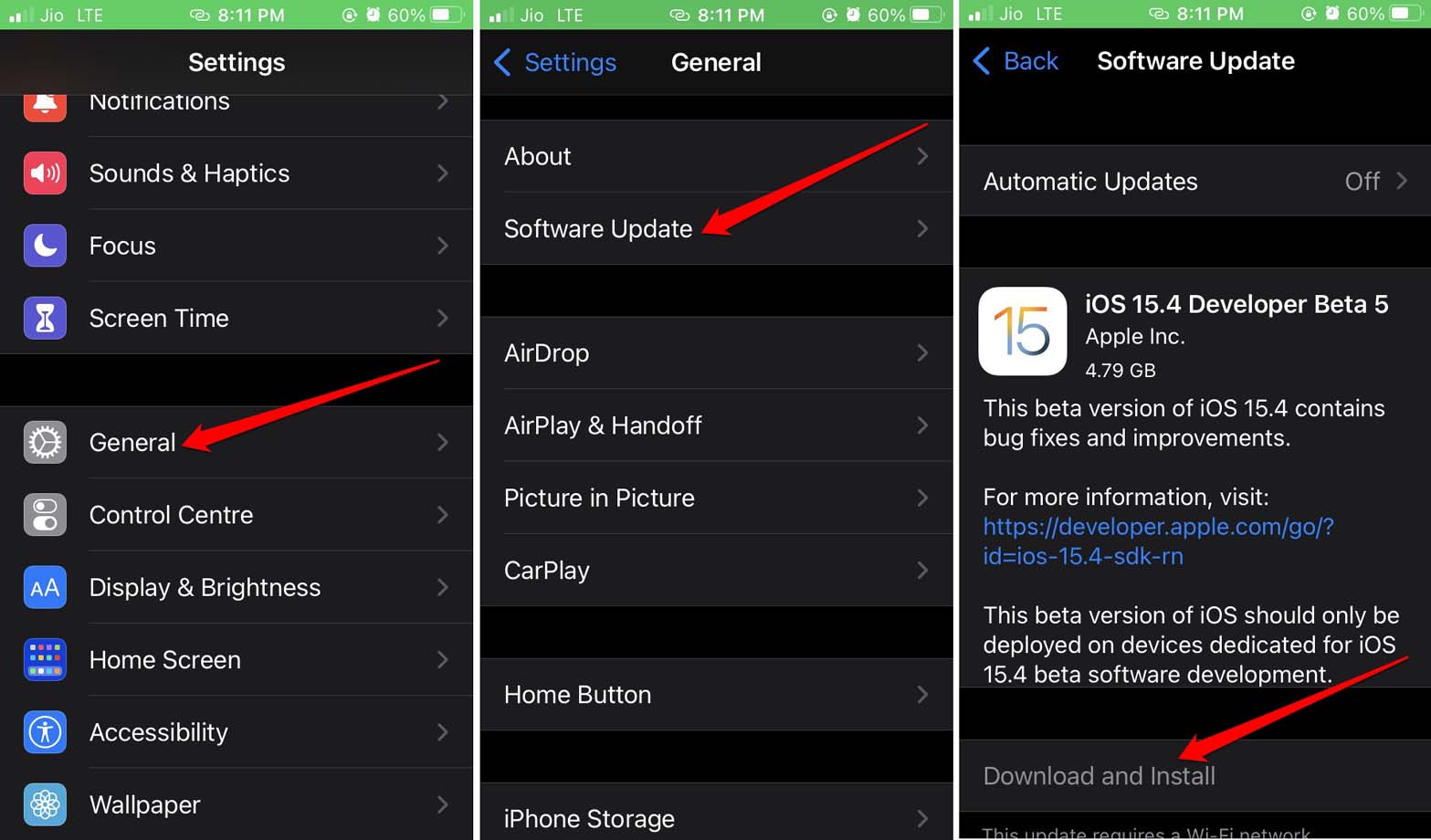
- Öffnen Sie die Einstellungen-App.
- Tippen Sie auf Allgemein.
- Tippen Sie dann auf Softwareupdate.
- Warten Sie, bis das Gerät nach verfügbaren Updates sucht und Sie benachrichtigt, um diese zu installieren.
- Tippen Sie auf die Option Herunterladen und Installieren, nachdem Sie sichergestellt haben, dass Ihr iPhone mit einem unbeschränkten Netzwerk verbunden ist.
- Nach der Installation der neuen Version von iOS senden Sie die Fotos erneut über iMessage.
3. Stellen Sie sicher, dass die Fotos, die Sie senden, von hoher Qualität sind
Es ist wichtig sicherzustellen, dass die Bilder, die Sie über iMessage senden, von hoher Qualität sind. Nur dann können Sie andere Lösungen zur Behebung der Qualitätsprobleme umsetzen. Wenn das Quellbild von geringer Qualität ist, können Sie offensichtlich nichts an der Bildqualität ändern.
Um die Auflösung der Fotos zu überprüfen, die Sie senden,
- Öffnen Sie die Fotos-App.
- Tippen Sie auf das Foto, das Sie über iMessage senden möchten.
- Tippen Sie dann auf die „i“-Taste unter dem Bild, um die Bilddetails zu öffnen.
- Sie können die Auflösung des Fotos sehen.
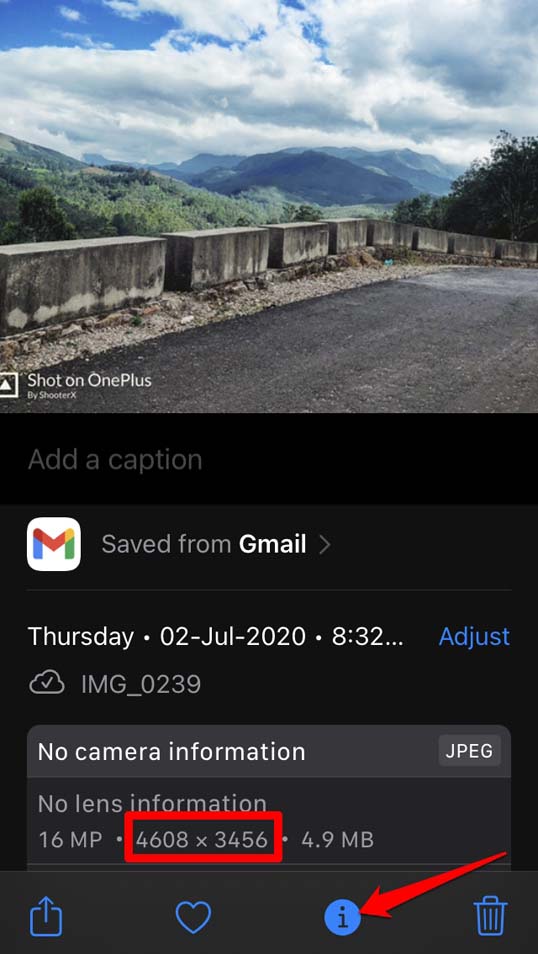
Beachten Sie, dass die Fotos eine Auflösung von über 1280*70 Pixeln haben müssen, um als hochauflösend oder HD eingestuft zu werden.
4. Verwenden Sie immer 4G/5G oder ähnliche stabile WLAN-Netzwerke
Die meisten verschwommenen Fotos in iMessage entstehen aufgrund eines instabilen Netzwerks. Stellen Sie daher sicher, dass Sie ein starkes WLAN-Netzwerk verwenden, das nicht unterbrochen wird, wenn Sie Fotos über iMessage senden.
Wenn Sie 4G oder 5G verwenden und das Internet immer noch nicht stabil genug ist, sollten Sie Ihren Internetanbieter kontaktieren. Dieser hilft Ihnen, die Internetverbindung auf Ihrem iPhone zurückzusetzen. Sie können auch den WLAN-Router zurücksetzen oder die Hilfe Ihres Internetdienstanbieters in Anspruch nehmen.
5. Verwenden Sie nicht den Modus für Bilder niedriger Qualität in iMessage
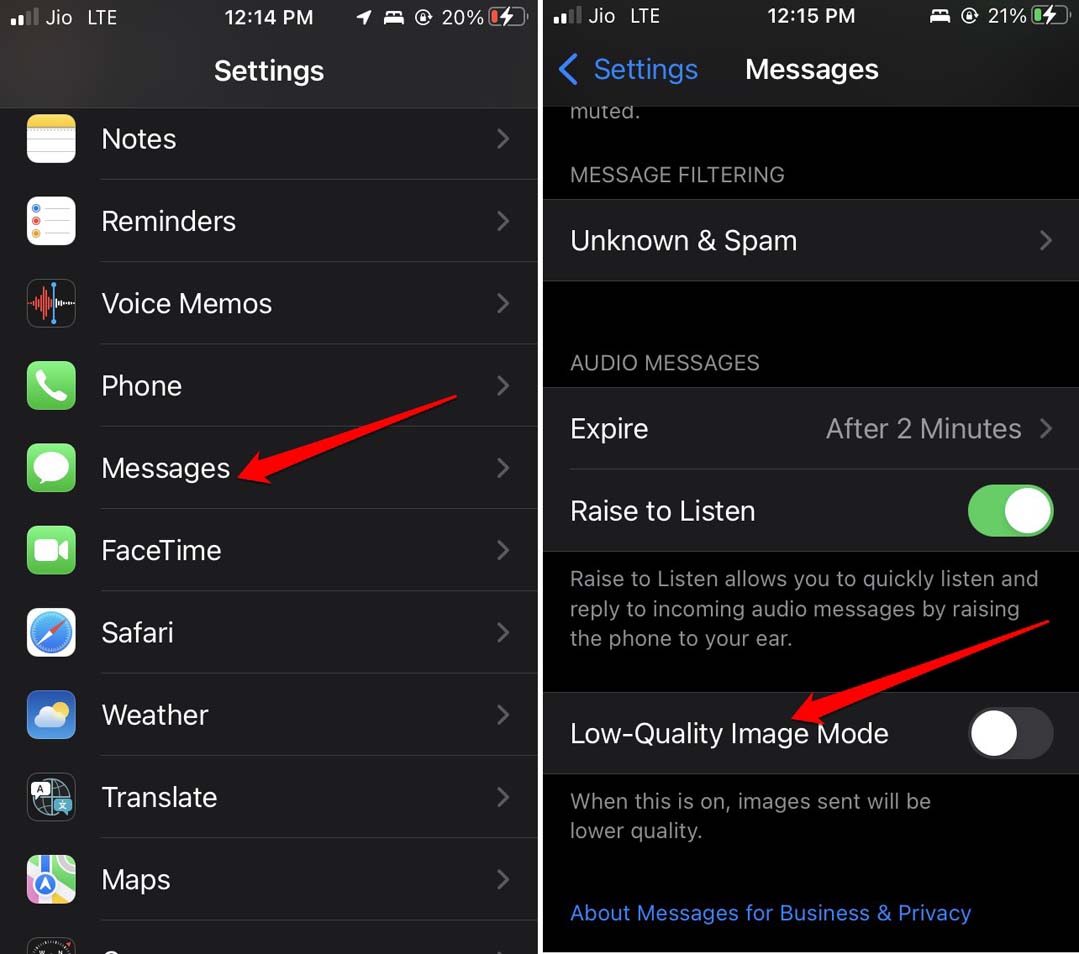
iMessage-Einstellungen haben diese Funktion, die die Bildauflösung sorgfältig optimiert, um Speicherplatz zu sparen und auch weniger Netzwerkbandbreite beim Senden der Fotos zu verwenden. Sie müssen den Modus für Bilder niedriger Qualität deaktivieren, um verschwommene Fotos in iMessage zu vermeiden. Hier sind die Schritte, um dies zu tun.
- Öffnen Sie die Einstellungen-App.
- Navigieren Sie zu Nachrichten und tippen Sie darauf.
- Auf der nächsten Seite für die iMessage-Einstellungen scrollen Sie zu Modus für Bilder niedriger Qualität.
- Tippen Sie auf den Schalter neben der Option, um ihn zu deaktivieren.
6. Deaktivieren Sie den Modus für niedrige Daten auf dem iPhone
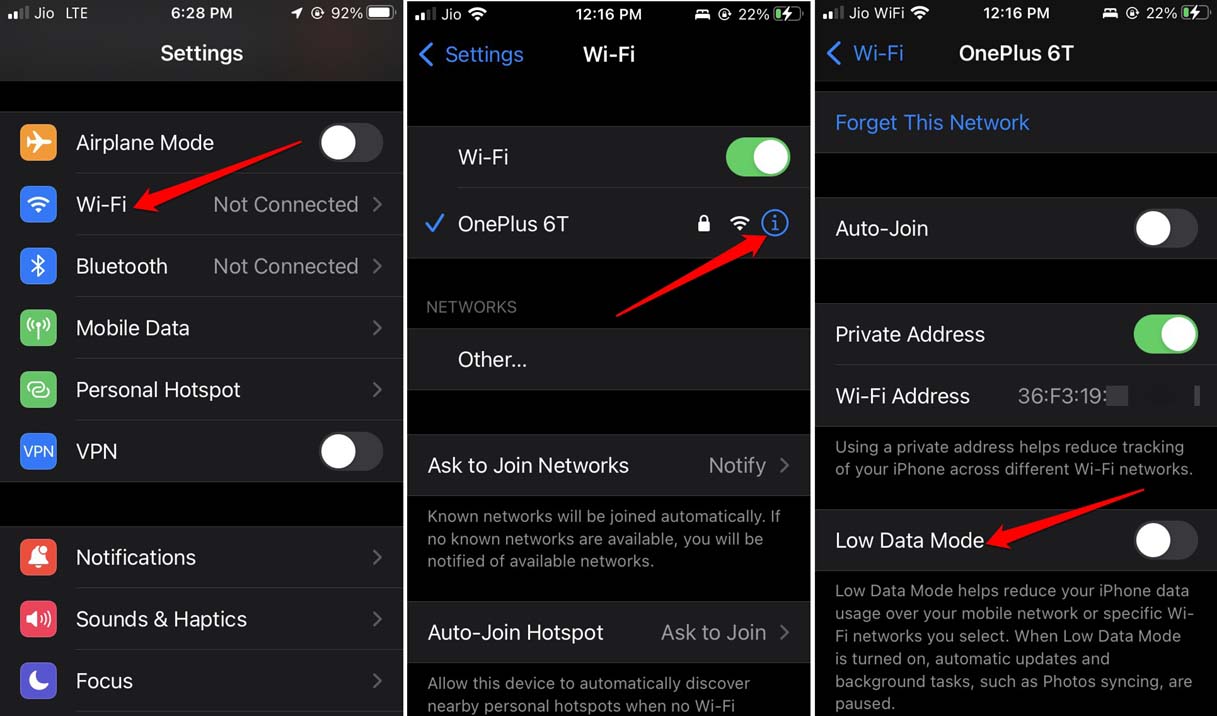
Schalten Sie diese Funktion für mobile Daten auf dem iPhone aus, um das Netzwerk nahtlos zu nutzen und somit gute Qualitätsfotos über iMessage senden zu können.
- Gehen Sie zur Einstellungen-App.
- Tippen Sie auf WLAN.
- Wählen Sie dann das WLAN-Netzwerk aus, mit dem Ihr iPhone verbunden ist.
- Tippen Sie dann auf die „i“-Taste neben dem Netzwerknamen.
- Tippen Sie unter den Netzwerkeinstellungen auf den Schalter neben der Funktion Modus für niedrige Daten, um ihn zu deaktivieren.
7. Deaktivieren Sie den Energiesparmodus auf iOS
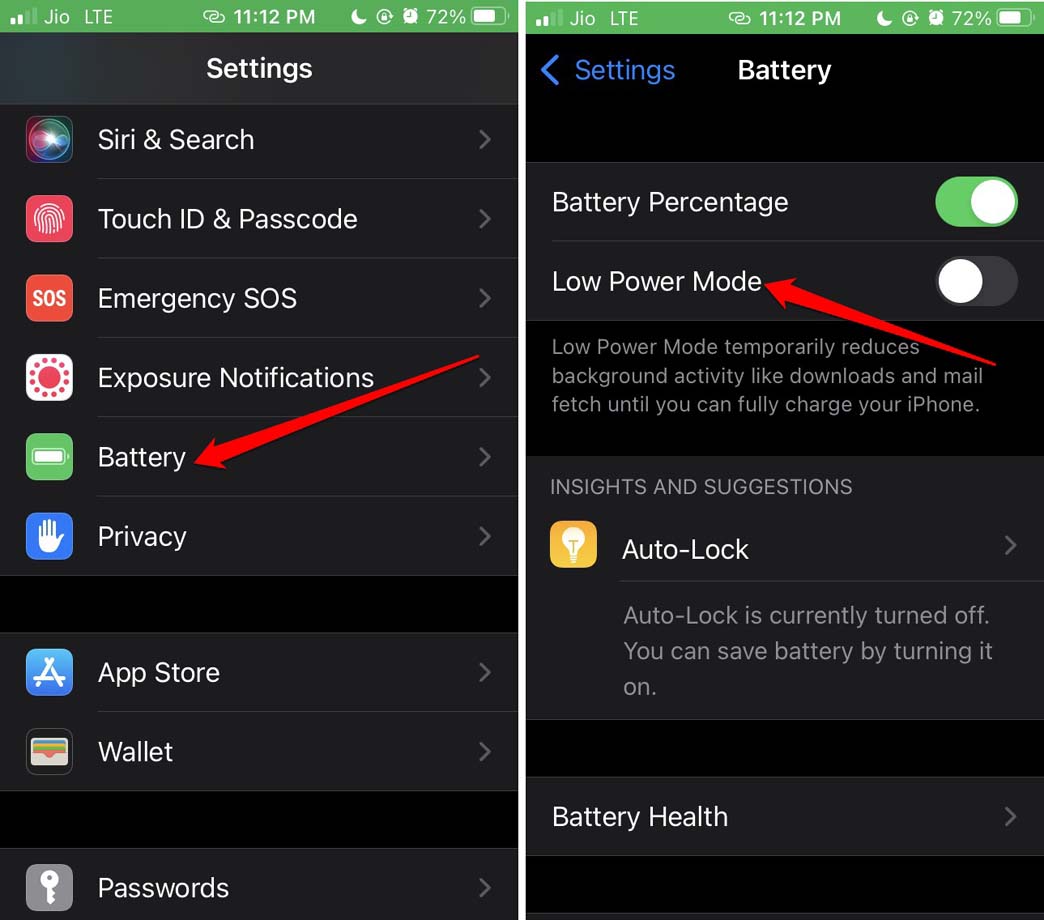
Der Energiesparmodus, wenn er aktiviert ist, lässt nicht zu, dass das Netzwerk in vollem Umfang genutzt wird. Daher müssen Sie den Energiesparmodus auf Ihrem iPhone deaktivieren.
- Starten Sie die Einstellungen-App.
- Navigieren Sie dann zu Batterie und tippen Sie darauf.
- Unter den Einstellungen finden Sie die Option Energiesparmodus.
- Tippen Sie auf den Schalter, um die Funktion zu deaktivieren.
Wenn Sie also bei der Verwendung von iMessage mit hochauflösenden Fotos Kompromisse eingegangen sind, verwenden Sie die Fehlerbehebungstipps in diesem Leitfaden, um das Problem zu lösen und Bilder in der bestmöglichen Auflösung zu senden.
Wenn Sie Gedanken zu Wie man verschwommene iMessage-Fotos auf dem iPhone behebt? haben, können Sie gerne unten im Kommentarfeld schreiben. Abonnieren Sie auch unseren DigitBin YouTube-Kanal für Video-Tutorials. Prost!
Erhalte neue Beiträge in deinem Posteingang.
Kein Spam. Jederzeit abmelden.