Windows Fehler · 6 min read · Nov 07, 2025
Wie man den Bootfehler 0xc0000098 in Windows 10 behebt?
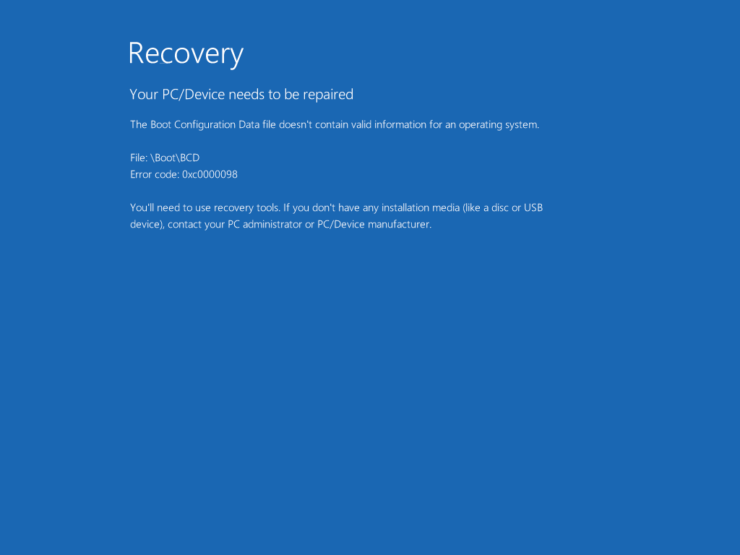
Benutzer haben mit einem Windows 10-Gerät eine Menge unterschiedlicher Probleme, das Gute ist, dass die meisten von ihnen behoben werden können. Diese Probleme sind jedoch sehr ärgerlich, da sie normalerweise beim ersten Booten auftreten und das System daran hindern, in das Betriebssystem zu booten.
Einer der Fehler im Bootfehler hat den Fehlercode 0xc0000098. Microsoft hat nach Windows Vista ein Protokoll/Verfahren namens BootManager (BOOTMGR) implementiert, das alle notwendigen Dateien zum Booten in das Betriebssystem speichert.
Das Problem mit dem Fehlercode 0xc0000098 tritt hauptsächlich aufgrund von zwei Problemen auf. Erstens wurde die Bootkonfigurationsdaten (BCD) möglicherweise aufgrund eines plötzlichen Herunterfahrens, eines Bootsektorvirus oder von Schreibfehlern auf der Festplatte gelöscht. Zweitens haben Sie möglicherweise einen falschen Festplattentreiber installiert, was das Problem verursacht hat.
Bootfehler 0xc0000098 in Windows 10 beheben
Hier sind einige mögliche Lösungen zur Behebung des 0xc0000098-Fehlers auf Windows-PCs
Methode 1. Automatische Startreparatur
Dies ist die eigene Fehlerbehebungslösung von Windows zur Behebung und Reparatur von fehlerhaften Einstellungen. Um dies zu tun, müssen wir in die Windows-Wiederherstellungsumgebung (WinRE) booten. Um in die Windows-Wiederherstellungsumgebung zu booten, verwenden wir normalerweise das Windows-Installationsmedium. Es gibt jedoch auch einen Trick, um in die WRE zu booten, selbst ohne Installationsmedium.
Wir werden beide Methoden zum Booten in WinRE erwähnen, Sie können diejenige wählen, die Ihnen am besten passt.
Verwendung des Windows-Installationsmediums
- Laden Sie die neueste Windows 10 ISO-Datei von der Microsoft-Website herunter.
- Laden Sie jetzt Rufus von hier herunter, um ein bootfähiges Windows-Installationsmedium zu erstellen.
- Stecken Sie einen USB-Stick ein und öffnen Sie Rufus, und folgen Sie den Anweisungen auf dem Bildschirm, um das bootfähige Medium zu erstellen.
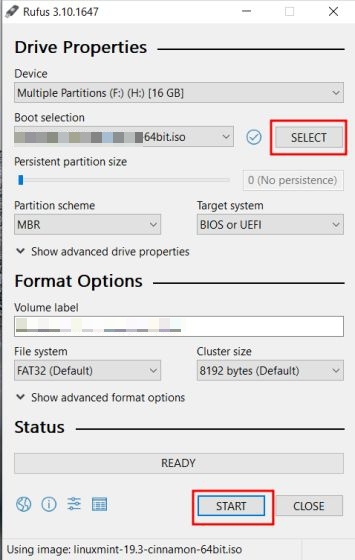
- Nach Abschluss stecken Sie das Laufwerk in das System mit dem Fehler 0xc0000098.
- Drücken Sie jetzt die Start-/Ein-Taste und drücken Sie die vordefinierte Taste, um das Boot-Optionsmenü zu öffnen.
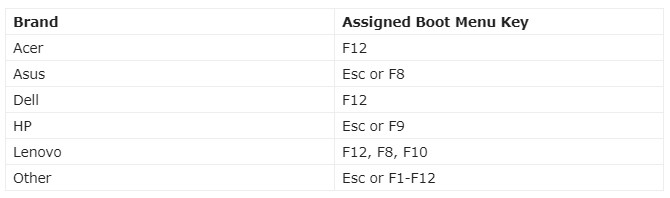
- Wählen Sie nach dem Öffnen des Bootmenüs den USB-Stick aus, um die Windows-Installation zu starten.
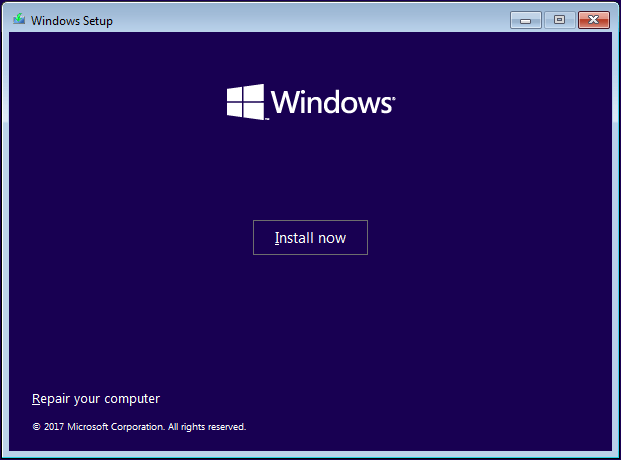
- In wenigen Momenten sehen Sie diesen Bildschirm.
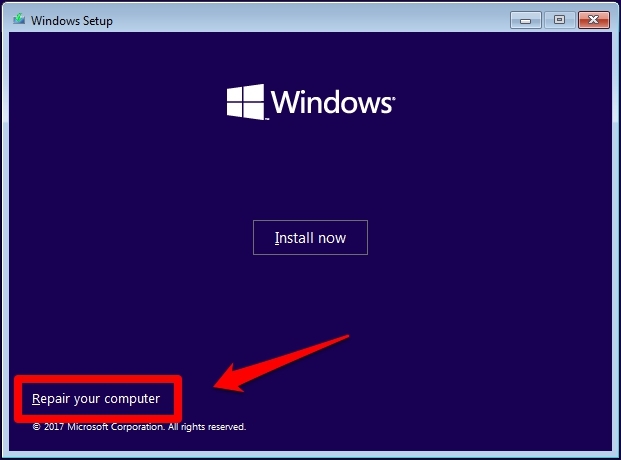
- Klicken Sie auf die Option ‘Reparieren Sie diesen Computer‘ oder drücken Sie die Taste ‘R‘, um die Windows-Wiederherstellungsumgebung zu öffnen.
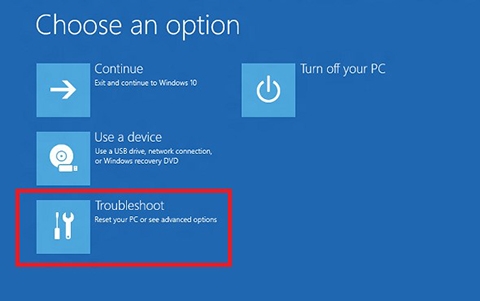
Der Trick, um in die Windows-Wiederherstellungsumgebung zu booten
- Drücken Sie die Einschalttaste, um den PC zu starten.
- Während Windows startet (die drehenden Punkte), drücken und halten Sie die Einschalttaste, bis das System gewaltsam heruntergefahren wird.
- Wiederholen Sie nun die beiden oben genannten Prozesse erneut.
- Beim dritten Start geht das System automatisch in die Windows-Wiederherstellungsumgebung.
Schritte zur Initiierung der automatischen Startreparatur
Jetzt haben Sie erfolgreich in die WRE gebootet, drücken Sie die Option ‘Problembehandlung’.
Tippen Sie dann auf die erweiterten Optionen und schließlich auf die Option ‘Startreparatur’.
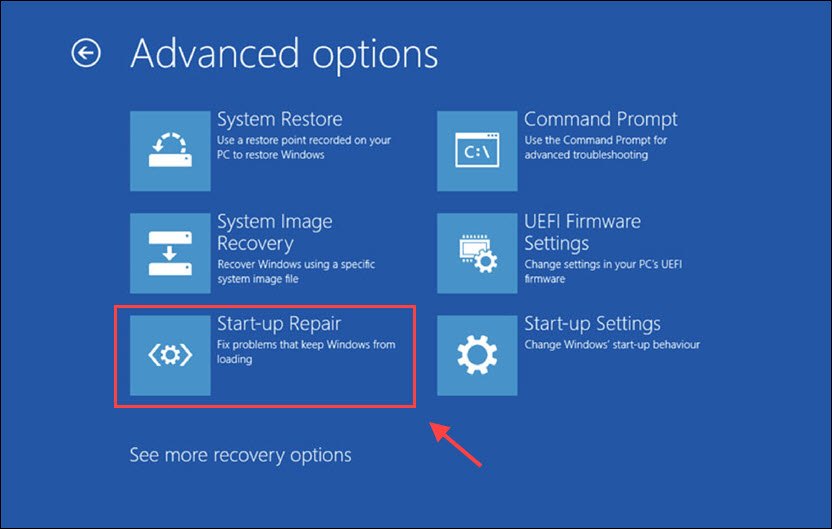
Jetzt wird das System das Problem automatisch reparieren (falls vorhanden) und das System automatisch neu starten.
Methode 2. Durch Wiederherstellung der Bootkonfigurationsdaten (BCD)
In dieser Methode werden wir die bootbezogenen Probleme durch Wiederherstellung der Bootkonfigurationsdaten (BCD) beheben. BCD ist eine Datenbank, die alle bootbezogenen Informationen speichert, die dem System helfen, das Betriebssystem zu starten.
- Befolgen Sie die Schritte in der 1. Methode, um die Windows-Wiederherstellungsumgebung zu öffnen.
- Nach dem Öffnen der WinRE tippen Sie auf die Option ‘Problembehandlung‘ und dann auf ‘Erweiterte Optionen‘.
- Tippen Sie nun auf die ‘Eingabeaufforderung‘.
- Nach dem Öffnen der CMD führen Sie die folgenden Befehle nacheinander aus,
Bootrec /fixmbrBootrec /fixbootBootrec /rebuildbcd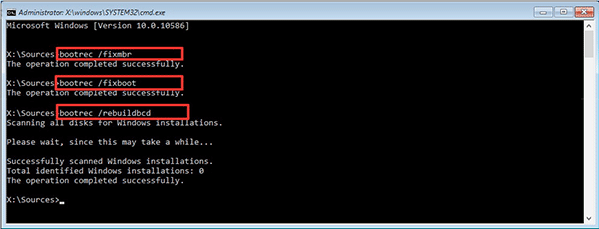
Schließen Sie danach die CMD und starten Sie das System neu.
Methode 3. Durch Verwendung von Check Disk (CHKDSK)
In dieser Methode werden wir das Dienstprogramm Check Disk (CHKDSK) verwenden. Falls die Festplatte kompromittiert ist, hilft dieses Dienstprogramm, Probleme wie fehlerhafte Sektoren, problematische Systempartitionen/-dateien usw. zu reparieren.
- Befolgen Sie die Schritte in der 1. Methode, um die Windows-Wiederherstellungsumgebung zu öffnen.
- Nach dem Öffnen der WRE tippen Sie auf die Option ‘Problembehandlung‘ und dann auf ‘Erweiterte Optionen‘.
- Tippen Sie nun auf die ‘Eingabeaufforderung‘.
- Nach dem Öffnen der CMD führen Sie den folgenden Befehl aus.
chkdsk C: /f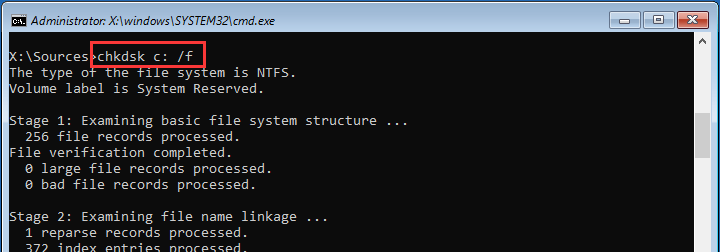
Dies wird automatisch ausgeführt und die Probleme (falls vorhanden) reparieren. Danach können Sie das CMD-Fenster schließen und normal neu starten.
Methode 4. Durch Verwendung des Systemdatei-Überprüfers (SFC)
In dieser Methode werden wir nach beschädigten Systemdateien scannen und diese reparieren.
- Befolgen Sie die Schritte in der 1. Methode, um die Windows-Wiederherstellungsumgebung zu öffnen.
- Nach dem Öffnen der WRE tippen Sie auf die Option ‘Problembehandlung‘ und dann auf ‘Erweiterte Optionen‘.
- Tippen Sie nun auf die ‘Eingabeaufforderung‘.
- Nach dem Öffnen der CMD führen Sie den folgenden Befehl aus.
sfc /scannow /offbootdir=c:\ /offwindir=c:\windows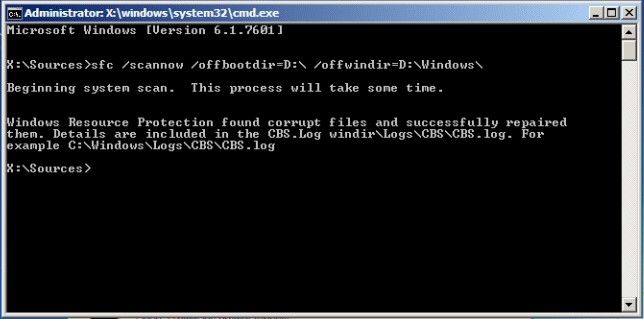
Nach Abschluss können Sie das CMD-Fenster schließen und normal neu starten.
Methode 5. Zurücksetzen über die Windows-Wiederherstellungsumgebung
Wenn keine der oben genannten Methoden funktioniert hat, versuchen wir, das System aus der WinRE zurückzusetzen. Dies wird auf die letzte stabile Version von Windows 10 zurücksetzen.
Hinweis: Diese Methode löscht und deinstalliert alle installierten Drittanbieter-Software. Gehen Sie vorsichtig vor.
- Befolgen Sie die Schritte aus Methode 1 und booten Sie in den WinRE-Modus.
- Nach dem Öffnen tippen Sie auf die Option ‘Problembehandlung‘.
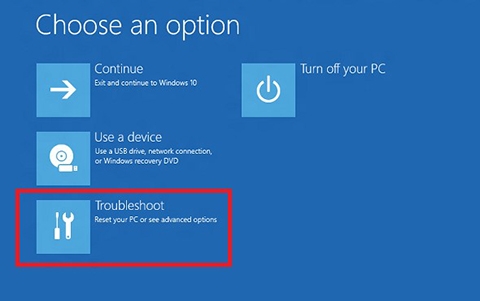
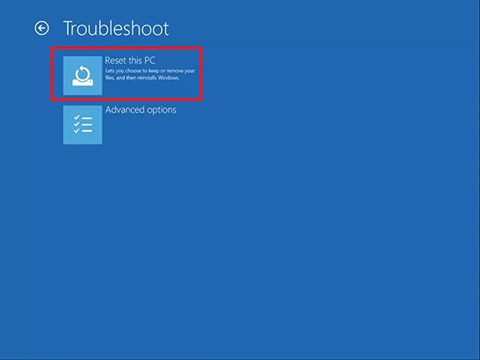
- Klicken Sie dann auf die Option ‘Diesen PC zurücksetzen‘.
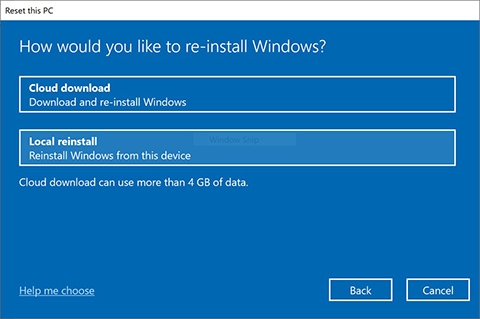
- Ein neues Fenster wird erscheinen, mit zwei Optionen. Wir empfehlen, die Option „Lokale Neuinstallation“ zu verwenden.
Cloud-Download: Es wird Windows herunterladen und neu installieren.
Lokale Neuinstallation: Es wird Windows aus zuvor gespeicherten Dateien neu installieren.
- Danach werden Sie gefragt, ob Sie alles löschen oder persönliche Dateien behalten möchten.
Meine Dateien behalten: Es werden alle Einstellungen wiederhergestellt und die installierten Apps gelöscht.
Alles entfernen: Es wird alles entfernt, sogar Ihre persönlichen Dateien.

- Jetzt wird ein finales Fenster erscheinen mit allen Einstellungen, die Sie gerade ausgewählt haben, und einem Button mit der Aufschrift Zurücksetzen.
Klicken Sie auf die Schaltfläche Zurücksetzen und warten Sie einige Minuten und im schlimmsten Fall Stunden.
Methode 6. Saubere Installation von Windows
In dieser Methode werden wir Windows 10 von Grund auf neu installieren.
- Laden Sie die neueste Windows 10 ISO-Datei von der Microsoft-Website herunter.
- Laden Sie jetzt Rufus von hier herunter, um ein bootfähiges Windows-Installationsmedium zu erstellen.
- Stecken Sie einen USB-Stick ein und öffnen Sie Rufus, und folgen Sie den Anweisungen auf dem Bildschirm, um das bootfähige Medium zu erstellen.
- Nach Abschluss stecken Sie das Laufwerk in das System.
- Drücken Sie jetzt die Start-/Ein-Taste und drücken Sie die vordefinierte Taste (Acer: F12, Asus: F8, Dell: F12, HP: F9), um das Boot-Optionsmenü zu öffnen.
- Wählen Sie nach dem Öffnen des Bootmenüs den USB-Stick aus, um die Windows-Installation zu starten.
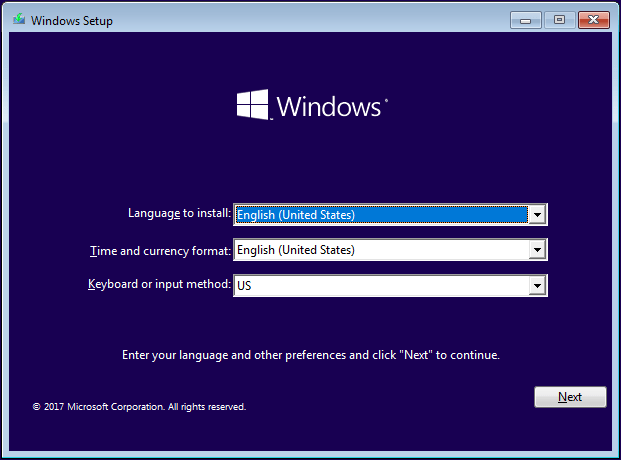
- Wählen Sie nun Ihre bevorzugte Sprache und Tastatur.
- Sie werden ein solches Fenster sehen, wählen Sie die Schaltfläche ‘Jetzt installieren‘.
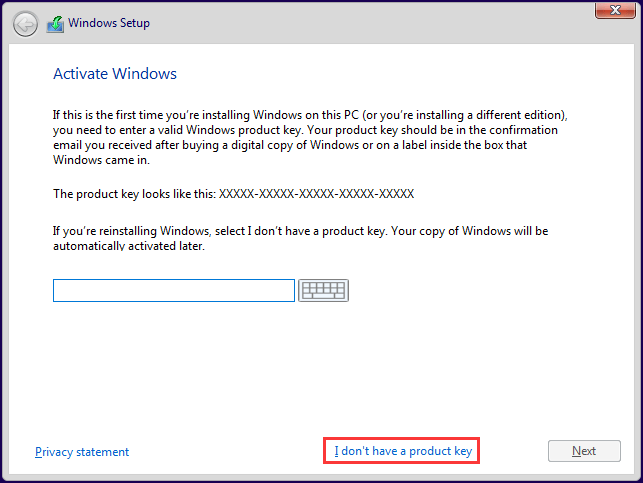
- Wenn Ihr Windows nicht aktiviert ist, werden Sie aufgefordert, das Produkt einzugeben. Wenn Sie keines haben, klicken Sie einfach auf das Label ‘Ich habe keinen Produktschlüssel‘, um es zu überspringen.
- Jetzt werden Sie aufgefordert, die Lizenzvereinbarung zu akzeptieren. Akzeptieren Sie und klicken Sie dann auf die Schaltfläche Weiter.
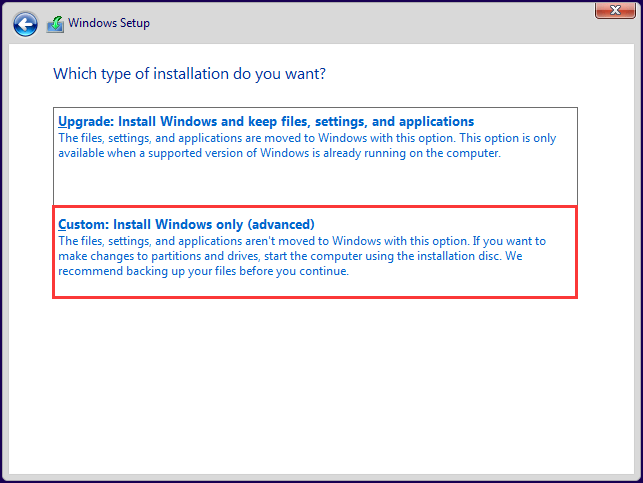
- Wählen Sie nun ‘Benutzerdefiniert: Windows nur installieren (erweitert)‘.
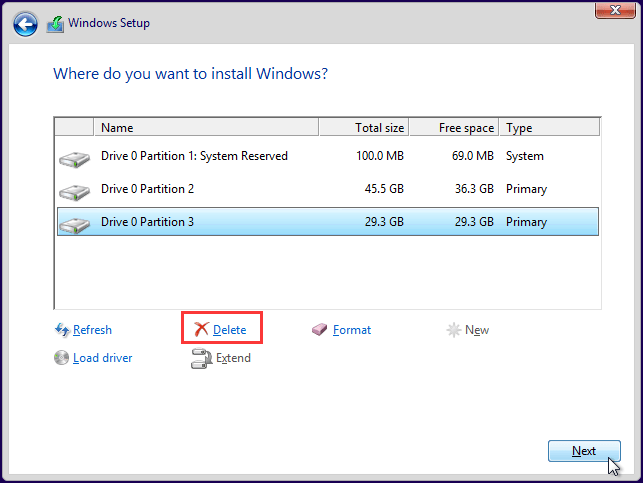
- Danach erscheint ein neues Fenster mit allen Laufwerken, löschen Sie das C-Laufwerk und klicken Sie auf Weiter.
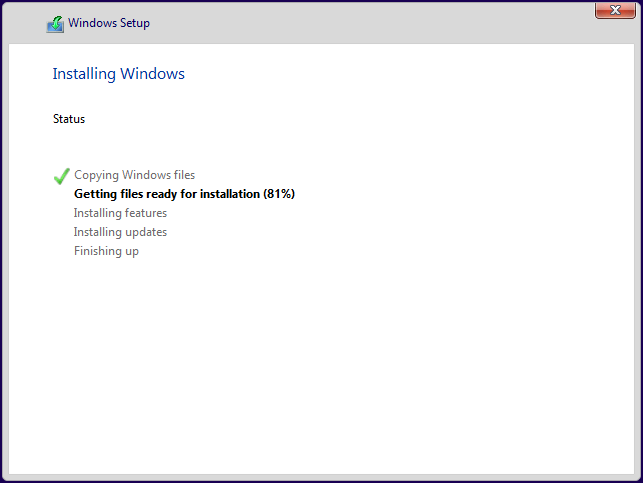
- Jetzt beginnt die Windows-Installation und wird in wenigen Minuten abgeschlossen, abhängig von der Geschwindigkeit Ihres Geräts.
Fazit: Startet Ihr PC nicht und Sie haben den Fehlercode 0xc0000098 in Windows 10, dann wird Ihnen die folgende Anleitung helfen, die Boot-Probleme zu beheben.
Wenn Sie Gedanken zu Wie man den Bootfehler 0xc0000098 in Windows 10 behebt? haben, können Sie gerne unten im Kommentarfeld schreiben. Abonnieren Sie auch unseren DigitBin YouTube-Kanal für Video-Tutorials. Prost!
Erhalte neue Beiträge in deinem Posteingang.
Kein Spam. Jederzeit abmelden.