Windows 11 · 5 min read · Dec 15, 2025
So beheben Sie, dass die Helligkeitssteuerungsfunktionstasten in Windows 11 nicht funktionieren?
Funktionieren die Helligkeitssteuerungsfunktionstasten in Windows 11 nicht? Ich habe einige Tipps zur Fehlersuche zusammengestellt, um Ihnen zu helfen, das Problem schnell zu beheben. Jede Laptop- oder PC-Tastatur verfügt über spezielle Tasten zum Erhöhen und Verringern der Helligkeit. Manchmal lässt sich die Helligkeit nicht senken oder erhöhen, wenn Sie diese Tasten drücken.
Das Problem könnte an Ihrer PC-Tastatur liegen. Sie könnte einen internen Fehler haben oder es könnte sich Schmutz oder Dreck in den Helligkeitstasten abgelagert haben. Auch wenn die Fn-Taste deaktiviert oder defekt ist, funktionieren die Helligkeitstasten nicht.
Es könnte ein Problem mit der aktuellen Version des Windows-Betriebssystems vorliegen, das auf Ihrem PC läuft, was einen Fehler verursacht, der die Helligkeit des PCs beeinträchtigt. Wenn der Tastaturtreiber einen Fehler hat, funktionieren möglicherweise einige Tasten nicht.
Die besten Möglichkeiten zur Behebung von Helligkeitsfunktionstasten, die auf dem PC nicht funktionieren
Jetzt, da wir die möglichen Gründe kennen, warum die Helligkeitssteuerungsfunktionstasten nicht funktionieren, lassen Sie uns das Problem lösen.
1. Tastaturtreiber aktualisieren
In der Regel aktualisieren sich Tastaturtreiber von selbst, wenn Ihr PC mit dem Internet verbunden ist. Sie können auch Updates manuell installieren, um jegliche Möglichkeit technischer Mängel im Treiber auszuschließen, die dazu führen könnten, dass die PC-Tastatur Probleme zeigt.
- Gehen Sie zum Geräte-Manager, indem Sie Windows + X drücken.
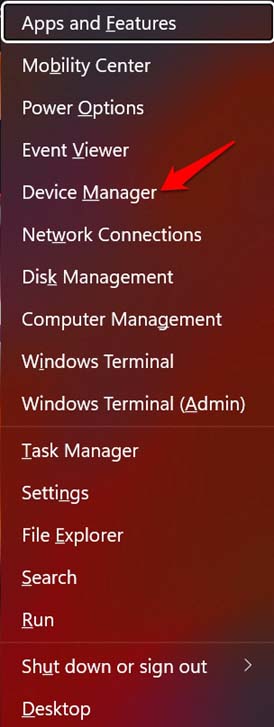
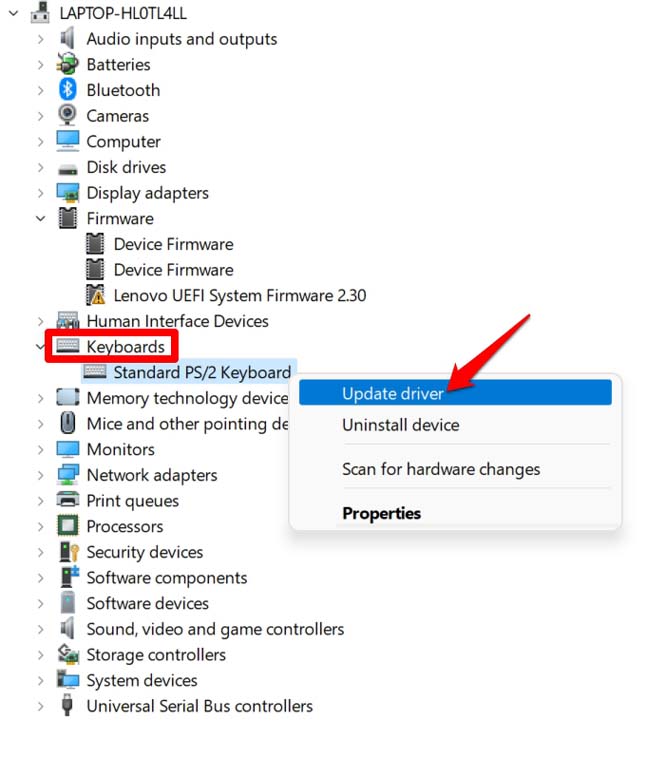
- Scrollen Sie zur Tastatur, die auf dem PC installiert ist – klicken Sie mit der rechten Maustaste darauf.
- Wählen Sie Treiber aktualisieren.
- Klicken Sie dann auf Automatisch nach Treibern suchen, wenn das Popup erscheint.
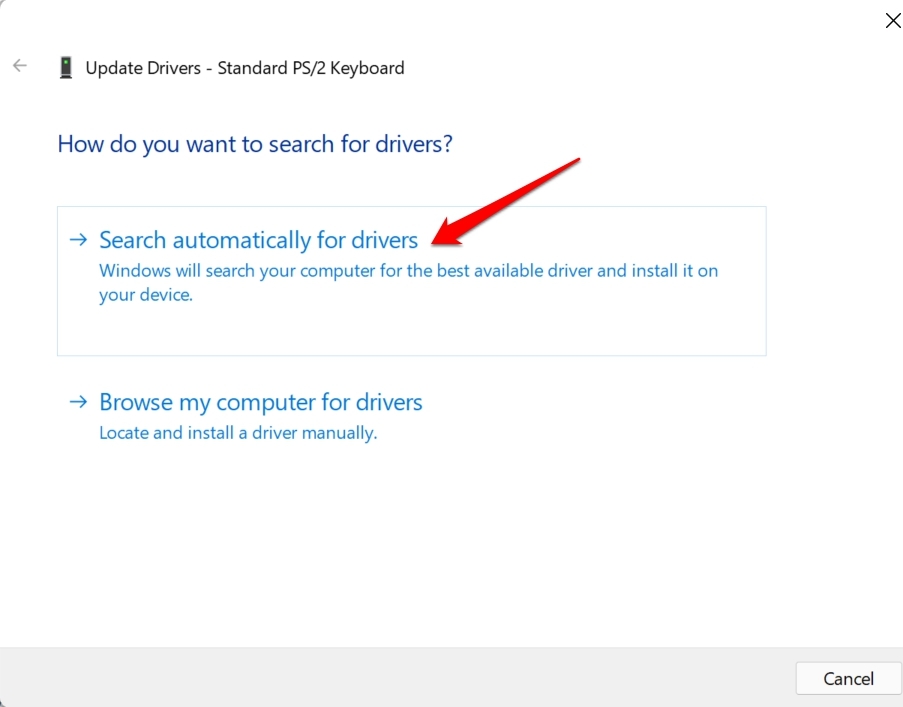
- Das Gerät sucht nach dem passenden Treiber für die Tastatur und installiert diesen auf Ihrem PC.
Starten Sie den PC nach der Installation des Tastaturtreibers neu und überprüfen Sie, ob die Helligkeitstasten funktionieren.
Es gibt eine zweite Methode, die Sie verwenden können. Sie können die offizielle Website der PC-Marke besuchen, die Sie verwenden. Sobald Sie auf der Website sind, können Sie nach einem Repository suchen, das alle notwendigen Treiber für verschiedene Modelle von PCs speichert, die der OEM verkauft. Laden Sie den notwendigen Treiber gemäß Ihrem PC-Modell herunter und installieren Sie ihn, indem Sie die Anweisungen auf der Website befolgen.
2. Verwenden Sie die Helligkeitssteuerung aus der Taskleiste
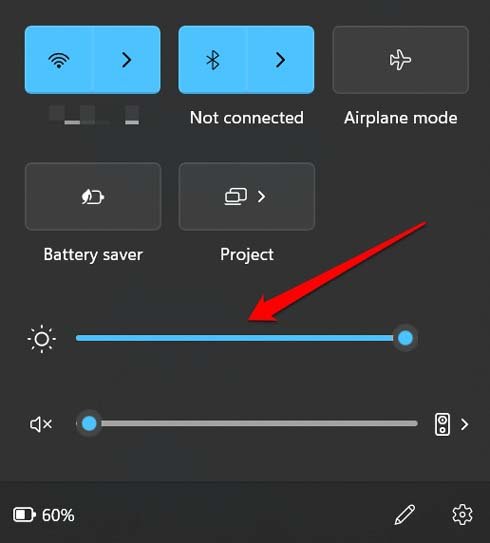
Wenn die Helligkeitstasten auf der Tastatur nicht funktionieren, können Sie die Helligkeitsanpassungsfunktion im Systembereich in der Taskleiste verwenden.
- Klicken Sie auf den Bereich auf Ihrem PC-Desktop, wo Sie die Akku- und Lautstärke-Symbole sehen.
- Sie sehen den Helligkeitsanpassungsregler in der Popup-Systembereichserweiterung.
- Ziehen Sie den Regler, um die Helligkeit nach Bedarf zu verringern oder zu erhöhen.
3. Windows 11 aktualisieren
Um Fehler in der aktuellen Version von Windows zu beheben, können Sie nach den neuesten Updates suchen. So gehen Sie vor.
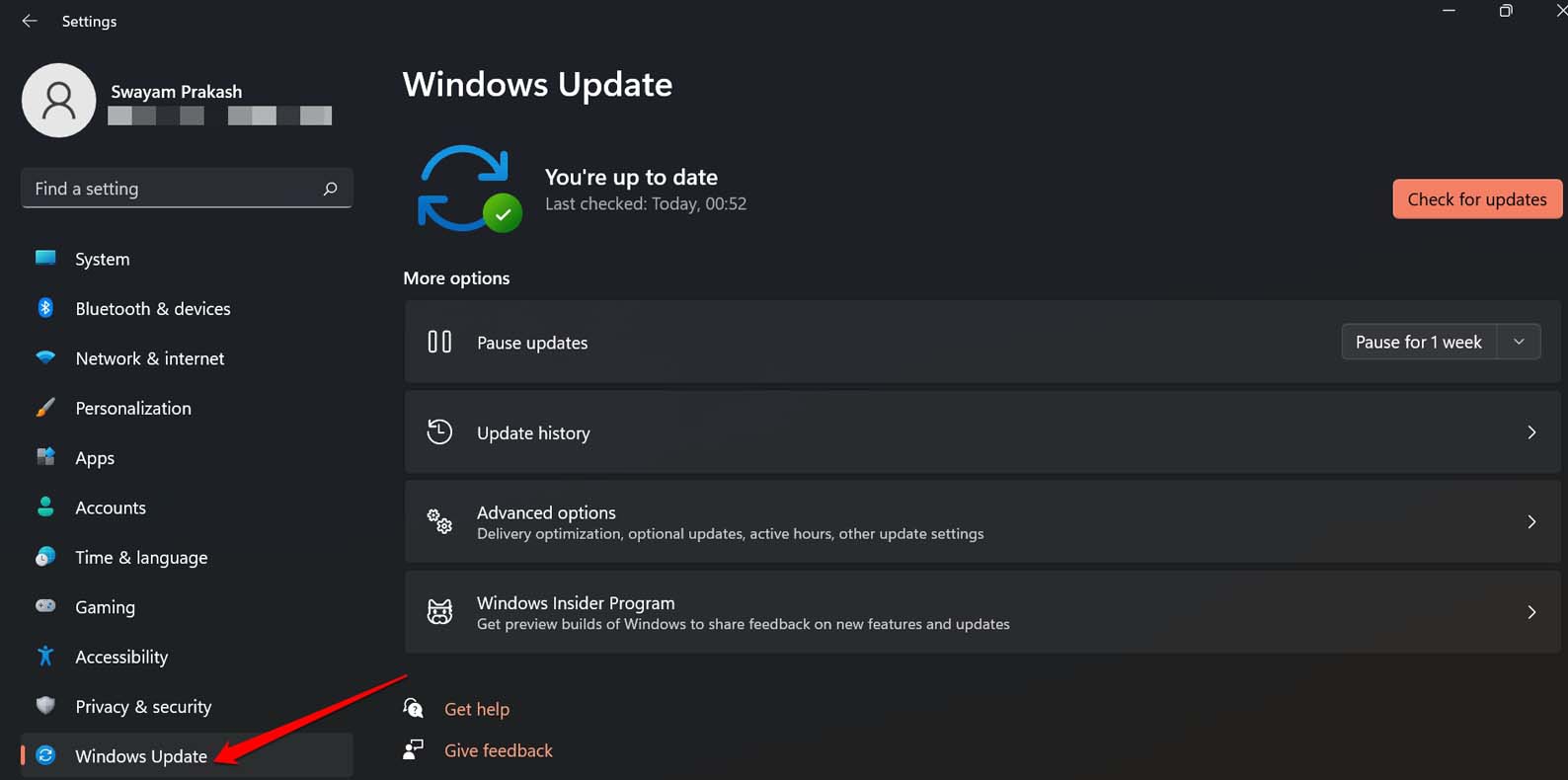
- Drücken Sie Windows + I, um zu den Geräteeinstellungen zu gelangen.
- Klicken Sie dann im linken Bereich auf Windows Update.
- Klicken Sie auf dem nächsten Bildschirm auf Nach Updates suchen.
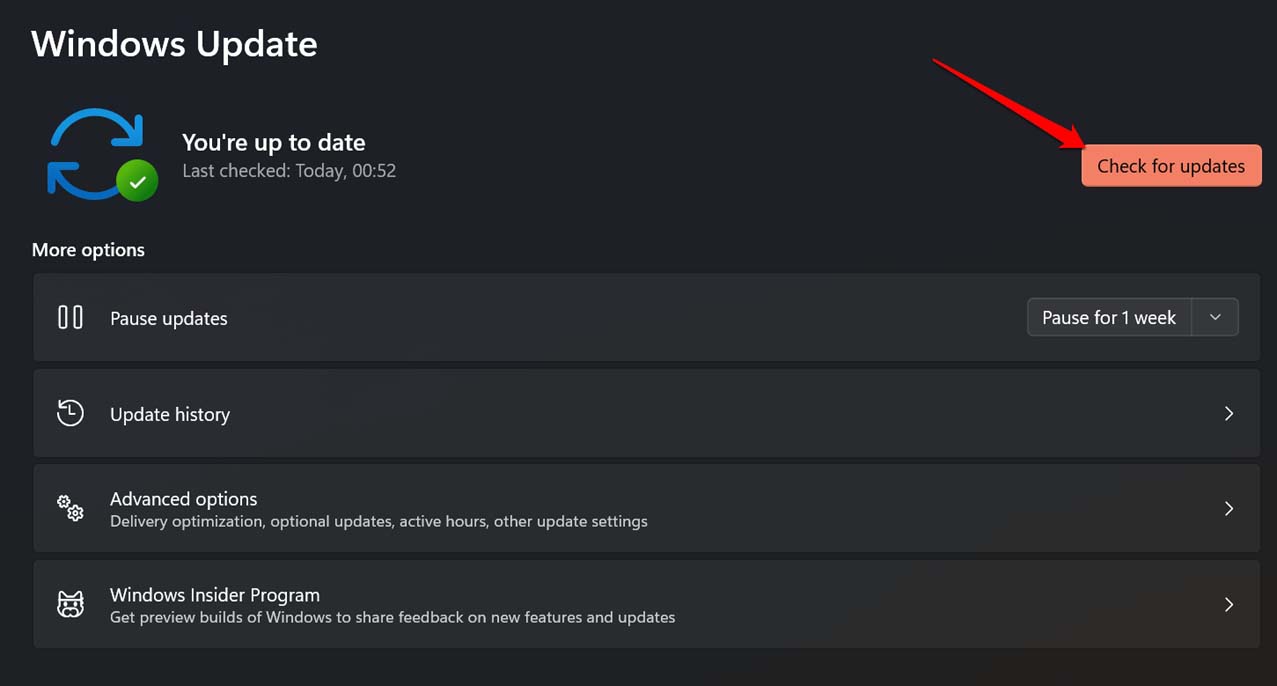
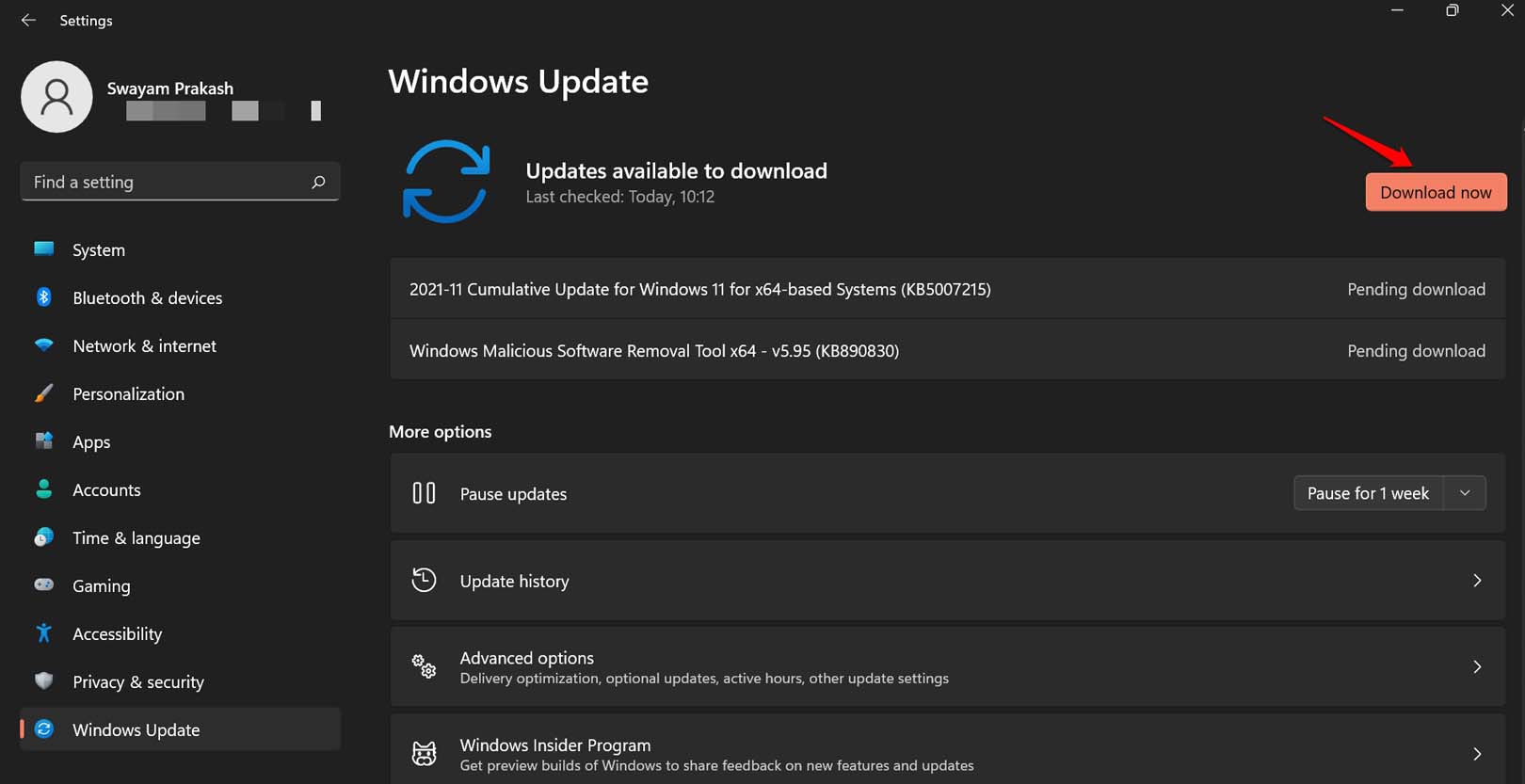
- Das Gerät sucht nach neuen Software-Updates und benachrichtigt Sie, wenn ein Update verfügbar ist.
- Als Nächstes sehen Sie die Option Jetzt herunterladen, um das Software-Update zu erhalten. Klicken Sie darauf.
4. PC neu starten
Versuchen Sie, den Computer neu zu starten, wenn Sie Windows 11 bereits auf die neueste Version aktualisiert haben. Wenn es sich nur um einen zufälligen Fehler handelt, der dazu führt, dass die Helligkeitssteuerungsfunktionstasten nicht funktionieren, kann ein Neustart helfen, dies zu beheben.
- Drücken Sie die Windows-Taste, um das Suchfeld zu öffnen.
- Klicken Sie in der rechten Ecke der Suchkonsole auf das Netzsymbol.
- Klicken Sie im kleinen Menü, das erscheint, auf Neustart.
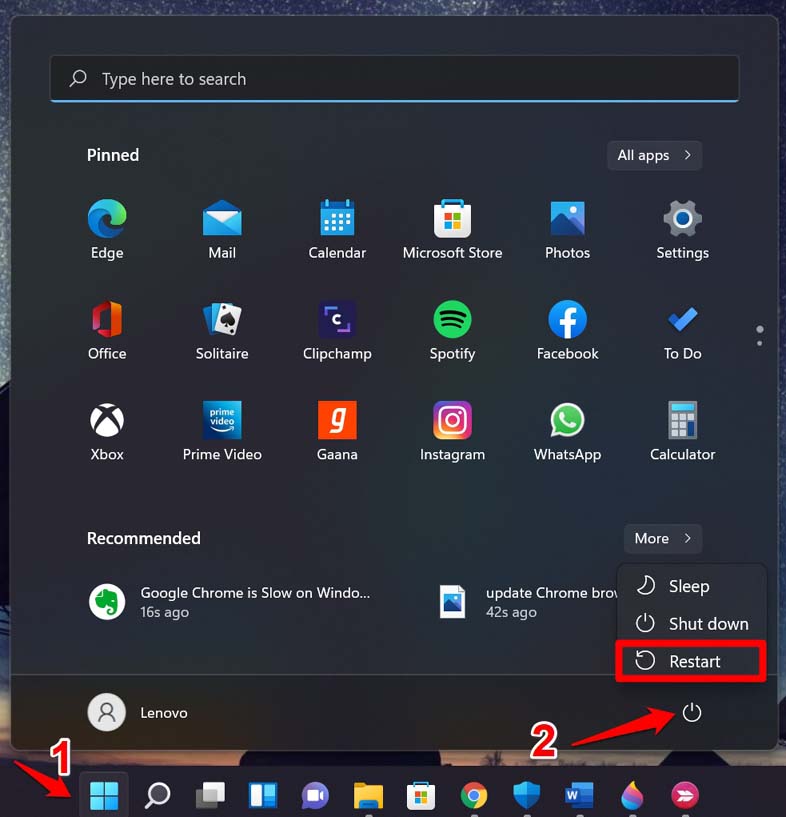
Sobald der PC neu gestartet ist, melden Sie sich bei Ihrem Konto an und versuchen Sie, die Helligkeitstasten zu drücken. Es sollte funktionieren, wenn es sich um einen willkürlichen Fehler handelt, der die Helligkeitsfunktion daran hindert, zu funktionieren.
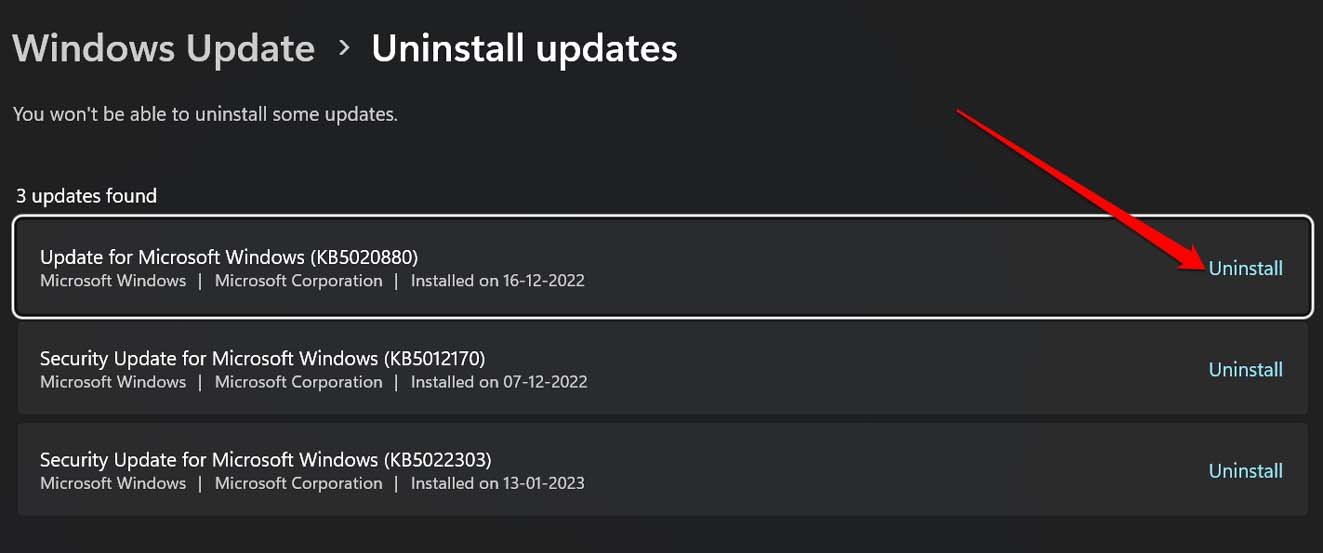
5. Aktuelles Windows-Update deinstallieren
Im Gegensatz zum Aktualisieren des Windows-Betriebssystems haben Sie auch eine andere Option. Diese erfordert, dass Sie von dem aktuellen Windows-Betriebssystem downgraden. Deinstallieren Sie das neueste Update, das Sie auf Ihrem PC installiert haben. Diese Lösung ist ziemlich ähnlich wie das Upgrade des Windows-Betriebssystems, um Fehler auf dem PC zu beheben.
Ziel ist es, den zufälligen Fehler loszuwerden, der möglicherweise mit der fehlerhaften Version des Betriebssystems, das auf Ihrem Gerät installiert ist, verbunden ist.
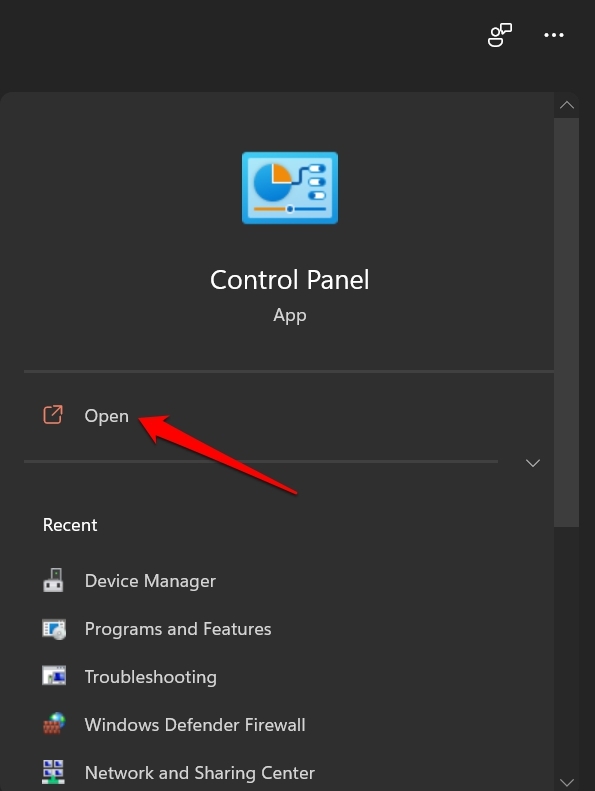
- Starten Sie die Systemsteuerung.
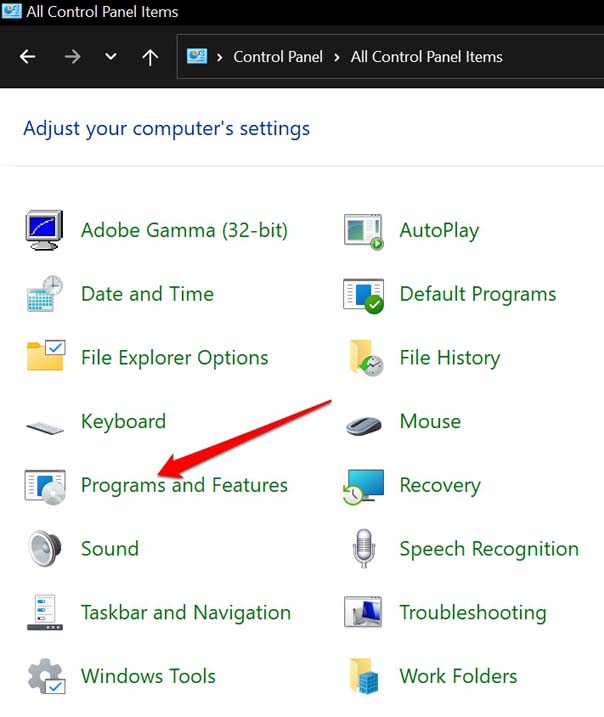
- Klicken Sie auf Programme und Funktionen.
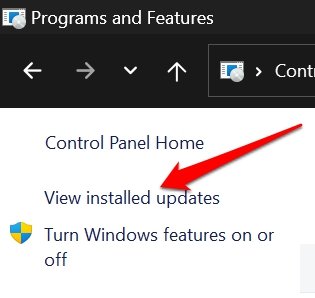
- Klicken Sie auf dem nächsten Bildschirm auf die Option Installierte Updates anzeigen im linken Bereich.
- Sie gelangen zu den Windows Update-Einstellungen, wo Sie die neueste Version des Windows-Betriebssystems finden, die jetzt installiert ist.
- Klicken Sie auf Deinstallieren neben allen Softwareversionen, die Sie sehen.
6. Überprüfen Sie, ob die Fn-Taste auf der Tastatur deaktiviert ist
Bei mehreren Modellen von Computern sind die Funktion der Helligkeitstasten und anderer Funktionstasten mit der Fn-Taste auf der Tastatur verbunden. Wenn die Fn-Taste deaktiviert ist, funktionieren die zugehörigen Funktionstasten für Helligkeit, Audio und Flugmodus nicht.
Wenn Sie die Esc + Fn-Taste zusammen gedrückt haben, wird die Fn-Taste gesperrt. Um die Fn-Taste zu entsperren, können Sie dieselbe Tastenkombination Esc + Fn erneut drücken. Versuchen Sie dann, die Helligkeitssteuerungstasten zu drücken, um die Helligkeit anzupassen, und es sollte einwandfrei funktionieren.
7. Überprüfen Sie auf Hardwareprobleme an der Tastatur
Sie können die Tastatur zu den offiziellen Reparaturzentren der Marke bringen, deren PC/Laptop Sie verwenden. Wenn sie Mängel aufweist, werden die Techniker diese beheben oder ersetzen. Auch wenn es ein Schmutz- oder Dreckproblem in den Zwischenräumen unter den Tasten gibt, werden sie dies für Sie reinigen.
Fazit
Wenn Sie Sehprobleme haben, möchten Sie die Helligkeit des Computerbildschirms nach Ihrem visuellen Komfort anpassen. Es wird Ihre Augen belasten, wenn Sie die Helligkeit nicht einstellen können. Befolgen Sie also die Tipps und Tricks in diesem Leitfaden, um die Helligkeitsfunktionstasten auf Ihrem Windows-Computer zu beheben.
Wenn Sie Gedanken zu So beheben Sie, dass die Helligkeitssteuerungsfunktionstasten in Windows 11 nicht funktionieren? haben, können Sie gerne unten im Kommentarfeld schreiben. Abonnieren Sie auch unseren DigitBin YouTube-Kanal für Video-Tutorials. Prost!
Erhalte neue Beiträge in deinem Posteingang.
Kein Spam. Jederzeit abmelden.