Windows 10 · 6 min read · Nov 23, 2025
Wie man beschädigte Registrierungseinträge in Windows 10 repariert?

Bevor wir darauf eingehen, wie man beschädigte Registrierungseinträge in Windows 10 repariert, ist es wichtig zu wissen, was die Windows-Registrierung ist.
Die Microsoft Windows-Registrierung ist im Grunde eine große Datenbank, die Informationen, Einstellungen, Optionen und verschiedene Werte für Programme und Hardware auf allen Betriebssystemen von Microsoft Windows umfasst.
Der Windows-Registrierungseditor wird verwendet, um die Leistung Ihres Systems zu verbessern.
Darüber hinaus können Sie mit diesem Editor die Registrierungsschlüssel manuell ändern, aber Sie müssen dabei vorsichtiger sein, da Ihr System sonst beschädigt werden kann.
Außerdem lesen: Wie man ‚Kmode_Exception_Not_Handled‘ in Windows 10 repariert
Grund für die beschädigten Registrierungseinträge
Manchmal fragen wir uns, was beschädigte Registrierungseinträge verursacht, daher nennen wir hier einige mögliche Gründe.
Fragmentierte Registrierung: Registrierungsfragmente sind irgendwie wie doppelte Schlüssel. Diese können auftreten, wenn Sie Software in Ihr System installieren oder aktualisieren.
Malware und Viren: Das häufigste Problem sind Malware und Viren. Viren greifen die Registrierung an, was viele Probleme für Ihren Computer verursachen kann. Darüber hinaus können nach der Entfernung der Malware auch einige Teile übrig bleiben, was zu Fehlermeldungen und Verlangsamungen führen kann. Sie können Ihre Registrierung bereinigen, damit alle veralteten Daten entfernt werden.
Fehler beim Herunterfahren des Systems: Wenn unser Computer manchmal heruntergefahren wird oder abstürzt. Das kann ein großes Problem sein, denn wenn wir unseren Computer herunterfahren, speichert das System automatisch eine Kopie unserer Registrierung.
Außerdem lesen: Wie man repariert, wenn das Startmenü von Windows 10 nicht funktioniert
Beschädigte Registrierungseinträge in Windows 10 reparieren
Mit automatischer Reparatur
Dies ist eine nützliche Methode, um beschädigte Registrierungseinträge zu reparieren.
Dies ist eine neue Funktion in den neuesten Versionen von Microsoft Windows, die für Benutzer sehr zuverlässig ist, und mit dieser Funktion können sie ihre beschädigten Registrierungseinträge einfach reparieren und auch ungültige und beschädigte Registrierungsschlüssel reparieren.
Wenn Sie einen Fehler bei beschädigten Registrierungseinträgen haben, sind hier die Schritte, die Sie befolgen können.
- Zuerst müssen Sie das Einstellungen-Panel öffnen und in die Hauptoberfläche eintreten.
- Wählen Sie nun Update und Sicherheit.
- Klicken Sie danach auf Wiederherstellung.
- Unter der Wiederherstellung sehen Sie einen Neustart jetzt im Abschnitt Erweiterte Einrichtung.
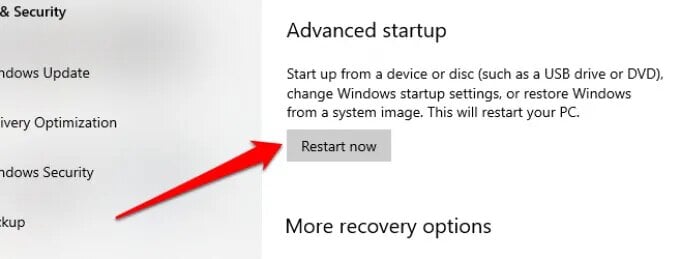
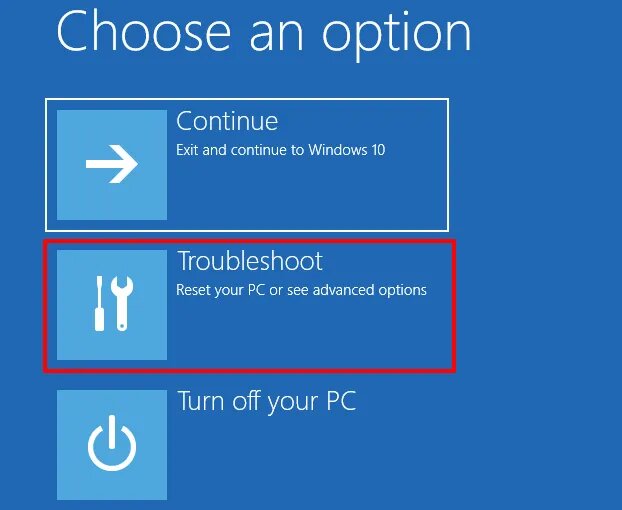
- Nach einer Weile müssen Sie auf Fehlerbehebung klicken.
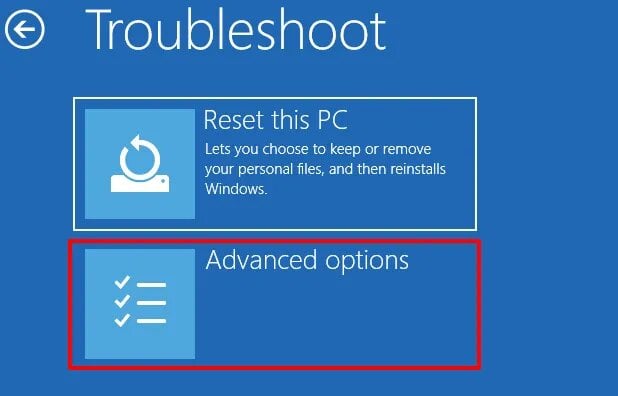
- Wählen Sie Erweiterte Optionen.
- Klicken Sie danach auf Automatische Reparatur/Startreparatur.
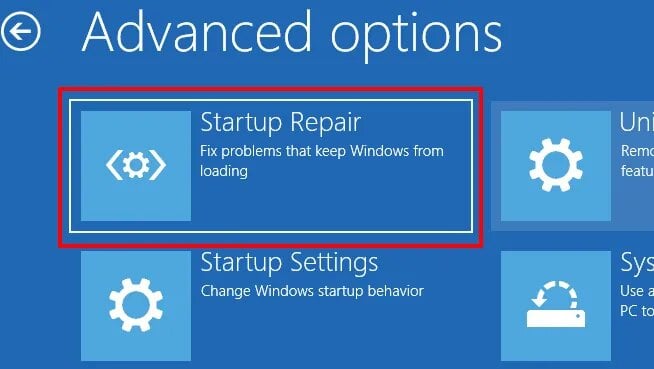
- Schließlich gelangen Sie in den automatischen Reparaturmodus, und Sie müssen den Wiederherstellungsschlüssel eingeben, um fortzufahren, und dann auf Weiter klicken.
Nachdem Sie all diese Schritte durchgeführt haben, beginnt die automatische Reparatur mit der Diagnose Ihres Systems und kann auch neu starten. So können Sie beschädigte Registrierungseinträge reparieren.
Mit Systemwiederherstellung
Die Funktion des Systems besteht darin, den Punkt zurückzustellen, an dem die Registrierungen nicht beschädigt sind.
Windows kann automatisch Wiederherstellungspunkte erstellen, wenn Sie die Systemwiederherstellungsfunktion nicht aktiviert haben, aber Sie können auch Änderungen wie die Installation neuer Treiber oder Software vornehmen und dies manuell tun.
Hier sind die Schritte zur Reparatur beschädigter Registrierungseinträge mit der Systemwiederherstellung.
- Zuerst suchen Sie im Suchfeld nach dem Systemsteuerung und wählen Sie aus, um in die Benutzeroberfläche zu gelangen.
- Klicken Sie nun auf Wiederherstellung, das in der Ansicht durch kleine Symbole angezeigt wird.
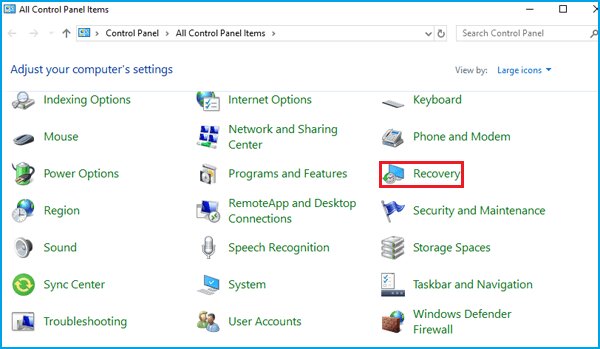
- Wählen Sie nun Systemwiederherstellung im Abschnitt Erweiterte Wiederherstellungstools.
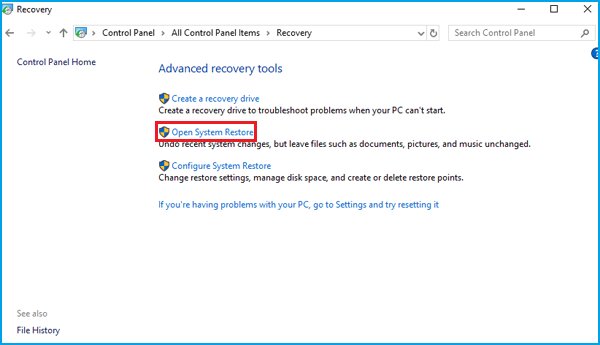
Danach sehen Sie Systemdateien und -einstellungen wiederherstellen. Klicken Sie auf Weiter, um fortzufahren.
Danach können Sie einen Wiederherstellungspunkt auswählen, den Sie aus der Ergebnisliste verwenden möchten, und dann auf Nach effektiven Programmen scannen klicken, um zu überprüfen, ob die Treiber und Programme, die gelöscht werden, auch wiederhergestellt werden können. Wenn Sie sich sicher sind, klicken Sie auf Schließen, um fortzufahren.
Wählen Sie danach Weiter.
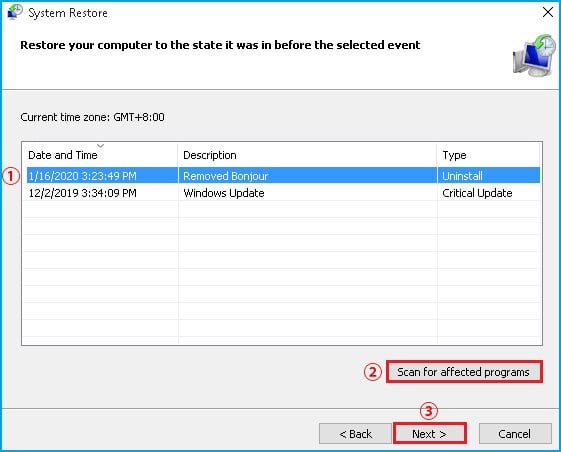
- Jetzt müssen Sie Ihre Informationen sorgfältig überprüfen, damit Sie Ihren Punkt wiederherstellen können, und dann auf Fertigstellen klicken.
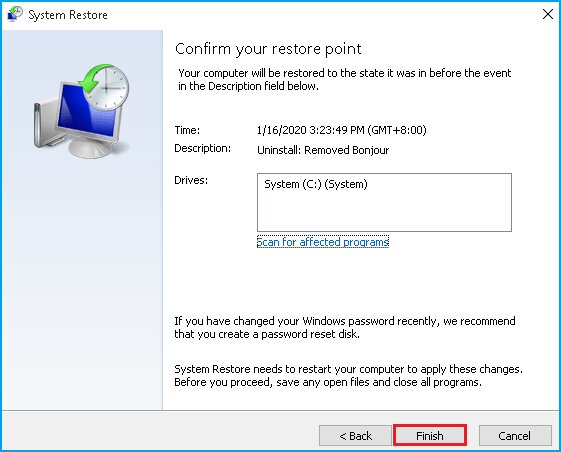
Nach ein paar Minuten beginnt das System mit der Wiederherstellung, wo Ihre Registrierungen nicht beschädigt waren, und danach wird Ihr Computer neu gestartet.
Mit dem DISM-Befehl
Der DISM-Befehl ist auch nützlich, um Fehler bei beschädigten Registrierungseinträgen zu beheben. Wenn Sie den Fehler nicht beheben können, müssen Sie einige Schritte ausführen, da der Systemdatei-Überprüfer-Scan nicht alle beschädigten Dateien repariert. Sie müssen den DISM-Befehl zum Scannen ausführen.
- Zuerst müssen Sie die Eingabeaufforderung mit Administratorrechten ausführen. Sie können den detaillierten Prozess der Eingabeaufforderung in der oben genannten Methode sehen.
- Öffnen Sie danach das Eingabeaufforderungsfenster, geben Sie den folgenden Befehl ein und drücken Sie die Eingabetaste:
DISM /Online /Cleanup-Image /RestoreHealth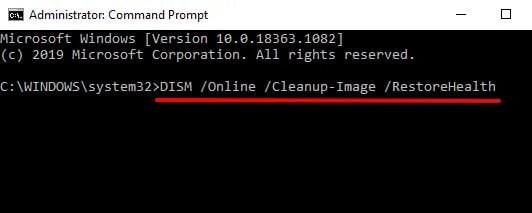
- Nach der Durchführung dieser Schritte wird Ihre Scanoperation gestartet, und Sie müssen warten, bis Ihr Prozess abgeschlossen ist, damit Ihre beschädigten Registrierungseinträge repariert werden können.
Wenn diese Methode in Ihrem Fall nicht funktioniert hat, können Sie andere Methoden ausprobieren, die im Artikel angegeben sind.
Mit dem SFC-Befehl (Systemdatei-Überprüfer)
Das Tool zur Systemdatei-Überprüfung ist hilfreich bei der Behebung vieler Probleme im Zusammenhang mit beschädigten Dateien für Windows. So verwenden Sie es:
Schritt 1: Gehen Sie zur Windows-Suchleiste, geben Sie „cmd“ ein und klicken Sie mit der rechten Maustaste auf „Als Administrator ausführen“. Alternativ drücken Sie die „Windows+R“-Taste, geben Sie „cmd“ ein und drücken Sie die Eingabetaste.
Schritt 2: Geben Sie in der Eingabeaufforderung ein:
sfc /scannowund drücken Sie die Eingabetaste.
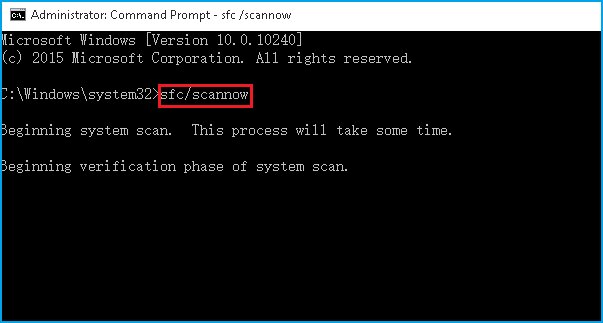
Lassen Sie nun das Tool seine Arbeit tun, und nachdem der Scan abgeschlossen ist, starten Sie Ihren Computer neu. Dies sollte Ihr Problem beheben.
Durch Zurücksetzen des Windows-Systems
Wie wir wissen, bietet Windows die Restfunktionen an, durch die Sie Ihren PC zurücksetzen können.
Daher wird diese Funktion Ihnen helfen, Windows neu zu installieren, wenn Benutzer alles entfernen oder ihre Dateien behalten möchten, und durch diesen Prozess können nur beschädigte Registrierungseinträge repariert werden.
Methode 1
Unten sind die Schritte angegeben, wie Sie dies tun können.
- Zuerst müssen Sie das Einstellungen-Panel öffnen und in die Hauptoberfläche eintreten.
- Wählen Sie nun Update und Sicherheit.
- Klicken Sie danach auf Wiederherstellung.
- Wählen Sie dann „Loslegen“ unter dem Abschnitt „Diesen PC zurücksetzen“.
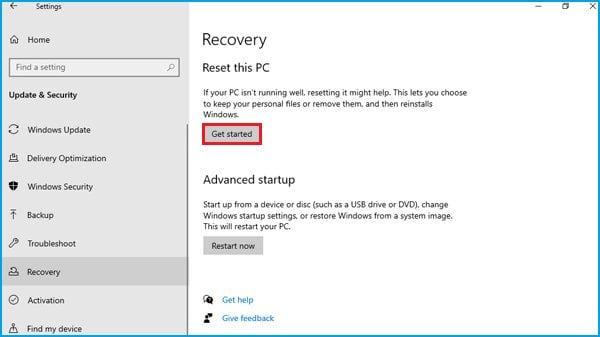
- Wenn Sie „Alles entfernen“ wählen, werden Ihre persönlichen Dateien, Einstellungen in Apps entfernt, aber stellen Sie sicher, dass Sie eine Sicherung aller wichtigen Dateien gemacht haben. Wenn Sie „Meine Dateien behalten“ wählen, werden Ihre persönlichen Dateien behalten und nur Apps in den Einstellungen entfernt.
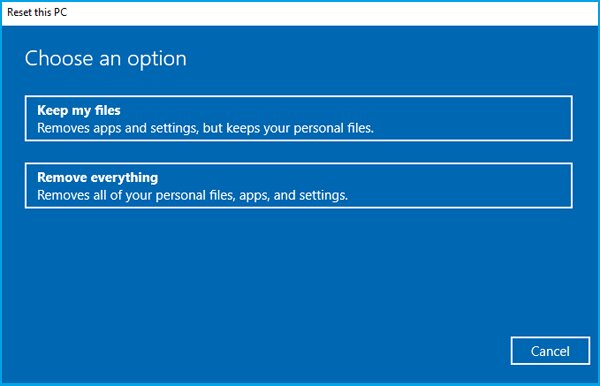
- Danach müssen Sie „Nur meine Dateien entfernen“ oder „Dateien entfernen und Laufwerk bereinigen“ wählen.
- Der letzte Schritt besteht darin, die Informationen zum Zurücksetzen sorgfältig zu lesen, bevor Sie Ihren PC zurücksetzen, und dann auf Zurücksetzen zu klicken, um den Vorgang zu starten.
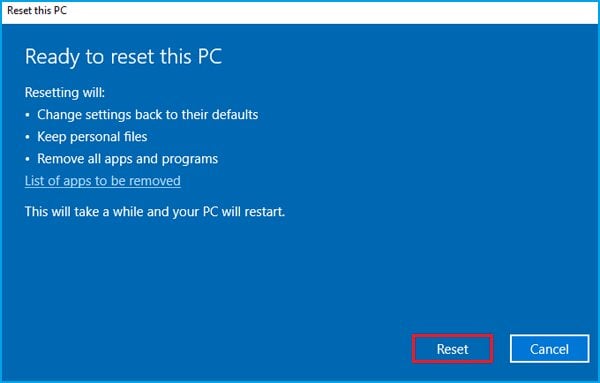
Durch die Durchführung der obigen Schritte gemäß den gewünschten Auswahlmöglichkeiten wird Ihr Windows zurückgesetzt und Ihre beschädigten Registrierungseinträge werden repariert.
Methode 2
Schritt 1: Drücken Sie die „Windows+R“-Taste, geben Sie „Powershell“ ein und drücken Sie die Eingabetaste.
Schritt 2: Geben Sie nun den folgenden Befehl ein
systemresetund drücken Sie die Eingabetaste.
Schritt 3: Sie können die Option „Meine Dateien behalten“ auswählen. Sobald Sie dies tun, zeigt der Assistent Ihnen die Liste der Programme an, die entfernt werden, wenn Sie damit einverstanden sind, klicken Sie auf „Weiter“.
Alternativ können Sie die Option „Alles entfernen“ auswählen, um Ihren PC auf die Werkseinstellungen zurückzusetzen.
Lassen Sie nun den Assistenten den Zurücksetzungsprozess abschließen. Es wird einige Zeit in Anspruch nehmen, aber es wird Ihr Problem lösen.
Schlussfolgerung – Beschädigte Registrierungseinträge in Windows 10 reparieren
Das war’s, wir haben erfolgreich darüber gesprochen und versucht, beschädigte Registrierungseinträge in Windows zu reparieren, indem wir eine Reihe von verschiedenen Lösungen durchgeführt haben.
Falls Sie etwas nicht verstanden haben oder andere Fragen zu diesem Artikel haben, zögern Sie nicht, unten zu kommentieren, wir helfen Ihnen gerne weiter.
Außerdem lesen: Wie man langsame Windows 10-Leistungsprobleme behebt
Erhalte neue Beiträge in deinem Posteingang.
Kein Spam. Jederzeit abmelden.