Windows Fehler · 9 min read · Nov 14, 2025
Wie man BSOD Unexpected_Kernel_Mode_Trap in Windows 11 behebt?
Unexpected_Kernel_Mode_Trap ist ein Blue Screen of Death (BSOD) Fehler in der Windows-Software und Ihr System ist abgestürzt, um Hardware-Schäden zu vermeiden. Sie sollten dies nicht auf die leichte Schulter nehmen, da ein Risiko für Hardwareausfälle besteht. Stellen Sie sicher, dass Sie die Lösungen befolgen, die ich unten aufgeführt habe. Ich habe Lösungen zusammengestellt, die Ihnen helfen, mit dem Code 0x0000007F umzugehen.
Was verursacht 0x0000007F Unexpected_Kernel_Mode_Trap?
Sie sollten es ernst nehmen, denn der Fehlercode 0x0000007F ist ein Zeichen für Hardwareausfälle. Sie müssen nicht in Panik geraten, und ich habe mehrere Gründe dafür aufgelistet.
- Fehlerhafter RAM oder nicht übereinstimmender RAM – Sie sollten ein Speichermodul installieren, das die gleiche Taktfrequenz (MHz) hat. Ich habe 3000MHz RAM in meinem System installiert, und das zweite Speichermodul sollte die gleiche Taktfrequenz haben.
- Veraltete Treiber – Viele Windows 11-Benutzer zwingen die Hardware, das Betriebssystem auf der Maschine auszuführen. Sie sollten Windows 11 nicht auf inkompatibler Hardware ausführen und die Treiber im Kompatibilitätsmodus ausführen.
- Sicherheitsprogramm
- Instabile Treiber – Mein Gaming-PC ist mehrfach abgestürzt, und das wird durch instabile Treiber verursacht.
- Beschädigte Software
Die Software könnte beschädigte Systemdateien haben, und das könnte die Ursache für den Unexpected_Kernel_Mode_Trap-Fehler sein. Die ersten paar Lösungen werden für einen durchschnittlichen Benutzer einfach umzusetzen sein, dann werde ich zu den fortgeschrittenen Lösungen übergehen.
1. Windows neu starten
Das neueste Windows 11 ist nicht perfekt und hatte seit der ursprünglichen Einführung viele Fehler. Microsoft bringt in letzter Zeit neue Updates heraus, also müssen Sie sich nicht den Kopf zerbrechen. Sie sollten mit einer Neustartsequenz beginnen, und das wird Ihren PC wieder in den Arbeitszustand versetzen.
Desktop: Drücken Sie die spezielle Reset-Taste, die sich unter dem Netzschalter befindet.
Laptop: Drücken und halten Sie die Einschalttaste fünf Sekunden lang.
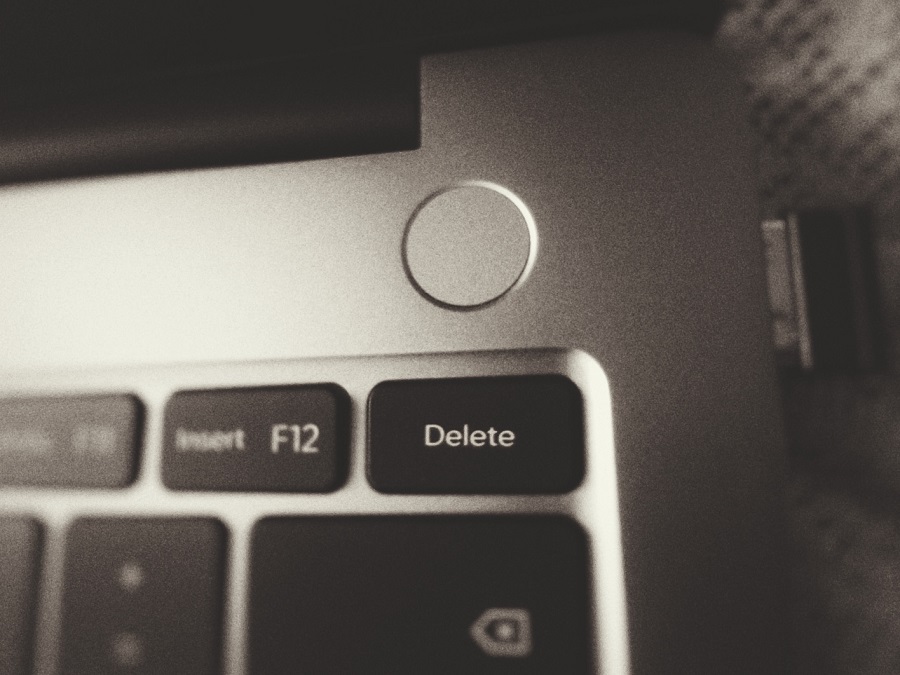
Lassen Sie die Einschalttaste los, wenn der Bildschirm ausgeht und das Windows-Logo auf dem Bildschirm erscheint. Das Neustarten der Software hat einen positiven Einfluss auf Ihren Windows-PC, also stellen Sie sicher, dass Sie es tun.
2. Beschädigte Systemdateien
Millionen haben das System von Windows 10 auf Windows 11 im Rahmen des kostenlosen Programms aktualisiert. Ich habe die Software vor ein paar Tagen von der früheren Version aktualisiert, und es würde mich nicht überraschen, wenn Ihre Kopie beschädigte Systemdateien hat. Sie sollten einen gründlichen Scan durchführen und beschädigte Systemdateien in der Software finden. Microsoft hat ein integriertes Tool hinzugefügt, um das Problem zu beheben, und es repariert automatisch die beschädigten Dateien.
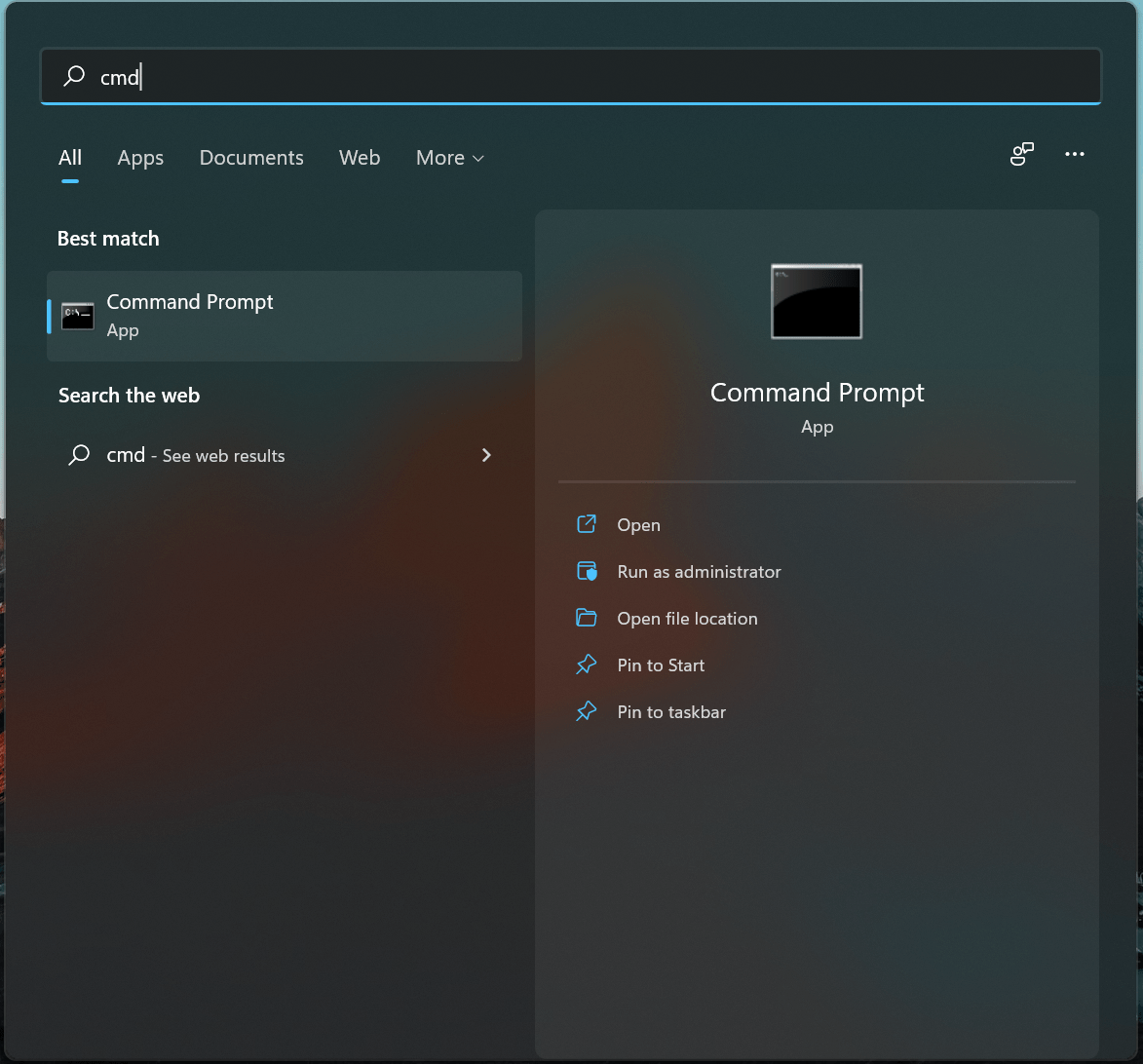
Drücken Sie Windows-Taste + S, um die Suchleiste anzuzeigen.
Öffnen Sie CMD als Administrator.
- Geben Sie den Befehl sfc /scannow in CMD ein und drücken Sie die Eingabetaste.
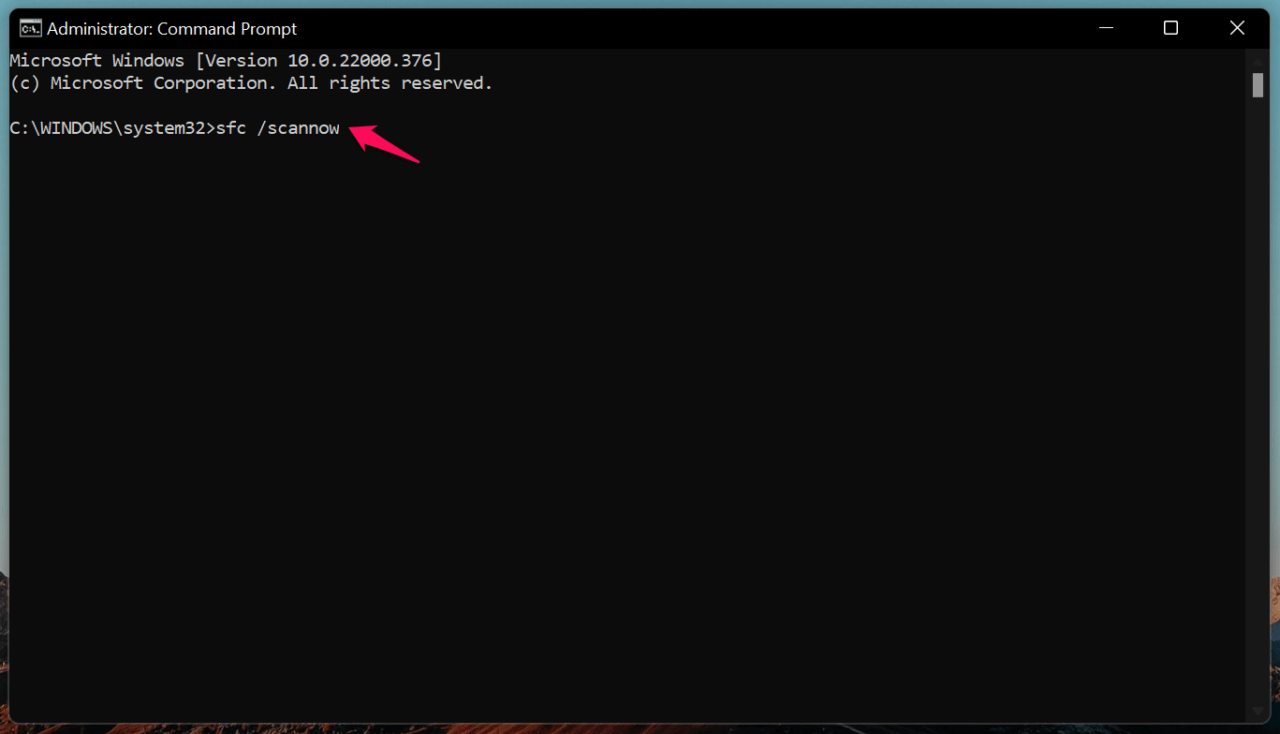
- Die Überprüfung der Systemdateien beginnt, und Sie sollten den Prozess reibungslos ablaufen lassen.
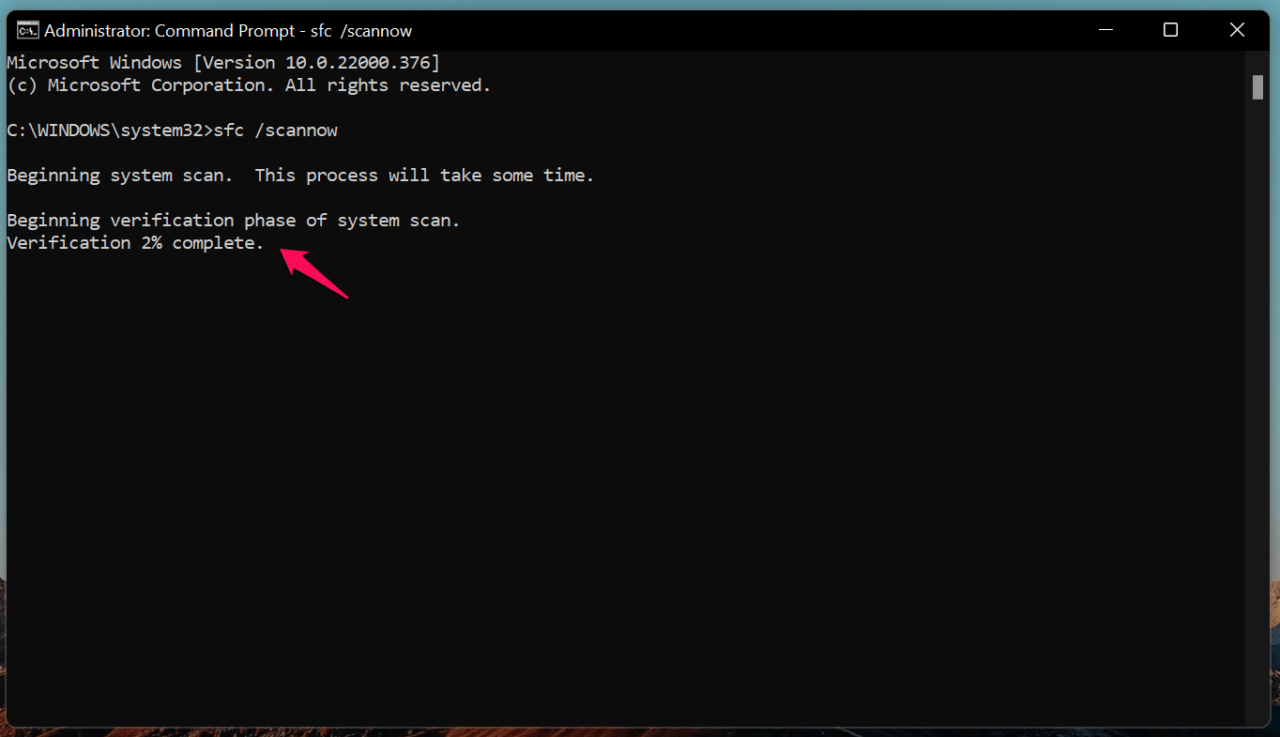
Der Scanprozess dauert mindestens zehn Minuten auf den neuesten Speichermedien, und Sie können mit mindestens fünfzehn Minuten auf langsameren Festplatten rechnen.
- Die Ergebnisse sind da, und das Tool hat keine beschädigten Dateien auf der Maschine gefunden.
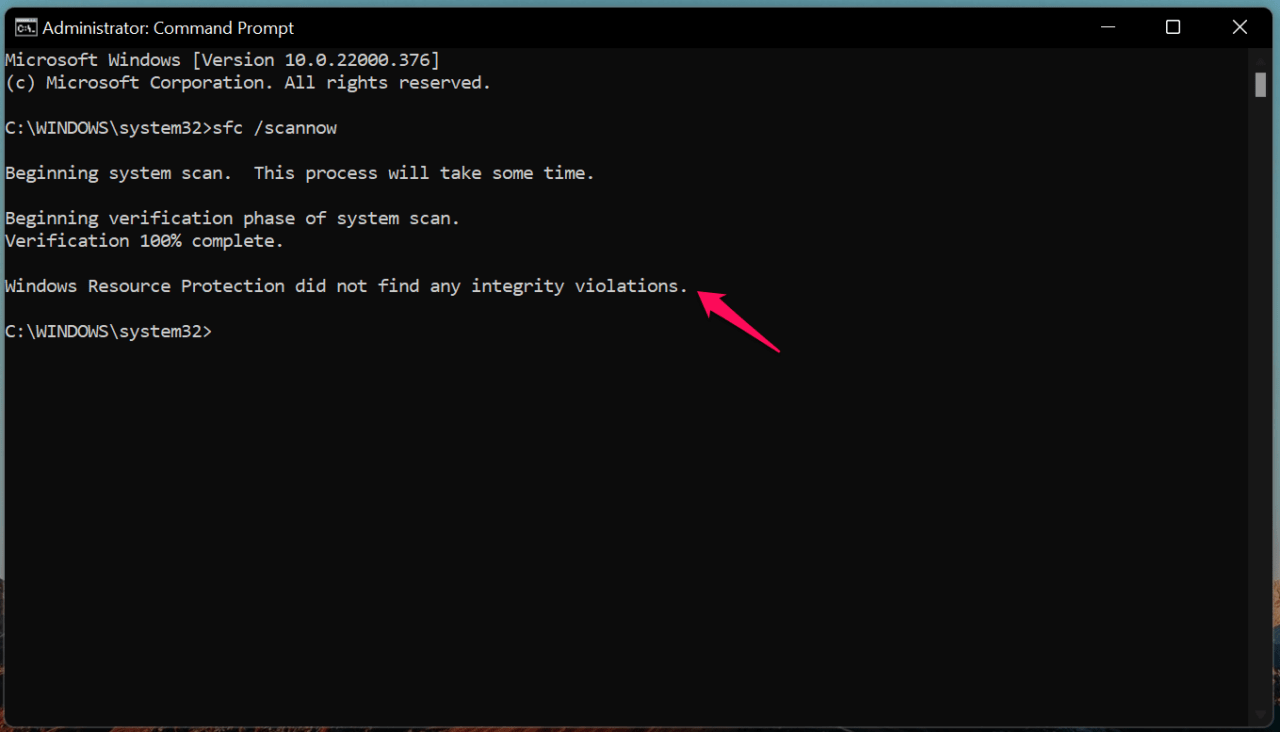
Dieses Ergebnis „Windows Resource Protection found corrupt files but was unable to fix some of them“ zeigt an, dass die Systemdateien irreparabel sind und Sie das Betriebssystem neu installieren sollten.
In der Zwischenzeit sollten Sie im abgesicherten Modus booten, um den Scan erneut durchzuführen, wenn das Scannergebnis „Windows Resource Protection could not perform the requested operation“ ist.
3. Speichermedien scannen
Mechanische Festplatten werden durch Solid State Drives (SSD) ersetzt. Millionen haben noch nicht auf SSD umgestellt und sind auf die Festplatte zur Speichererweiterung angewiesen. Microsoft hat ein integriertes Tool hinzugefügt, das es den Benutzern ermöglicht, das Laufwerk auf fehlerhafte Sektoren und andere Probleme zu scannen. Lassen Sie mich Sie durch den Prozess führen, und ich werde Ihnen zeigen, wie Sie es tun können.
Drücken Sie Windows-Taste + S, um die Suchleiste anzuzeigen.
Öffnen Sie CMD als Administrator.
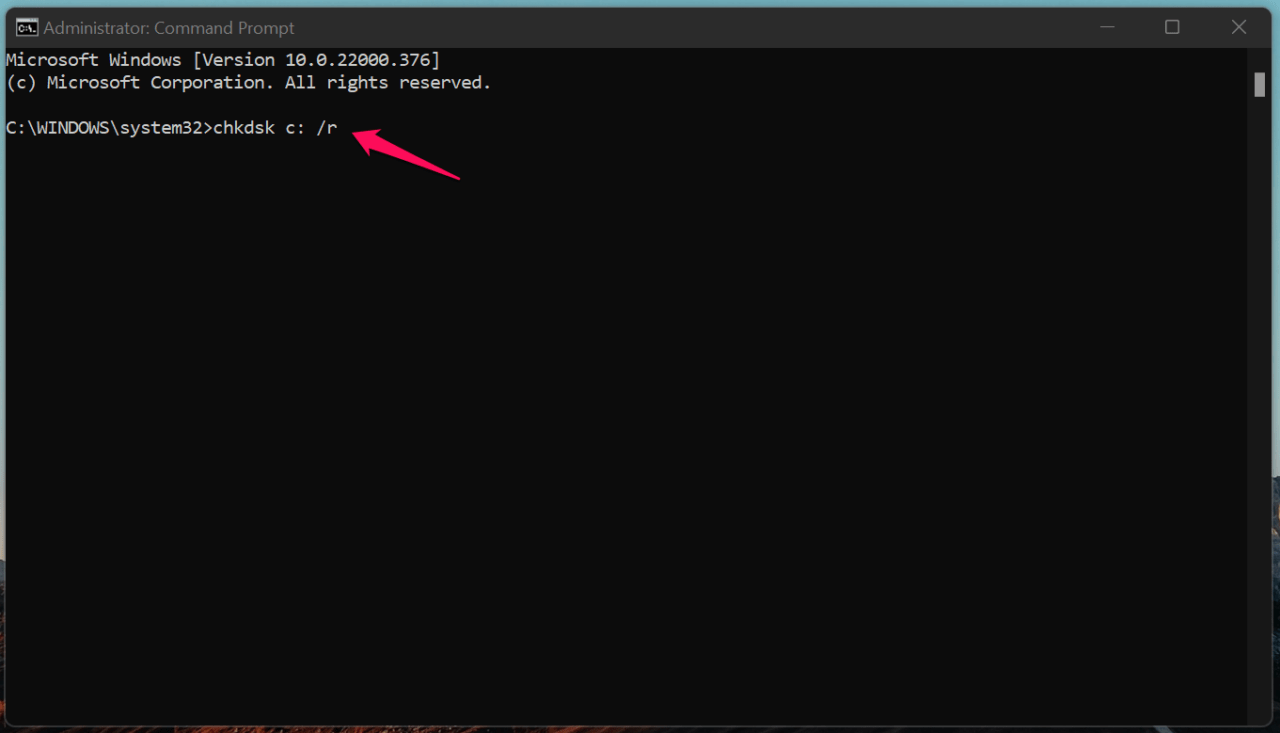
- Geben Sie den Befehl chkdsk c: /r ein und drücken Sie die Eingabetaste.
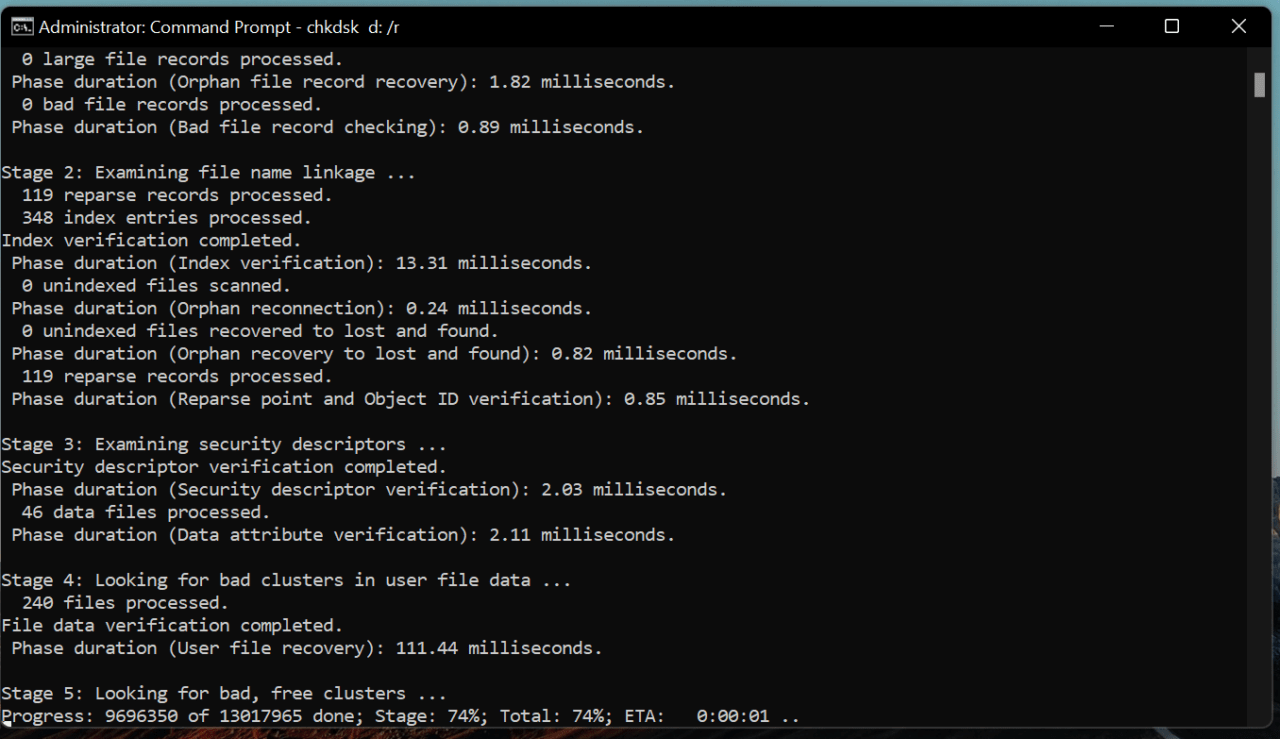
- Das wird eine Weile dauern, also kümmern Sie sich in der Zwischenzeit um Ihre anderen Geschäfte.
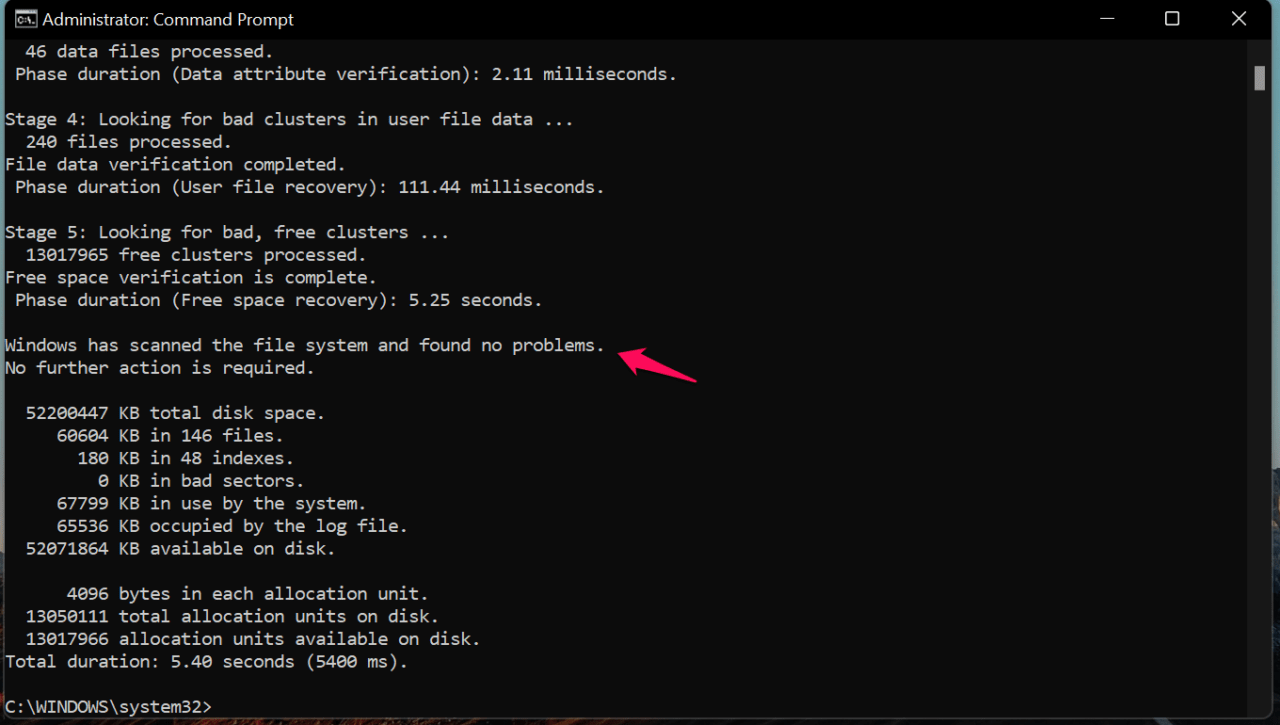
Das Disk-Scanning-Tool benötigt mindestens zehn Minuten auf einer Solid State Drive und bis zu zwanzig Minuten auf einer 5200 U/min-Festplatte. Sie können die Dauer erhöhen, die die Maschine benötigt, um fehlerhafte Sektoren zu finden, und es wird Zeit in Anspruch nehmen, sie einzeln zu reparieren.
4. Windows 11 Software aktualisieren
Microsoft bringt neuere Patches in Form von Updates heraus, also sollten Sie nicht länger warten. Erstellen Sie einen Wiederherstellungspunkt im System, damit Sie zu einem früheren Punkt zurückkehren können.
Drücken Sie Windows-Taste + I gleichzeitig.
Wählen Sie die Schaltfläche „Windows Update“ am unteren Rand.
Klicken Sie auf die Schaltfläche „Nach Updates suchen“ in der Liste.
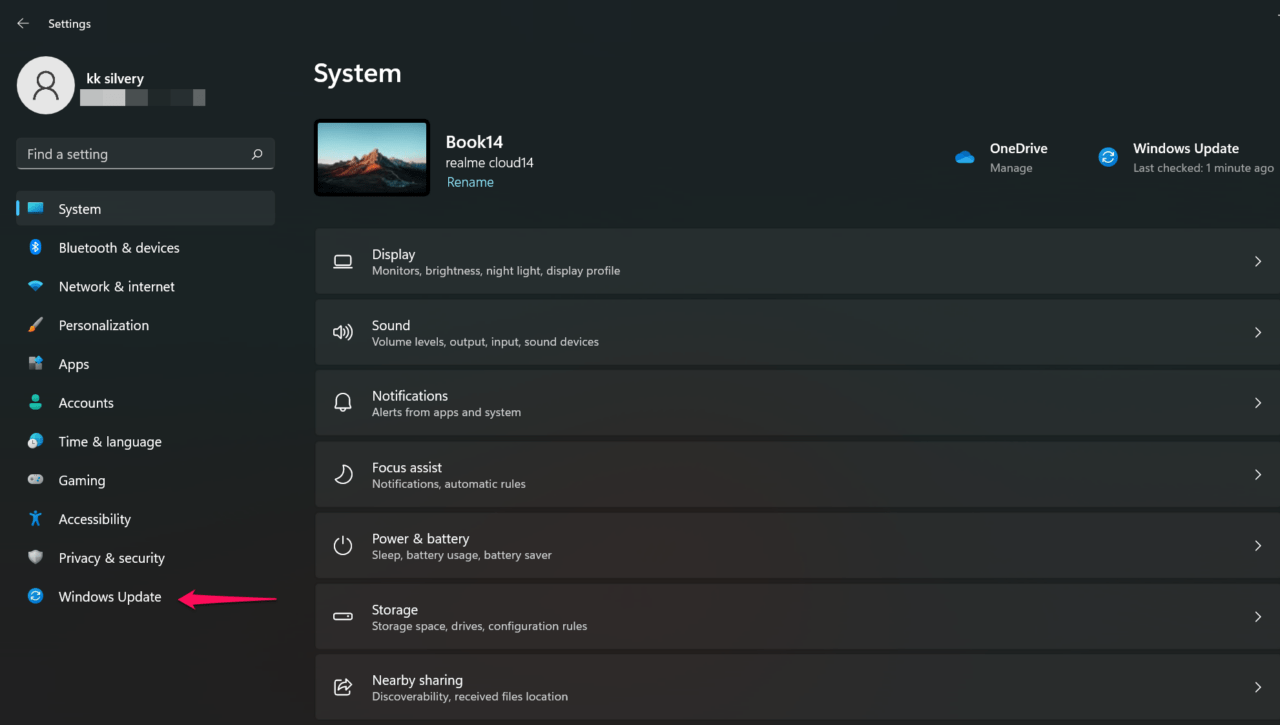
- Lassen Sie Windows eine Verbindung zu den Servern herstellen und Informationen von Ihnen abrufen.
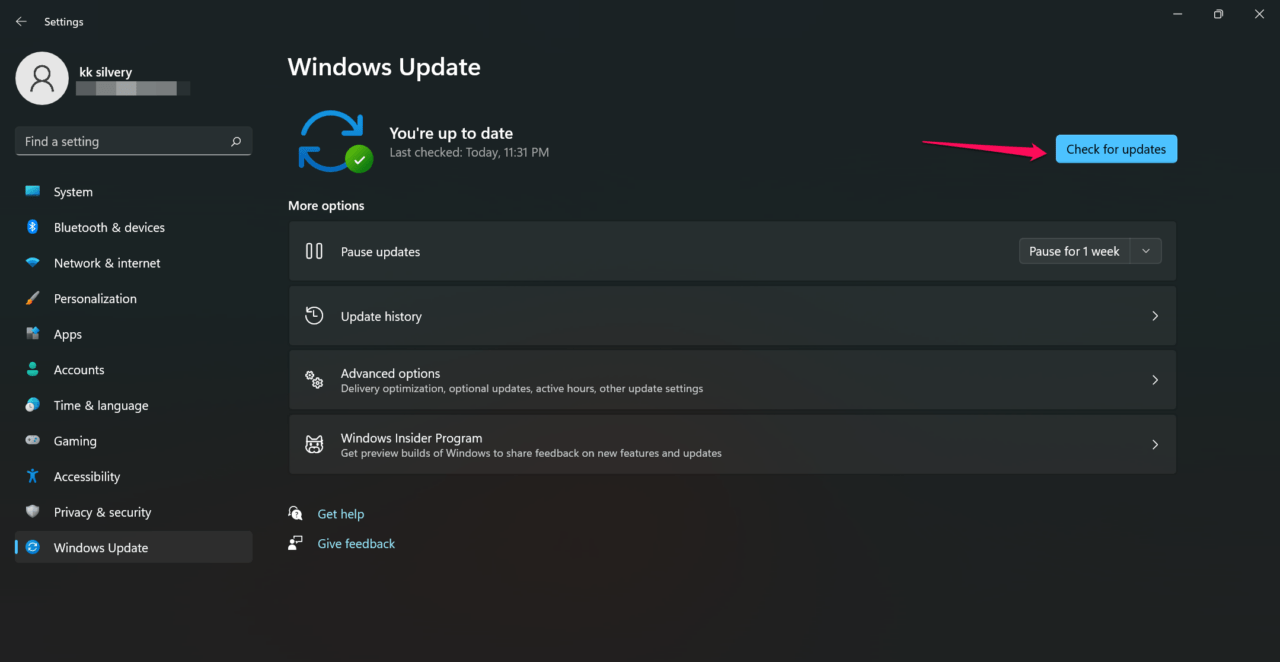
- Laden Sie ausstehende Updates herunter und installieren Sie sie.
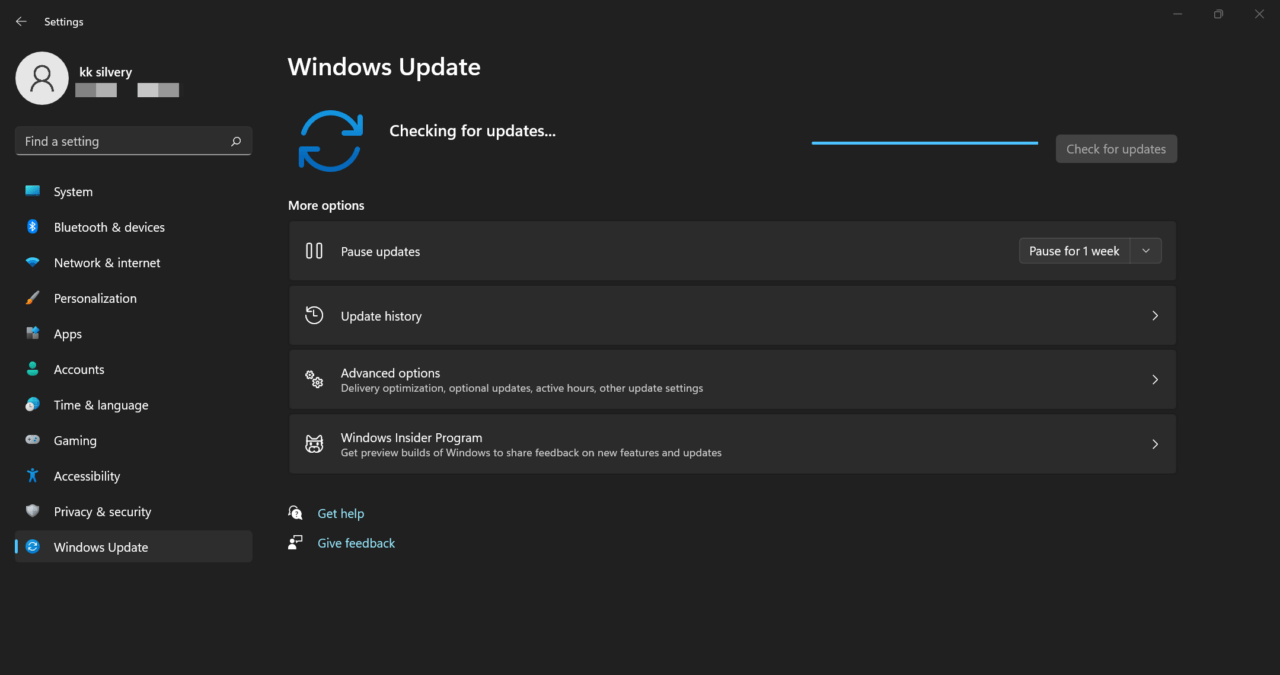
Es besteht kein Zweifel, dass das Betriebssystem sich über die Monate verbessert hat, also bitte ich Sie, kumulative und Qualitätsupdates auf der Maschine zu installieren.
5. Sicherheitsprogramm deaktivieren
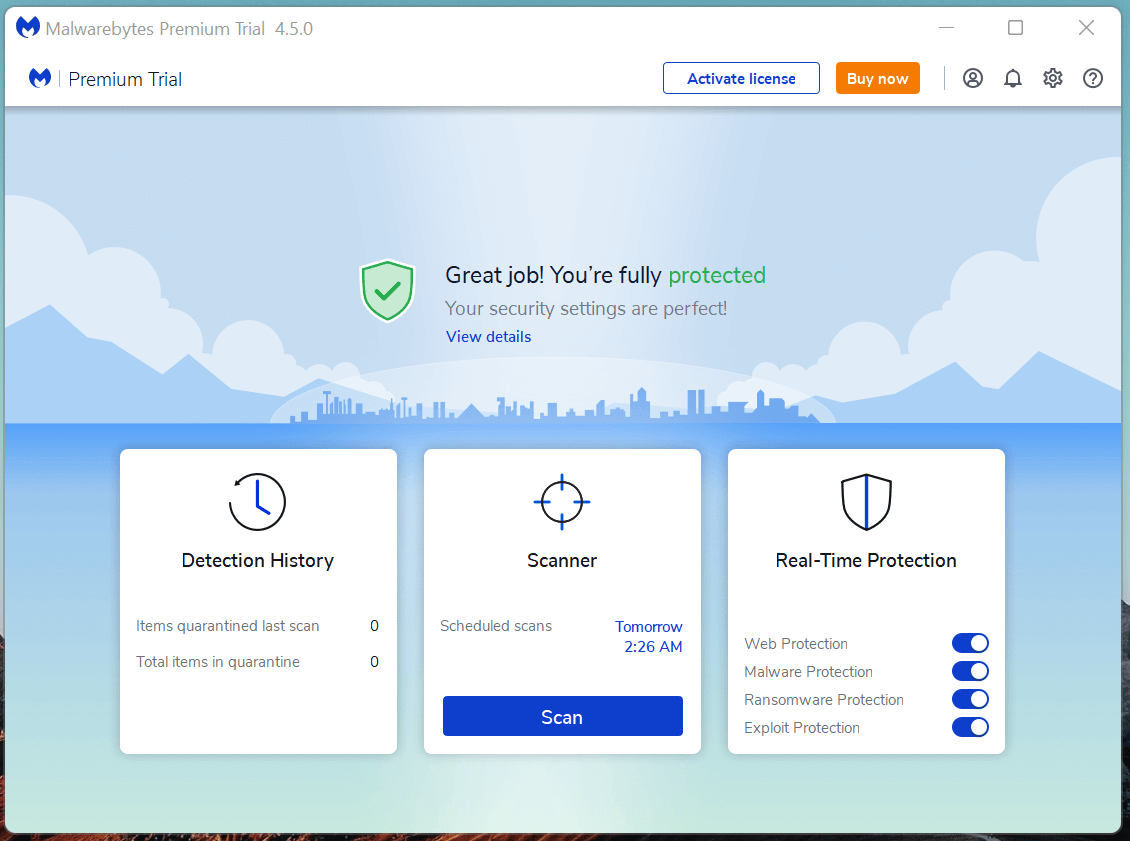
Ich empfehle den Benutzern nicht, das Antivirenprogramm zu deaktivieren, aber Sie sollten es einmal tun. Der Fehler Unexpected_Kernel_Mode_Trap wird durch die Sicherheitslösung auf der Maschine ausgelöst und verhindert, dass bestimmte Treiber reibungslos laufen.
Deinstallieren Sie die Sicherheitslösung in Windows 11 nicht, da Sie sie benötigen, um die Software vor Angriffen zu schützen. Deaktivieren Sie Wi-Fi oder entfernen Sie das LAN-Kabel vom PC, und schalten Sie dann das Sicherheitsprogramm aus.
6. RAM-Gesundheit überprüfen
Sie können die Gesundheit des RAM-Moduls in der Maschine überprüfen, und Windows hat integrierte Tools dafür. Sie müssen nicht herumgehen und nach Drittanbieter-Tools suchen, um die Gesundheit des Speichermoduls zu testen. Lassen Sie mich Sie durch den fortgeschrittenen Prozess führen, und ich bitte Sie, den gesamten Artikel zuerst zu lesen und dann die Lösung anzuwenden.
Drücken Sie Windows-Taste + I gleichzeitig.
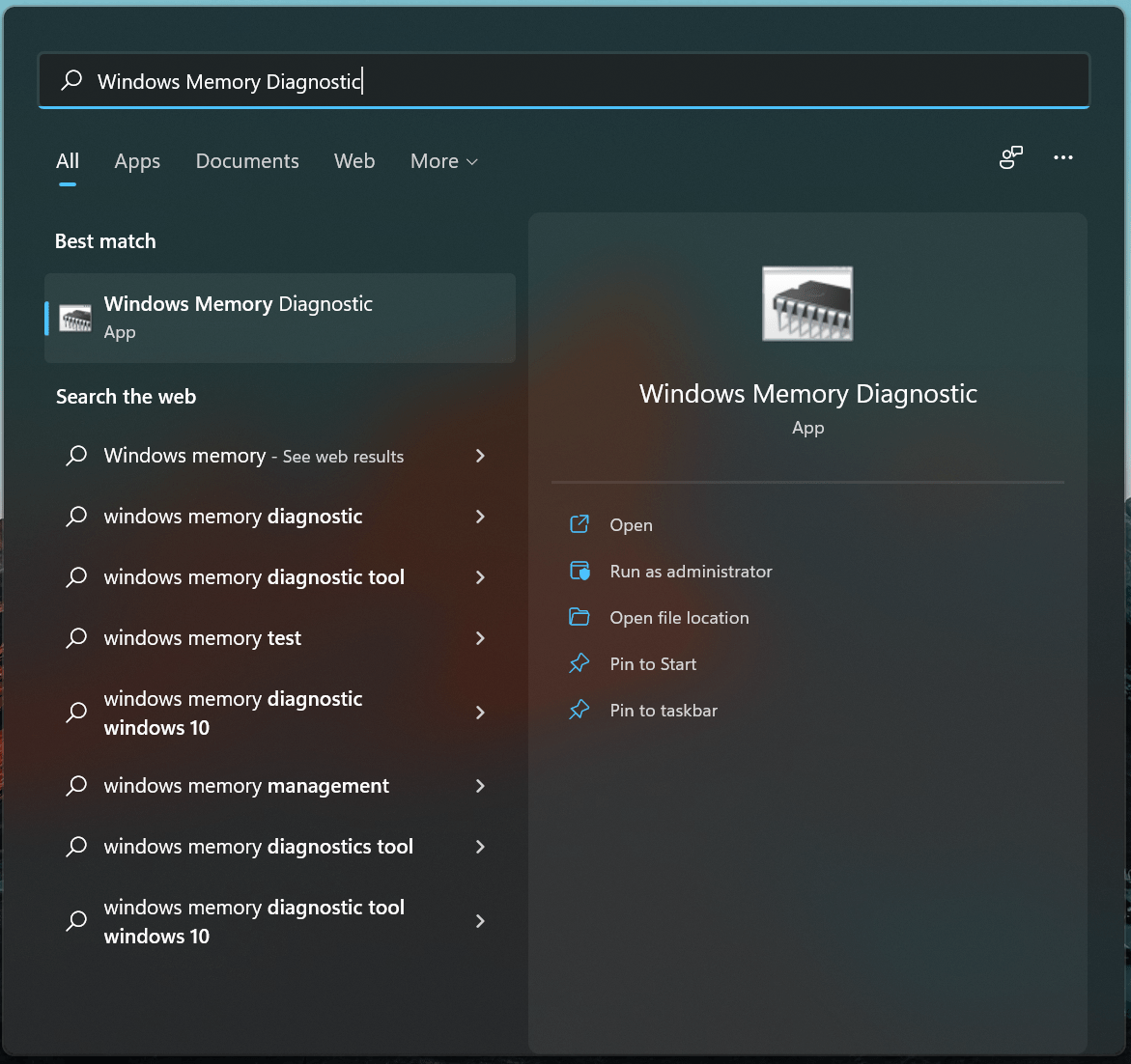
Öffnen Sie „Windows-Speicherdiagnose“ als Administrator.
- Klicken Sie auf die erste Option „Jetzt neu starten und nach Problemen suchen (Empfohlen)“, um fortzufahren.
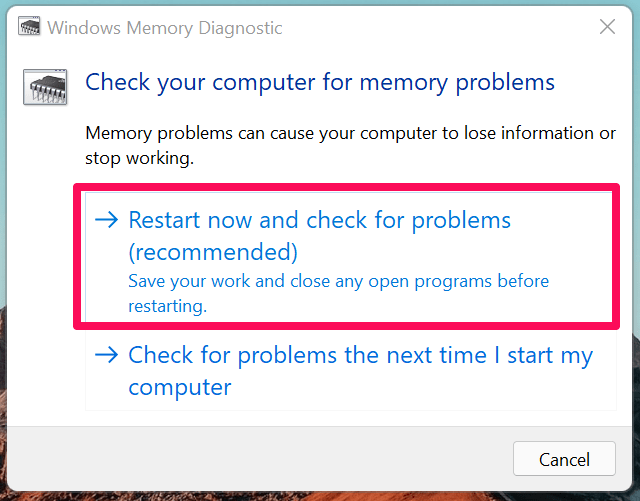
Ihr PC startet neu und beginnt den zweistufigen Scanprozess.
Sie müssen eine Weile warten, bis die WMD verschiedene Tests durchführt.
Der PC bootet zum Sperrbildschirm und gibt eine Benachrichtigung in der Mitte aus.
Der gesamte Prozess dauerte über fünfundvierzig Minuten, um zu beenden, und der Gaming-Rig-Speicher ist ein DDR4 3000MHz-Modul. Es ist ein moderner Computer mit einem soliden RAM-Stick, also können Sie mit einer Testdauer von einer Stunde bei älteren Maschinen rechnen.
7. Grafikkartentreiber deinstallieren
Mein Desktop hat eine RX 570-Grafikkarte, und ich habe mehrere Probleme mit Windows 11. Die neueste Software und der Treiber lösen das Problem nicht, also musste ich die GPU-Treiber mehrfach neu installieren. Sie können den Intel-, Nvidia- oder AMD-Grafiktreiber von der Website des Herstellers herunterladen. Deinstallieren Sie den Treiber nicht, ohne herauszufinden, wo Sie die unterstützten Treiber für das System finden können.
Drücken Sie Windows-Taste + I gleichzeitig.
Öffnen Sie „Geräte-Manager“ aus der Suchleiste.
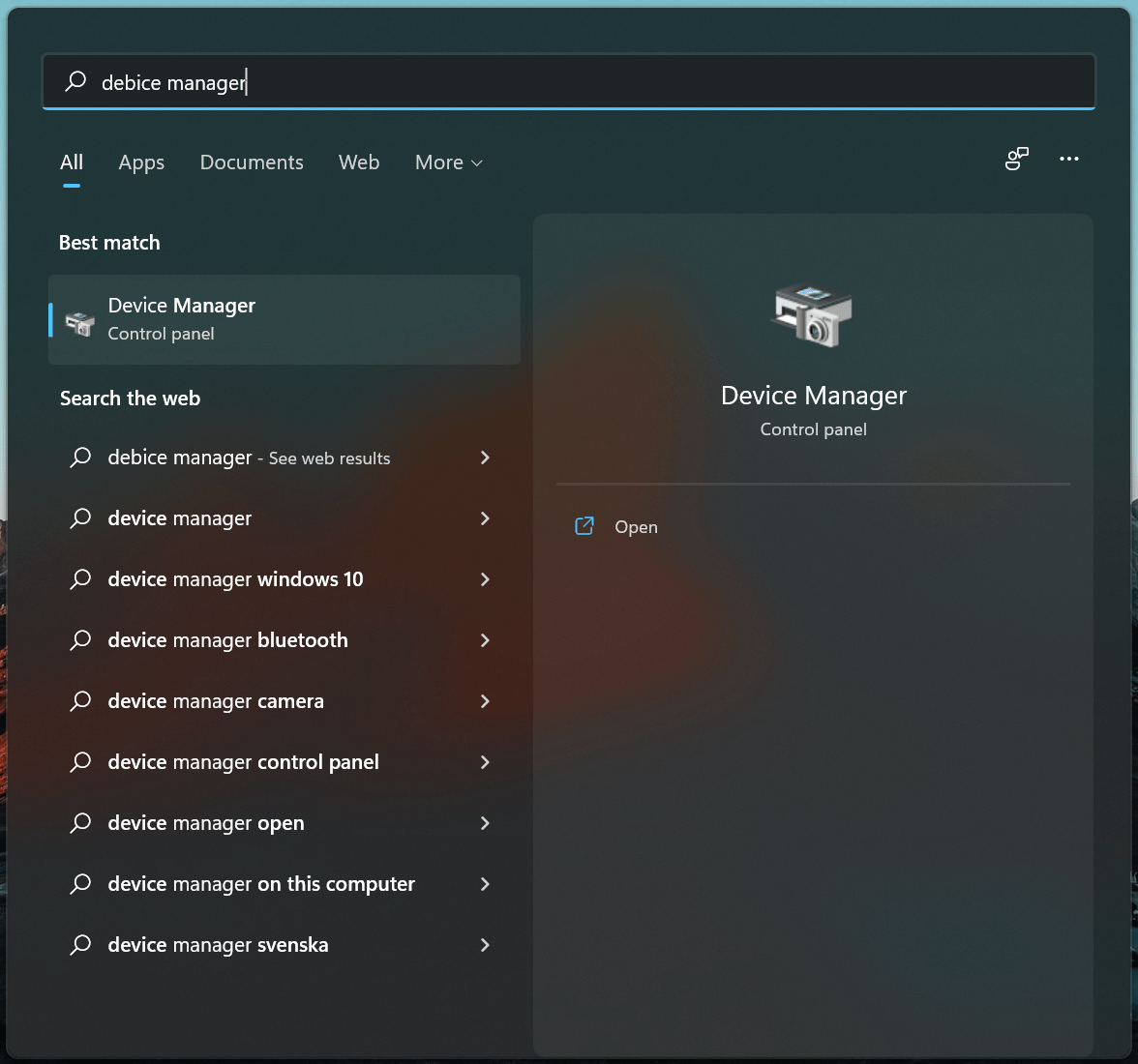
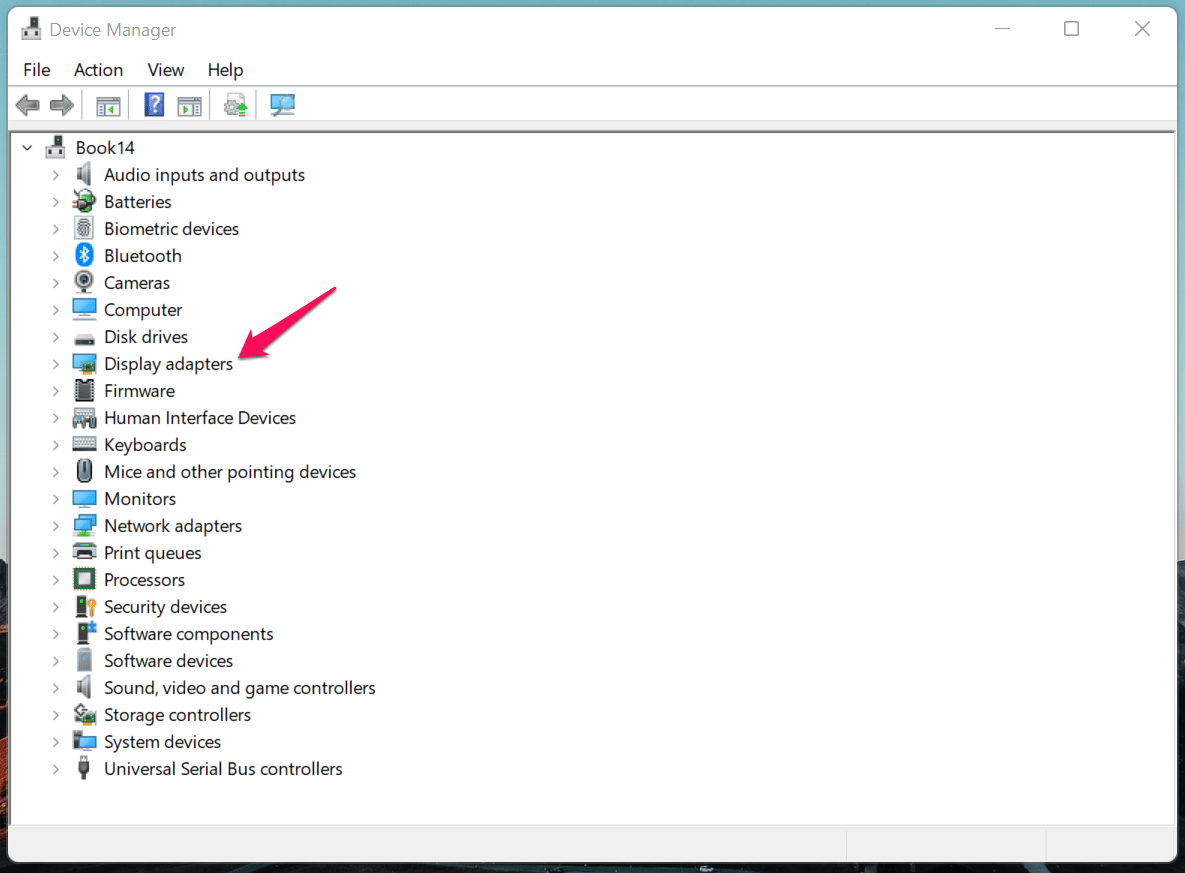
- Klicken Sie, um die Geräte unter „Grafikadapter“ anzuzeigen.
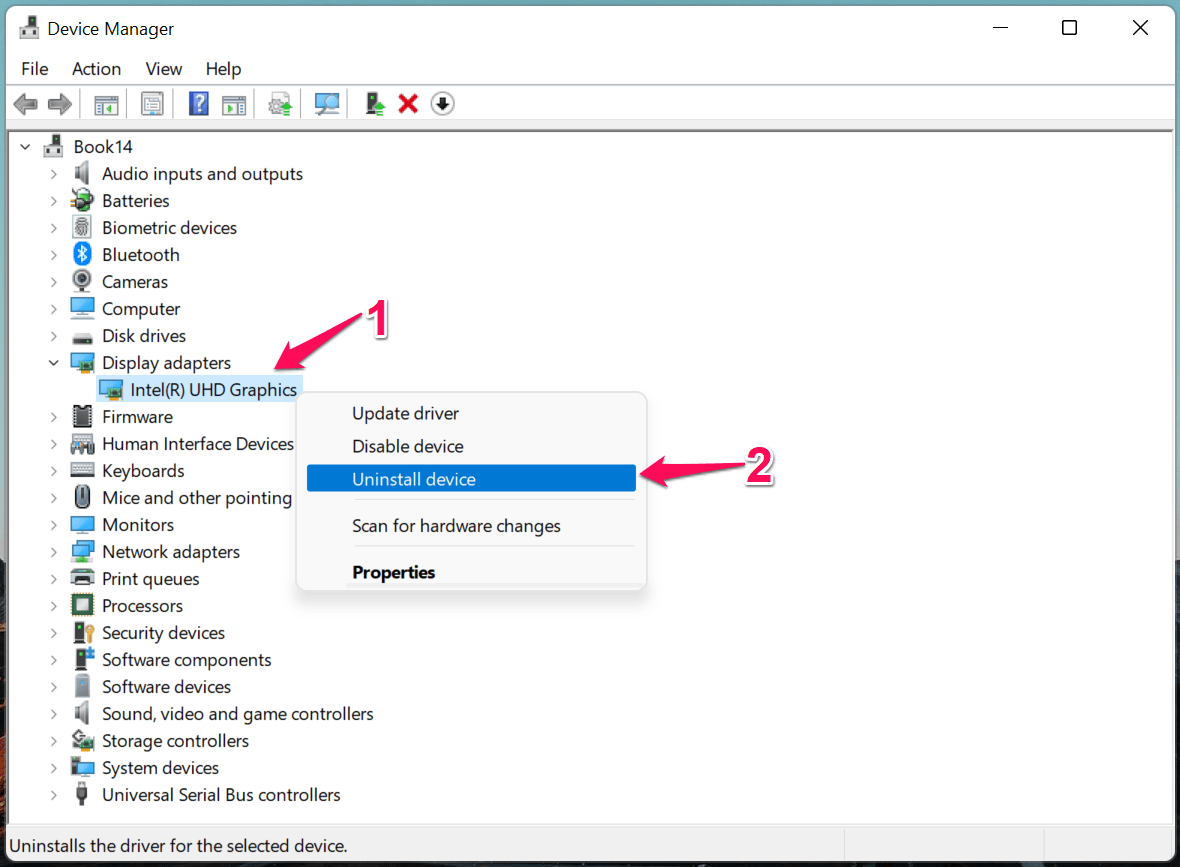
- Wählen Sie den Grafikadapter aus, klicken Sie mit der rechten Maustaste und wählen Sie die Option „Gerät deinstallieren“.
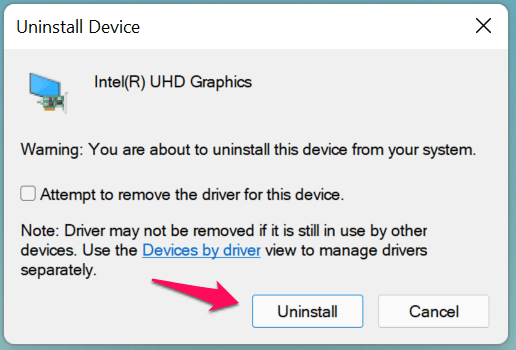
- Klicken Sie auf „Deinstallieren“, um die Aktion zu bestätigen.
Windows wird den Grafikkartentreiber von der Maschine deinstallieren. Ein Dialogfeld wird Sie auffordern, die Maschine neu zu starten, also tun Sie dies, um die Sitzung zu beenden. Windows Update wird einen geeigneten Treiber für das Display finden und ihn automatisch installieren.
8. Raubkopierte Software
Millionen verwenden raubkopiertes Windows 11, und das ist keine gute Idee, Sir. Viele haben aufgehört, raubkopierte Versionen zu verwenden, als Windows 10 eine kostenlose Version mit zwei kleinen Einschränkungen herausbrachte.
Raubkopiertes Windows und Programme bringen Malware, Spyware und Bedrohungen mit sich, die die Software dezimieren. Sie sollten zu kostenlosem Windows wechseln, das nur Personalisierungseinschränkungen hat.
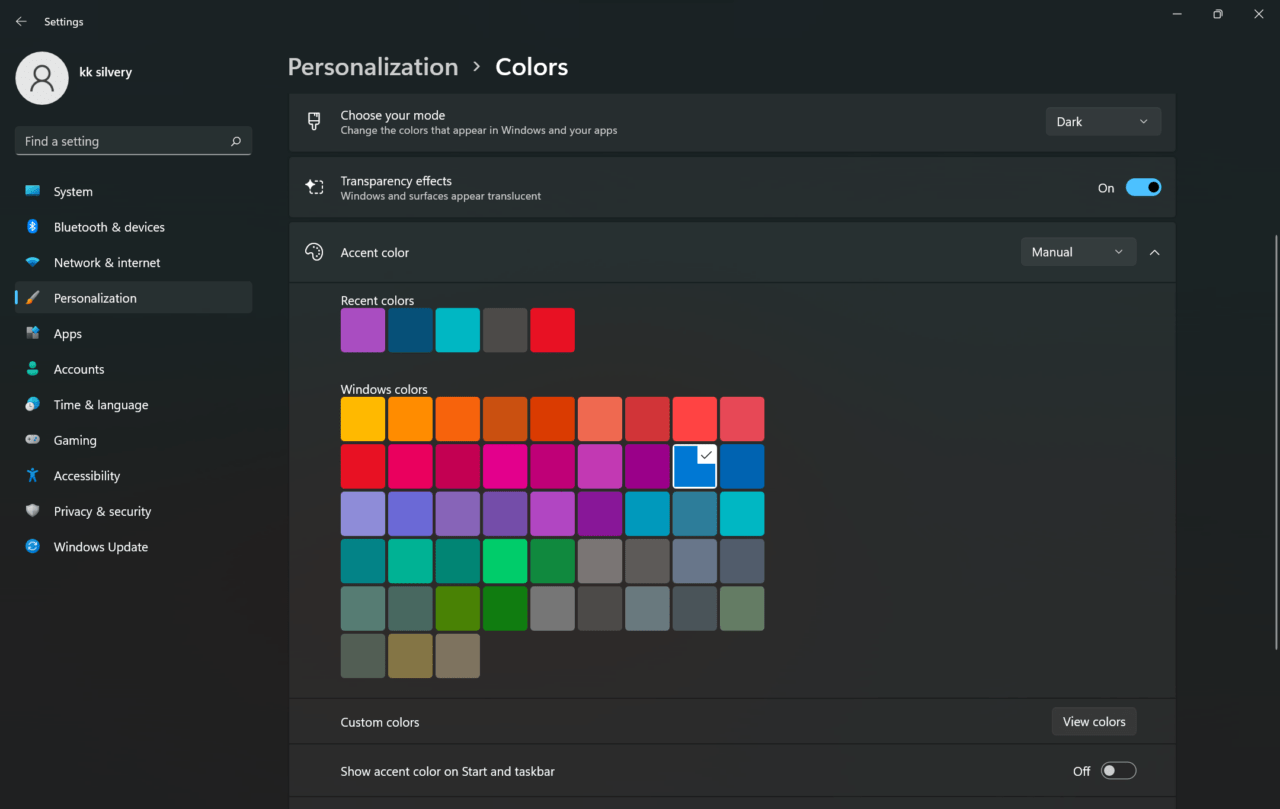
Es gibt ein Aktivierungs-Wasserzeichen, das in der unteren rechten Ecke sitzt, aber Ihr Gehirn wird lernen, es zu ignorieren. In ein paar Wochen werden Sie es nicht einmal bemerken, und ich benutze das kostenlose Betriebssystem seit sechs Jahren.
Sie können das Linux-Betriebssystem ausprobieren, und es ist zu 100 % kostenlos. Sie müssen keine Lizenz kaufen oder ein Konto erstellen.
Ich empfehle Ubuntu 20.4 LTS für Anfänger.
Elementary OS 6.1 Odin für macOS + Windows-Erfahrung und seine Augenweide.
Kubuntu 20.04 LTS für ältere Maschinen.
Zorin OS 16 Lite für alte Maschinen.
Ich habe über 50 Linux-Distributionen getestet und habe drei Software ausgewählt, die reibungslos auf Ihrem Computer funktioniert. Sie benötigen keine zusätzlichen Treiber, und Linux läuft auf Open-Source-Treibern.
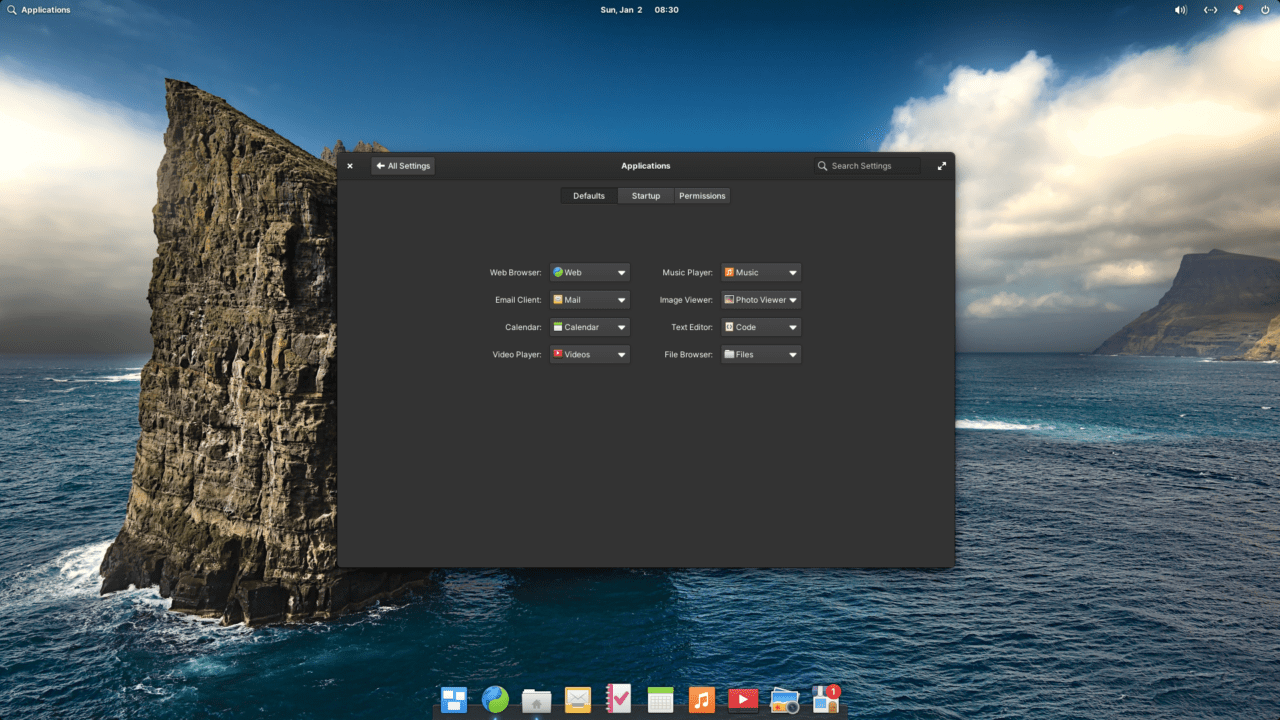
Sie können Linux auf einem USB-Flash-Laufwerk ausprobieren, ohne das installierte Windows-Laufwerk zu beeinträchtigen. So teste ich die neue Distribution und treffe dann die Entscheidung, es auszuprobieren.
Gaming ist eine Herausforderung auf Linux, also empfehle ich nicht, dass Gaming-Laptop-Benutzer mit Linux-OS gehen.
Versuchen Sie die kostenlose Edition von Windows 11 oder wechseln Sie zu Linux.
9. Windows zurücksetzen
Sichern Sie die Daten im lokalen Speicher und setzen Sie das Windows-Betriebssystem zurück. Microsoft hat eine Rücksetzoption in Windows 10/11 hinzugefügt, und diese Funktion wurde früher in Mobiltelefonen gesehen. Alle Java- und Symbian-Mobilgeräte hatten die Option „Werkseinstellungen zurücksetzen“. Windows OS erhält nicht die gleiche Behandlung, und es wird alles auf der Maschine entfernen, einschließlich gespeicherter Daten, Programme, Einstellungen und Anpassungen. Die Software wird in ihren ursprünglichen Zustand zurückversetzt, und das behebt den Fehler 0x0000007F.
Drücken Sie Windows-Taste + I zusammen.
Wählen Sie „System“ und scrollen Sie nach unten.
Öffnen Sie die Option „Wiederherstellung“.
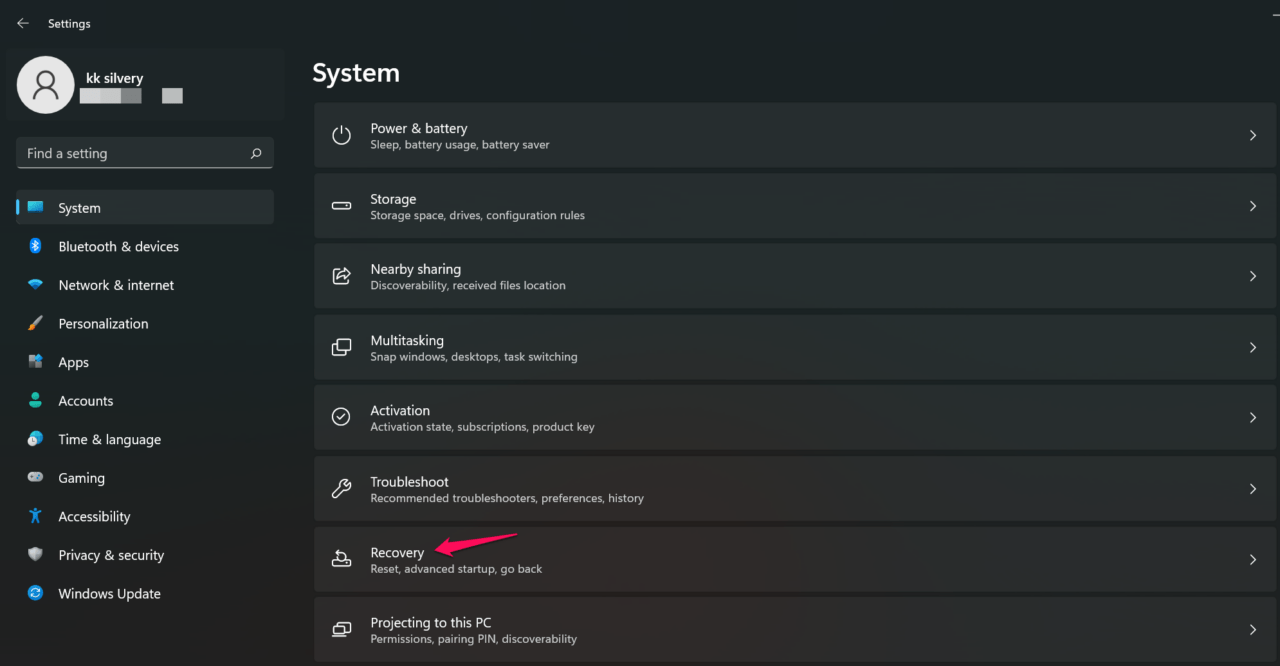
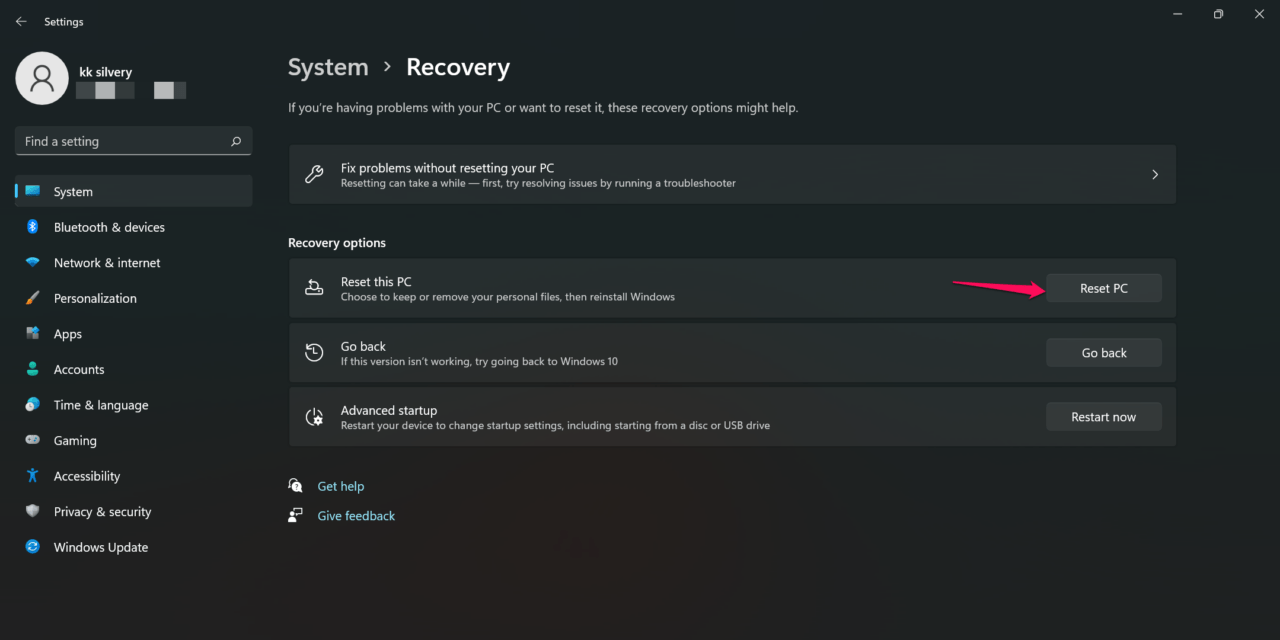
- Klicken Sie auf die Option „Diesen PC zurücksetzen“.
- Wählen Sie eine Option, und ich würde „Alles entfernen“ wählen.
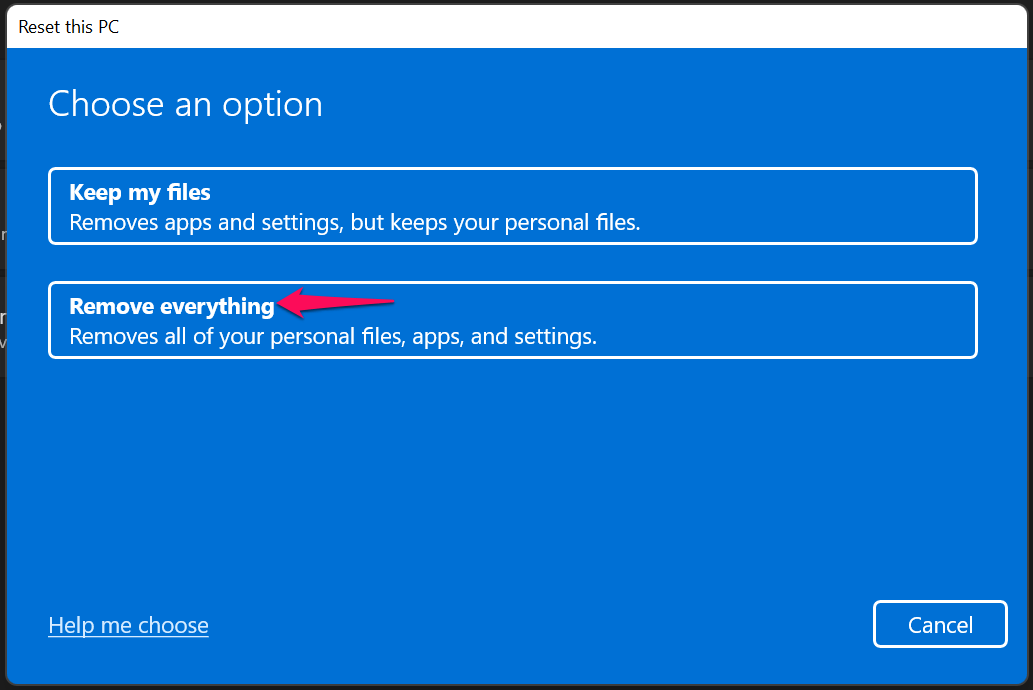
- Wählen Sie eine Option.
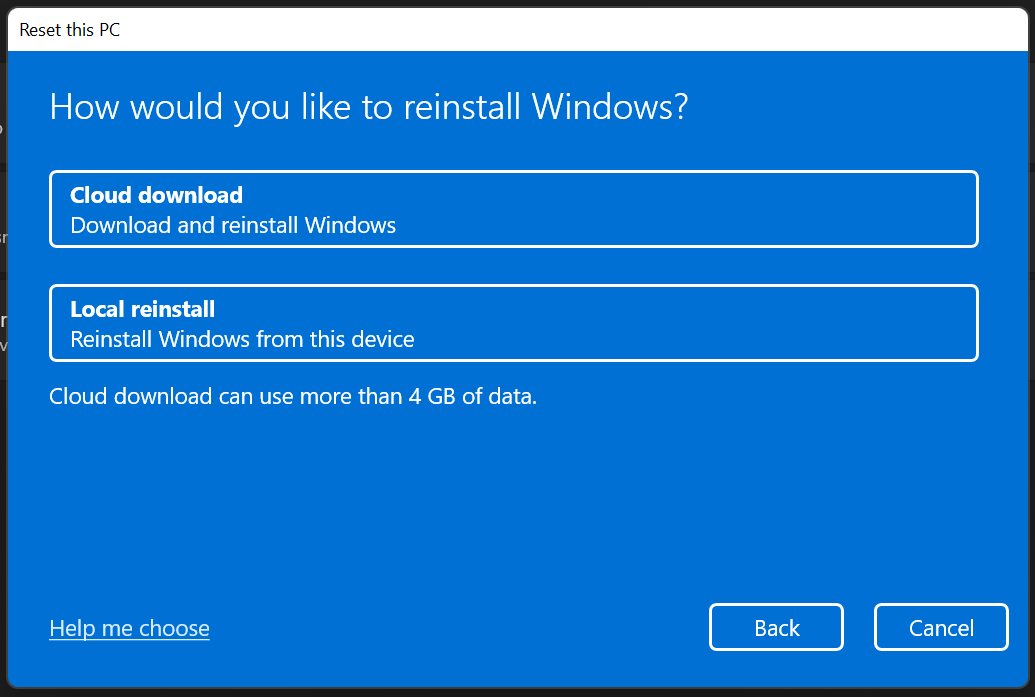
Wählen Sie „Cloud-Download“, wenn Sie eine gute Internetverbindung und unbegrenzte Bandbreite haben.
Sie können „Lokale Neuinstallation“ wählen, aber ich empfehle es nicht für Benutzer, die glauben, dass sie beschädigte Systemdateien oder Malware haben. Der Rest des Prozesses ist automatisiert, sodass Sie sich nicht um manuelle Aufgaben kümmern müssen.
Fazit
Sie benötigen keine Drittanbieter-Tools, um Unexpected_Kernel_Mode_Trap zu beheben, und befolgen Sie die offiziellen Lösungen, um es zu beheben. Zwingen Sie die nicht unterstützte Hardware nicht, Windows 11 auszuführen, da es sich um ein sich entwickelndes Betriebssystem handelt. Ihr Hersteller veröffentlicht keine aktualisierten Treiber mehr, sodass die Hardware miserabel ausfallen wird. Zurück zu Windows oder Linux ist eine weitere Option für langsamere und nicht unterstützte Hardware. Lassen Sie uns Ihre Gedanken zu 0x0000007F im Kommentarbereich unten wissen.
Wenn Sie Gedanken zu Wie man BSOD Unexpected_Kernel_Mode_Trap in Windows 11 behebt? haben, dann können Sie gerne unten im Kommentarbereich schreiben. Abonnieren Sie auch unseren DigitBin YouTube-Kanal für Video-Tutorials. Prost!
Erhalte neue Beiträge in deinem Posteingang.
Kein Spam. Jederzeit abmelden.