Android Tipps · 4 min read · Dec 27, 2025
Wie man das Problem behebt, dass der Anrufverlauf auf Android nicht angezeigt wird?
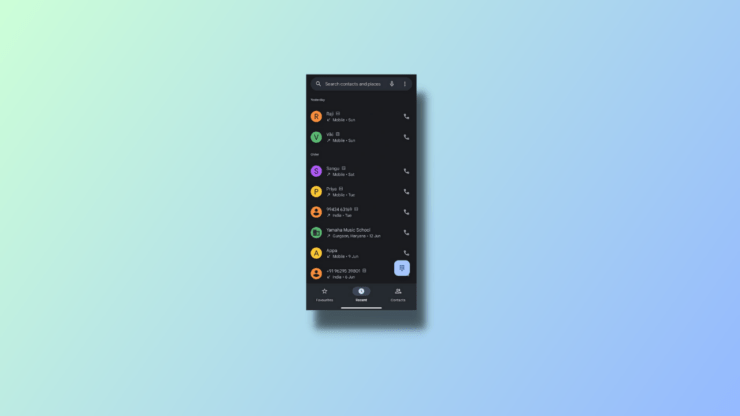
Sind Sie genervt, weil der Anrufverlauf Ihres Android-Geräts nicht funktioniert oder nicht aktualisiert wird? Fehlende wichtige Anrufprotokolle können ärgerlich sein und es schwierig machen, wichtige Kontakte im Auge zu behalten.
In diesem Artikel werden wir die häufigsten Ursachen für Fehler im Anrufverlauf auf Android untersuchen und einige praktische Schritte zur Fehlersuche anbieten, um Ihnen zu helfen, das Problem zu beheben und Ihre Anrufprotokolle auf dem neuesten Stand zu halten.
Wir haben Sie mit Tipps zur Fehlersuche und Schritt-für-Schritt-Anleitungen versorgt, um Ihren Anrufverlauf auf Android wieder in Gang zu bringen, egal ob Sie fehlende Anrufprotokolle oder veraltete Informationen haben.
Warum funktioniert mein Anrufverlauf auf Android nicht?
Dieses Problem kann durch verschiedene Faktoren verursacht werden. Ein Softwareproblem oder ein Fehler im Betriebssystem könnte eine der Ursachen sein. Auch veraltete oder inkompatible Anwendungen können die Aktualisierung des Anrufverlaufs behindern. Unzureichender Speicherplatz, falsche Einstellungen oder eine beschädigte SIM-Karte können ebenfalls zu dem Problem beitragen.
Probleme mit der Netzwerkverbindung oder Einschränkungen des Anbieters können ebenfalls Einfluss auf die Synchronisierung des Anrufprotokolls haben. Das Verständnis der zugrunde liegenden Ursachen und die Umsetzung entsprechender Lösungen sind entscheidend, um diese Schwierigkeiten zu beheben und die korrekte Funktionalität wiederherzustellen.
Top-Methoden zur Behebung des Problems, dass der Anrufverlauf auf Android nicht angezeigt wird
Hier sind die Schritte, wie Sie das Problem beheben können, dass der Anrufverlauf auf Android nicht funktioniert/nicht aktualisiert wird:
1. Stoppen Sie die Telefon-App zwangsweise
Dies ist eine grundlegende, aber effiziente Methode zur Behebung zahlreicher Probleme mit Android-Anwendungen. Befolgen Sie diese Schritte, um die Telefon-App zu stoppen:
- Starten Sie die „Einstellungen“-App.
- Suchen Sie nach „Apps“ und navigieren Sie dorthin.
- Scrollen Sie nach unten zur „Telefon“-App.
- Drücken Sie die Schaltfläche „Zwangsstop“.
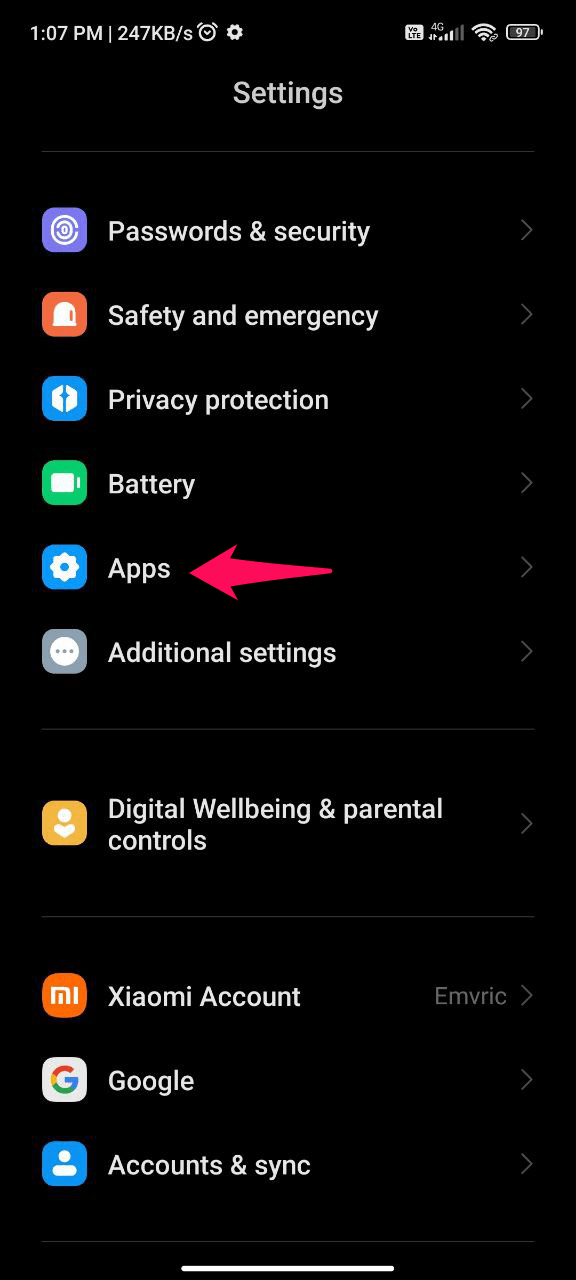
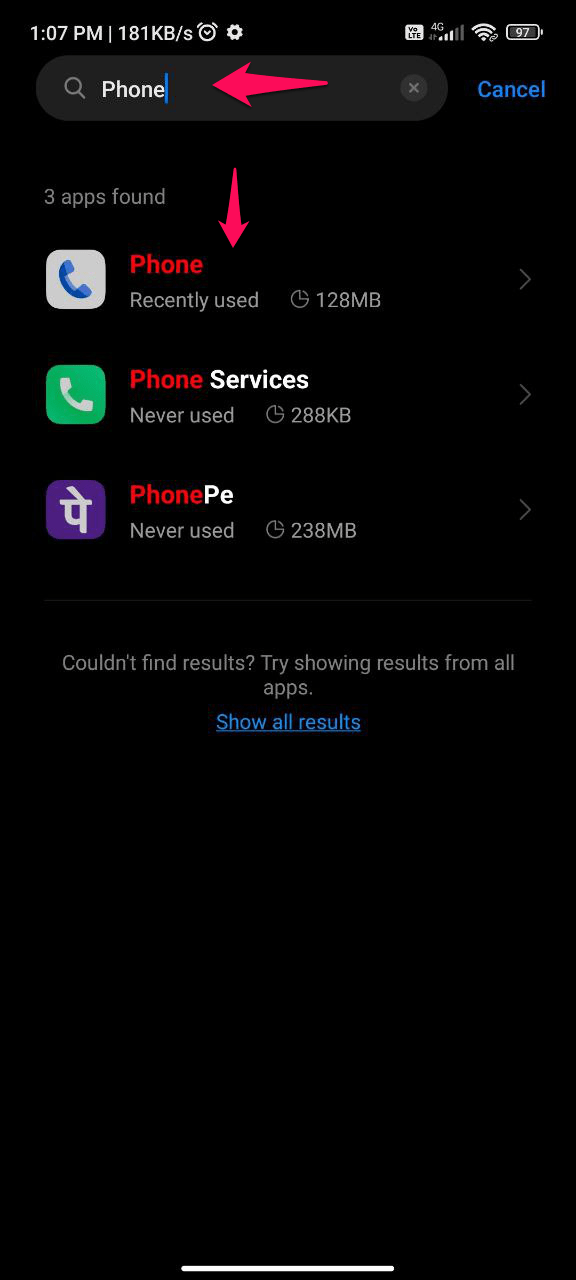
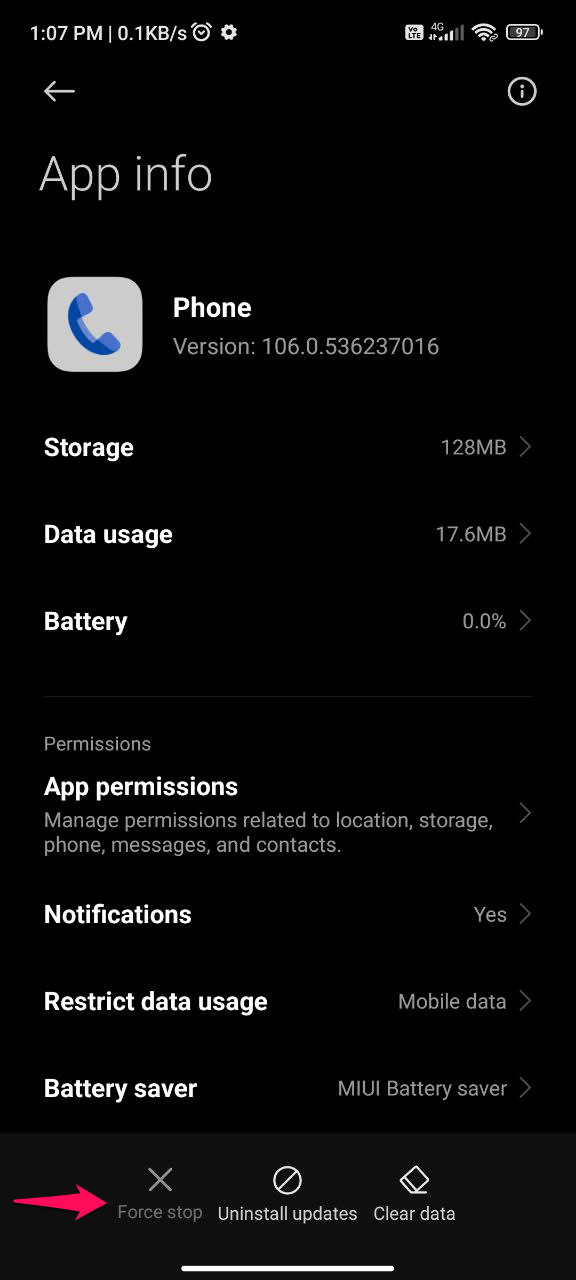
Das Zwangsstoppen Ihrer App hilft, die App zu aktualisieren, und ermöglicht es Ihnen auch, die folgenden Schritte ohne Unterbrechungen durchzuführen.
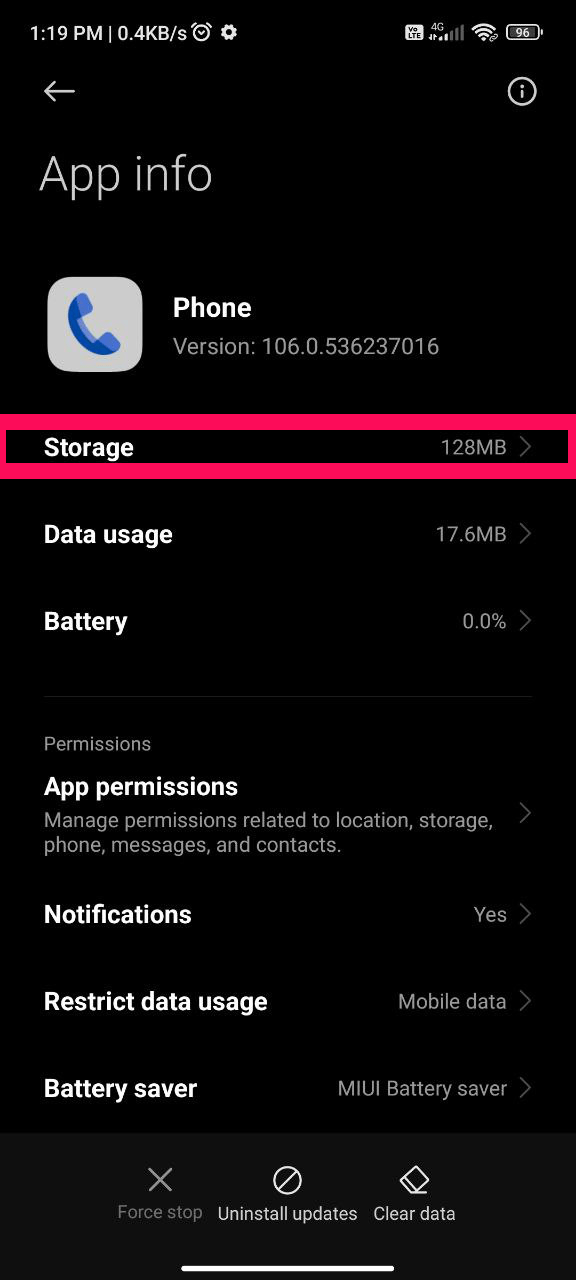
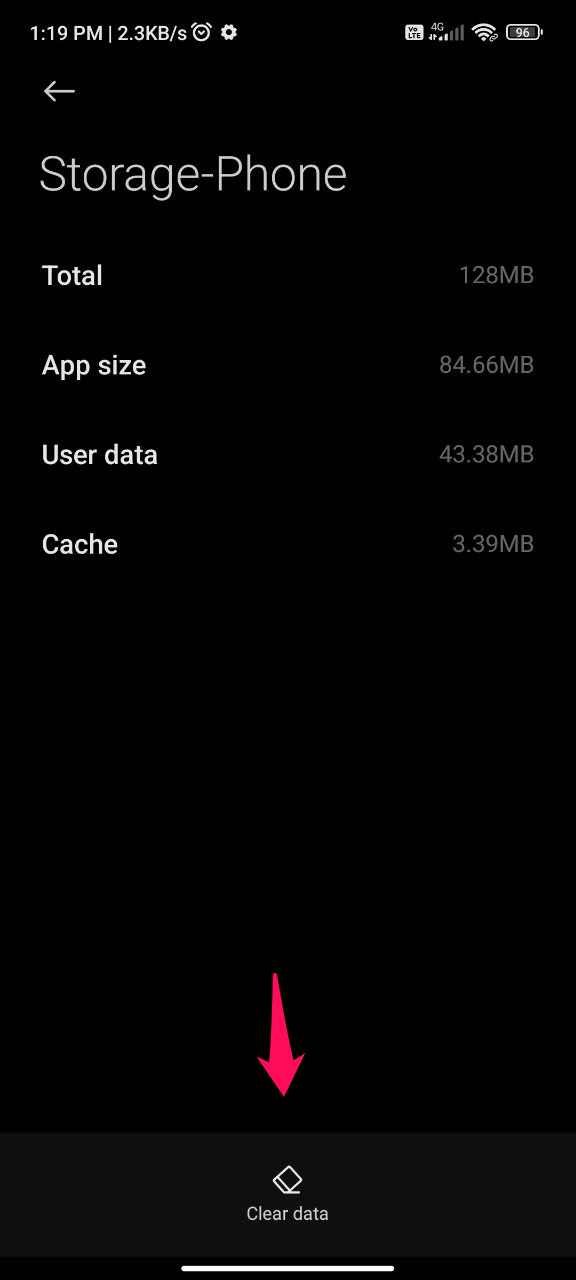
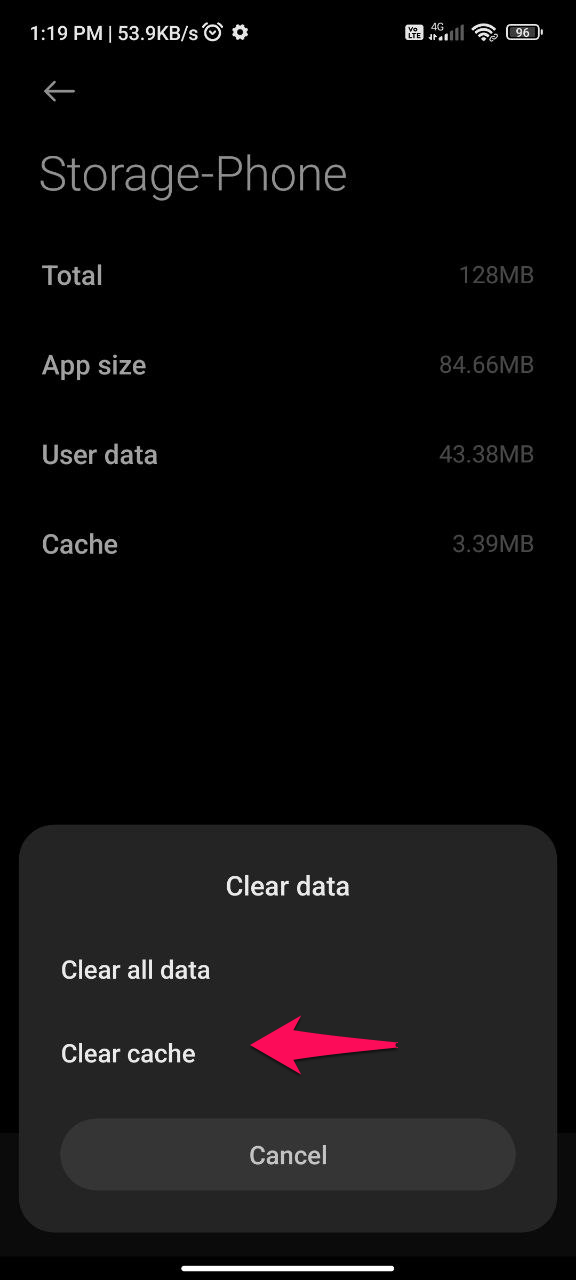
2. Löschen Sie den Cache und die Daten der Telefon-App
Dies wird die App auf ihre normalen Einstellungen zurücksetzen und kann Probleme beheben, die verhindern, dass der Anrufverlauf korrekt funktioniert. Befolgen Sie diese Anweisungen, um den Cache und die Daten der Telefon-App zu löschen:
- Starten Sie die „Einstellungen“-App.
- Scrollen Sie zu den „Apps“-Einstellungen.
- Suchen Sie nach der „Telefon“-App und navigieren Sie dorthin.
- Wählen Sie die Option „Speicher“.
- Wählen Sie „Cache löschen“ und „Daten löschen“.
3. Überprüfen Sie die Berechtigungen für die Telefon-App
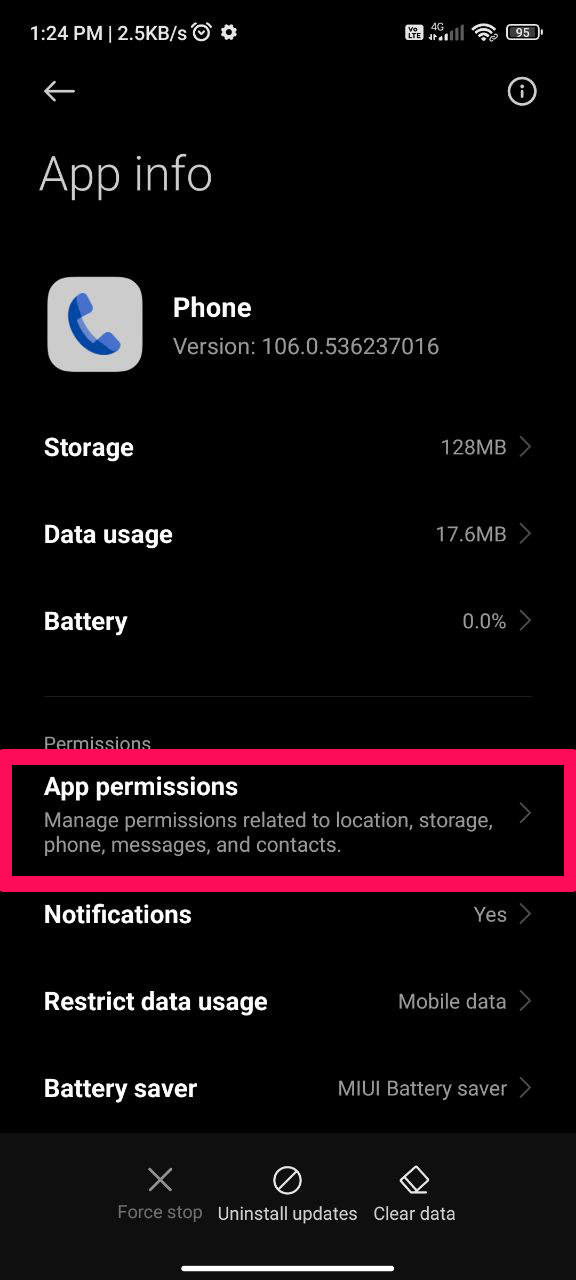
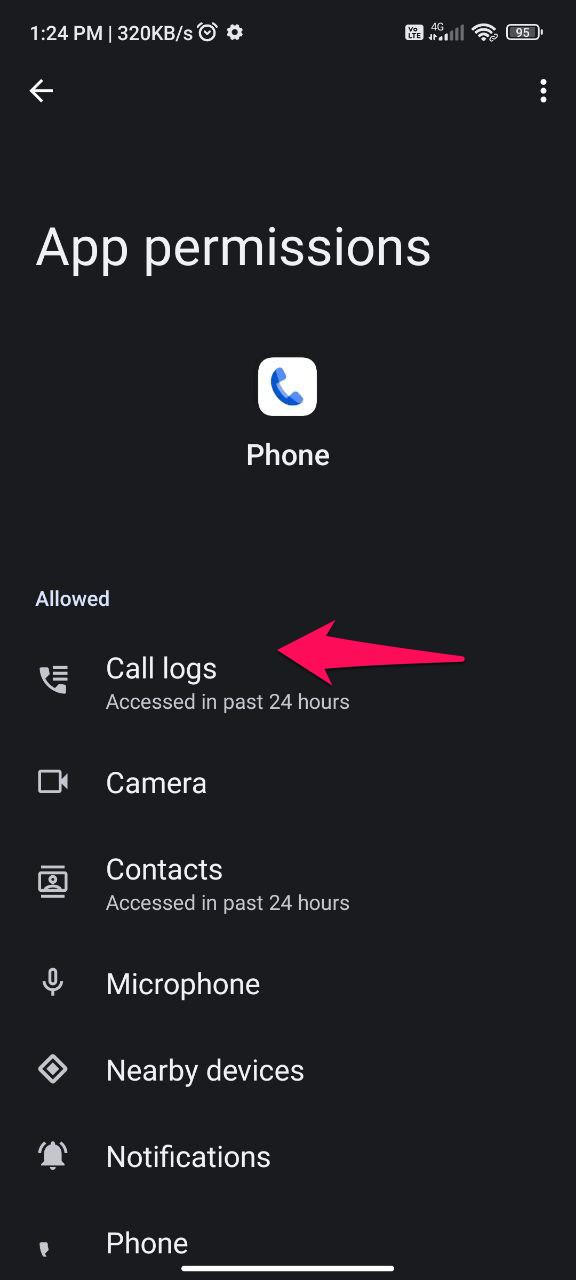
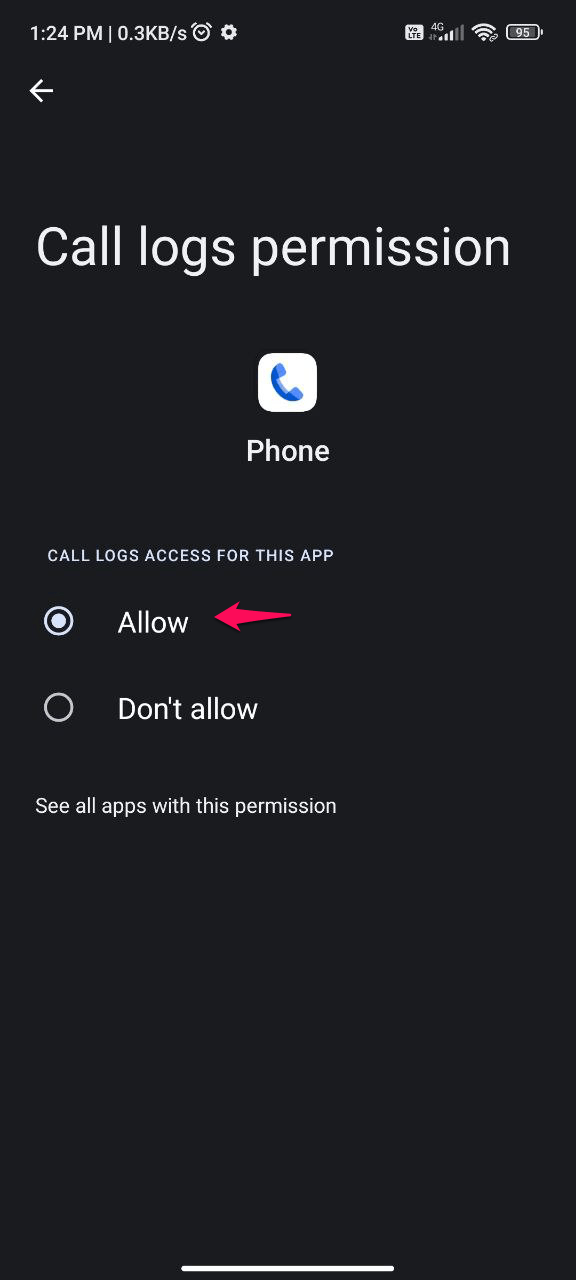
Die Telefon-App benötigt Zugriff auf Ihren Anrufverlauf, um ihn anzuzeigen. Wenn die Berechtigungen nicht richtig festgelegt sind, funktioniert der Anrufverlauf möglicherweise nicht richtig. Befolgen Sie diese Schritte, um die Berechtigungen für die Telefon-App zu überprüfen:
- Starten Sie die „Einstellungen“-App.
- Wählen Sie „Apps“.
- Scrollen Sie nach unten zur „Telefon“-App.
- Wählen Sie „App-Berechtigungen“ aus dem Dropdown-Menü.
- Überprüfen Sie, ob die Berechtigung „Anrufprotokolle“ aktiviert ist.
4. Aktualisieren Sie die Telefon-App
Wenn Sie eine alte Version der Telefon-App verwenden, kann dies Probleme mit Ihrem Anrufverlauf verursachen. Befolgen Sie diese Schritte, um die Telefon-App zu aktualisieren:
- Starten Sie die Google Play Store-App.
- Suchen Sie nach der Telefon-App.
- Wenn ein Update verfügbar ist, tippen Sie auf die Schaltfläche Aktualisieren.
Versuchen Sie auch, die App zu deinstallieren und erneut zu installieren.
5. Setzen Sie Ihr Telefon zurück
Wenn Sie alles oben Genannte ausprobiert haben und der Anrufverlauf immer noch nicht funktioniert, müssen Sie möglicherweise Ihr Telefon zurücksetzen. Dadurch werden alle Ihre Daten gelöscht, also sichern Sie Ihr Telefon, bevor Sie fortfahren. Befolgen Sie diese Schritte, um Ihr Telefon zurückzusetzen:
- Schalten Sie Ihr Telefon aus.
- Halten Sie gleichzeitig die Tasten Lautstärke verringern und Power gedrückt, bis der Android-Wiederherstellungsbildschirm erscheint.
- Heben Sie mit den Lautstärketasten die Option „Daten löschen/Fabrikreset“ hervor und drücken Sie die Power-Taste, um sie auszuwählen.
- Um „Ja“ auszuwählen, heben Sie es mit den Lautstärketasten hervor und drücken Sie die Power-Taste.
- Ihr Telefon wird zurückgesetzt und neu gestartet.
Zusammenfassung
Zusammenfassend lässt sich sagen, dass Probleme mit dem Anrufverlauf, die nicht funktionieren oder nicht aktualisiert werden, auf Android frustrierend sein können, es jedoch verschiedene Lösungen für das Problem gibt. Benutzer können den Zugriff auf ihre Anrufprotokolle wiederherstellen und sicherstellen, dass ihr Android-Smartphone den Anrufverlauf korrekt aufzeichnet und aktualisiert, indem sie die in diesem Artikel beschriebenen Schritte zur Fehlersuche befolgen.
Dies sind einige der häufigsten Gründe, warum der Anrufverlauf auf Android möglicherweise nicht funktioniert, sowie wie man das Problem löst. Wenn Sie alle oben genannten Methoden ausprobiert haben und der Anrufverlauf immer noch nicht funktioniert, müssen Sie möglicherweise den Hersteller Ihres Telefons für weitere Unterstützung kontaktieren.
Wenn Sie Gedanken zu Wie man das Problem behebt, dass der Anrufverlauf auf Android nicht angezeigt wird? haben, können Sie gerne unten im Kommentarfeld schreiben. Abonnieren Sie auch unseren DigitBin YouTube-Kanal für Video-Tutorials. Prost!
Erhalte neue Beiträge in deinem Posteingang.
Kein Spam. Jederzeit abmelden.