Technische Probleme · 3 min read · Dec 31, 2025
Wie man den Fehler 'Kamera beschäftigt' auf Android-Smartphones behebt?
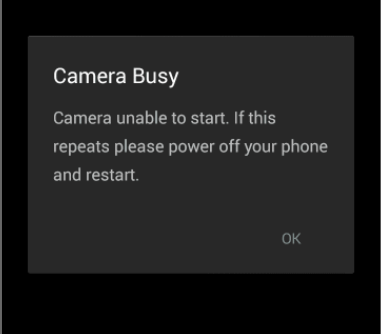
Android ist eines der beliebtesten Betriebssysteme, dank seiner Benutzerfreundlichkeit und der Verfügbarkeit von Millionen von Apps mit oder ohne Einschränkungen. Aber wie jedes andere programmierte elektronische Gerät kann auch Android einige technische Probleme haben. Ein solches häufiges Problem betrifft die Kamera.
Wenn Sie Probleme mit Ihrer Kamera-App haben und den Fehler “Kamera beschäftigt” erhalten, habe ich heute einige der besten Lösungen zur Behebung des Problems zusammengestellt.
Lösungen zur Behebung des Kamera-besetzt-Fehlers auf Android
Wie die Fehlermeldung selbst besagt. Starten Sie das Gerät neu, um es einige Male zu überprüfen. Wenn das Problem jedoch weiterhin besteht, suchen Sie nach den folgenden Lösungen.
Lösung 1: Internen Speicher und RAM leeren.
Für das reibungslose Arbeiten einer Kamera-App müssen Sie den internen Speicher leeren. Da die Kamera-App eine gute Menge an freiem Speicherplatz und RAM für ein gutes Funktionieren benötigt.
Lösung 2: Unterstützende Apps aktualisieren
Für Motorola-Geräte aktualisieren Sie Assist, Motorola Contextual Services und schalten Sie Active Display aus.
Lösung 3: Sprachsteuerung deaktivieren
Wenn Sie Google Now oder die Google-App auf Ihrem Android-Gerät verwenden, müssen Sie die Sprachsteuerung “Ok Google” deaktivieren. Gehen Sie dazu zu den Google Now- oder OK Google-Einstellungen und deaktivieren Sie “Von der Google-Such-App”. Der Grund ist, dass die berührungslose Sprachsteuerung manchmal mit der Android-Version in Konflikt steht.
Lösung 4: Kamera-Updates deinstallieren
- Einstellungen öffnen
- Auf Apps/Apps verwalten tippen
- Suchen Sie die Kamera-App unter Alle Apps
- Öffnen Sie sie und deinstallieren Sie die App-Updates.
- Öffnen Sie nun den Google Play Store und aktualisieren Sie die App auf die neueste Version.
Lösung 5: Daten und Cache leeren
- Öffnen Sie die Einstellungen Ihres Android-Geräts
- Öffnen Sie die Option Apps oder App-Manager
- Suchen Sie unter Alle nach der Kamera-App
- Daten leeren und Cache leeren, gefolgt von einem schnellen Neustart.
Lösung 6: Im abgesicherten Modus neu starten
- Starten Sie Ihr Gerät zuerst im abgesicherten Modus neu. Halten Sie dazu die Einschalttaste gedrückt und wenn Sie die Option Ausschalten sehen, halten Sie die Ausschaltoption auf dem Bildschirm gedrückt. Ein Dialogfeld erscheint, klicken Sie auf Ok.
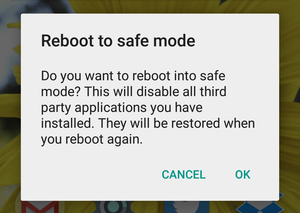 Im abgesicherten Modus neu starten
 - Sobald Sie im abgesicherten Modus sind, öffnen Sie den App-Manager und leeren Sie die Kamera-Daten und den Cache.
- Öffnen Sie die Kamera-App, um ihre Funktion zu überprüfen
Hinweis: Sobald Ihre Kamera funktioniert, starten Sie das Gerät neu. Ihr Gerät wird wieder normal sein. Es gehen keine Daten verloren.
Lösung 7: Drittanbieter-Apps deinstallieren
Deinstallieren Sie alle Drittanbieter-Apps, die nach Kameraberechtigungen fragen. Die Drittanbieter-Apps können Probleme mit der Funktion der Kamera-App aufgrund ihrer Berechtigungen verursachen. Dies führt zu dem Problem.
Lösung 8: Alle App-Präferenzen zurücksetzen
- Gehen Sie zu den Einstellungen Ihres Android-Geräts.
- Öffnen Sie Apps/Apps-Manager.
- Überprüfen Sie alle Apps.
- Tippen Sie auf das Menüsymbol.
- Klicken Sie auf „App-Präferenzen zurücksetzen“.
Lösung 9: Geräteeinstellungen zurücksetzen
Viele Smartphone-Hersteller bieten die Möglichkeit, nur die Telefoneinstellungen zurückzusetzen. Es ist einen Versuch wert, da es alle Einstellungen des Geräts auf die Standardwerte zurücksetzen kann, wie sie beim Auspacken waren.
Einstellungen > Sicherung & Wiederherstellung > Geräteeinstellungen zurücksetzen
Hinweis: Bei diesem Vorgang gehen keine Daten verloren, nur die Einstellungen werden auf die Standardwerte zurückgesetzt.
Wie behebt man den Fehler ‘Kamera beschäftigt’ auf Android?
Lösung 10: Werkseinstellungen zurücksetzen
Die letzte und am besten funktionierende Lösung besteht darin, Ihr Android-Gerät zu formatieren. Sie können Ihr Gerät unter Einstellungen weich zurücksetzen. Um einen Hard-Reset durchzuführen, müssen Sie das Gerät im Wiederherstellungsmodus neu starten und das Werk zurücksetzen.
Hinweis: Machen Sie ein Backup Ihrer Daten.
- Schalten Sie Ihr Android-Handy aus.
- Starten Sie nun im Wiederherstellungsmodus neu, indem Sie die Einschalttaste + die Lautstärketaste nach unten gleichzeitig für einige Sekunden drücken.
- Wählen Sie den Wiederherstellungsmodus aus, indem Sie die Lautstärketasten verwenden, um zu navigieren. Drücken Sie die Einschalttaste, um die Option zu bestätigen.
- Wenn Sie den Bildschirm kein Befehl sehen, drücken Sie die Einschalttaste + die Lautstärketaste nach oben gleichzeitig für ein paar Sekunden.
- Wählen Sie hier Werkswiederherstellung oder Werkseinstellungen zurücksetzen und drücken Sie die Einschalttaste, um den Befehl auszuführen.
- Nachdem das Format abgeschlossen ist, wählen Sie einfach Neustart und drücken Sie die Einschalttaste.
- Holla! Ihr Gerät ist wieder normal.
Hinweis & Fazit: Ich hoffe, der Beitrag war hilfreich. Kommentieren Sie unten, wenn Sie Unterstützung benötigen.
Wenn Sie Gedanken zu Wie man den Fehler ‚Kamera beschäftigt‘ auf Android-Smartphones behebt? haben, können Sie gerne unten im Kommentarfeld schreiben. Abonnieren Sie auch unseren DigitBin YouTube-Kanal für Video-Tutorials. Prost!
Erhalte neue Beiträge in deinem Posteingang.
Kein Spam. Jederzeit abmelden.