Technologie · 4 min read · Oct 18, 2025
Wie man das Abstürzen der Kamera auf Google Pixel 6 und Pixel 6 Pro behebt?

Google Pixel 6 und 6 Pro sind zwei der Premium-Smartphone-Geräte von Google, die viele Spezifikationen bieten, und als Android-Nutzer erhalten Sie alles, was Sie von einem Premium-Gerät erwarten. Aber wie wir wissen, sind die Pixel-Geräte die ersten, die neue Änderungen am Android-Betriebssystem durch Patch-Updates erhalten, wenn Google etwas Neues einführt.
Allerdings können die aktuellen Android-Updates einige Fehler enthalten, weshalb Nutzer sich beschweren, dass ihre Kamera auf dem Google Pixel 6 und 6 Pro nach dem letzten Android-Update ständig abstürzt. Deshalb schreiben wir diesen Leitfaden. Stellen Sie also sicher, dass Sie die unten genannten Lösungen durchführen.
Was sind die Gründe für das Absturzproblem der Kamera?
Es könnte alles Mögliche sein, was dieses Problem verursacht, aber die ehrlichsten Gründe, die ich finde, haben das Potenzial, Ihre Pixel 6-Serie Kamera wie folgt zu beeinträchtigen:
- Zufällige Fehler.
- Problematisches OS-Patch.
- Veraltetes OS.
- Cache-Dateien.
- Speicherplatzmangel.
- Im Hintergrund laufende Anwendungen.
Methoden zur Behebung des Problems mit der ständig abstürzenden Kamera
Jetzt wissen wir also, was die potenzielle Ursache für dieses Problem ist. Daher können Sie es jetzt leicht beheben, indem Sie die Lösungen durchführen, die wir in diesem Leitfaden weiter unten erwähnt haben. Sie müssen also sicherstellen, dass Sie alle Lösungen sorgfältig durchführen, bis Sie die richtige für sich finden. Lassen Sie uns also beginnen:
Lösung 1: Starten Sie Ihr Pixel-Gerät neu
In der Anfangsphase sollten Sie versuchen, Ihr Pixel 6 und Pixel 6 Pro neu zu starten, da diese Art von Problem meistens aufgrund von vorübergehenden und zufälligen Störungen auftritt.
Wenn Sie Ihr Gerät neu starten, wird das Problem mit dem Absturz der Kamera automatisch behoben. Stellen Sie daher sicher, dass Sie es neu starten und überprüfen, ob Sie Ihre Kamera ordnungsgemäß verwenden können oder nicht.
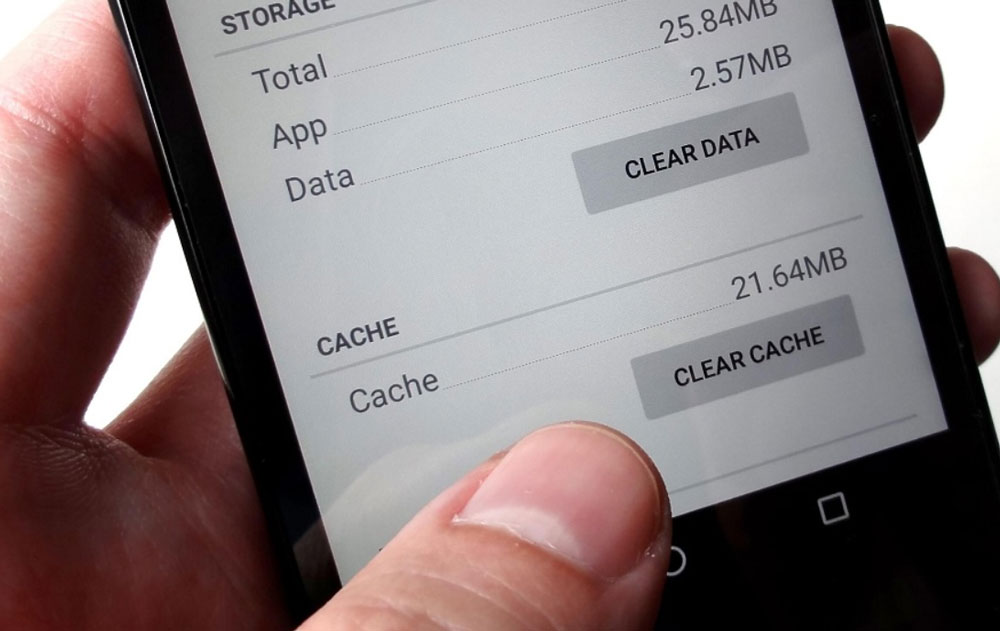
Lösung 2: Löschen Sie die Cache-Daten der Kamera-App
Es besteht auch die Möglichkeit, dass die Cache-Dateien der Kamera-App, die im RAM Ihres Pixel-Geräts gespeichert sind, beschädigt wurden, weshalb Sie mit diesem Problem konfrontiert sind. Es wird daher empfohlen, die Cache-Daten Ihrer Kamera-App zu löschen. Falls Sie nicht wissen, wie das geht, führen Sie diese Schritte aus:
- Öffnen Sie das App-Drawer des Pixel 6 oder 6 Pro.
- Suchen Sie danach die Kamera-App.
- Tippen und halten Sie die App, bis ein Pop-up-Menü erscheint.
- Tippen Sie dann einfach auf die Info-Schaltfläche.
- Tippen Sie anschließend auf Daten löschen und dann auf Cache löschen.
Lösung 3: Schließen Sie die Hintergrundprozesse
Haben Sie versucht, die Hintergrundprozesse auf Ihren Pixel 6 und Pixel 6 Pro Geräten zu schließen? Nun, meistens ist der Hintergrundprozess Ihres Android-Geräts der Hauptschuldige für diese Art von Problem.
Daher ist es die beste Option, diese zu entfernen, um das Problem mit der ständig abstürzenden Kamera auf Google Pixel 6 und Pixel 6 Pro zu lösen.
- Sie können einfach zu den Einstellungen gehen.
- Tippen Sie danach einfach auf Apps.
- Wählen Sie nun die Apps nacheinander aus, von denen Sie denken, dass sie viele Ihrer Systemressourcen verbrauchen.
- Tippen Sie dann darauf und drücken Sie die Zwangsstop-Schaltfläche.
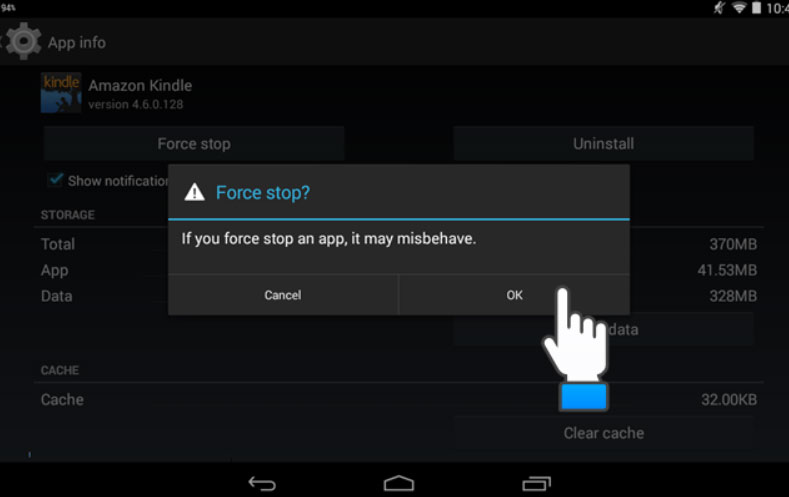
Hinweis: Stoppen Sie keine System-Apps zwangsweise, da dies Ihr Gerät unbrauchbar machen kann.
Lösung 4: Überprüfen Sie auf OS-Updates
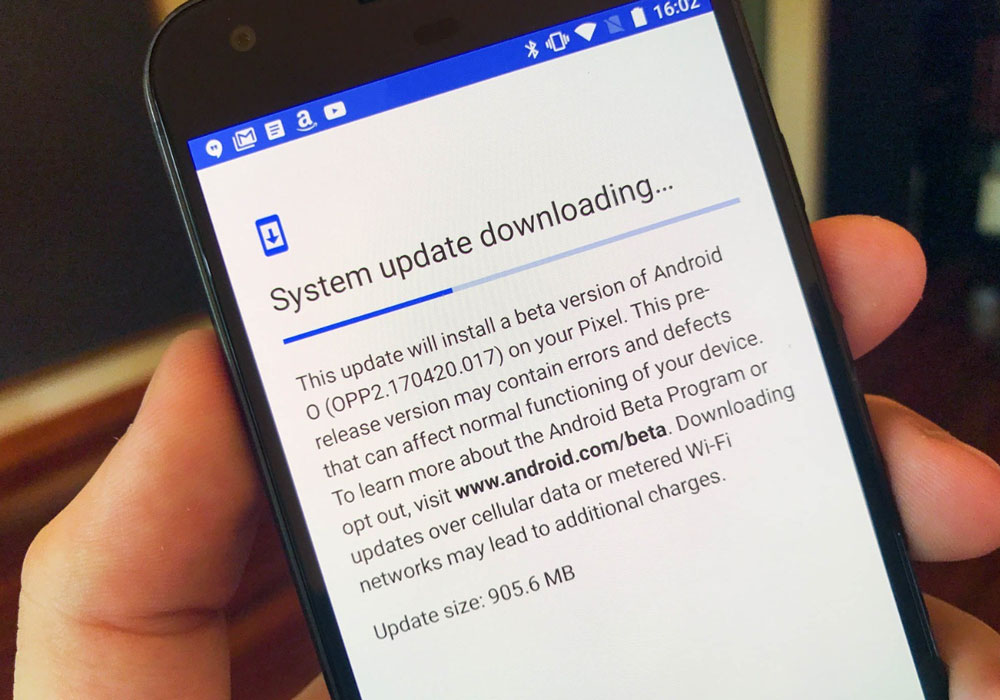
Das Aktualisieren Ihres System-OS kann ebenfalls eine gute Wahl sein, wenn Sie weiterhin das Problem mit der ständig abstürzenden Kamera auf Ihren Pixel 6 und Pixel 6 Pro Geräten haben. Um dies zu tun,
- Öffnen Sie zunächst die Einstellungen-Seite.
- Gehen Sie dann zum Abschnitt Über das Telefon.
- Tippen Sie nun einfach auf Systemupdate und drücken Sie die Schaltfläche Auf Updates prüfen.
Lösung 5: Versuchen Sie, GCam zu verwenden
Wenn Ihre normale Kamera auf Ihrem Pixel 6 und 6 Pro nicht funktioniert, können Sie die Google Kamera ausprobieren, da sie die gleichen Funktionen wie Ihre normale Android-Gerät hat.
Sie können GCam direkt über den angegebenen Link herunterladen. Sobald Sie GCam heruntergeladen haben, können Sie es auf Ihrem Pixel 6 und Pixel 6 Pro installieren und verwenden; es wird reibungslos ohne Fehler funktionieren.
Lösung 6: Setzen Sie Ihr Telefon auf die Werkseinstellungen zurück
Sind Sie immer noch frustriert, weil die Kamera weiterhin abstürzt, selbst nachdem Sie die zuvor genannten Lösungen durchgeführt haben? In diesem Fall können Sie Ihr Telefon auf die Werkseinstellungen zurücksetzen, da dies die einzige Option ist, um dieses Problem zu beheben. Daher sollten Sie diese Schritte ausführen, um Ihr Pixel-Gerät zurückzusetzen:
Öffnen Sie zunächst die Einstellungen-Option. Stellen Sie jedoch sicher, dass Sie vorher eine Sicherung Ihrer Daten erstellen, da dies alles löschen wird.
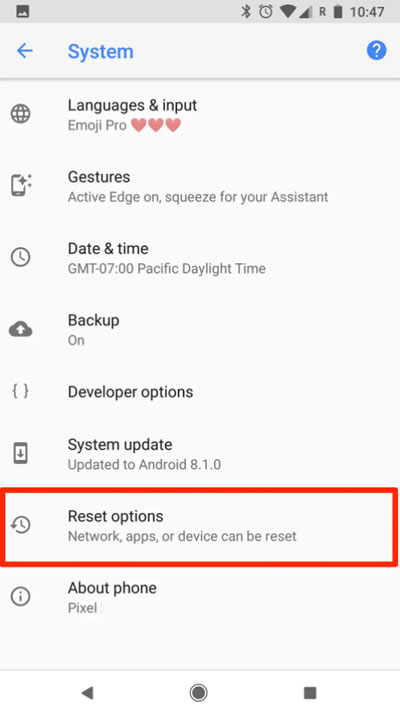
Tippen Sie danach auf System.
Wählen Sie nun die Zurücksetzen-Optionen und drücken Sie die Option Alle Daten löschen (Werkseinstellungen zurücksetzen).
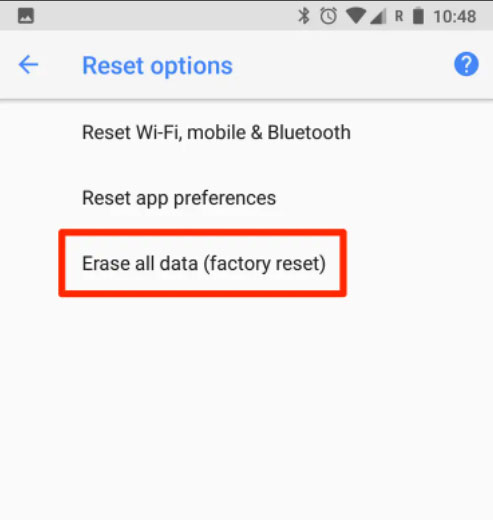
Wenn Sie dazu aufgefordert werden, geben Sie Ihr Gerätepasswort ein, um zu bestätigen, dass Sie es sind, der das Telefon zurücksetzen möchte.
Tippen Sie nun erneut auf die Schaltfläche Alle Daten löschen. Warten Sie dann, bis das Löschen der Daten abgeschlossen ist.
Lösung 7: Wenden Sie sich an die Google-Community-Seite
Immer noch kein Glück? Keine Sorge! Jetzt bleibt nur noch die Möglichkeit, die Google-Mitarbeiter über das Google-Community-Forum zu kontaktieren. In dem Forum können Sie einfach Ihr Problem in Form von Fragen posten.
Dann werden Experten so schnell wie möglich auf Ihre Fragen antworten. Wenn Sie dies tun, werden Sie sicherlich in der Lage sein, das Problem mit der ständig abstürzenden Kamera auf Ihrem Google Pixel 6 und Pixel 6 Pro zu lösen.
Wenn Sie Gedanken zu Wie man das Abstürzen der Kamera auf Google Pixel 6 und Pixel 6 Pro behebt? haben, können Sie gerne unten im Kommentarfeld schreiben. Abonnieren Sie auch unseren DigitBin YouTube-Kanal für Video-Tutorials. Prost!
Erhalte neue Beiträge in deinem Posteingang.
Kein Spam. Jederzeit abmelden.