iPhone-Hilfe · 4 min read · Nov 16, 2025
Wie man das fehlende Kamera-Symbol auf dem iPhone behebt?
Haben Sie bemerkt, dass das Kamera-Symbol auf Ihrem iPhone fehlt? Nun, das ist ein Fehler, den einige iPhone-Nutzer immer wieder auf ihren Geräten gemeldet haben. Es passiert meistens nach der Installation eines Updates. Selbst das Aktualisieren mit Softwarewartungsupdates auf Beta-iOS kann zu solchen Fehlern führen.
Was passiert, ist, dass die Kamera-App in den Einstellungen deaktiviert wird. Dies kann aufgrund eines Fehlers geschehen oder vielleicht hat jemand manuell Ihr iPhone durcheinandergebracht. Normalerweise gibt es unter den Datenschutz-Einstellungen von iOS eine Option, um die Kamera-App auf dem iPhone zu deaktivieren.
Andernfalls, wenn wir den Fall des fehlenden Kamera-Symbols auf dem iPhone aufgrund eines fehlgeschlagenen Systemupdates betrachten, können Sie immer ein Backup auf Ihrem iPhone wiederherstellen. Ich habe in diesem Leitfaden erwähnt, wie man das macht. Entweder können Sie ein frisches Backup erstellen und es wiederherstellen oder ein Backup abrufen, das Sie zuvor gemacht haben. Das würde im Allgemeinen den Fehler rückgängig machen.
Es gibt auch ein paar andere Lösungen, die ich im Leitfaden erwähnt habe. Sie können diese ebenfalls ausprobieren, um das Problem des fehlenden Kamera-Symbols auf dem iPhone zu beheben.
Bevor wir beginnen, wenn Sie ein iPad haben und das Kamera-Symbol dort fehlt, wird Ihnen dieser Leitfaden ebenfalls nützlich sein.
1. iOS aktualisieren
Der beste Weg, um mit Systemfehlern umzugehen, besteht darin, es auf die neueste Version zu aktualisieren. Dasselbe können Sie für iOS tun. Es ist am effektivsten, wenn Sie das iPhone auf einer Beta- oder Entwickler-Beta-Version ausführen.
- Starten Sie die Einstellungen-App.
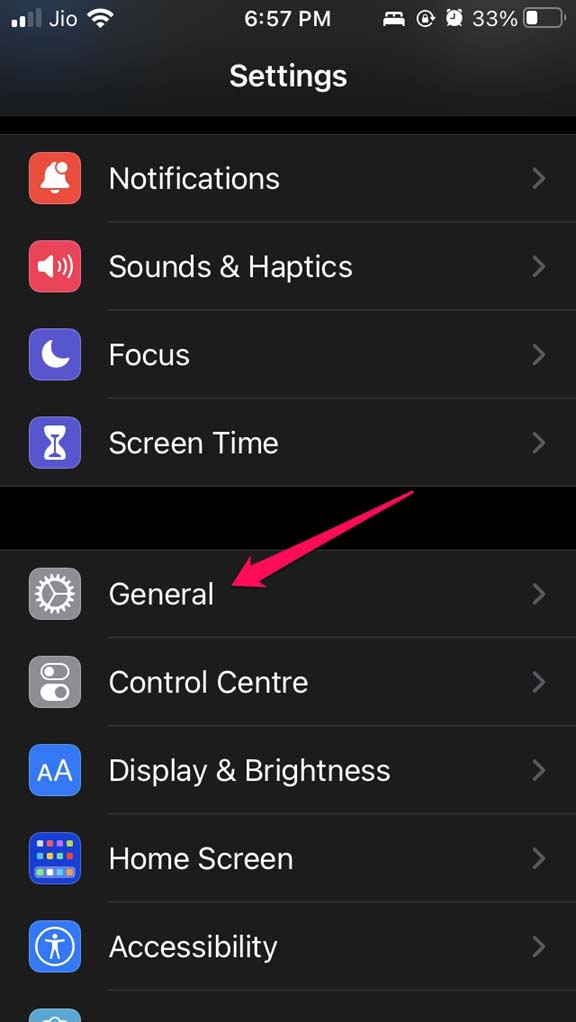
- Gehen Sie dann zu Allgemein und tippen Sie darauf.
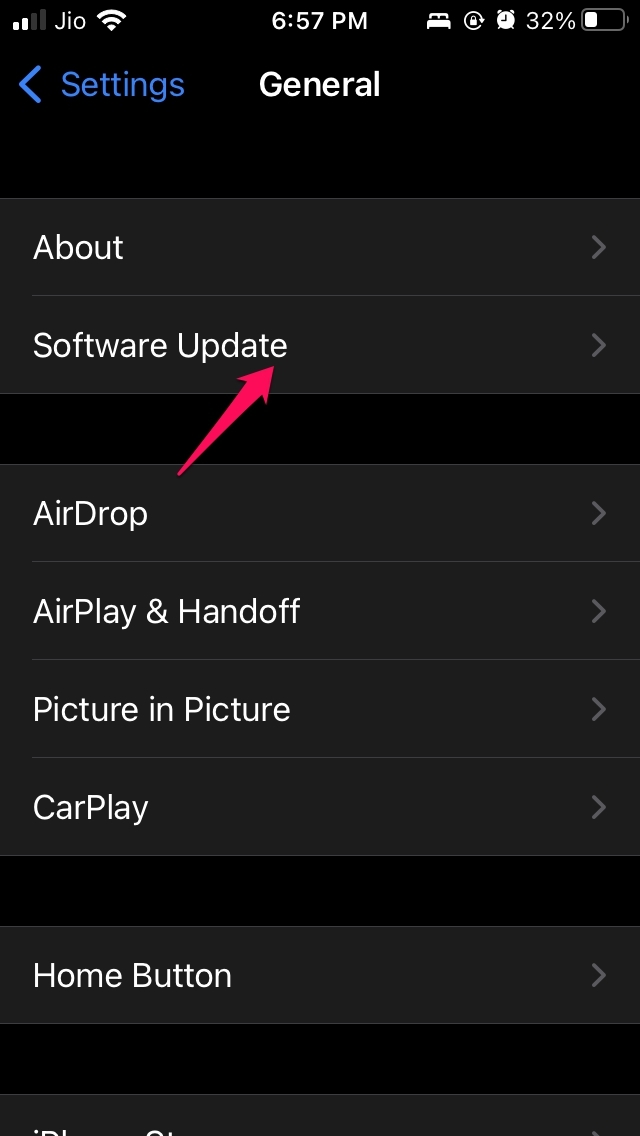
- Tippen Sie als Nächstes auf Software-Update.
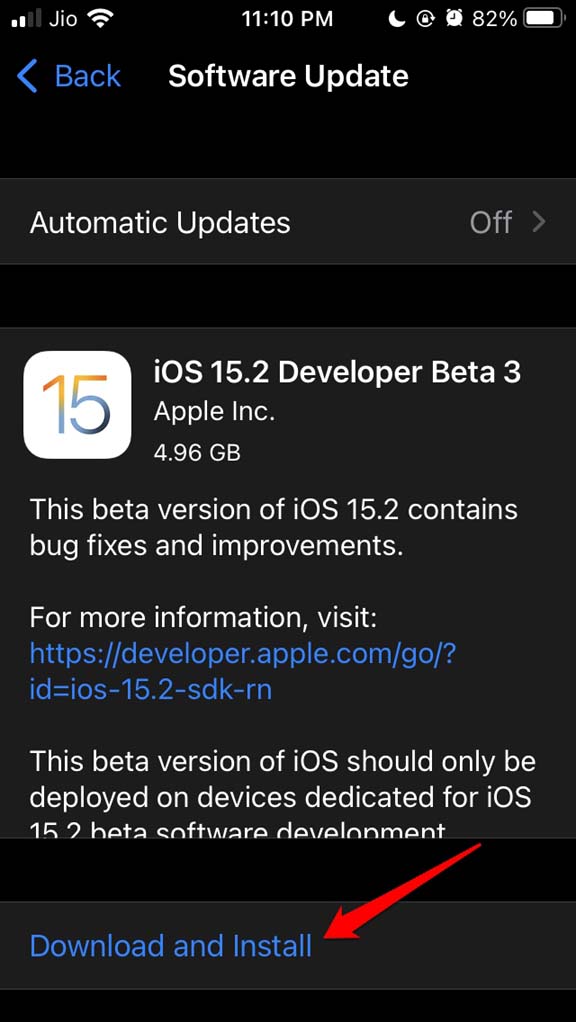
- Stellen Sie sicher, dass Sie mit dem WLAN verbunden sind, und wenn ein neues verfügbares Update auf dem Bildschirm angezeigt wird, tippen Sie auf Herunterladen und Installieren.
- Überprüfen Sie nach dem Upgrade auf iOS, ob das Kamera-Symbol jetzt wieder erscheint oder nicht. Wenn es aufgrund des Fehlers war und die Lösung darauf abzielte, ihn zu beheben, sollte das Problem jetzt gelöst sein.
2. iPhone-Kamera in den Inhalteinstellungen aktivieren
- Öffnen Sie die Einstellungen-App.
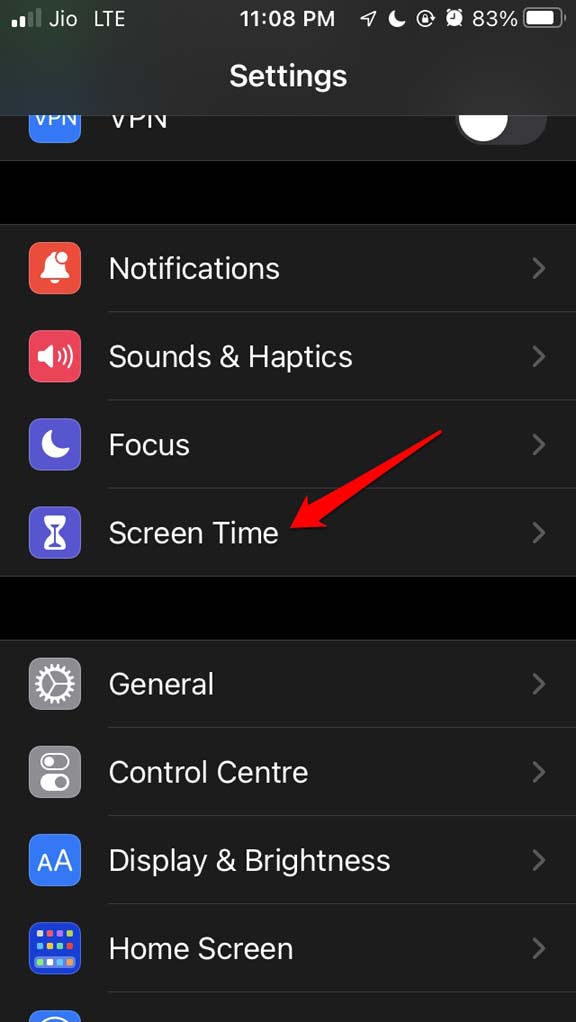
- Tippen Sie dann auf Bildschirmzeit.
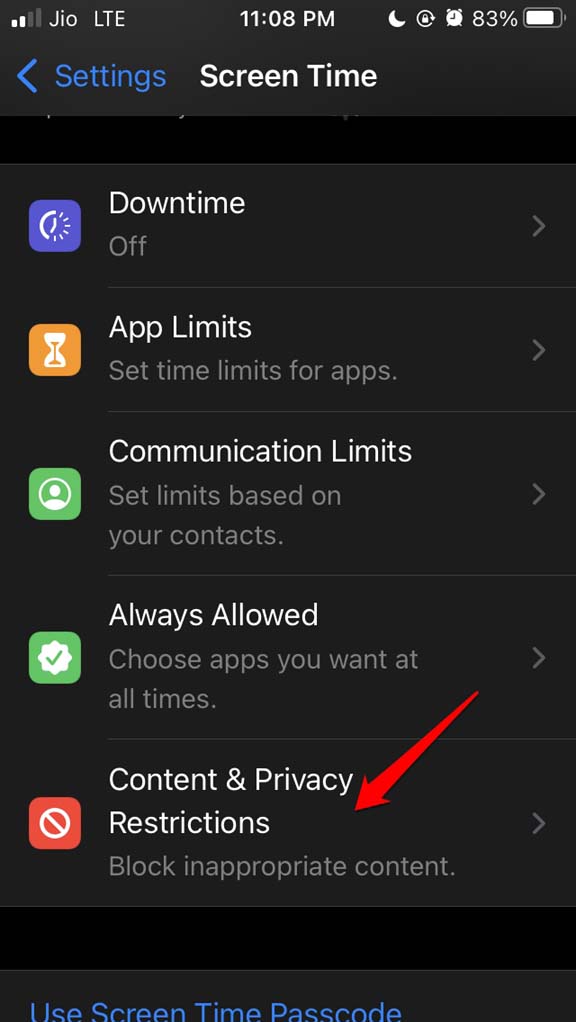
- Tippen Sie als Nächstes auf Inhalts- und Datenschutzeinstellungen.
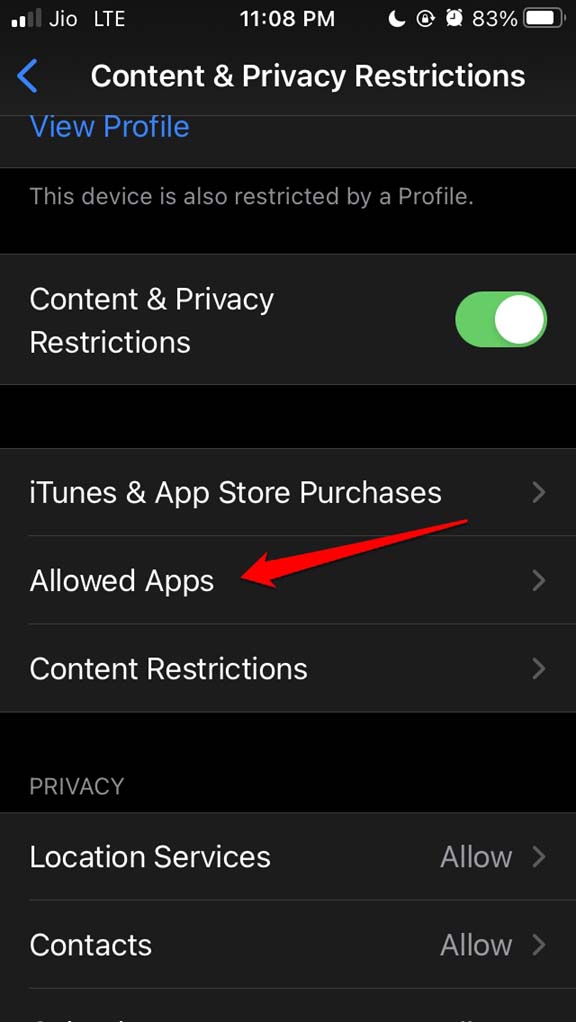
- Tippen Sie darunter auf die Erlaubten Apps.
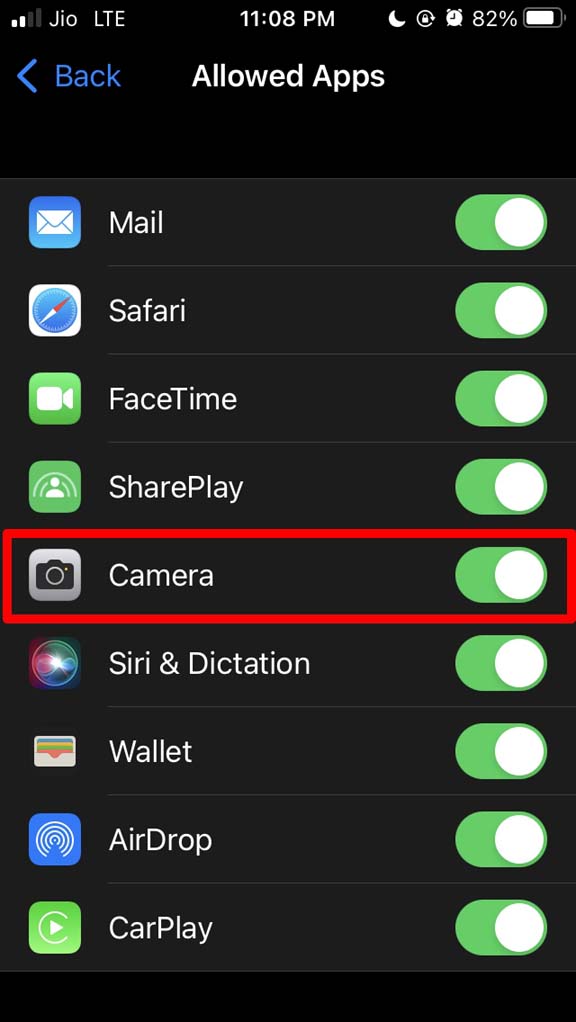
- Navigieren Sie zu Kamera.
- Tippen Sie auf den Schalter neben der Kamera, um sie zu aktivieren.
3. Layout des Home-Bildschirms zurücksetzen
Es kann sein, dass das Kamera-Symbol nie gefehlt hat. Mit Dutzenden von installierten Apps auf dem iPhone können Sie das Kamera-App-Symbol möglicherweise nicht finden. Oft gruppieren Benutzer viele Apps, was es verwirrend und zeitaufwendig macht, eine bestimmte App zu finden.
Das Navigieren zur App-Bibliothek und das Suchen nach der Kamera-App kann helfen. Es ist jedoch viel wünschenswerter, die Kamera-App sofort auf dem Home-Bildschirm zu haben, sobald Sie das Gerät entsperren.
Dafür können Sie das Layout des Home-Bildschirms zurücksetzen. Dadurch werden die Apps so zurückgesetzt, wie sie waren, als Sie das iPhone zum ersten Mal ausgepackt haben. Hier sind die Schritte, um dies zu tun.
Gehen Sie zur Einstellungen-App.
Tippen Sie auf Allgemein.
Tippen Sie darunter auf iPhone übertragen oder zurücksetzen.
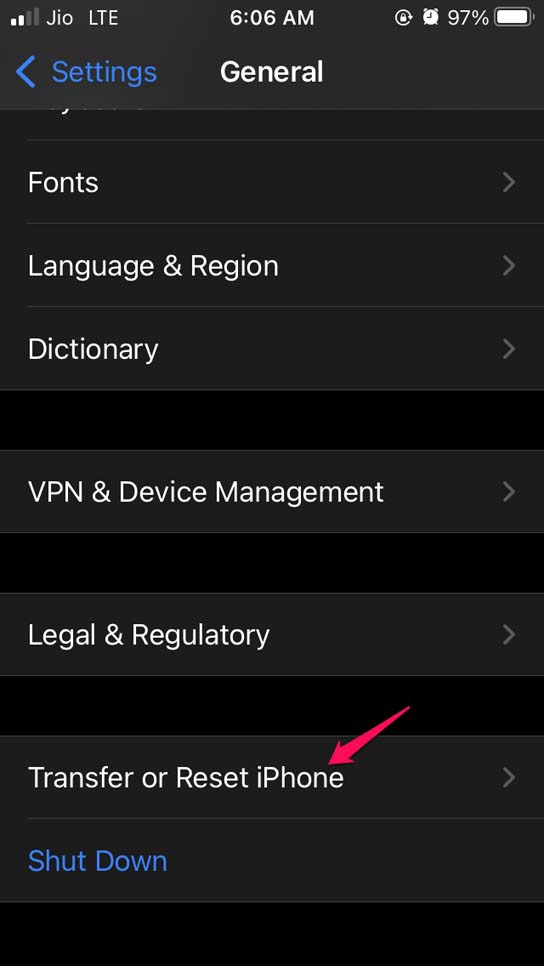
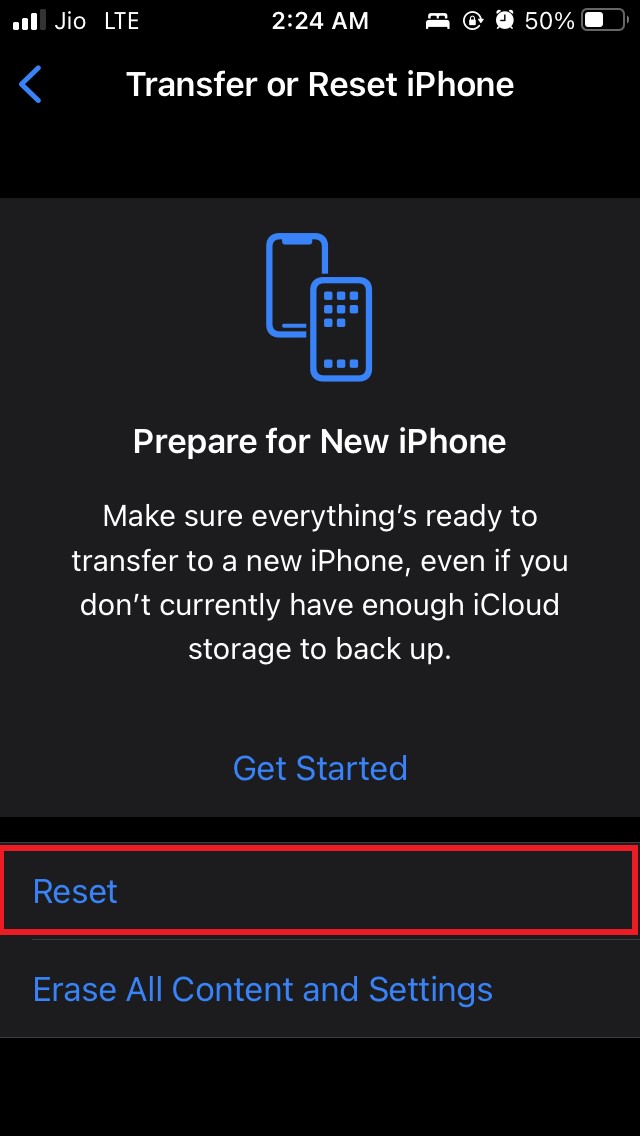
Tippen Sie als Nächstes auf Zurücksetzen.
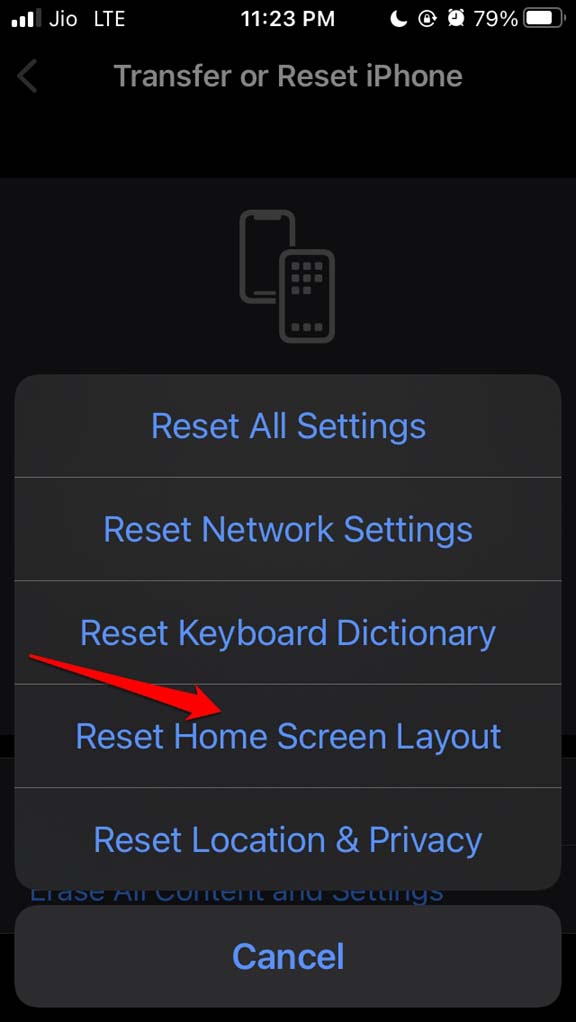
Wählen Sie aus dem Popup-Menü Home-Bildschirm-Layout zurücksetzen.
Um die Aktion zu bestätigen, tippen Sie auf Home-Bildschirm zurücksetzen.
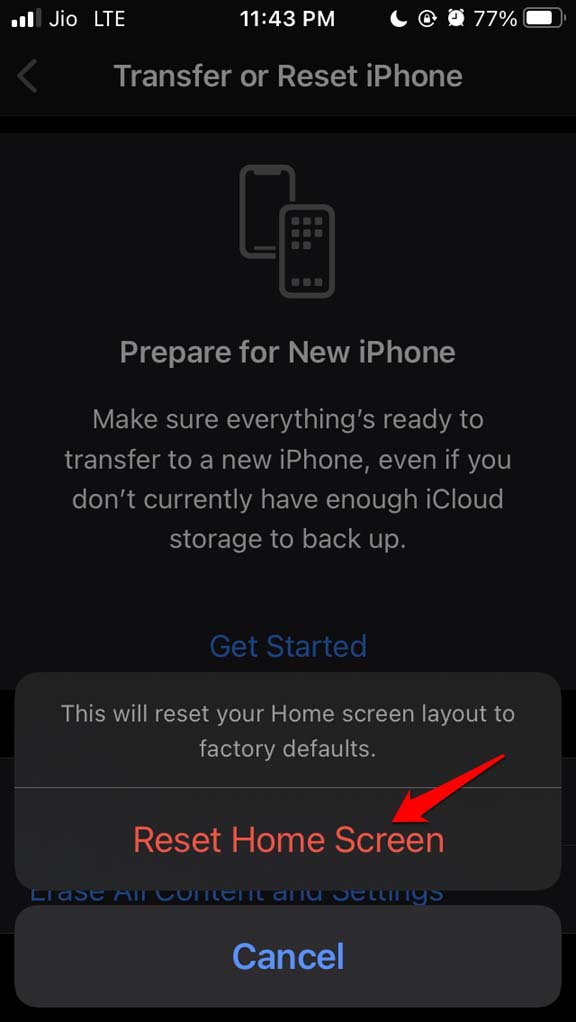
Überprüfen Sie nach dem Zurücksetzen den Home-Bildschirm des iPhones und sehen Sie, ob das Kamera-App-Symbol jetzt zurück ist oder nicht. Andernfalls können Sie auch versuchen, alle Einstellungen auf dem iPhone zurückzusetzen. Um dies zu tun, können Sie die obigen Schritte befolgen. Sie sind nur die gleichen.
4. Backup auf Ihrem iPhone wiederherstellen
Für diese Methode zeige ich Ihnen, wie Sie iTunes verwenden und ein Backup auf dem iPhone wiederherstellen. Zuvor empfehle ich, dass Sie iTunes auf die neueste Version auf Ihrem PC[ Windows/Mac ] aktualisieren. Außerdem können Sie Ihr iPhone auf die Werkseinstellungen zurücksetzen, was für ein besseres Ergebnis empfohlen wird.
- Schließen Sie Ihr iPhone über ein USB-Kabel an Ihren Computer an.
- Starten Sie iTunes auf Ihrem Computer.
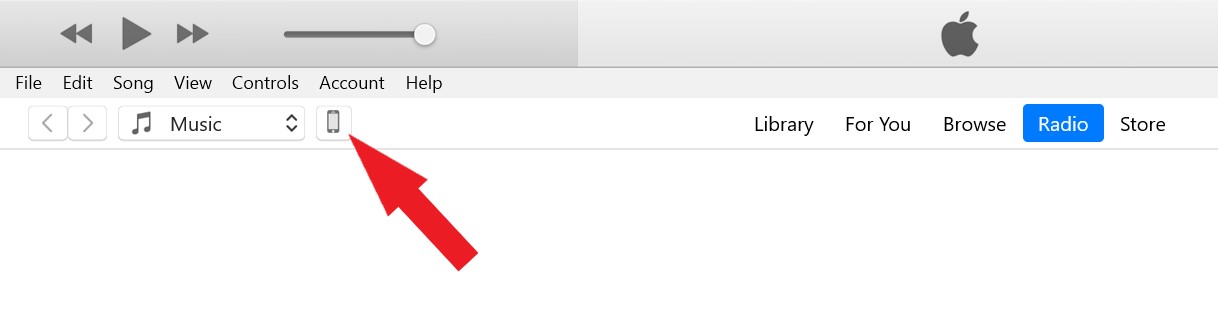
- Klicken Sie auf das Telefonsymbol, sobald die Synchronisierung abgeschlossen ist.
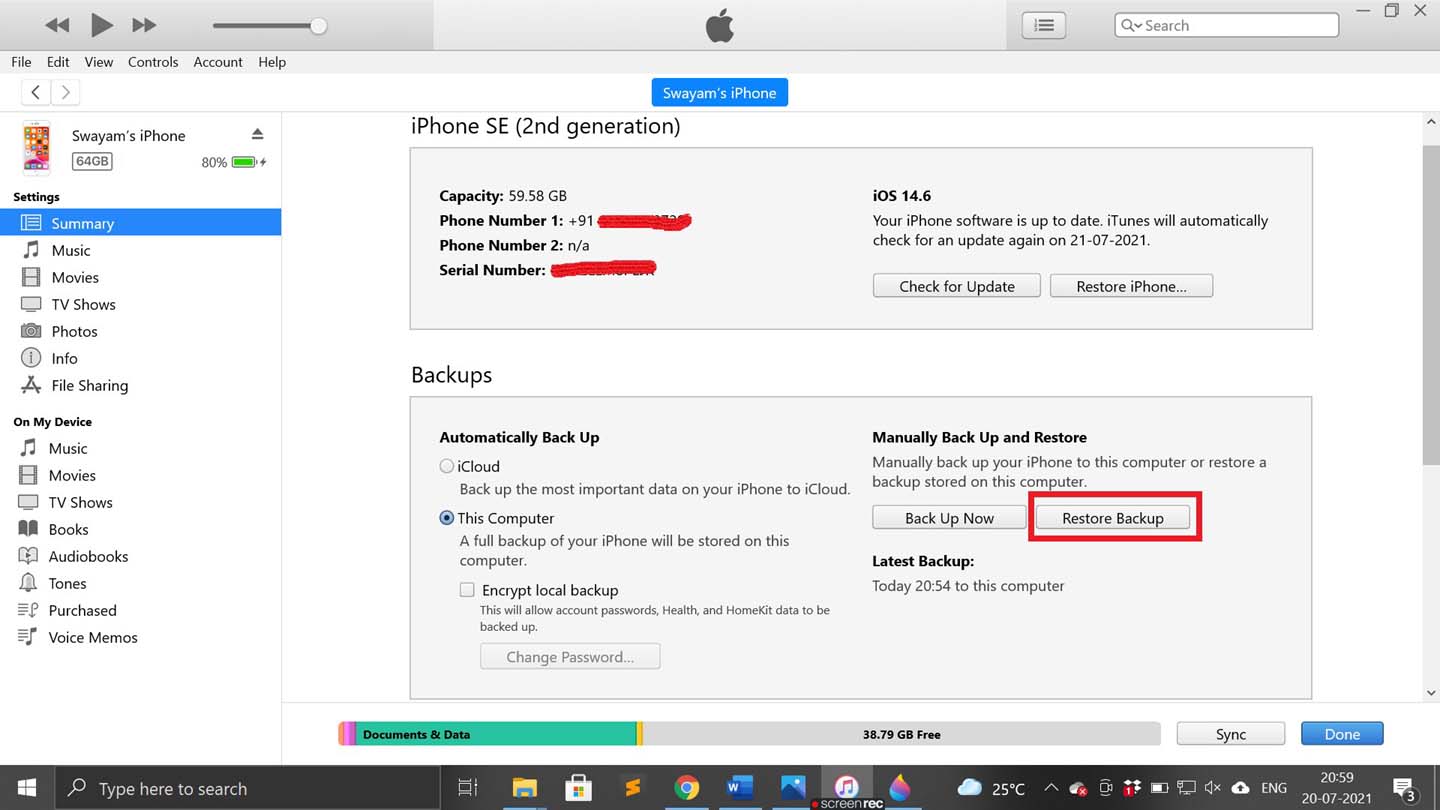
- Navigieren Sie zu Zusammenfassung und klicken Sie auf Backup wiederherstellen.
- Wenn Sie mehrere Backups erstellt haben, stellen Sie sicher, dass Sie das neueste auswählen, das Sie erstellt haben.
- Außerdem müssen Sie, falls Ihre Backups verschlüsselt waren, das richtige Passwort eingeben, um dasselbe abzurufen.
- Geben Sie das Passwort ein und klicken Sie dann auf Wiederherstellen.
Wenn Ihr Backup ziemlich groß ist, haben Sie Geduld, während es wiederhergestellt wird. Sobald es abgeschlossen ist, nehmen Sie Ihr iPhone und überprüfen Sie, ob die Kamera-App jetzt vorhanden ist oder nicht.
Das sind einige der funktionierenden Fehlersuche-Methoden, um das fehlende Kamera-Symbol auf dem iPhone oder iPad zu beheben. Probieren Sie es aus.
Wenn Sie Gedanken zu Wie man das fehlende Kamera-Symbol auf dem iPhone behebt? haben, können Sie gerne unten im Kommentarfeld schreiben. Abonnieren Sie auch unseren DigitBin YouTube-Kanal für Video-Tutorials. Prost!
Erhalte neue Beiträge in deinem Posteingang.
Kein Spam. Jederzeit abmelden.