Technologie · 5 min read · Jan 07, 2026
So beheben Sie, dass das iPhone nicht mit dem Bluetooth-Lautsprecher verbunden werden kann
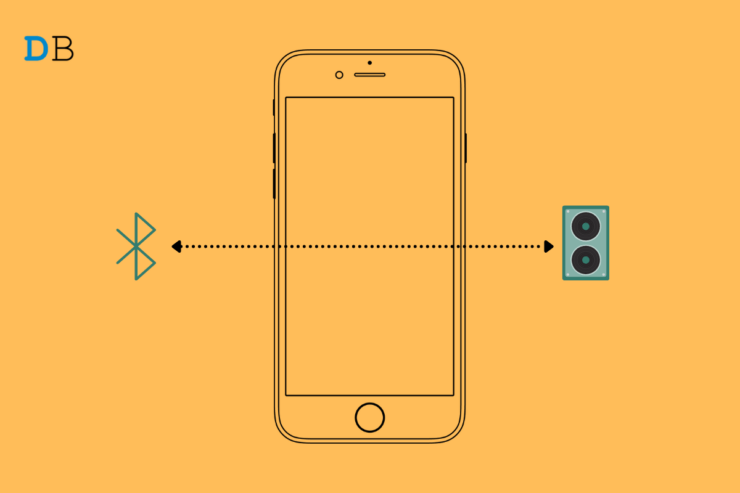
Ist Ihr iPhone nicht mit dem Bluetooth-Lautsprecher verbunden, den Sie für Ihre Hausparty mitgebracht haben? Dann folgen Sie diesem Leitfaden bis zum Ende, um zu erfahren, wie Sie das Problem einfach beheben können. Bluetooth-Lautsprecher sind das Gadget der neuen Generation, um Ihre Lieblingsmusik bei Partys und Picknicks zu rocken. Es sind keine Kabel erforderlich, und mit einer einfachen Bluetooth-Verbindung zu Ihrem iPhone können Sie die Party zum Leben erwecken.
Technische Probleme treten immer dann auf, wenn man am wenigsten damit rechnet. Oft passiert es, dass Sie versuchen, das iPhone mit den Bluetooth-Lautsprechern zu verbinden, aber die Verbindung nicht zustande kommt. Dies kann an etwas so Einfachem liegen wie dem Nichtaktivieren von Bluetooth am Lautsprecher. Neue Benutzer machen oft diesen Fehler. Ohne Bluetooth, das auf dem Gerät aktiviert ist, wie soll das iPhone es finden?
Der Bluetooth-Lautsprecher könnte leer sein. Er lässt sich weder einschalten noch mit dem iPhone verbinden. Andererseits könnte das iPhone einen niedrigen Akku haben, weshalb der Energiesparmodus aktiviert wurde. Daher wird keine Verbindung zum Bluetooth-Lautsprecher hergestellt.
Beste Möglichkeiten, um das iPhone zu reparieren, das sich nicht mit dem Bluetooth-Lautsprecher verbindet
Hier sind verschiedene Fehlersuche-Methoden, um das Problem des iPhones, das sich nicht mit dem Bluetooth-Lautsprecher verbindet, zu lösen
Bluetooth sowohl auf dem iPhone als auch auf dem Bluetooth-Lautsprecher aktivieren
Obwohl es wie eine einfache Lösung erscheinen mag, vergessen viele Benutzer, Bluetooth auf den Lautsprechern zu aktivieren, bevor sie es mit dem iPhone verbinden.
Stellen Sie sicher, dass Bluetooth sowohl auf dem iPhone als auch auf dem Lautsprecher aktiviert ist. Verbinden Sie dann beide, und Sie sollten in der Lage sein, die Musik über die Lautsprecher abzuspielen und das Problem des iPhones, das sich nicht mit Bluetooth verbindet, zu beheben.
Hat der Bluetooth-Lautsprecher eine ausreichende Batterieladung?
Stellen Sie sicher, dass der Bluetooth-Lautsprecher, den Sie mit dem iPhone verbinden möchten, ausreichend aufgeladen ist. Solche drahtlosen Audiogeräte verfügen über einen eingebauten Akku, der vollständig aufgeladen werden muss, bevor sie sich schnell mit einem iPhone oder einem ähnlichen Gerät verbinden können.
Laden Sie also Ihren Bluetooth-Lautsprecher auf und stellen Sie dann eine Verbindung mit dem iPhone her.
iPhone neu starten
Wenn es um einfache Lösungen geht, können Sie das iPhone neu starten. Oft werden zufällige Störungen in kürzester Zeit mit einem Neustart behoben.
- Drücken Sie die Einschalttaste des iPhones, die sich an der Seite des Geräts befindet.
- Ein Bildschirm wird angezeigt, der Sie auffordert, Nach rechts wischen, um auszuschalten. Befolgen Sie die Anweisungen, und das iPhone wird heruntergefahren.
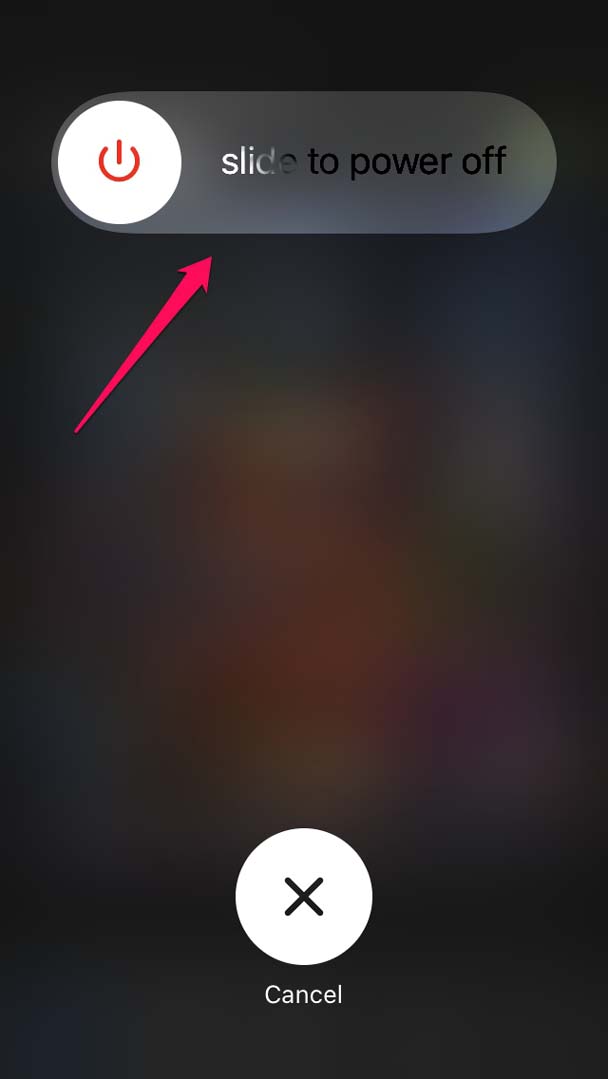
- Drücken Sie dann nach ein paar Sekunden erneut die Einschalttaste, um das iPhone neu zu starten. Aktivieren Sie nun Bluetooth und verbinden Sie sich mit dem Bluetooth-Lautsprecher.
iOS-Version aktualisieren
Wir können nie ignorieren, dass oft Fehlerprobleme auf iOS viele technische Probleme auf dem Gerät und anderen Diensten verursachen. Es könnte eine Softwareinstabilität vorliegen, die das iPhone daran hindert, ein Profil des Bluetooth-Lautsprechers in seinen Bluetooth-Einstellungen zu erstellen.
Um das zu beheben, müssen Sie das neueste iOS-Update auf Ihrem iPhone installieren.
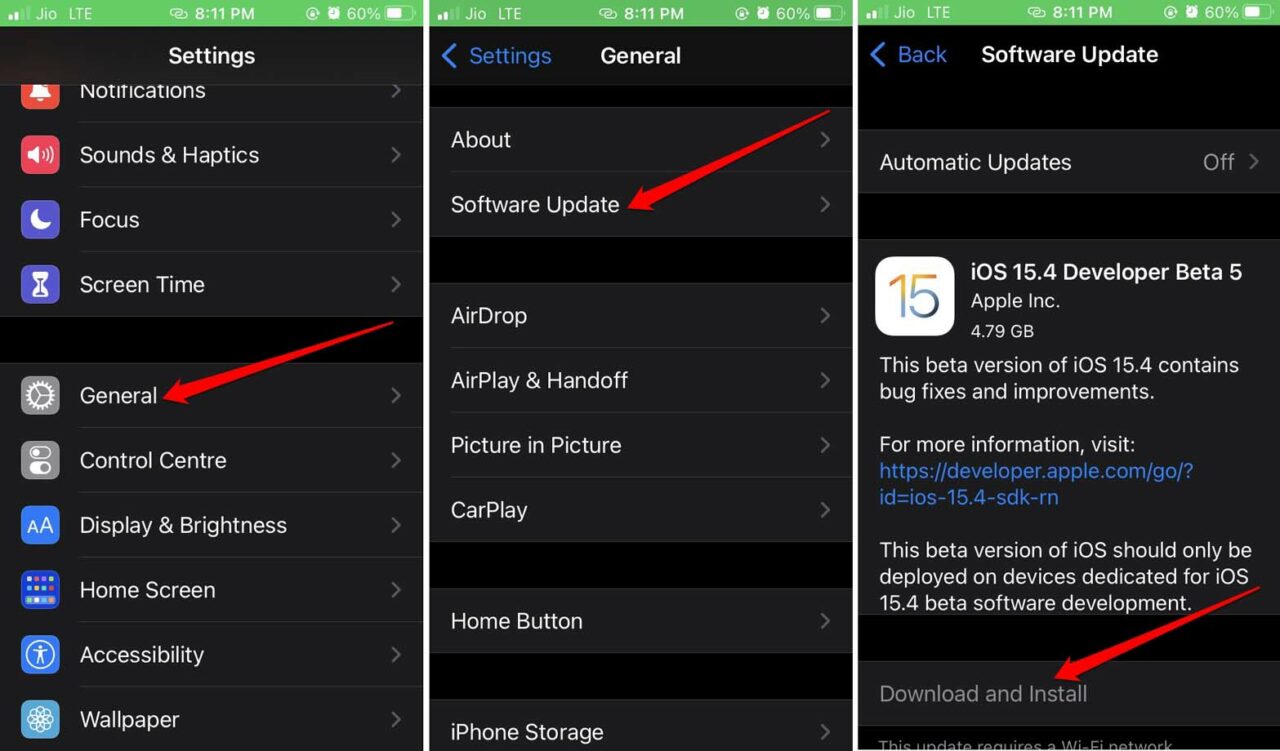
- Starten Sie die Einstellungen-App.
- Gehen Sie dann zu Allgemein und tippen Sie darauf.
- Tippen Sie darunter auf Software-Update. Wenn das Gerät mit dem WLAN verbunden ist, beginnt es mit der Suche nach einem neuen verfügbaren Update.
- Sobald das neueste Update vom Gerät gefunden wurde, werden Sie vom iPhone aufgefordert, das Update herunterzuladen und zu installieren. Befolgen Sie die Anweisungen auf dem Bildschirm und laden Sie das Update auf Ihr iPhone herunter.
Nach dem Update wird das Gerät neu gestartet. Stellen Sie dann eine Verbindung zwischen dem Bluetooth-Lautsprecher und dem iPhone her und überprüfen Sie, ob das Audiogerät sich mit dem Smartphone verbinden kann. Wenn weiterhin keine Verbindung hergestellt werden kann, versuchen Sie die anderen Fehlersuche-Methoden.
Bluetooth-Lautsprecher erneut mit dem iPhone verbinden
Wenn der Bluetooth-Lautsprecher zuvor mit dem iPhone verbunden war und Sie sich jetzt nicht mehr damit verbinden können, obwohl das Profil des Lautsprechers auf dem iPhone gespeichert ist, müssen Sie den Bluetooth-Lautsprecher erneut verbinden und ein neues Profil in den Bluetooth-Einstellungen des iPhones erstellen.
Um die alte Konfiguration zu entfernen,
- Öffnen Sie das Kontrollzentrum des iPhones.
- Halten Sie das Bluetooth-Symbol gedrückt, um zu den Bluetooth-Einstellungen zu gelangen.
- Sie sehen die Liste der Bluetooth-Geräte, deren Profile auf dem iPhone gespeichert sind.
- Navigieren Sie zum Profil des Bluetooth-Lautsprechers und tippen Sie darauf.
- Tippen Sie dann auf Gerät vergessen und bestätigen Sie die Aktion.
- Stellen Sie nun sicher, dass Bluetooth sowohl auf dem iPhone als auch auf dem Bluetooth-Lautsprecher aktiviert ist.
- Stellen Sie die Verbindung zwischen dem iPhone und dem Bluetooth-Lautsprecher her. Beide sollten sich jetzt verbinden.
iPhone zurücksetzen
Sie können auch in Betracht ziehen, das iPhone vollständig zurückzusetzen, wenn andere Lösungen nicht funktionieren und Sie sich nicht mit dem Bluetooth-Lautsprecher verbinden können.
Die Schritte zum Zurücksetzen des iPhones sind ziemlich einfach, stellen Sie jedoch sicher, dass Sie eine Sicherung Ihrer iPhone-Daten auf iTunes oder iCloud erstellen, damit Sie nach dem Zurücksetzen Ihre Daten auf dem iPhone wiederherstellen können. Der Zurücksetzprozess löscht alle Daten auf dem iPhone.
- Öffnen Sie die Einstellungen-App auf dem iPhone.
- Tippen Sie dann auf Allgemein.
- Tippen Sie als Nächstes auf iPhone übertragen oder zurücksetzen.
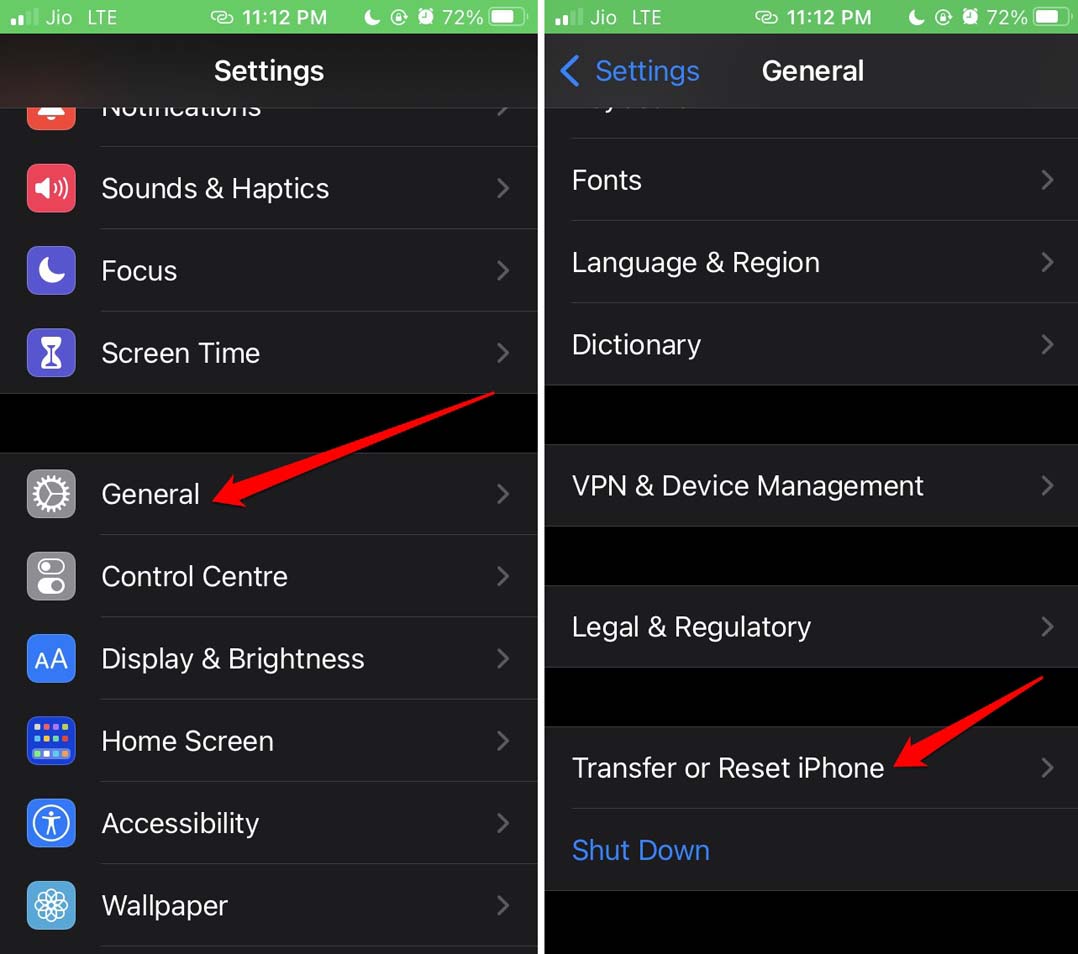
- Tippen Sie auf Zurücksetzen, und Ihnen werden verschiedene Zurücksetzoptionen angeboten.
- Wählen Sie Alle Einstellungen zurücksetzen.
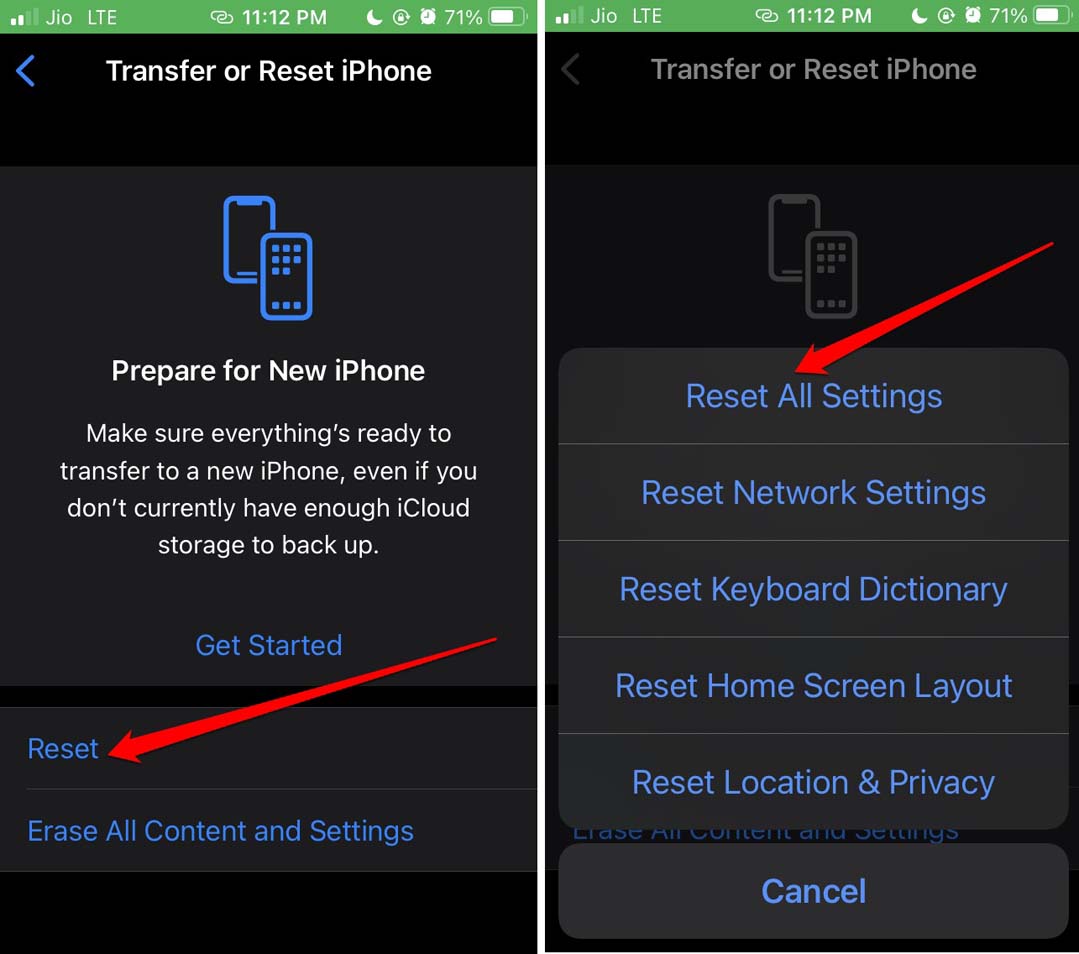
- Sie werden aufgefordert, den Passcode des iPhones einzugeben.
- Geben Sie denselben ein, und der Zurücksetzprozess beginnt.
- Nach dem Zurücksetzen richten Sie Ihr iPhone ein und verbinden sich mit dem Bluetooth-Lautsprecher. Sofern es kein Problem mit dem Bluetooth-Lautsprecher gibt, sollten sich beide Geräte problemlos verbinden.
Energiesparmodus auf dem iPhone deaktivieren
Der Energiesparmodus wird aktiviert, wenn der Akku des iPhones niedrig ist. Obwohl die Verbindung zu Bluetooth-Geräten im Allgemeinen nicht beeinträchtigt wird, wenn das iPhone wenig Akku hat, können Sie den Energiesparmodus auf dem iPhone deaktivieren. Es ist sehr einfach zu tun.
- Öffnen Sie die Einstellungen-App.
- Navigieren Sie zu Batterie und tippen Sie darauf, um zu den Einstellungen zu gelangen.
- Auf der nächsten Seite wird die Option Energiesparmodus angezeigt. Tippen Sie auf den Schalter daneben, um die Funktion zu deaktivieren.
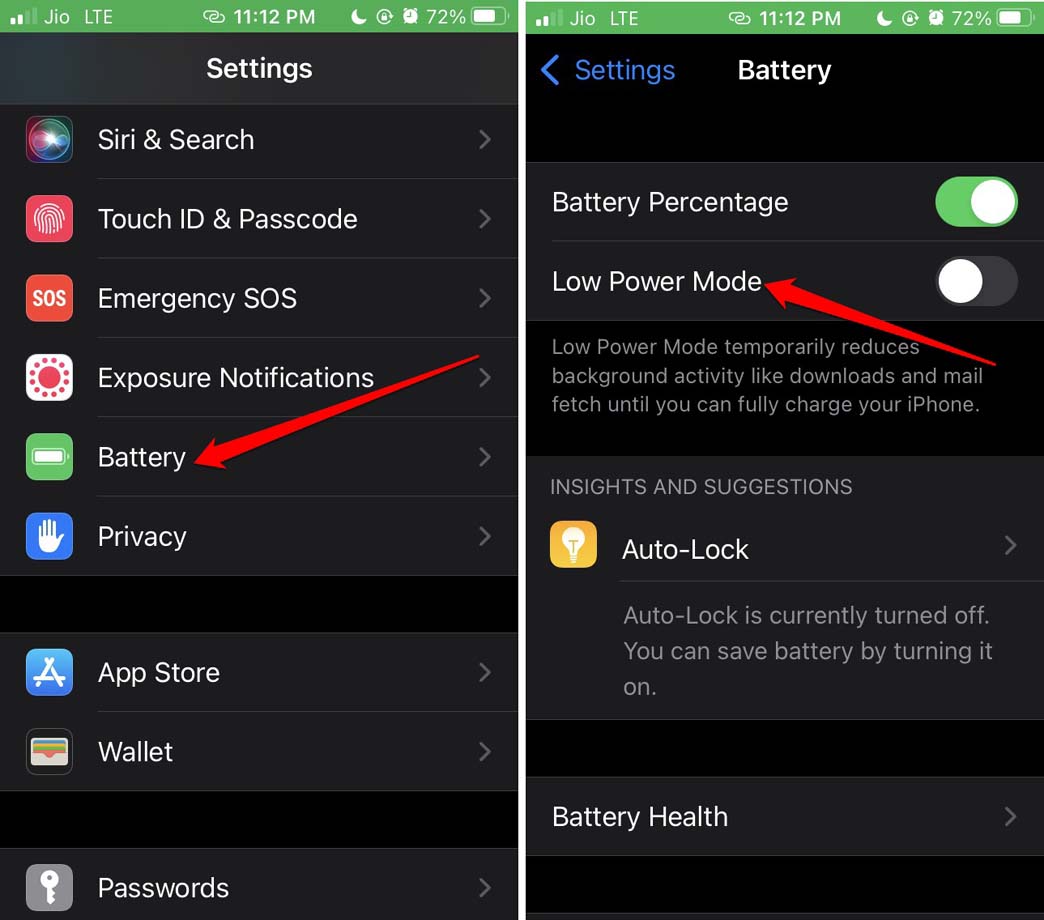
- Versuchen Sie nun, den Bluetooth-Lautsprecher erneut mit dem iPhone zu verbinden. Es sollte jetzt verbinden.
Lassen Sie Ihre Partyplanung nicht scheitern, nur weil die Bluetooth-Lautsprecher nicht funktionieren. Folgen Sie diesem Leitfaden und verwenden Sie die Fehlersuche-Tipps, um den Bluetooth-Lautsprecher mit Ihrem iPhone erneut zu verbinden und die Zeit mit Ihren Freunden zu genießen.
Wenn Sie Gedanken zu So beheben Sie, dass das iPhone nicht mit dem Bluetooth-Lautsprecher verbunden werden kann, haben, können Sie gerne unten im Kommentarfeld schreiben. Abonnieren Sie auch unseren DigitBin YouTube-Kanal für Video-Tutorials. Prost!
Erhalte neue Beiträge in deinem Posteingang.
Kein Spam. Jederzeit abmelden.