Technologie · 4 min read · Jan 30, 2026
Wie man das Problem "Kann das Batterieeinstellungen-Menü auf Pixel nicht öffnen" behebt?
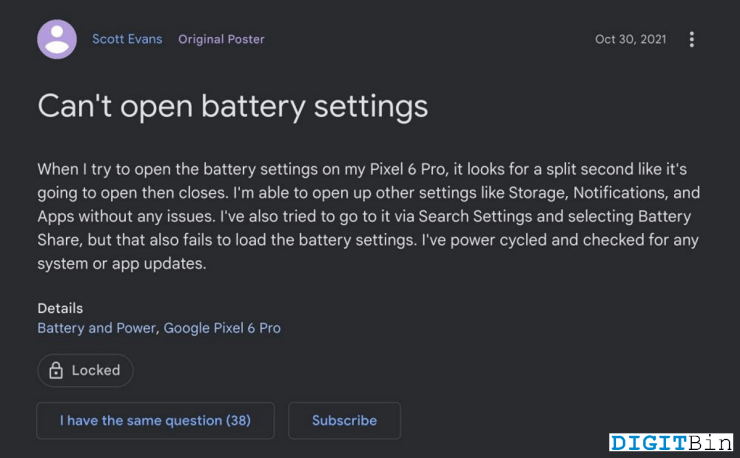
In letzter Zeit, wenn ein Pixel-Nutzer das Batterieeinstellungen-Menü öffnet, hängt entweder das Telefon oder die App stürzt plötzlich ab. In diesem Leitfaden haben wir einige Methoden und Wege aufgelistet, die vielen Pixel-Nutzern geholfen haben, das Problem mit dem Absturz des Batterieeinstellungen-Menüs zu beseitigen. Dieser Leitfaden bietet umfassende Informationen darüber, was das Problem verursacht und wie es behoben werden kann.
Entwickelt und gestaltet von Google, gehört das Pixel zu den besten Smartphones auf dem Markt. Diese Smartphones basieren auf dem Stock Android-Betriebssystem. Der Hauptvorteil des Stock-OS ist, dass es keine Bloatware-Apps gibt, was die Benutzererfahrung verbessert. Darüber hinaus haben die Pixel-Handys ein schlankes Design sowie ziemlich gute Spezifikationen. Obwohl das Pixel-Smartphone von einem der fortschrittlichsten Technologiegiganten entwickelt wurde, ist es von Bugs und Abstürzen geplagt. Lassen Sie uns nun sehen, mit welchen Problemen Pixel-Nutzer heutzutage konfrontiert sind.
Top-Wege, um das Batterieeinstellungen-Menü auf Pixel nicht öffnen zu können
Das Hauptproblem könnte mit der Software zusammenhängen. Wenn Nutzer versuchen, die Batterieeinstellungen auf einem Pixel-Telefon (Pixel 6 Pro) zu starten, scheint es, als würde die App geöffnet, aber plötzlich stürzt sie ab. Wo Nutzer andere Einstellungen wie Speicher, Apps oder Sicherheit öffnen können. Aber wenn es um die Batterieeinstellungen geht, ist es frustrierend.
Die unten aufgeführte Methode könnte keine dauerhafte Lösung für Sie sein, da dies ein schwerwiegendes Softwareproblem sein kann. Lassen Sie uns jedoch einige Methoden zur Fehlersuche des Problems ansehen.
1. Neustart im abgesicherten Modus
Ein Neustart im abgesicherten Modus gilt als die beste und effektivste Möglichkeit, jede Art von Fehler zu beheben. Hauptsächlich löscht das Neustarten Ihres Geräts temporäre Caches, die Probleme mit der ordnungsgemäßen Funktion des Telefons verursachen könnten. Die Schritte sind sehr einfach und wie folgt:
Hinweis: Ein Neustart im abgesicherten Modus entfernt manchmal Widgets vom Startbildschirm. Daher sollten Sie besser einen Screenshot des Startbildschirms machen, damit Sie sie wieder an ihren Platz bringen können.
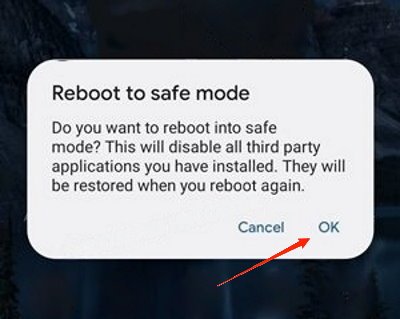
Für Pixel 5a und frühere Geräte:
- Drücken Sie einfach die Einschalttaste für einige Sekunden.
- Tippen Sie nun auf dem Bildschirm Ihres Telefons auf die Einschalttaste, um es auszuschalten.
Für Pixel 6a und spätere Geräte:
- Halten Sie einfach die Einschalttaste und die Lautstärketaste nach oben für einige Sekunden gedrückt.
- Tippen Sie nun auf dem Bildschirm Ihres Telefons auf die Einschalttaste, um es auszuschalten.
Nachdem Sie die Schritte erfolgreich abgeschlossen haben, wird Ihr Gerät im abgesicherten Modus gestartet. Überprüfen Sie nun, ob die Batterieeinstellungen geöffnet werden oder nicht.
Um den abgesicherten Modus auf dem Pixel 5a und früheren Geräten zu verlassen, halten Sie einfach die Einschalttaste etwa 30 Sekunden lang gedrückt, oder bis das Telefon neu startet. Für Pixel 6a und spätere Geräte drücken Sie einfach die Einschalttaste und die Lautstärketaste für einige Sekunden, bis das Telefon neu startet.
Diese Methode hat vielen Nutzern geholfen, daher könnte sie Ihnen auch helfen, das Problem zu beseitigen. Wenn das Batterieeinstellungen-Menü weiterhin Fehler anzeigt, folgen Sie bitte der untenstehenden Methode.
2. Fehlersuche bei den Gerätegesundheitsdiensten
Viele Nutzer konnten das Problem beheben, indem sie die Daten der Gerätegesundheitsdienste gelöscht und ihre Geräte zurückgesetzt haben. Lassen Sie es uns also versuchen und sehen, ob es das Problem löst oder nicht. Das Verfahren ist wie folgt:
- Navigieren Sie zu Einstellungen, Apps und Alle Apps anzeigen. Suchen Sie in der Liste nach Gerätegesundheitsdiensten und wählen Sie es aus.
- Navigieren Sie nun zu “Speicher und Cache.” Ein neuer Bildschirm öffnet sich; wählen Sie “Speicher verwalten.”
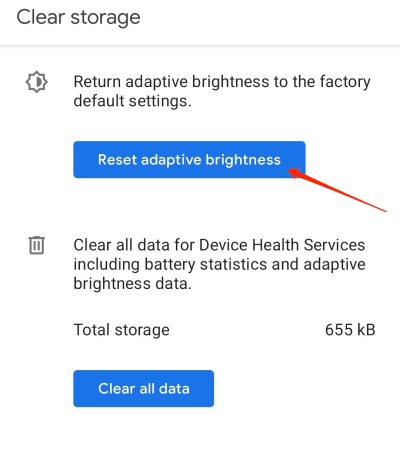
- Tippen Sie einmal auf die Schaltfläche Adaptive Helligkeit zurücksetzen.
- Ein Dialogfeld wird auf dem Bildschirm angezeigt. Wählen Sie nun die Option “OK,” und Sie sind bereit.
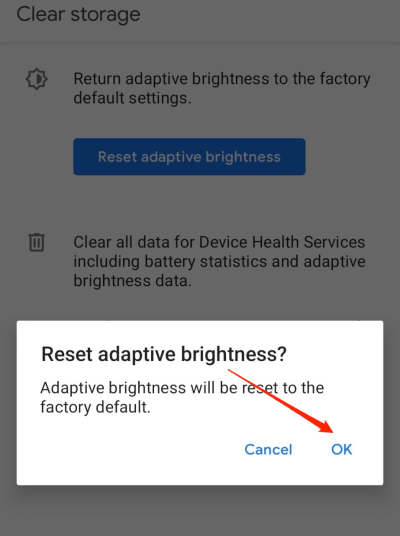
- Überprüfen Sie schließlich, ob das Batterieeinstellungen-Menü auf Ihrem Pixel-Gerät geöffnet ist oder nicht.
3. Weitere Lösungen
Weitere Lösungen sind im Internet verfügbar, wie z.B. die Behebung über das Batterie-Widget und den Zugriff über die Schnell-Einstellungen. Diese Methode funktioniert manchmal auch nicht, da Sie am Ende des Tages mit dem Batterieeinstellungen-Menü interagieren müssen. Lassen Sie uns jedoch jede Methode ausprobieren:
Über Schnell-Einstellungen
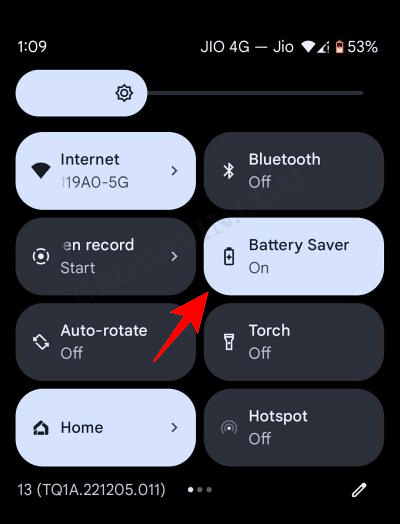
Sie können auf das Batterieeinstellungen-Menü über den Schnellzugriffstoggle zugreifen. Ziehen Sie einfach das Schnellzugriffsmenü nach unten und halten Sie den Akku-Sparmodus-Toggle gedrückt, um ihn zu aktivieren. Warten Sie, um zu sehen, ob das Batterieeinstellungen-Menü geöffnet wird oder nicht.
Über das Batterie-Widget
Wenn die oben aufgeführten Methoden nicht für Sie funktioniert haben, sollten Sie diese Methode unbedingt ausprobieren. In dieser Methode greifen wir über ein Widget auf das Batterieeinstellungen-Menü zu. Das Verfahren ist wie folgt:
- Drücken Sie auf Ihrem Startbildschirm lange auf einen leeren Bereich.
- Die Widget-Option finden Sie auf dem Startbildschirm.
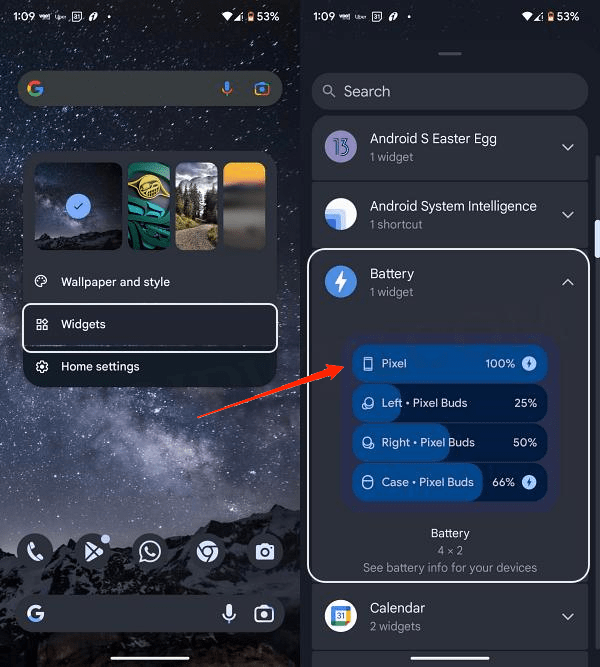
- Suchen Sie das Batterie-Widget und ziehen Sie es auf den Startbildschirm.
- Klicken Sie schließlich auf das Widget, um zu sehen, ob das Batterieeinstellungen-Menü geöffnet wird oder nicht.
Fazit
Wenn keine der Lösungen für Sie funktioniert, sollten Sie auf die Software-Updates warten. Diese Updates könnten das Problem lösen, das wir nicht lösen können, und Ihr Pixel-Gerät wieder ordnungsgemäß funktionieren lassen.
Wenn Sie Gedanken dazu haben, Wie man das Problem “Kann das Batterieeinstellungen-Menü auf Pixel nicht öffnen” behebt?, dann fühlen Sie sich frei, unten im Kommentarfeld zu schreiben. Abonnieren Sie auch unseren DigitBin YouTube-Kanal für Video-Tutorials. Prost!
Erhalte neue Beiträge in deinem Posteingang.
Kein Spam. Jederzeit abmelden.