Fehlerbehebung · 5 min read · Dec 06, 2025
Wie man den Fehler „Serveridentität kann nicht verifiziert werden“ auf dem iPhone behebt?
Erhalten Sie einen Fehler „Serveridentität kann nicht verifiziert werden“ in der Mail-App auf dem iPhone? Hier ist ein detaillierter Leitfaden, der einige Fehlerbehebungstipps beschreibt, um das Problem zu lösen. Die häufigsten Ursachen für diese Fehlermeldung können auf Fehler im iOS, falsche Zeit- oder Datumseinstellungen, schlechte Netzwerkeinstellungen oder ein unsicheres Netzwerk zurückgeführt werden.
Es könnte eine Einstellung in der Mail-App sein, die Ihnen den Fehler „Serveridentität kann nicht verifiziert werden“ anzeigt, wenn Sie auf ein bestimmtes E-Mail-Konto zugreifen. Selten kann die SSL-Verschlüsselung in ein technisches Problem mit dem Mail-Server verwickelt sein. Sogar ein Fehler in den Netzwerkeinstellungen des iOS kann dazu führen, dass die Mail-App den Fehler „Serveridentität kann nicht verifiziert werden“ auf dem iPhone anzeigt.
Die besten Möglichkeiten zur Behebung des Fehlers „Serveridentität kann nicht verifiziert werden“ auf dem iPhone
Hier sind die einfachen Lösungen, die Sie nacheinander umsetzen können, um zu sehen, welche davon das Problem mit der Fehlermeldung in der Apple Mail-App löst.
1. Überprüfen Sie Ihre Internetverbindung
Zuerst müssen Sie sicherstellen, dass das Internet oder WiFi stabil ist. Oft führt ein unterbrochenes Netzwerk dazu, dass die Apps nicht geladen werden oder Fehlermeldungen angezeigt werden. Versuchen Sie, auf andere Apps zuzugreifen, um zu sehen, ob Sie eine Verbindung zum Web herstellen können. Wenn nicht, setzen Sie sich mit Ihrem ISP in Verbindung, um das Problem zu beheben. Sie können Ihre Geräte vom Netzwerk trennen und dann wieder verbinden.
Es könnte auch ein Problem damit sein, dass Ihr Gerät mit einem unsicheren öffentlichen Netzwerk verbunden ist. Ich empfehle, stattdessen mobile Daten zu verwenden. Es könnte langsamer als WiFi sein, aber effizient genug, um Ihnen zu ermöglichen, schnell E-Mails in der Mail-App zu senden oder zu empfangen.
2. Aktualisieren Sie das iOS auf Ihrem iPhone
Fehler sind immer vorhanden, unabhängig davon, ob Sie sich in einer Entwickler-Beta, einer öffentlichen Beta oder sogar in einer stabilen Version von iOS befinden. Sie wissen nie, wann Sie auf einen Fehler stoßen werden. Der beste Schritt ist, ein Systemupdate zu installieren, sobald es verfügbar ist. Apple-Entwickler arbeiten ständig daran, selbst kleinste Fehler zu beheben und ein reibungsloses iOS-Nutzererlebnis zu bieten.
Um nach dem neuesten iOS-Update zu suchen,
- Gehen Sie zu Einstellungen > Allgemein > Softwareupdate.
- Lassen Sie dann das iPhone nach einem Update suchen.
- Wenn ein neues Update zur Installation angezeigt wird, tippen Sie auf Herunterladen und Installieren.
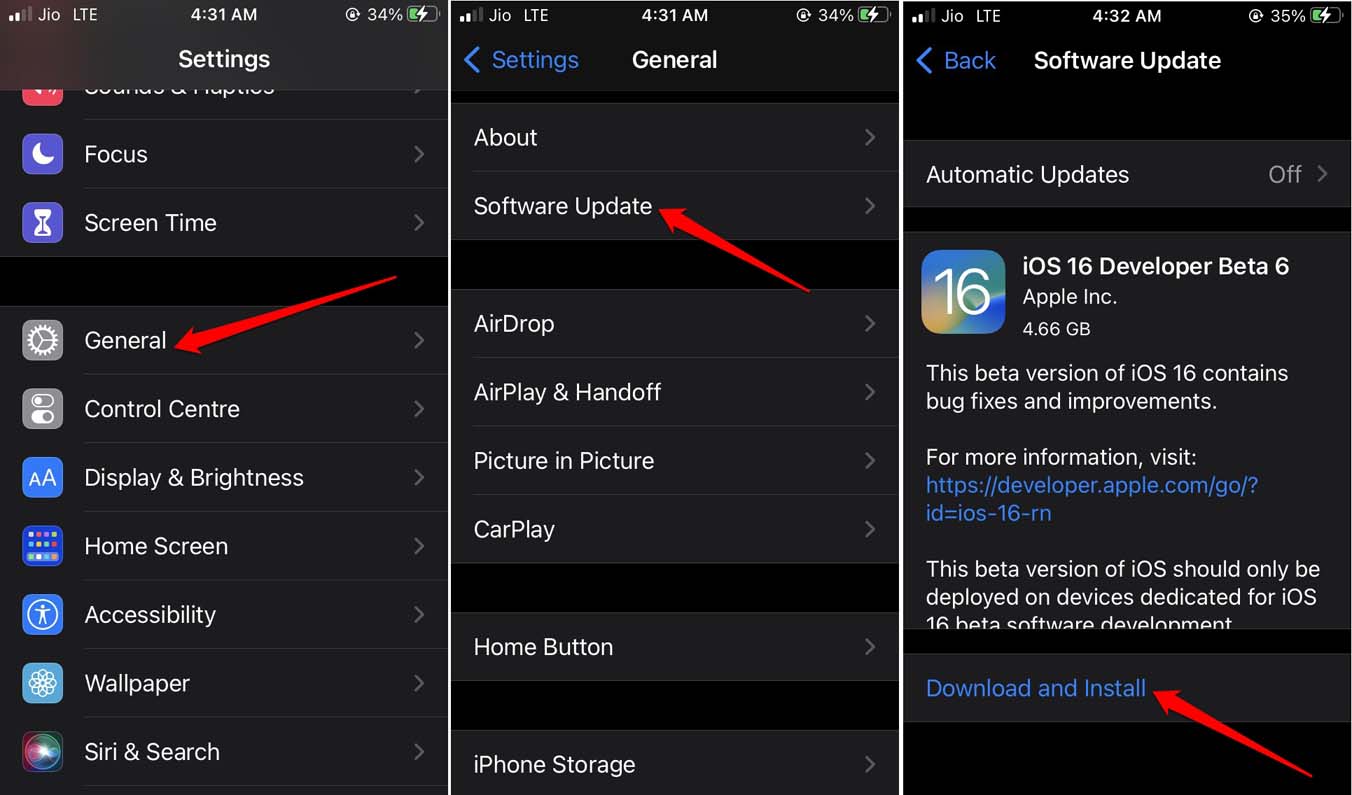
Lassen Sie das iPhone nach der Installation des Updates neu starten. Greifen Sie nun auf die Mail-App zu, und wenn es einen Fehler im iOS gab und die neue Version des iOS ihn behoben hat, wird die Mail-App den Fehler „Serveridentität kann nicht verifiziert werden“ nicht mehr anzeigen.
3. Stellen Sie das richtige Datum und die richtige Uhrzeit auf Ihrem iPhone ein
Stellen Sie immer sicher, dass Sie die automatische Zeit auf Ihrem iPhone verwenden. Das bedeutet, dass das Gerät die Zeit verwendet, die vom Netzwerkanbieter abgerufen wird. So erhalten Sie je nach Zeitzone, in der Sie sich befinden, eine ungefähr korrekte Zeit.
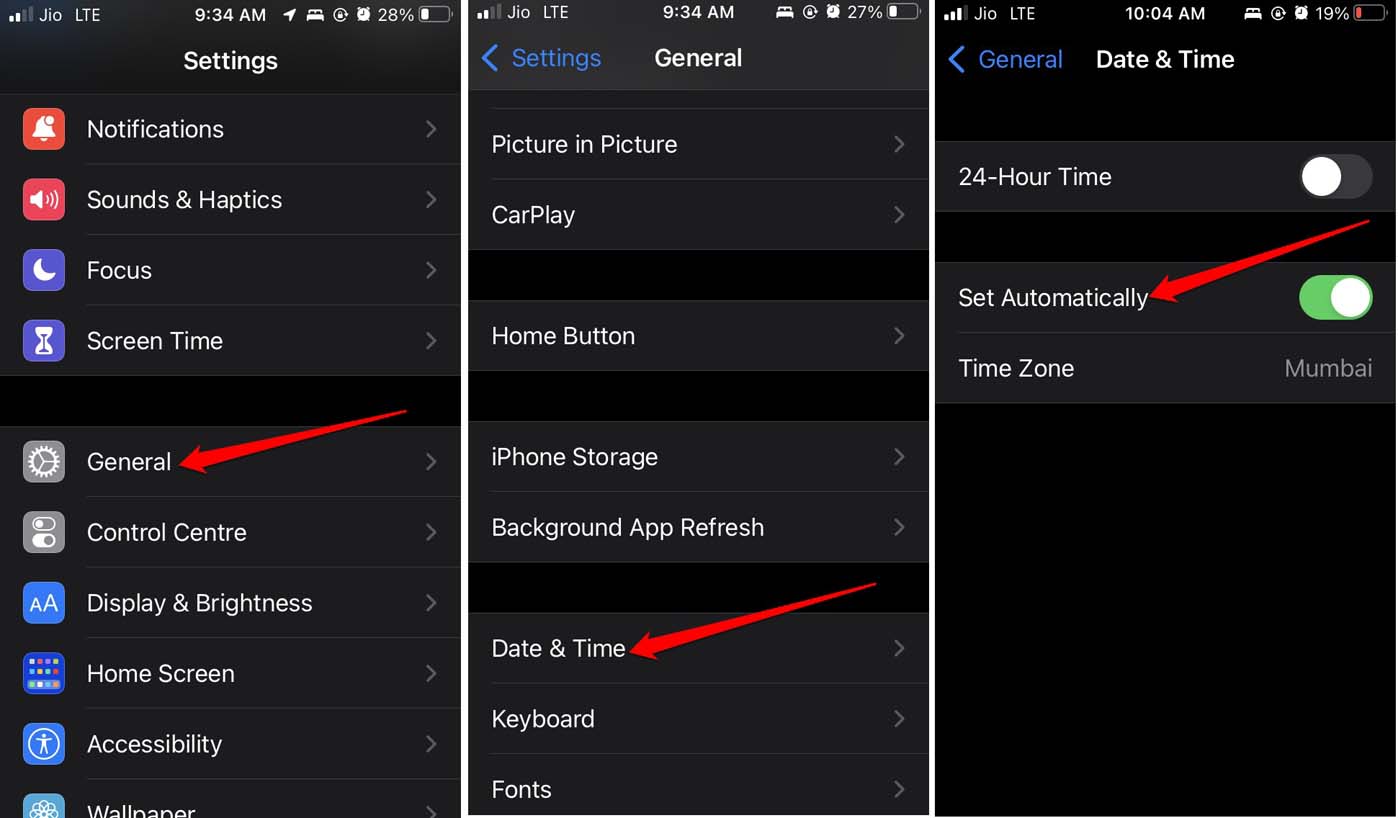
Ohne die richtige Zeit neigen einige Apps dazu, nicht richtig zu funktionieren, und das könnte auch bei der Mail-App der Fall sein. So stellen Sie das richtige Datum und die richtige Uhrzeit auf Ihrem iPhone ein.
- Gehen Sie zu Einstellungen > Allgemein > Datum & Uhrzeit.
- Tippen Sie dann auf den Schalter neben Automatisch einstellen.
4. Entfernen Sie das problematische E-Mail-Konto in den Mail-Einstellungen und fügen Sie es erneut hinzu
Sie müssen das E-Mail-Konto aus der Mail-App löschen und dann erneut hinzufügen. Dadurch sollten alle bestehenden technischen Probleme in den E-Mail-Konfigurationen behoben werden.
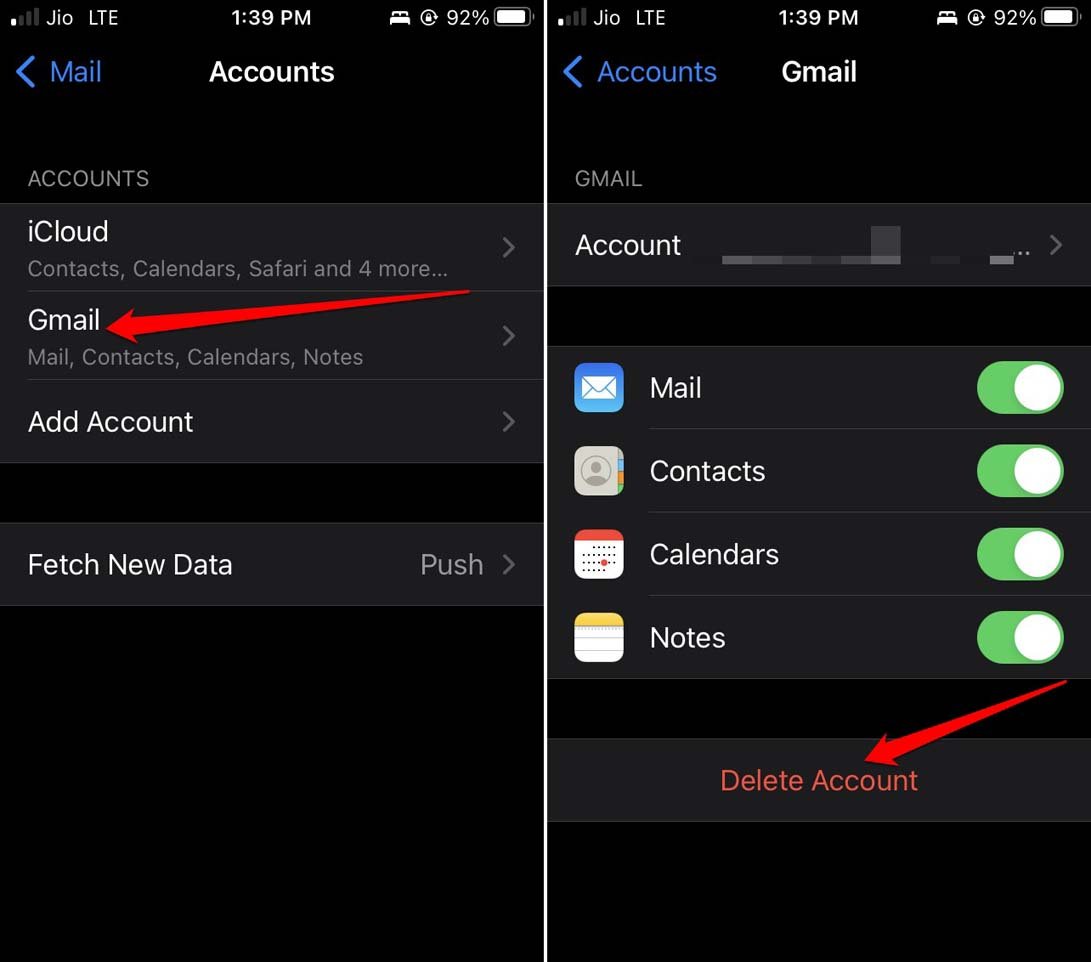
- Gehen Sie zu Einstellungen > Mail > Konten.
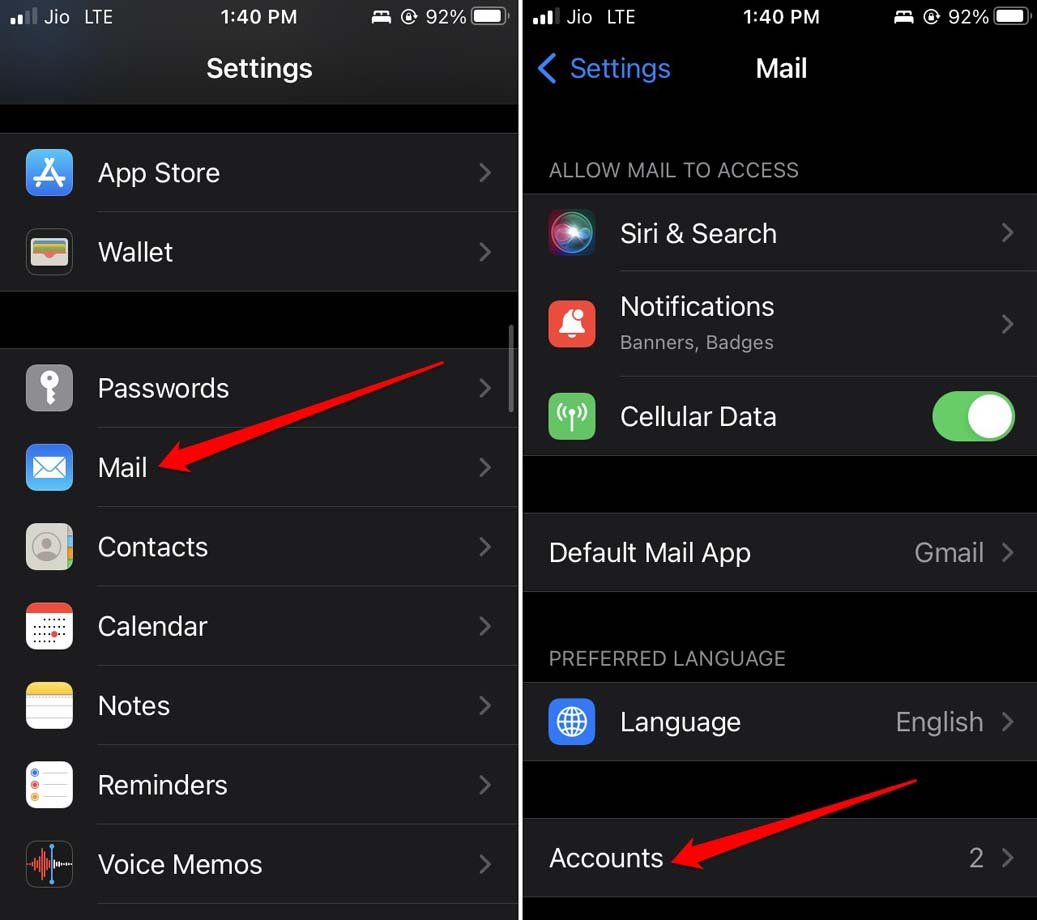
- Tippen Sie auf die E-Mail-ID, die Sie entfernen möchten > Tippen Sie auf Konto löschen.
- Navigieren Sie nun zurück zum Abschnitt Konten und tippen Sie auf Konto hinzufügen.
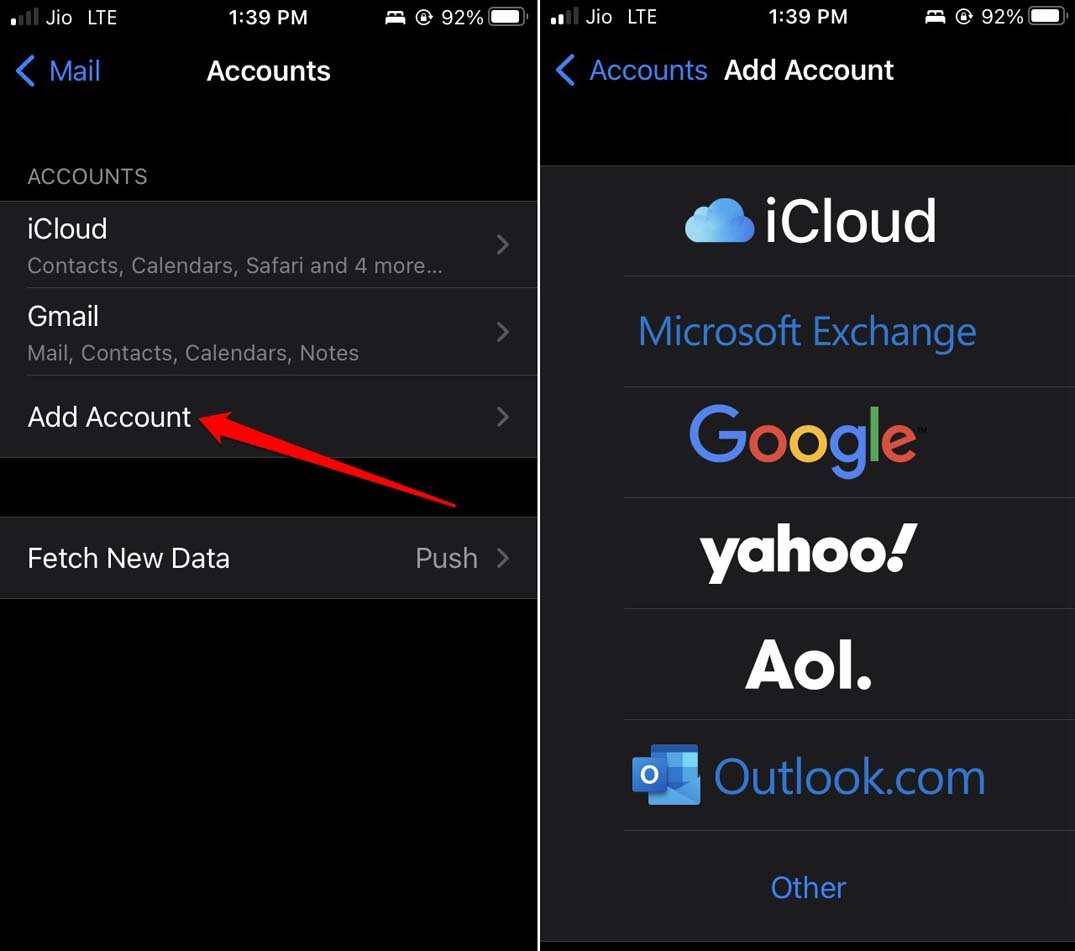
- Integrieren Sie die gleiche E-Mail-ID, die Sie in den vorherigen Schritten entfernt haben.
Dies sollte die Fehlermeldung „Serveridentität kann nicht verifiziert werden“ beheben.
5. Schließen Sie die Mail-App zwangsweise und starten Sie sie neu
Es könnte ein zufälliger Fehler sein, der in der Mail-App angezeigt wird und dazu führt, dass die Fehlermeldung „Serveridentität kann nicht verifiziert werden“ zurückgegeben wird. Eine einfache Lösung besteht darin, die Mail-App zu schließen und sie erneut zu starten.
- Gehen Sie zu den zuletzt verwendeten Apps, indem Sie zweimal auf die Home-Taste des iPhones drücken oder vom unteren Bildschirmrand nach oben wischen und in der Mitte des Bildschirms anhalten. [abhängig vom Modell des iPhones, das Sie haben]
- Navigieren Sie dann zur Karte der Mail-App.
- Drücken Sie die Karte der Mail-App und wischen Sie sie nach oben, um sie zu schließen.
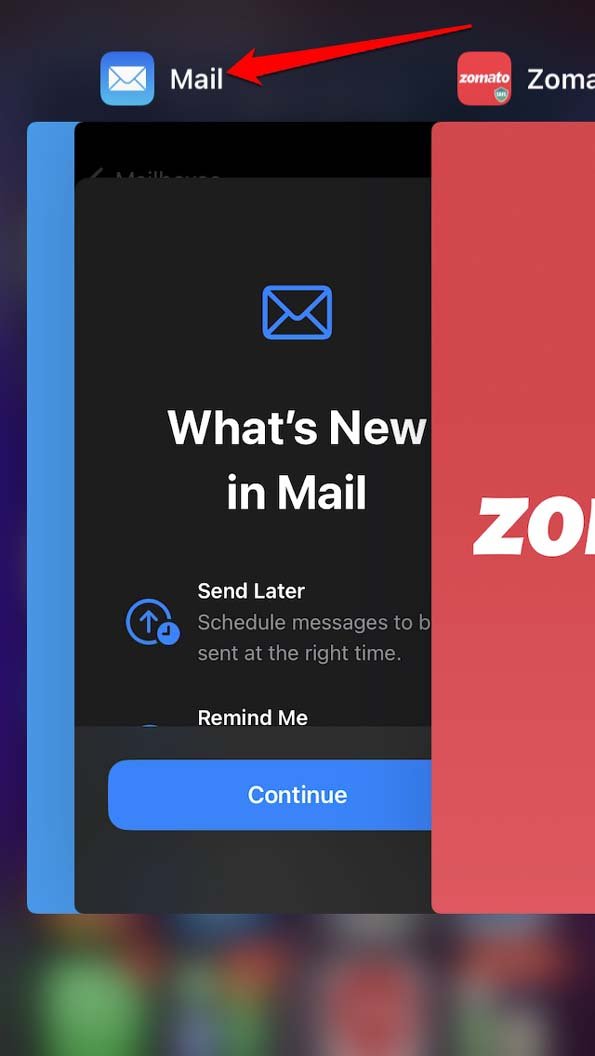
- Starten Sie nach ein paar Sekunden die Mail-App und versuchen Sie, sie zu verwenden.
6. Setzen Sie die Netzwerkeinstellungen des iPhones zurück
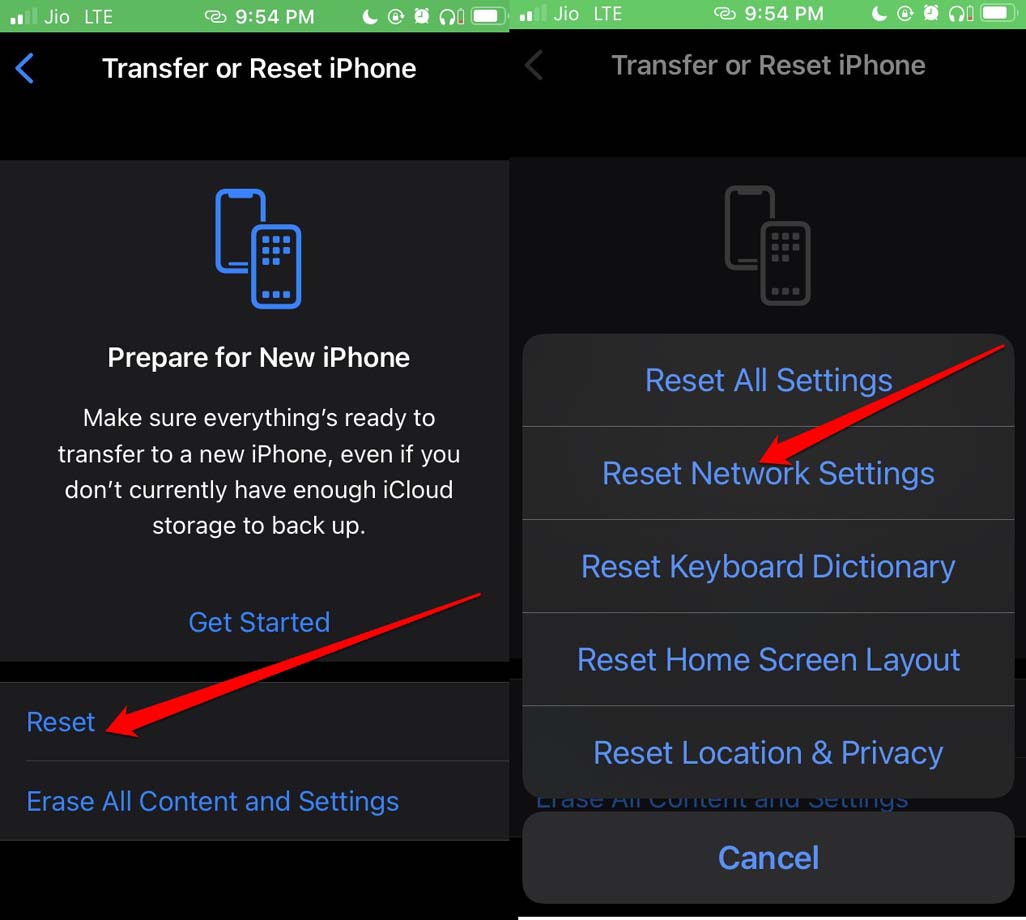
Um einen Fehler mit den Netzwerkeinstellungen zu beheben, können Sie diese zurücksetzen. Beachten Sie, dass dieser Schritt alle Einstellungen bezüglich der verschiedenen Netzwerke, die Sie auf dem iPhone gespeichert haben, vollständig löscht.
- Gehen Sie zu Einstellungen > Allgemein > iPhone übertragen oder zurücksetzen.
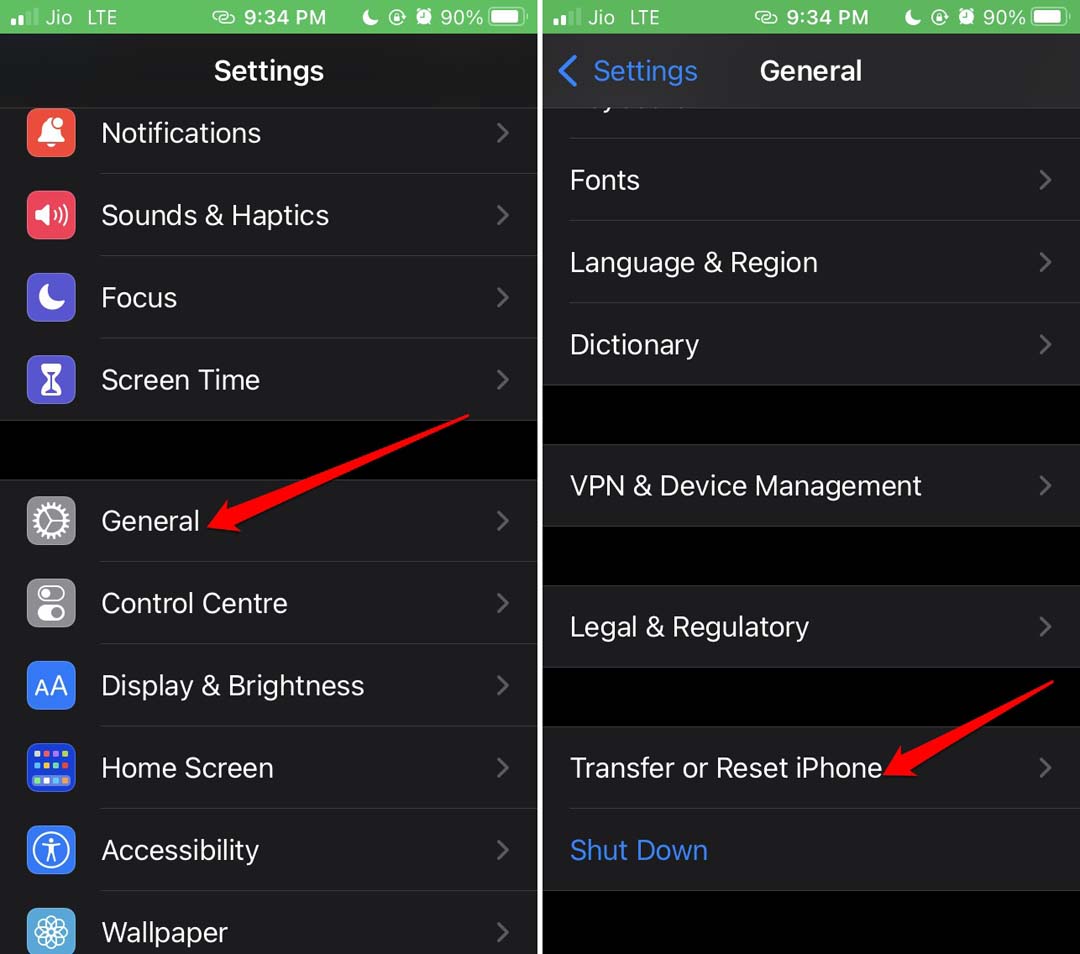
- Tippen Sie dann auf Zurücksetzen > Wählen Sie die Option Netzwerkeinstellungen zurücksetzen.
7. Deaktivieren Sie die SSL-Verschlüsselung in der Mail-App
Obwohl dies sich als schlechte Entscheidung herausstellen kann, da Ihre E-Mails anfälliger für Sicherheitsverletzungen oder Hacker werden, hat es sich für verschiedene Benutzer als nützlich erwiesen. Die meisten Benutzer berichten, dass der Fehler „Serveridentität kann nicht verifiziert werden“ leicht behoben wird, nachdem die SSL-Verschlüsselung vorübergehend deaktiviert und wieder aktiviert wurde. So geht’s.
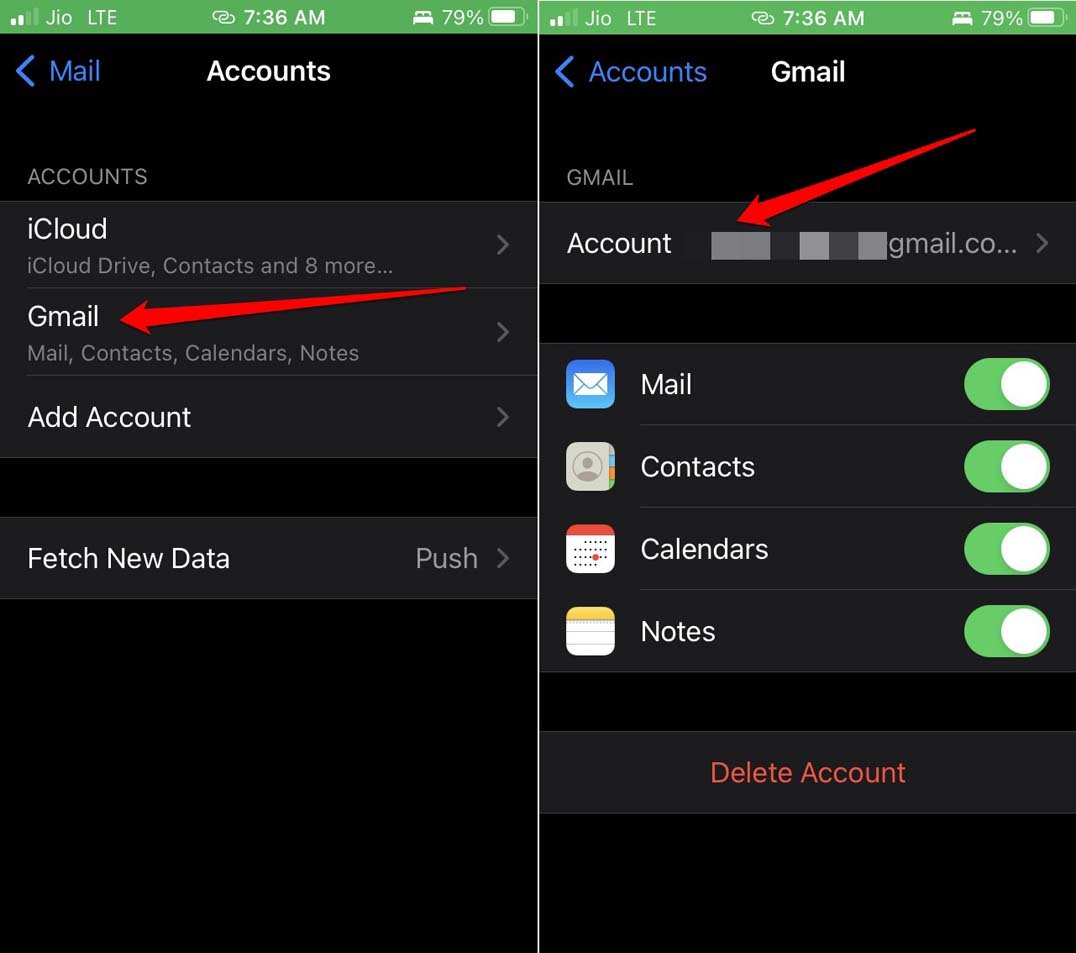
Gehen Sie zu Einstellungen > Mail > Konten.
Tippen Sie auf das Mail-Konto, das den Fehler bei der Serveridentität anzeigt.
Tippen Sie dann auf die Mail-ID.
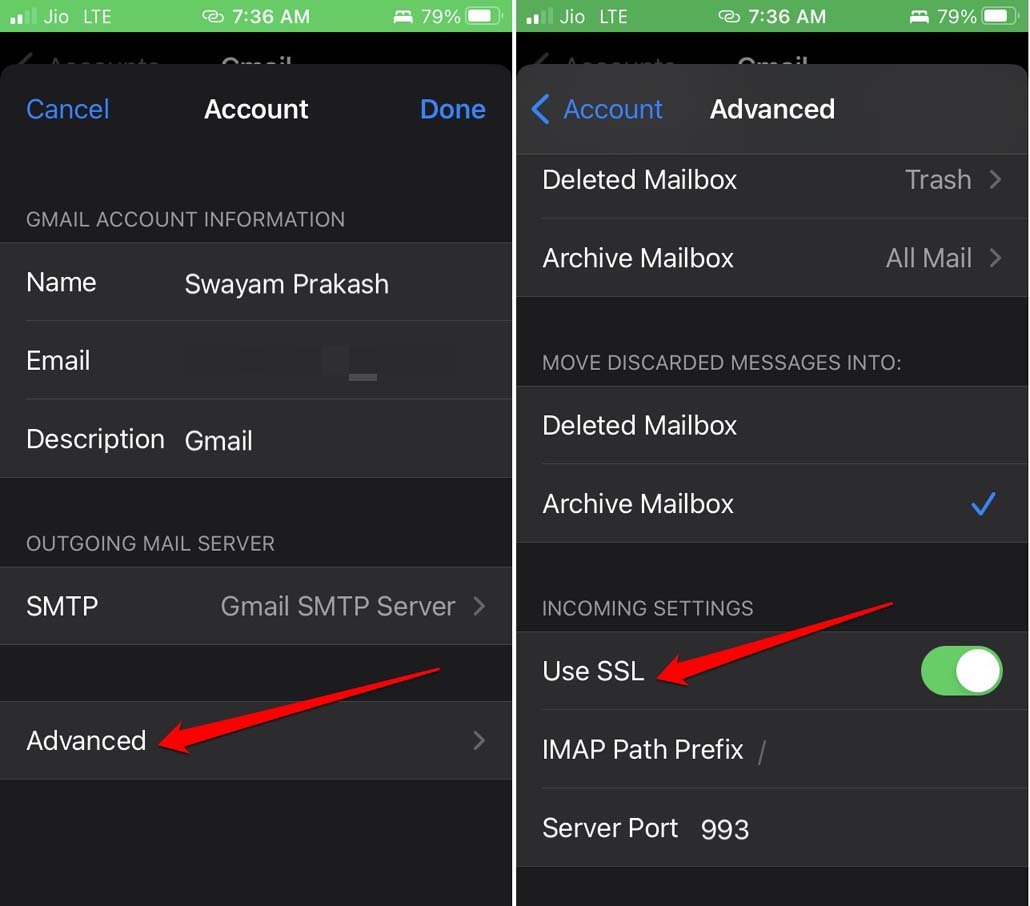
Tippen Sie auf Erweitert > SSL verwenden.
Tippen Sie auf den Schalter neben „SSL verwenden“, um ihn zu deaktivieren.
Greifen Sie nun auf die Mail zu und sehen Sie, ob Sie immer noch die Fehlermeldung erhalten.
Stellen Sie sicher, dass Sie die obigen Schritte befolgen und die SSL-Verschlüsselung für die Mail-App wieder aktivieren. Dadurch wird Ihre E-Mail-Transaktion sicher.
Fazit
Damit schließen wir den Fehlerbehebungsleitfaden zur Behebung des Fehlers „Serveridentität kann nicht verifiziert werden“ auf dem iPhone ab. Ich hoffe, die Tipps und Tricks waren nützlich, um das Problem zu lösen. Jetzt können Sie E-Mails problemlos senden und empfangen.
Wenn Sie Gedanken dazu haben, Wie man den Fehler „Serveridentität kann nicht verifiziert werden“ auf dem iPhone behebt?, dann können Sie gerne unten im Kommentarfeld schreiben. Abonnieren Sie auch unseren DigitBin YouTube-Kanal für Video-Tutorials. Prost!
Erhalte neue Beiträge in deinem Posteingang.
Kein Spam. Jederzeit abmelden.