Screenshots · 8 min read · Jan 17, 2026
So beheben Sie das Problem "Screenshot kann aufgrund von PP-Einschränkungen nicht gemacht werden"
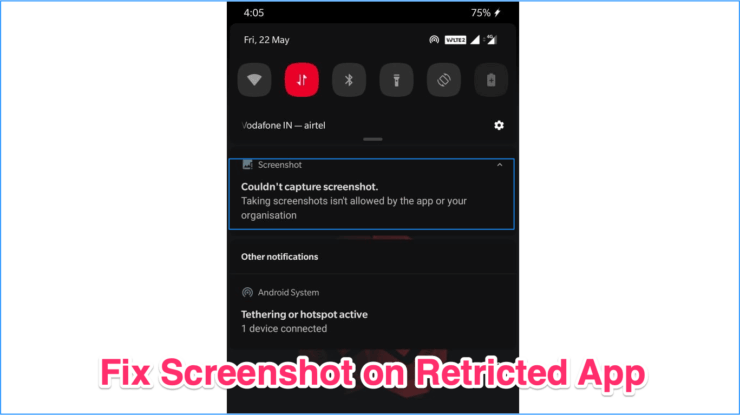
Früher war es einfach, Screenshots auf Android-Handys in jeder App zu machen. Mit dem Anstieg von Sicherheitsbedrohungen und Datenschutzbedenken begann Android jedoch, die Bildschirmaufnahme in bestimmten Apps einzuschränken. Wenn Sie jetzt versuchen, einen Screenshot in bestimmten Apps oder Diensten zu machen, werden Sie mit einer Benachrichtigung begrüßt, die besagt: ‘ Screenshot konnte nicht erfasst werden ‘ oder ‘ Screenshot kann nicht gespeichert werden ‘. Ihnen wird auch eine Nachricht unter der Benachrichtigung angezeigt, die besagt;
Screenshots sind von der App oder Ihrer Organisation nicht erlaubt. Screenshot kann nicht erfasst werden, diese Seite enthält persönliche Informationen.
Früher gab es einen Trick, um einen Screenshot der eingeschränkten App mit Google Assistant zu teilen, aber Google hat Sicherheitsupdates veröffentlicht und dieses Problem behoben. Wenn Sie jetzt versuchen, einen Screenshot in einer eingeschränkten App oder auf einer Webseite zu machen, wird Google Assistant einen Screenshot mit schwarzem Bildschirm erfassen. Wie können Sie also einen Screenshot in einer App machen, die dies blockiert? DigitBin ist hier, um Ihnen zu helfen.
Hinweis: Das Erstellen von Screenshots in nicht erlaubten Apps kann gegen gute Praktiken verstoßen; stellen Sie sicher, dass Sie die folgende Methode fair und nur für den persönlichen Gebrauch verwenden.
Nicht alle Apps funktionieren mit diesen Methoden. Aber die meisten Apps funktionieren sicher.
So machen Sie Screenshots in eingeschränkten Apps auf Android?
Bevor ich eine Methode zum Erfassen von Screenshots für Apps teile, die keine Screenshots erlauben, möchte ich eines klarstellen. Wir bei DigitBin respektieren die Privatsphäre und Sicherheit, die in jeder App für Benutzer durchgesetzt wird. Dieser Leitfaden dient nur dazu, Wissen mit unseren Lesern zu teilen. Wir unterstützen nicht die Verwendung dieser Tricks, um an böswilligen Aktivitäten teilzunehmen, die die Sicherheit, Daten und Privatsphäre von Smartphone-Nutzern verletzen.
Die Google Assistant Bildschirmaufnahme-Methode funktioniert nicht mehr.
Methode 1. Verwendung der App Cloner-Anwendung
Sie können die App Cloner-App verwenden, um einen Klon einer App mit benutzerdefinierten Einstellungen zu erstellen, die Ihnen helfen können, Screenshots ohne das Problem des schwarzen Bildschirms zu erfassen.
Hinweis: Stellen Sie sicher, dass die App kein APK-Bundle, sondern eine einzelne eigenständige APK-Version der App ist. Wenn es sich um ein APK-Bundle handelt, laden Sie die einzelne APK-eigenständige Version aus dem Web herunter.
- Laden Sie die App Cloner APK herunter und installieren Sie sie auf Ihrem Android.
Ich habe die App auf Android 12 getestet, und sie funktioniert gut. Wenn die obige Version auf Ihrem Gerät abstürzt oder nicht funktioniert, versuchen Sie eine andere Version aus dem Web.
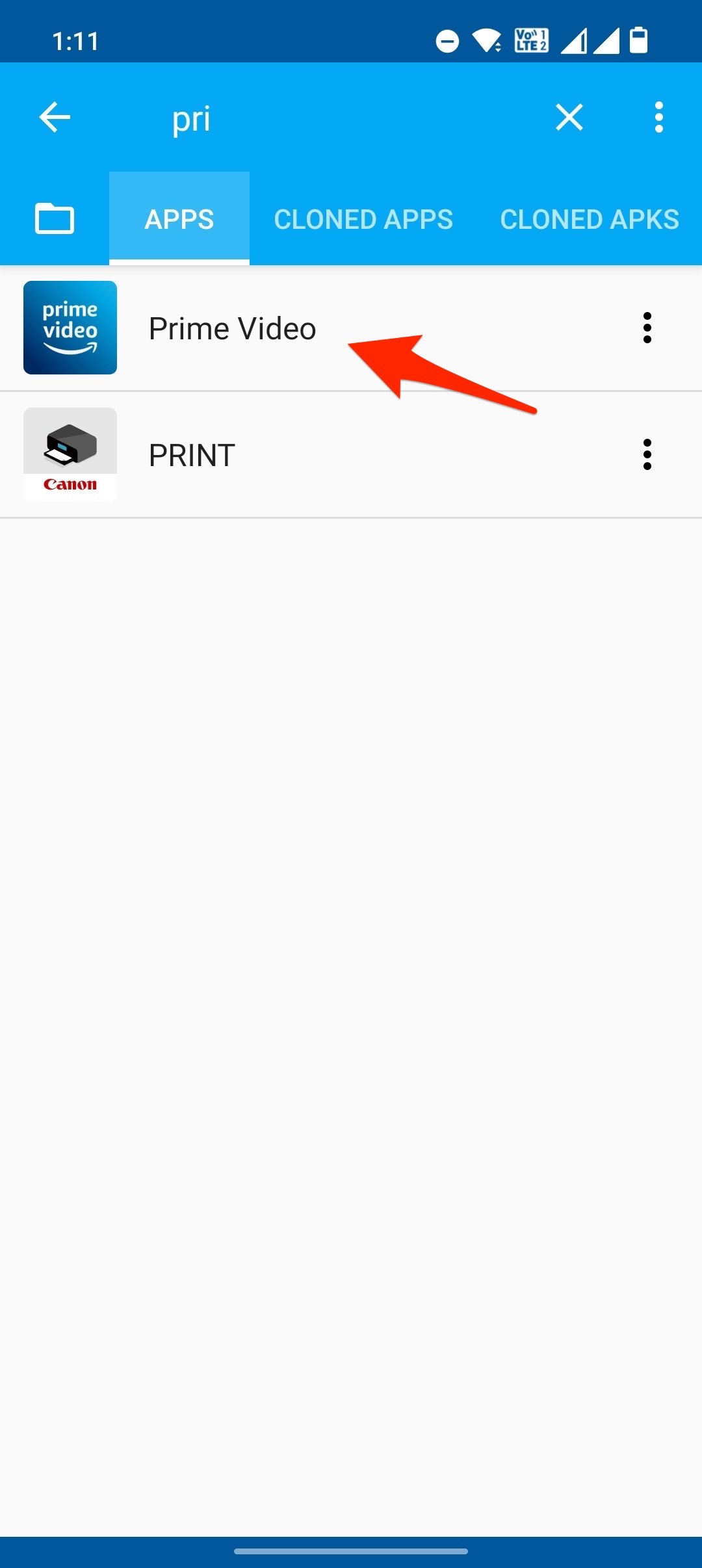
Öffnen Sie die Anwendung und wählen Sie die App aus, die Sie klonen möchten, um Screenshots auf Ihrem Android zu machen.
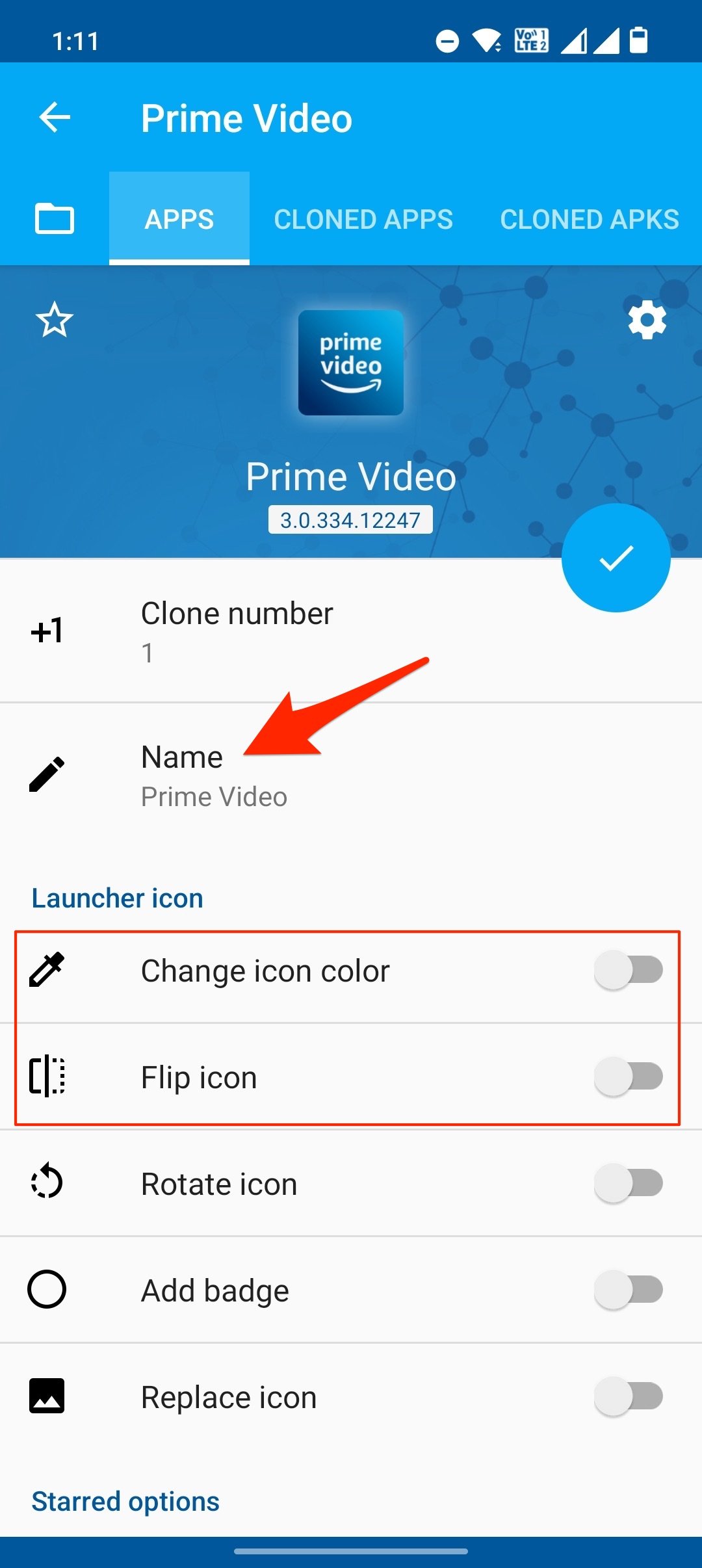
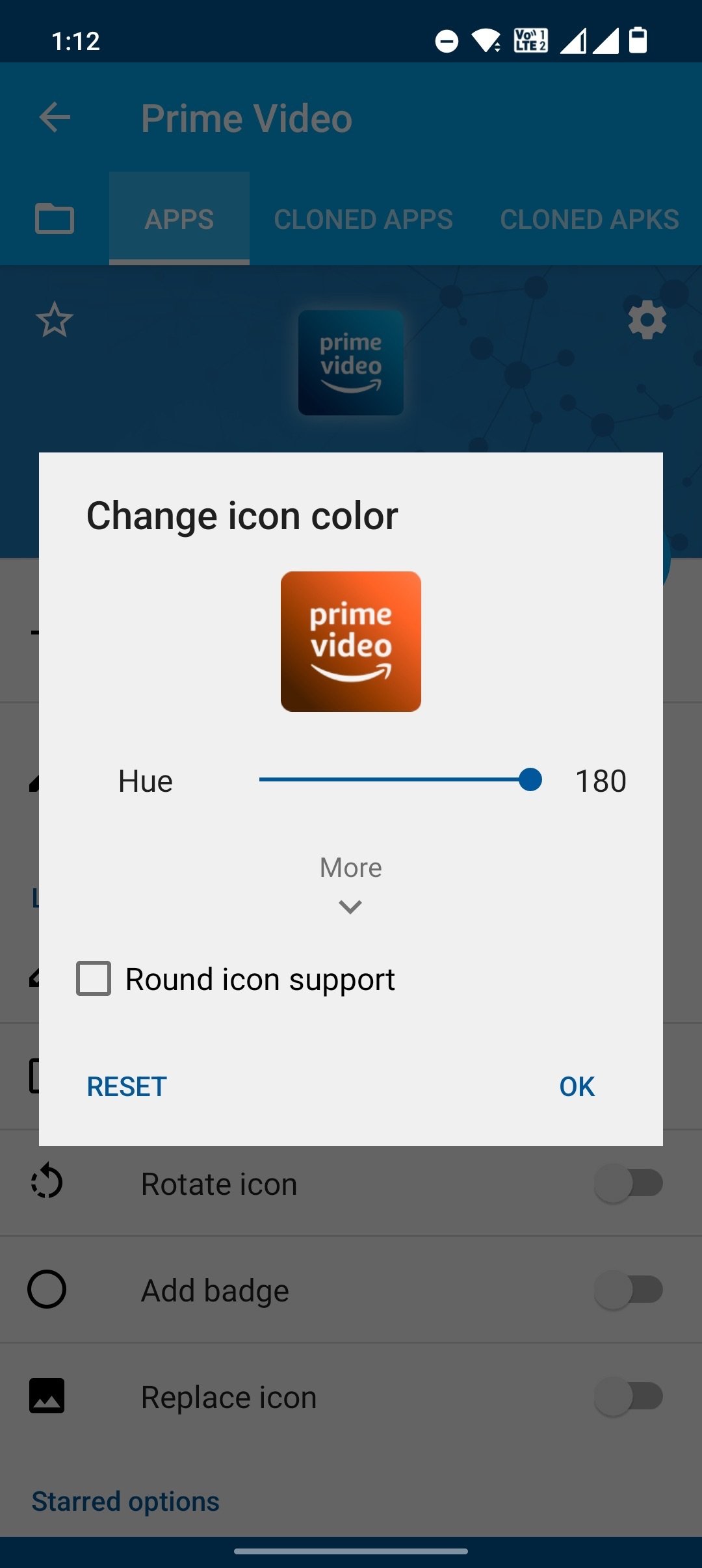
Ändern Sie hier den App-Namen oder die Farbe des App-Symbols. Dies hilft, die geklonte App von der Original-App zu unterscheiden.
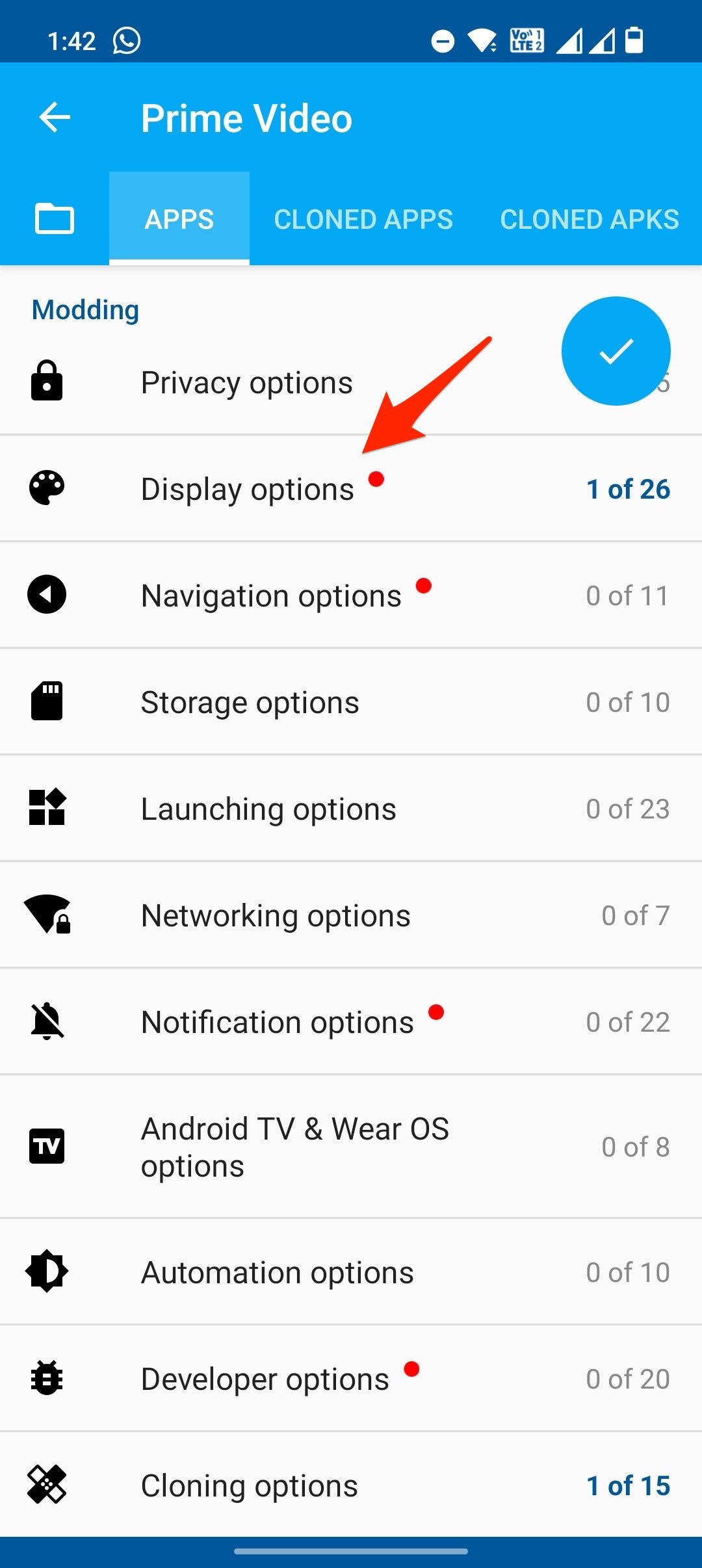
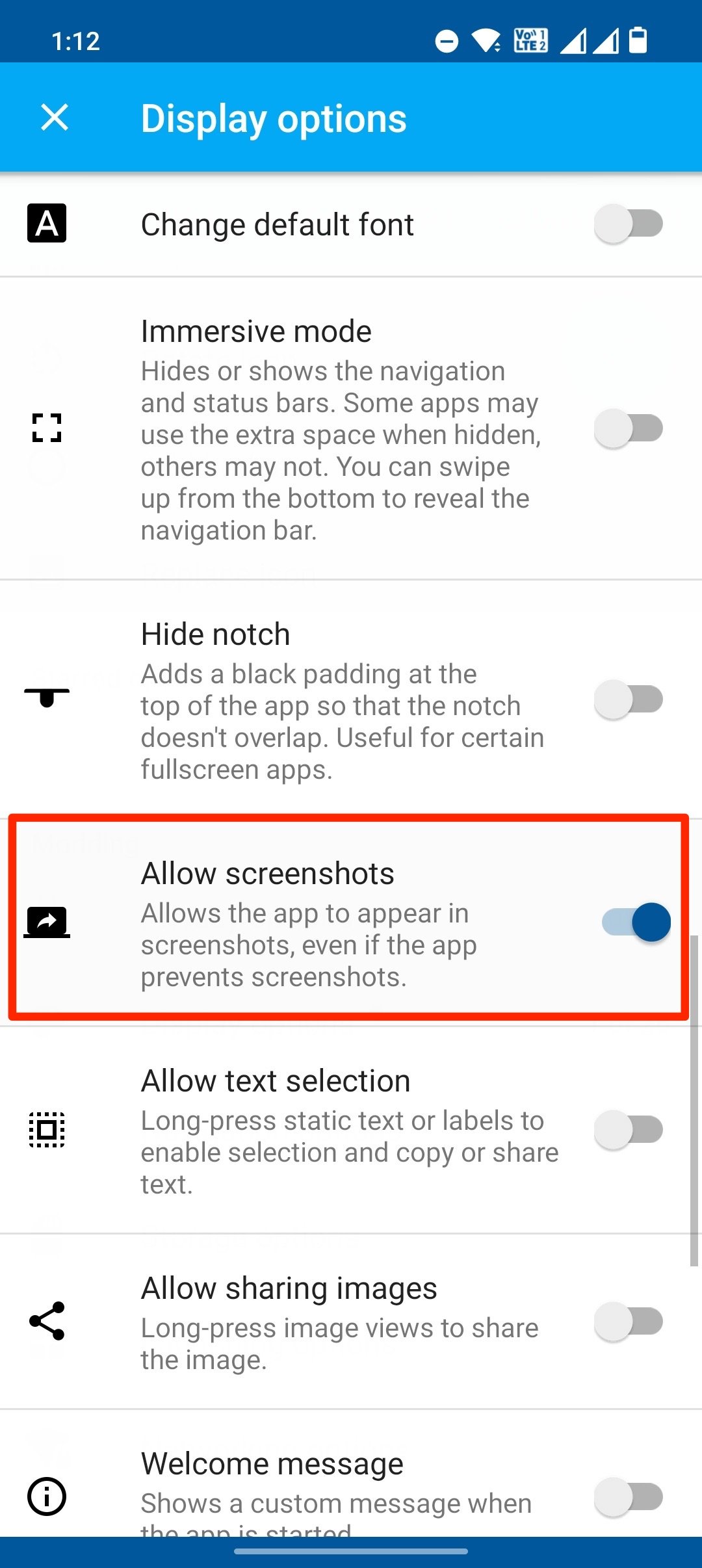
Scrollen Sie nun nach unten und klicken Sie auf Anzeigeoptionen und aktivieren Sie den Schalter Screenshot erlauben.
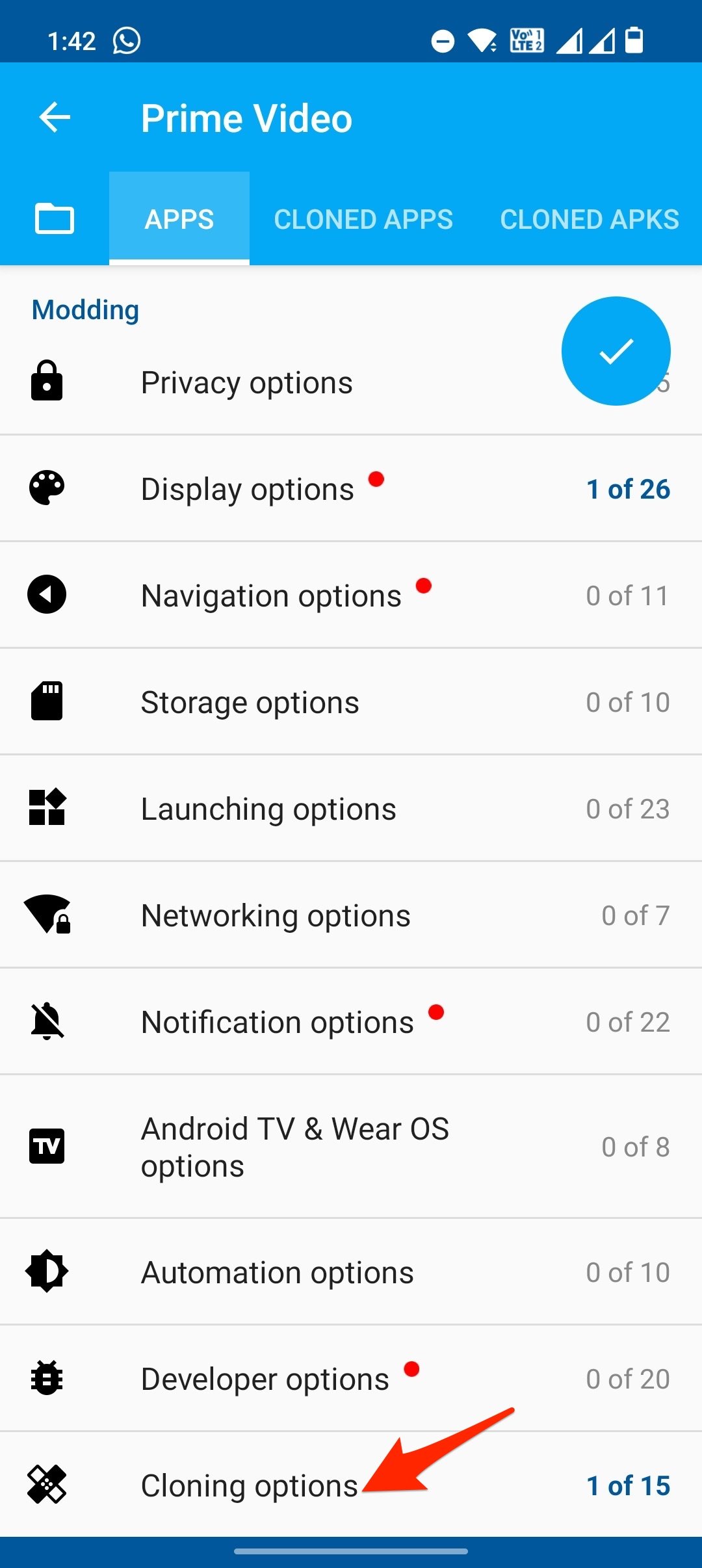
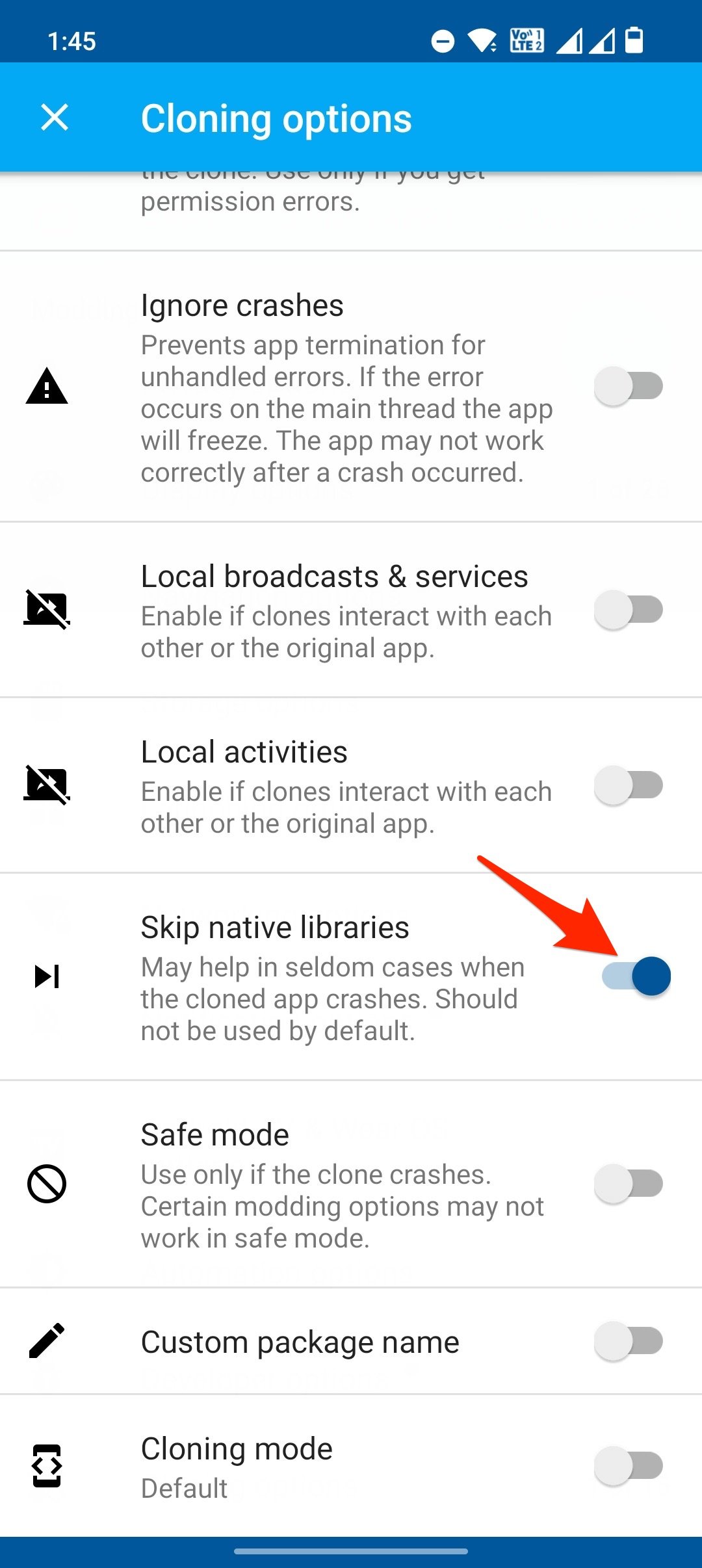
Gehen Sie zurück und klicken Sie auf Klonoptionen und aktivieren Sie Bibliothek überspringen.
Klicken Sie nun auf die Option mit dem Häkchen, um Berechtigungen zu gewähren und den Klon zu erstellen.
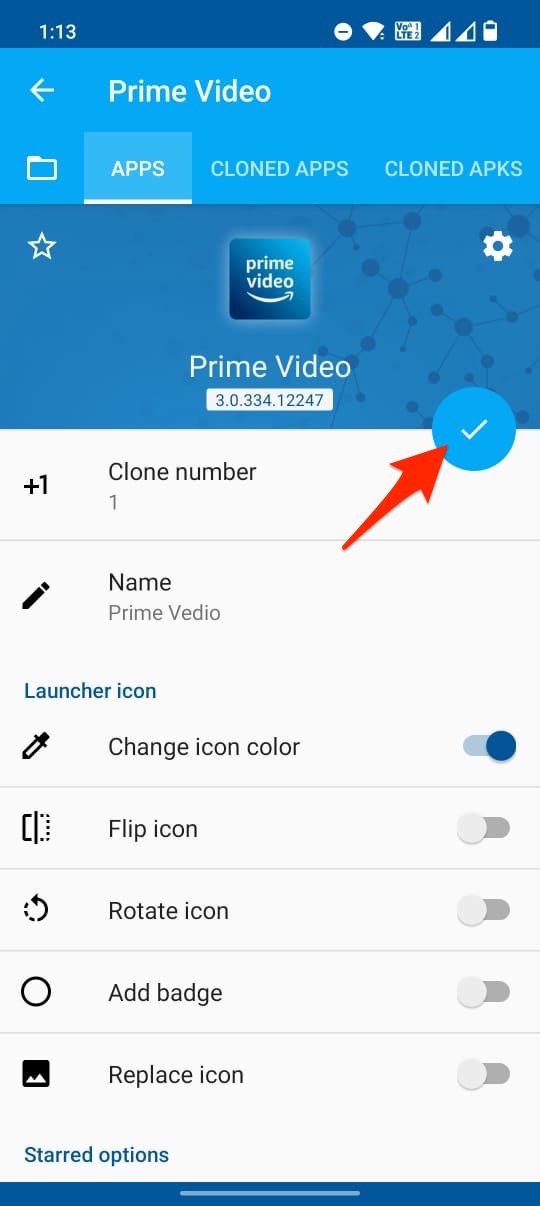
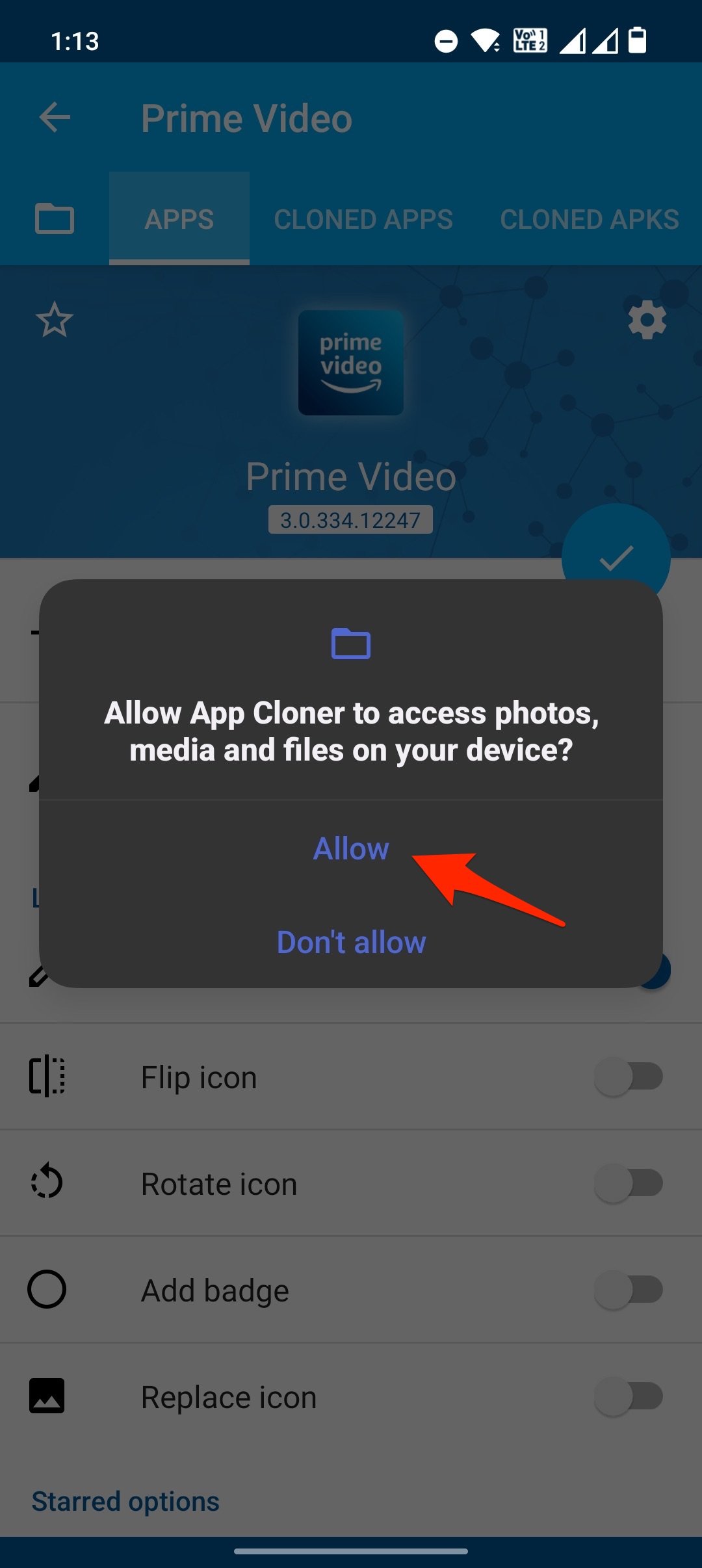
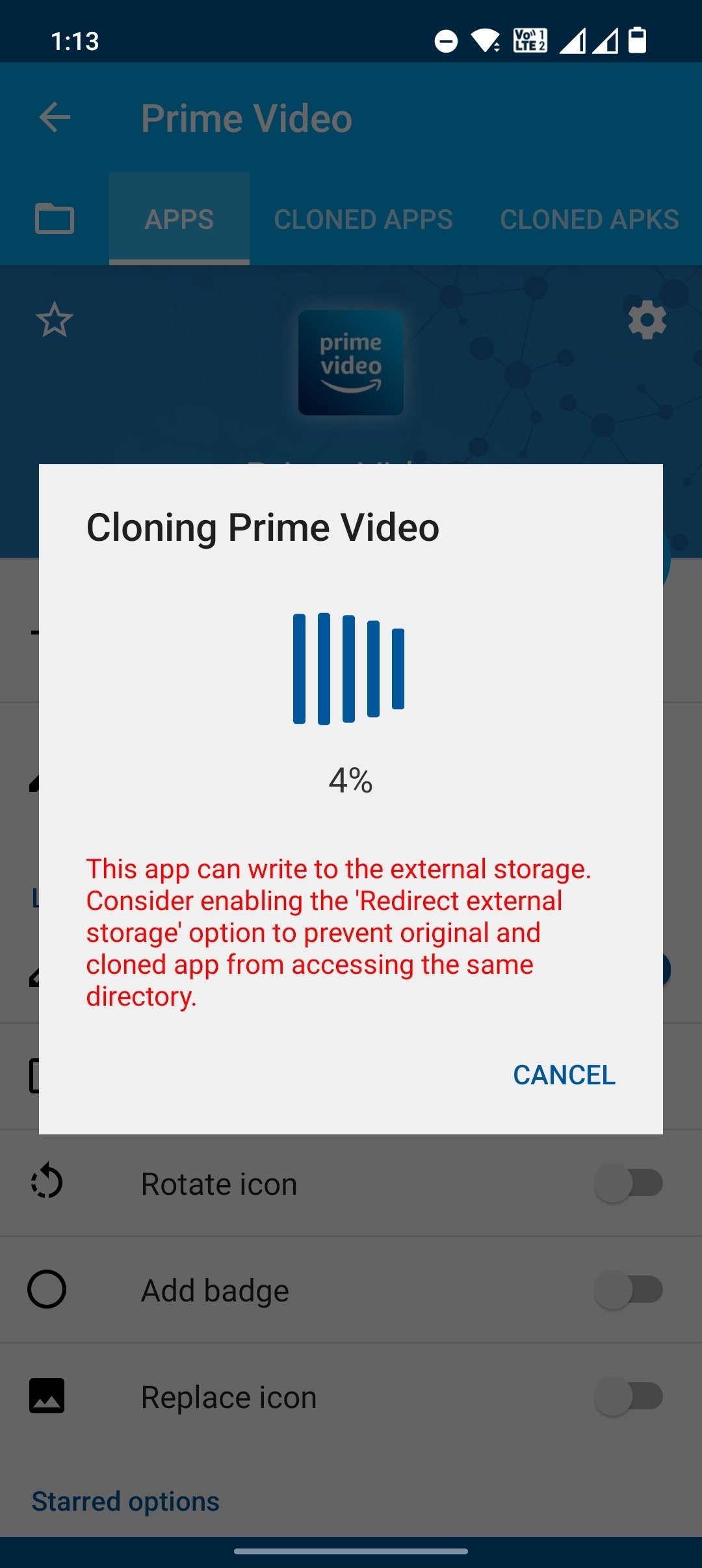
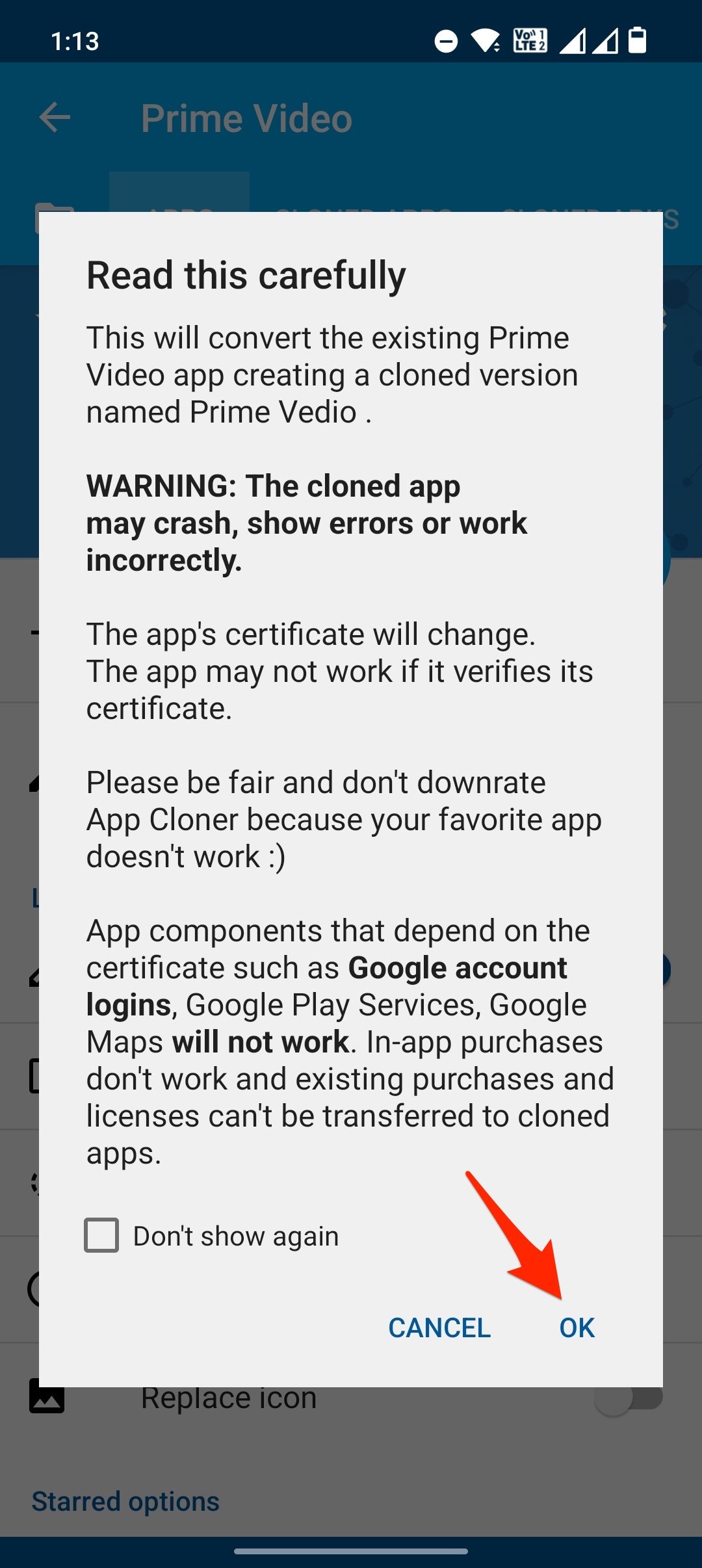
Sobald die geklonte App erstellt wurde, installieren Sie die App und ( Unbekannte Quellen aktivieren).
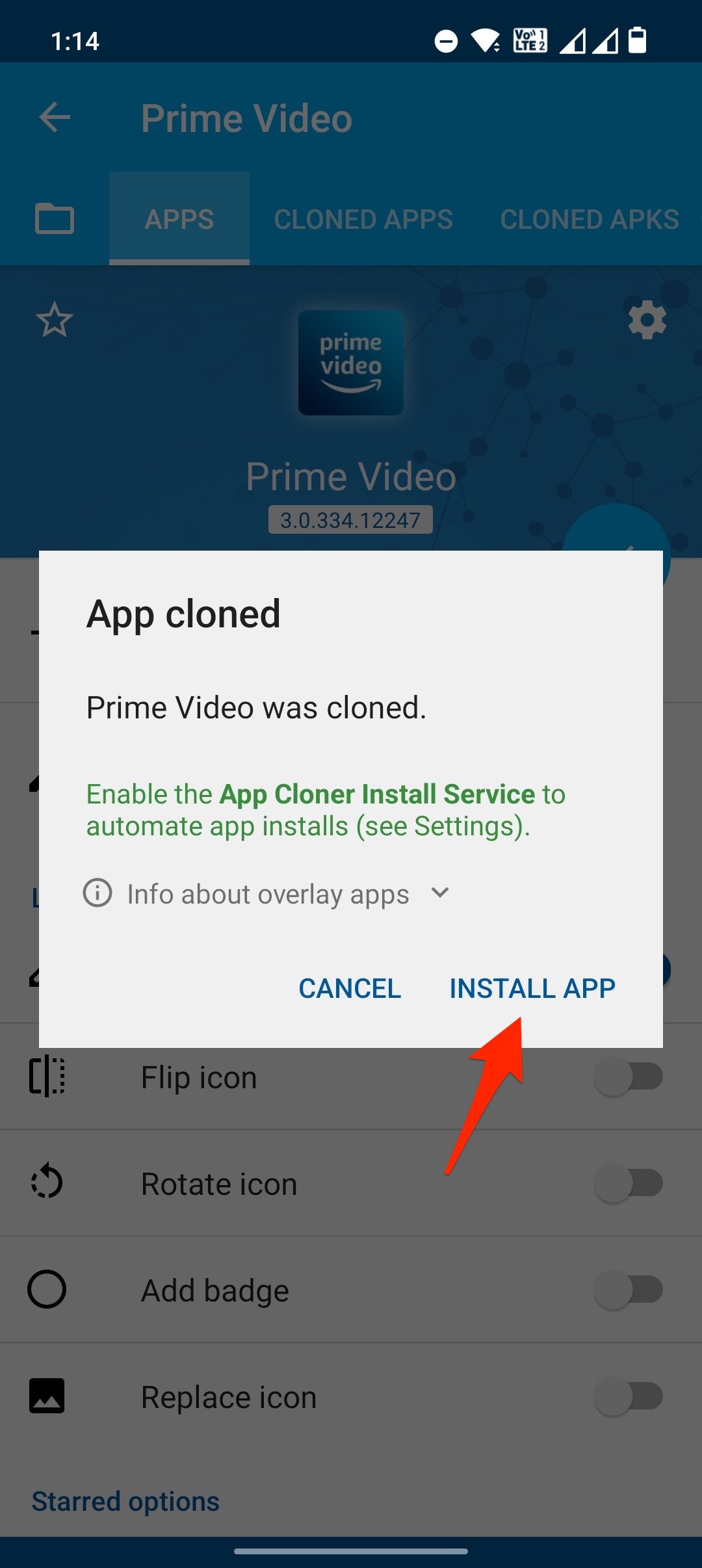
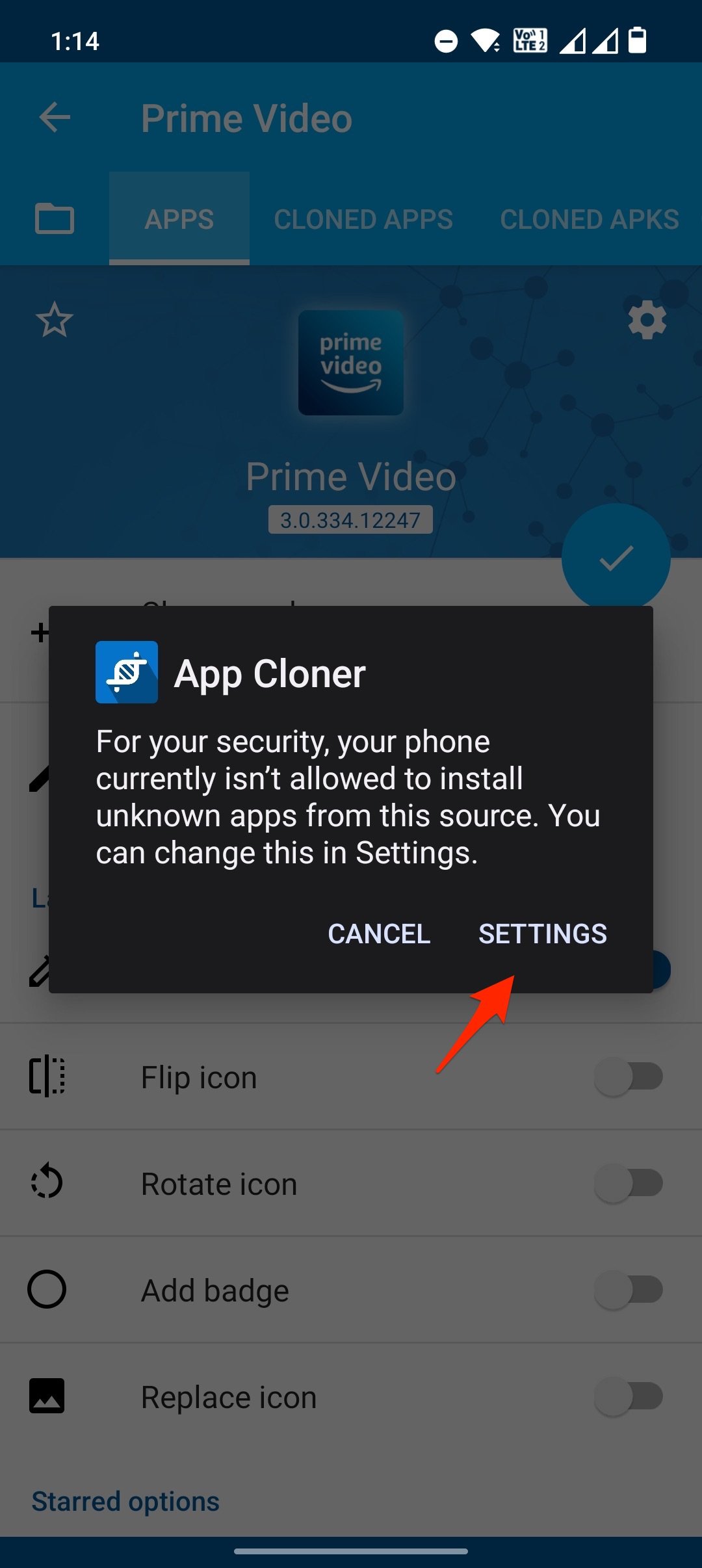
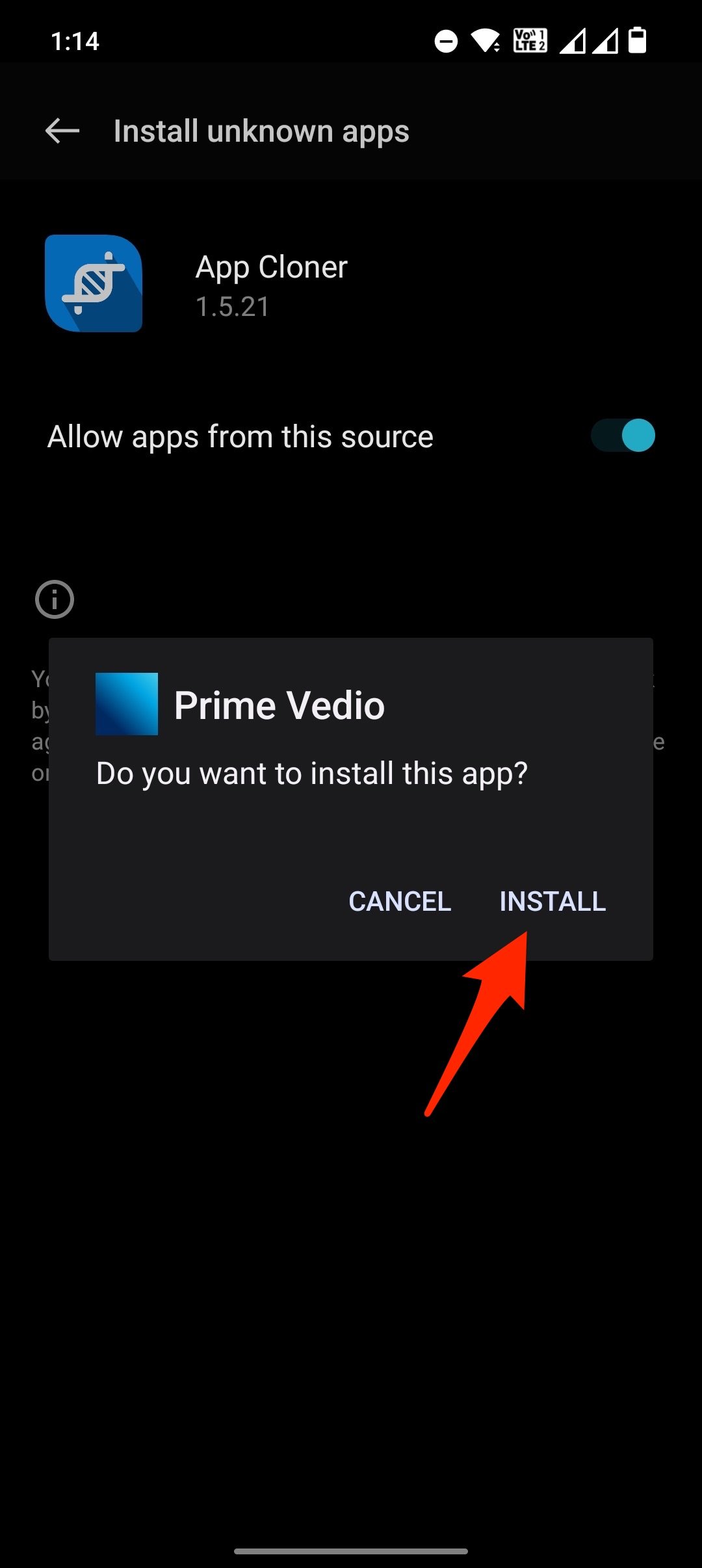
Sobald die geklonte App erfolgreich installiert ist, können Sie eingeschränkte Bildschirme ohne das Problem des schwarzen Bildschirms auf Ihrem Android-Handy erfassen.
Wenn die geklonte App, die Sie erstellt haben, abstürzt oder abstürzt, müssen Sie andere Optionen unter Klonoptionen aktivieren (versuchen Sie verschiedene Kombinationen); nämlich lokale Aktivitäten, lokale Übertragungen und Dienste, die Abstürze ignorieren. Überprüfen Sie, ob diese Optionen helfen, die Probleme der Klon-App zu beheben.
Methode 2. Verwenden Sie Virtual Android, um Screenshots zu machen
Hier ist eine Schritt-für-Schritt-Anleitung, um das Problem “Screenshot kann aufgrund von PP-Einschränkungen nicht gemacht werden” zu beheben.
- Laden Sie die Virtual Android-App herunter und installieren Sie sie.
- Öffnen Sie die App, laden Sie die zusätzlichen Ressourcenpakete herunter und warten Sie, bis das Android-System installiert ist.
- Tippen Sie auf die Start-Taste, um es zu starten.
- Tippen Sie auf die Importieren-Taste. Dieses Tool ermöglicht es Ihnen, Apps direkt von Ihrem Haupt-Android-System in Virtual Android zu installieren.
- Finden Sie die App aus der Liste der Apps und installieren Sie sie.
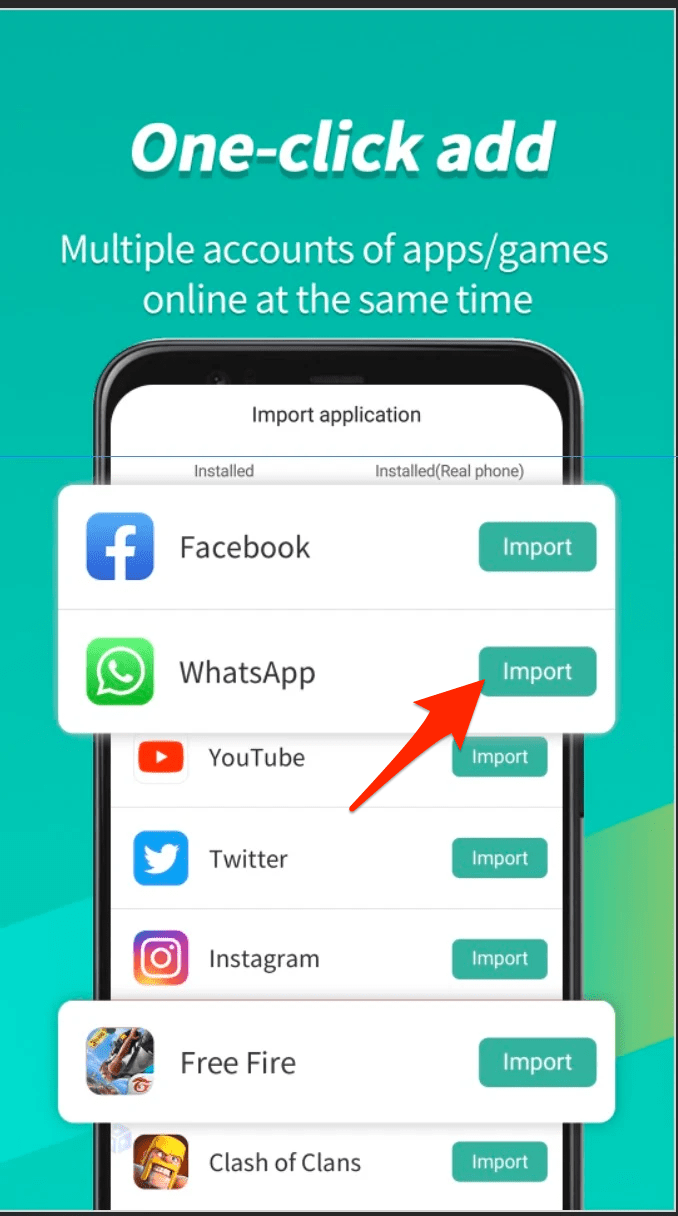
- Sobald sie installiert ist, öffnen Sie die App und versuchen Sie, den Screenshot ohne schwarzen Bildschirm oder Einschränkungsfehler zu machen
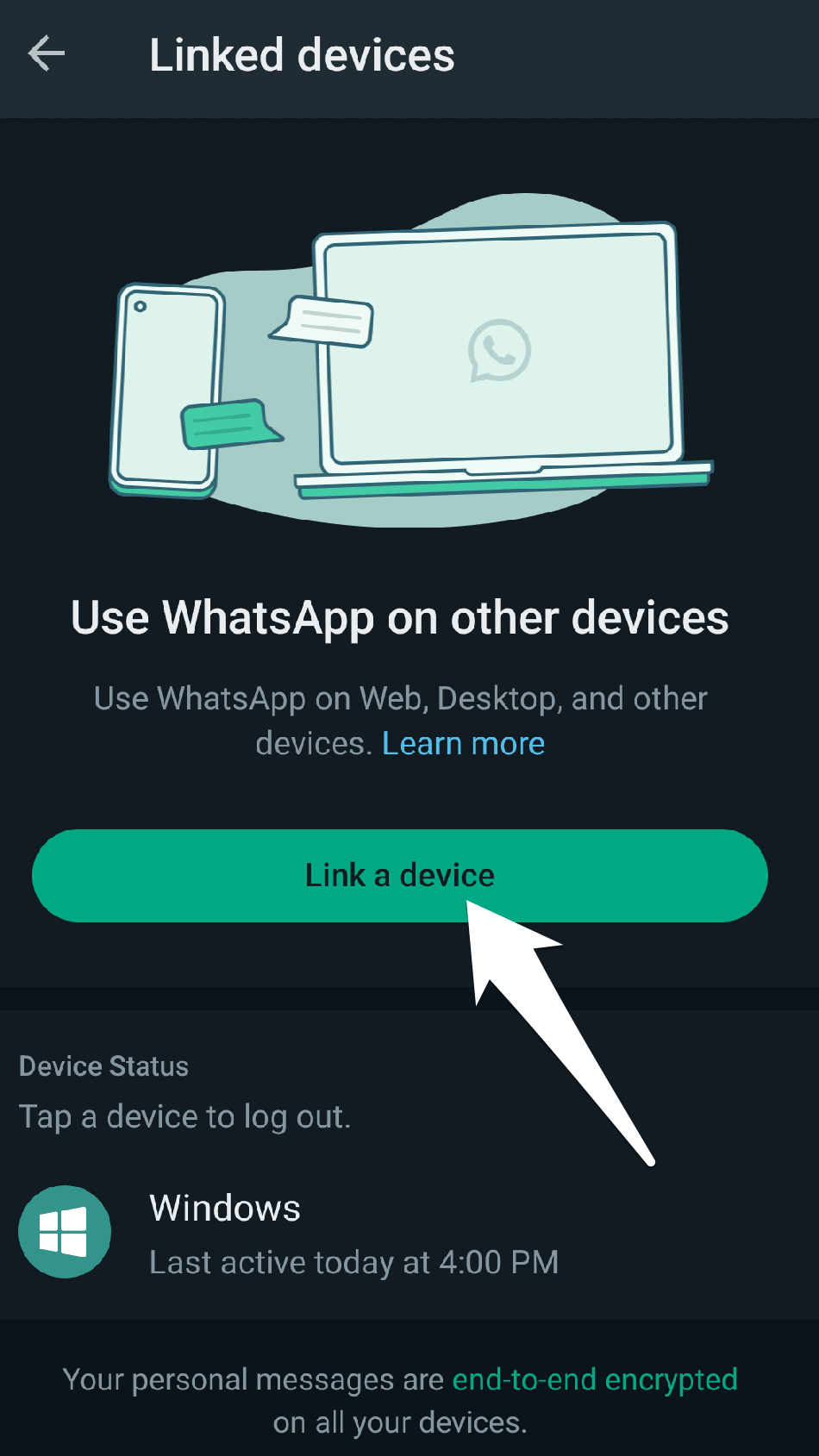
- Öffnen Sie als Nächstes die App und machen Sie einen Screenshot in der eingeschränkten App.
Methode 3. Machen Sie eingeschränkte Screenshots mit Tai-Chi
Hier ist die beste funktionierende Methode, um einen Screenshot in jeder App zu erfassen und die Einschränkung zu umgehen.
1. Laden Sie die Tai-chi-App und die DisableFlagSecure (Alt-Link) Apps auf Ihrem Android-Gerät herunter.
2. Installieren Sie beide Apps normal.
3. Öffnen Sie jetzt die Tai-chi-App und gewähren Sie alle Berechtigungen, wenn Sie dazu aufgefordert werden.
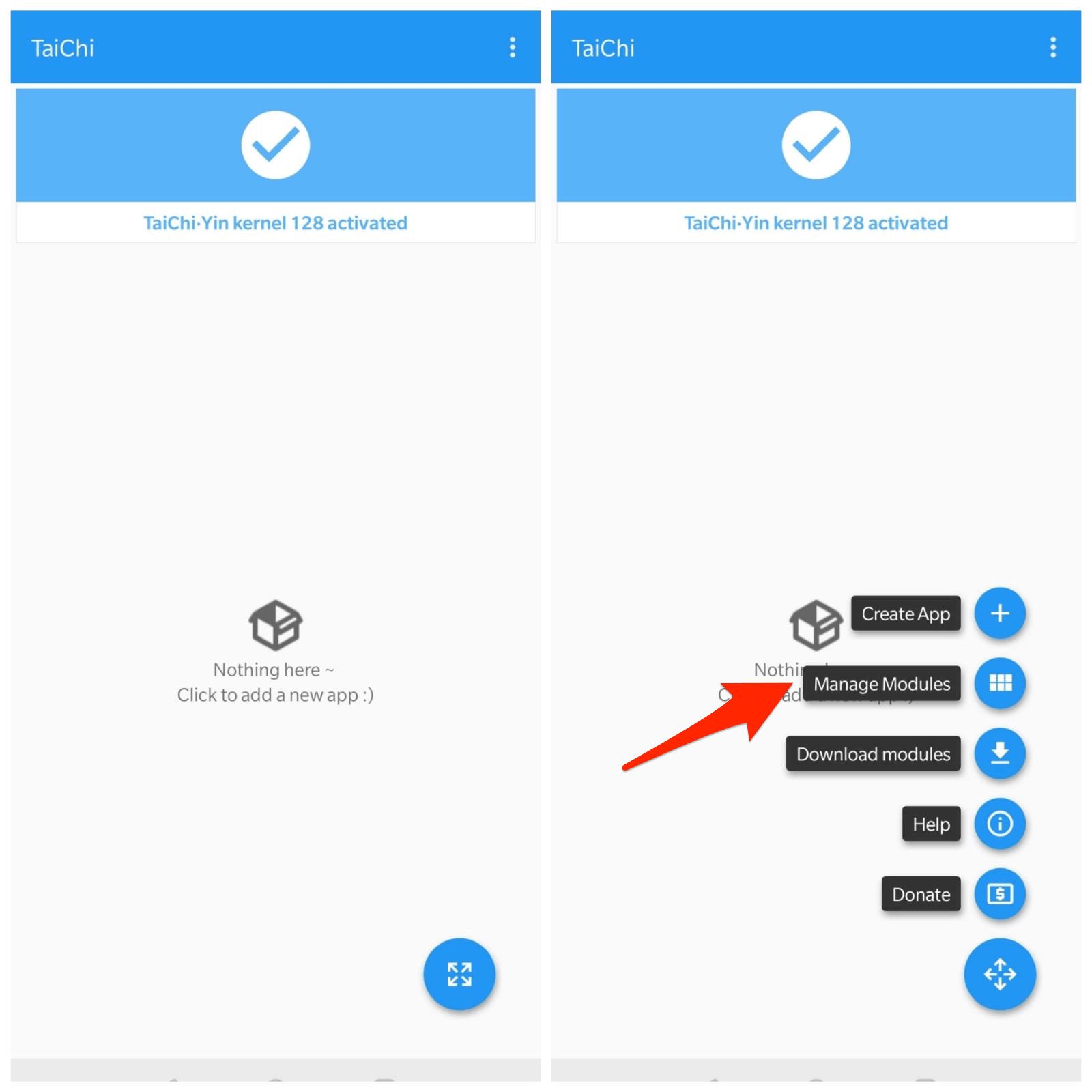
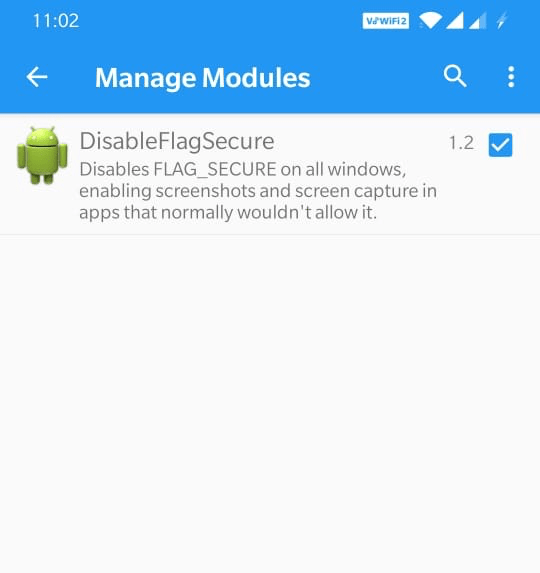
4. Klicken Sie auf Module verwalten und setzen Sie ein Häkchen bei der DisableFlagSecure-App.
5. Klicken Sie jetzt auf das Menü-Symbol unten rechts und klicken Sie auf App erstellen (+)
6. Klicken Sie jetzt mit der rechten Maustaste und wählen Sie die App/s aus, für die Sie einen Screenshot machen möchten, und klicken Sie auf Erstellen.
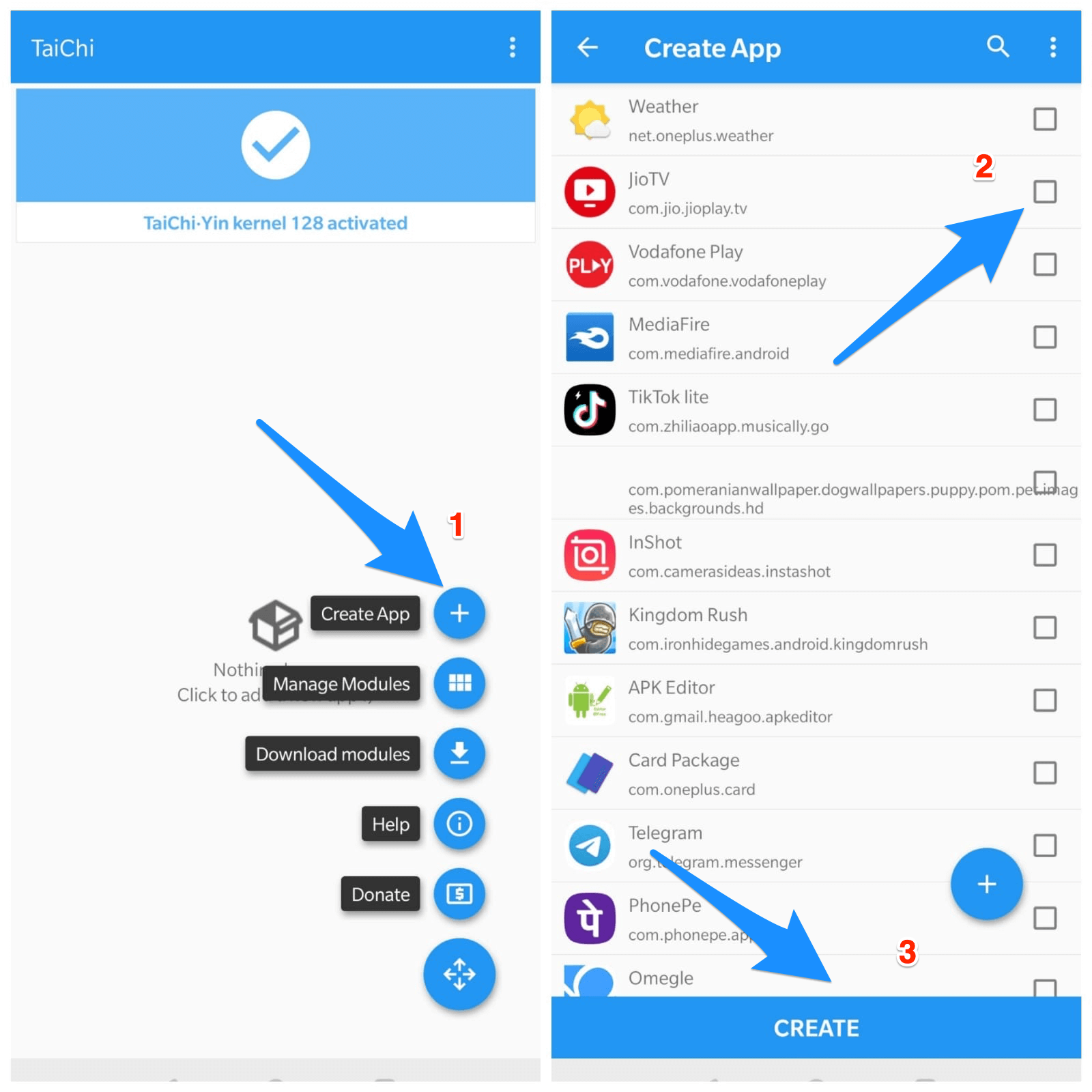
7. Tai-chi wird Sie auffordern, die installierte App zu löschen, und bestätigen Sie dies.
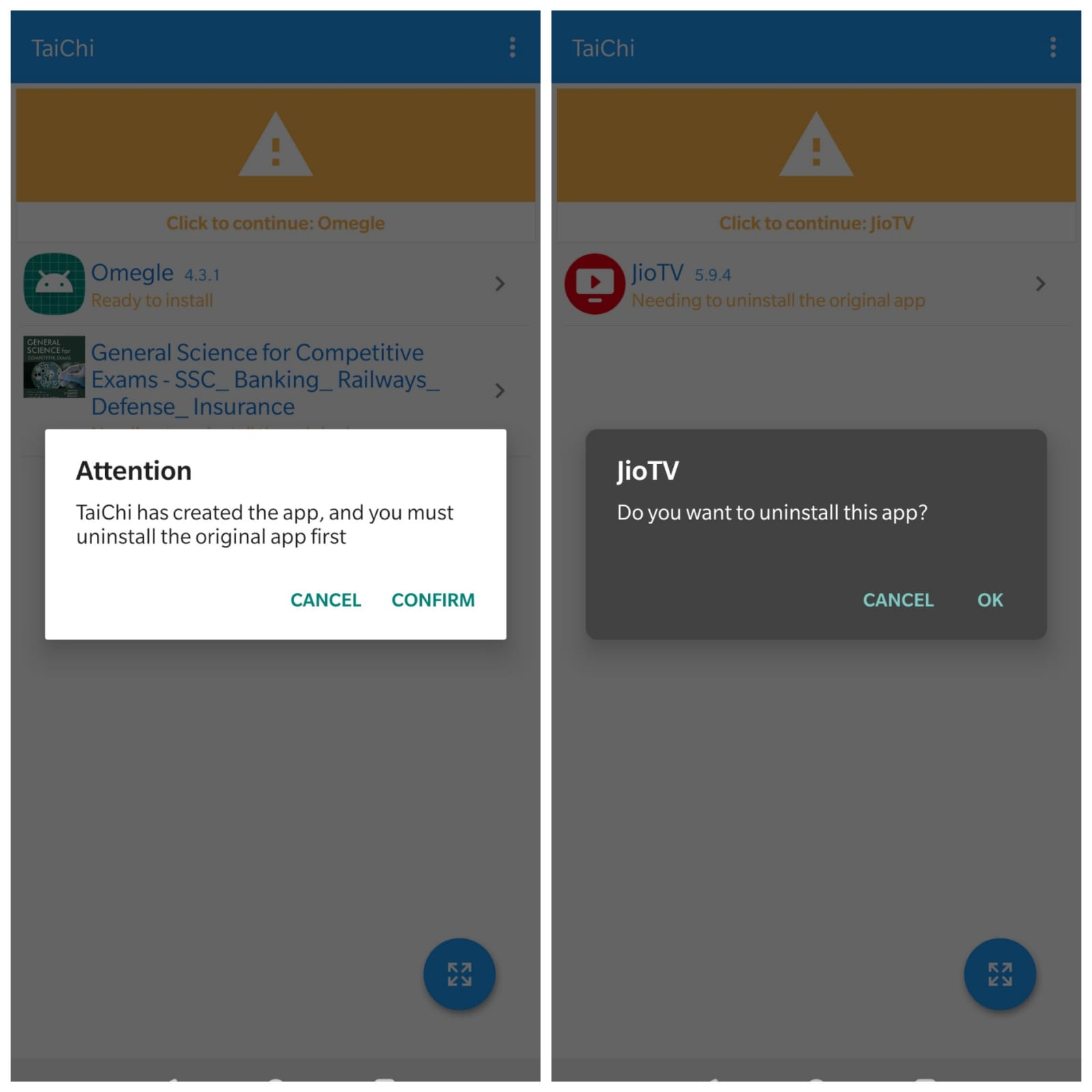
8. Tai-chi wird die App deinstallieren, und Tai-chi wird eine neue App erstellen.
9. Installieren Sie die von Tai-chi erstellte App mit dem Tai-chi-Installer. (Gewähren Sie die Berechtigung für unbekannte Quellen)
Hinweis: Möglicherweise sehen Sie ein Nachrichtenfeld; Die App ist nicht in der Liste der installierten Apps zu finden. Keine Sorge; klicken Sie einfach auf OK und klicken Sie auf die erstellte App, um sie mit dem Tai-chi-Installer zu installieren; es funktioniert.
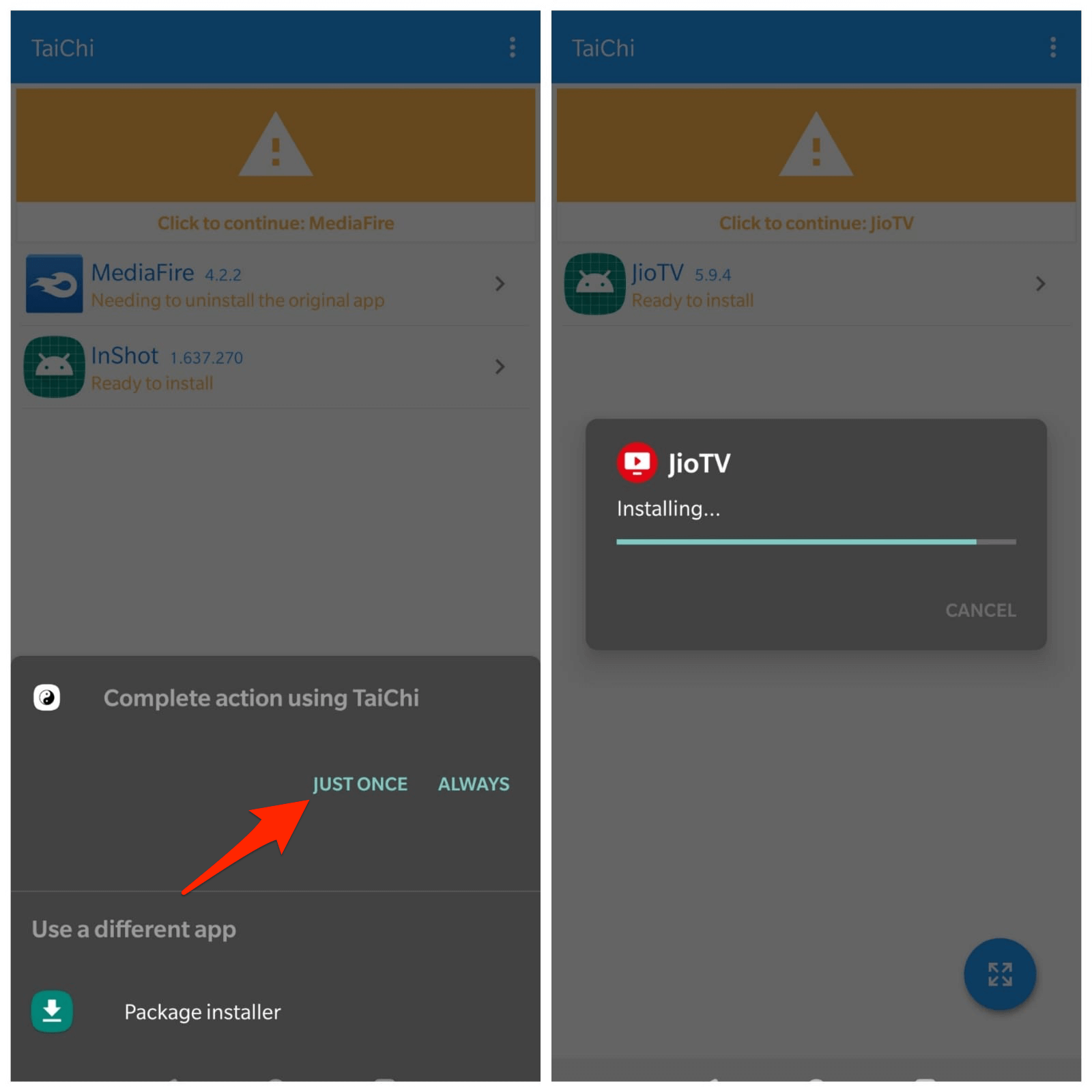
10. Kehren Sie nun zur App zurück und öffnen Sie sie vom Tai-chi-Startbildschirm.
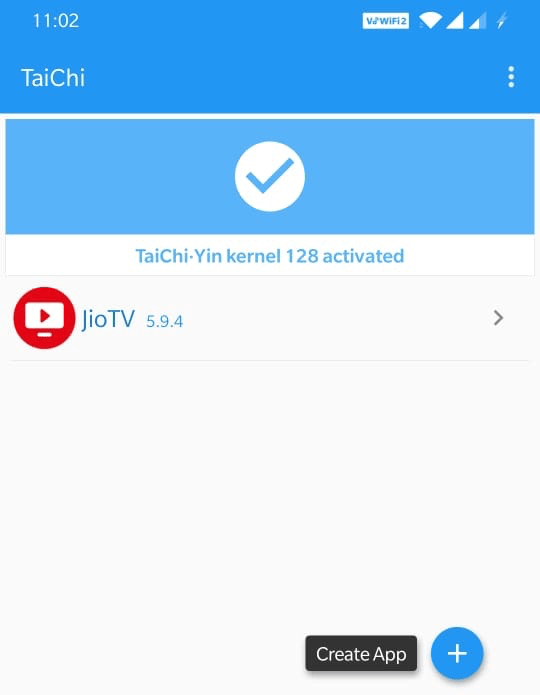
11. Fertig! Sie können jetzt einen Screenshot machen und ihn mit Ihrer Familie und Freunden teilen.
Methode 4. Verwenden Sie das Scrcpy-Tool, um den Screenshot zu erfassen
Hier ist eine weitere einfache Technik, die Sie verwenden können, um den Bildschirm Ihres Android-Geräts zu erfassen. Sie müssen ein Tool namens Scrcpy verwenden, um den Bildschirm Ihres Smartphones auf dem PC zu spiegeln. Dann müssen Sie vom gespiegelten Bildschirm einen Screenshot machen. Obwohl es wie Raketenwissenschaft klingt, ist es ziemlich einfach, wenn Sie es anwenden.
- Laden Sie die neueste Version von Scrcpy von GitHub herunter. Je nachdem, welches Betriebssystem Ihr PC verwendet, erhalten Sie die entsprechende Version von Scrcpy.
- Richten Sie jetzt ADB auf Ihrem PC ein.
- Verbinden Sie Ihr Android-Handy über USB mit dem PC.
- Verwenden Sie PowerShell und führen Sie den ADB-Befehl aus, um zu überprüfen, ob Ihr PC und Ihr Smartphone erfolgreich verbunden sind.
- Öffnen Sie die Scrcpy-ZIP-Datei auf Ihrem PC und navigieren Sie zu scrcpy.exe. Starten Sie es.
- Da Ihr Smartphone mit dem PC verbunden ist, sollte letzterer nun den Bildschirm des Telefons mit Scrcpy spiegeln.
- Starten Sie auf Ihrem Smartphone die App, von der Sie den Bildschirm erfassen möchten, und verwenden Sie eine beliebige Methode, um den Screenshot zu machen. Das gleiche wird auf dem PC erfasst.
Dieses Tool funktioniert möglicherweise nicht in einigen Apps, abhängig von den Einschränkungen, die die App-Entwickler für das Erfassen von Screenshots festgelegt haben.
Methode 5. Verwenden Sie ein anderes Telefon, um ein Foto zu machen
Das klingt wahrscheinlich nach dem albernsten Trick, aber es ist ziemlich nützlich. Falls der Inhalt des Bildschirms nicht mit den physischen Tasten, Gesten, Google Assistant oder sogar dem Scrcpy-Tool erfasst wird, folgen Sie dieser Methode.
- Öffnen Sie die Seite oder den Abschnitt in der App/Website, den Sie screenshotten möchten.
- Nehmen Sie ein anderes Smartphone, das eine funktionierende Rückkamera hat.
- Starten Sie einfach die Kamera dieses zweiten Telefons und machen Sie ein Foto des sichtbaren Bildschirms des ersten Telefons.
Egal, ob andere Tricks funktionieren oder nicht, dieser wird auf jeden Fall funktionieren, und Sie können ein qualitativ hochwertiges Bild des Bildschirms als Foto erhalten.
Andere Methoden zum Speichern von Screenshots in eingeschränkten Apps
Verwenden Sie die Virtual Exposed-App [No-Root]
1. Laden Sie sowohl Virtual Exposed als auch DisableFlagSecure auf Android herunter.
2. Installieren Sie beide Apps normal.
3. Öffnen Sie jetzt die Virtual Exposed-App und gewähren Sie alle Berechtigungen.
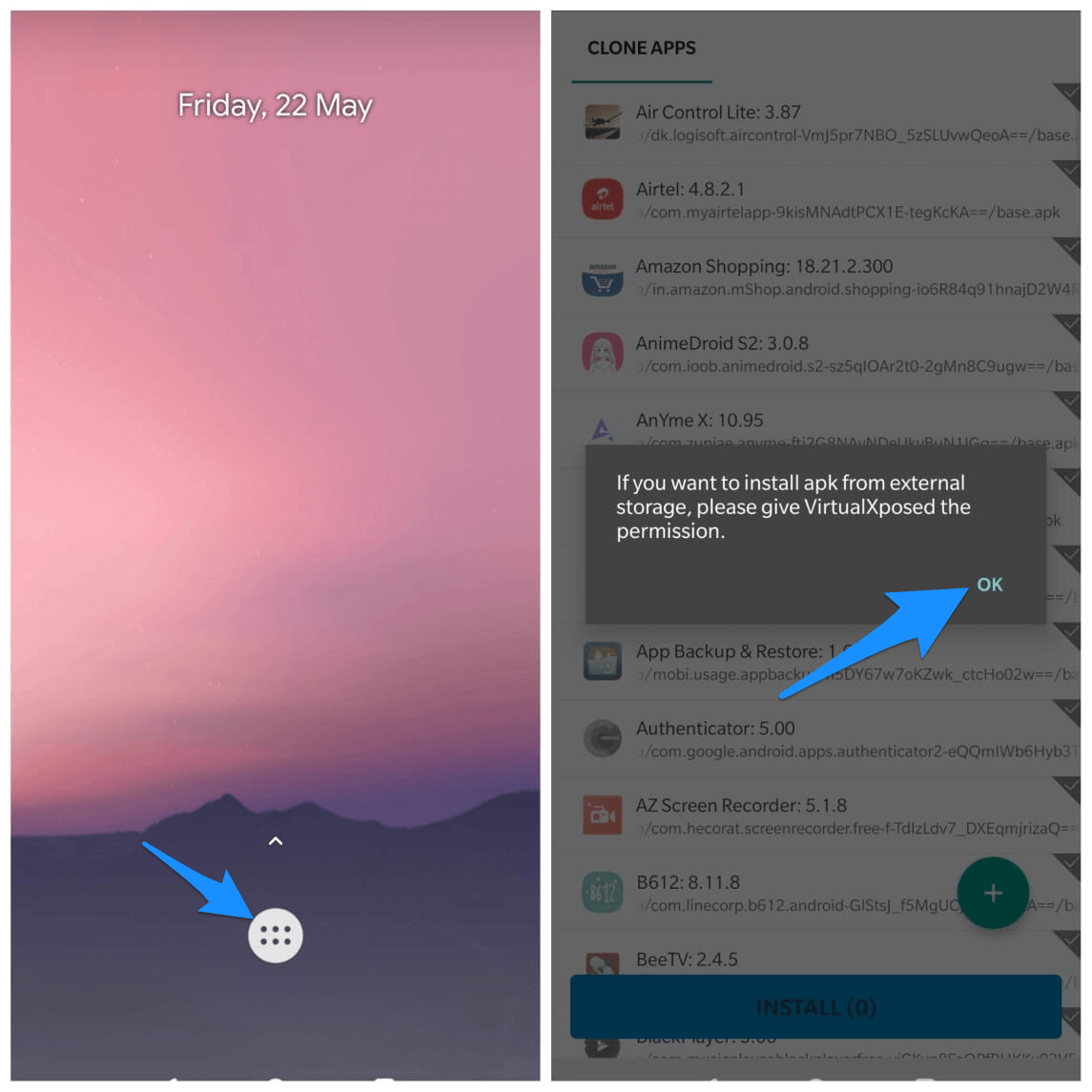
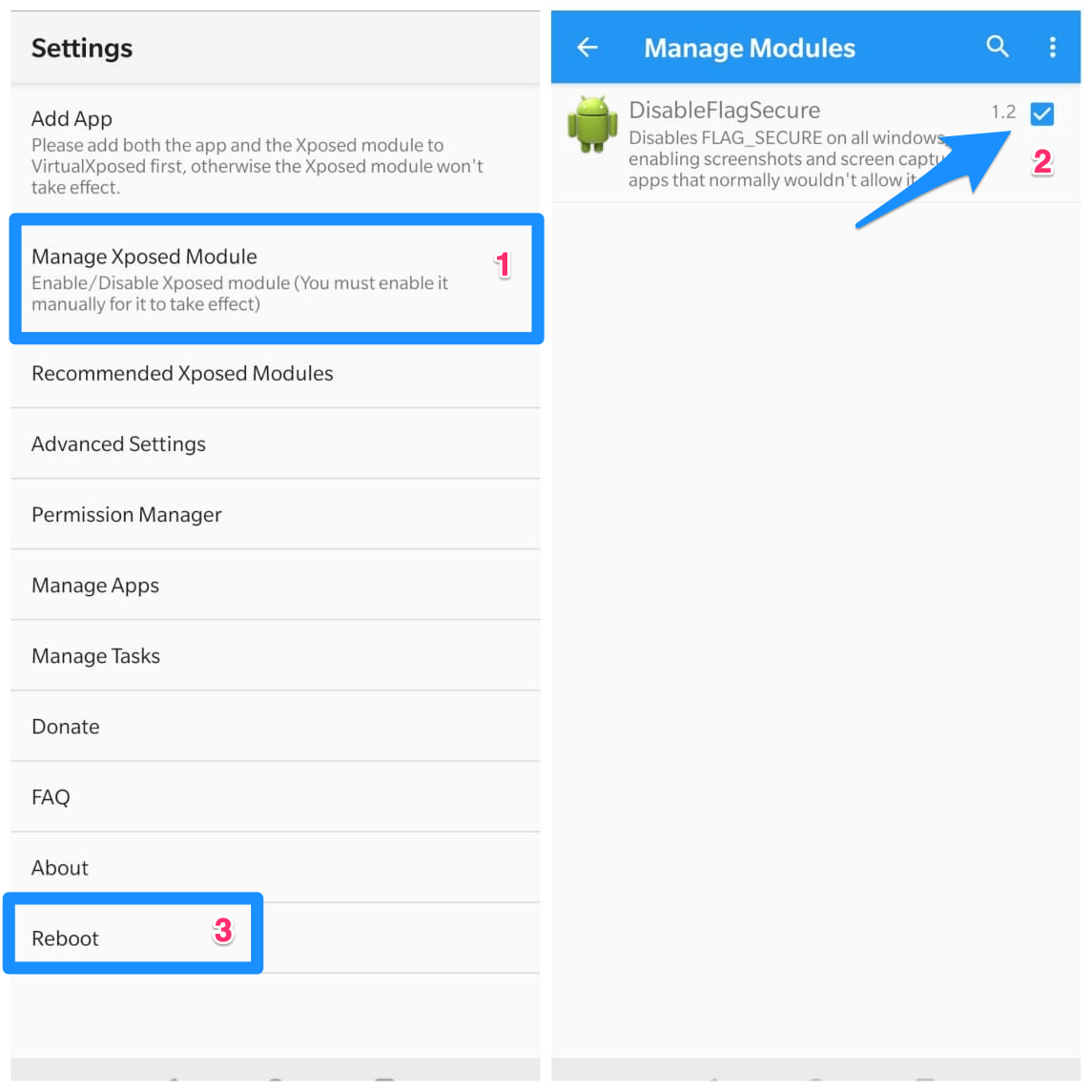
4. Klicken Sie auf Xposed-Module verwalten, und setzen Sie ein Häkchen bei DisableFlagSecure, und Neustart
4. Wählen Sie jetzt die App aus, für die Sie einen Screenshot machen möchten, und auch DisableFlagSecure aus der App-Liste.
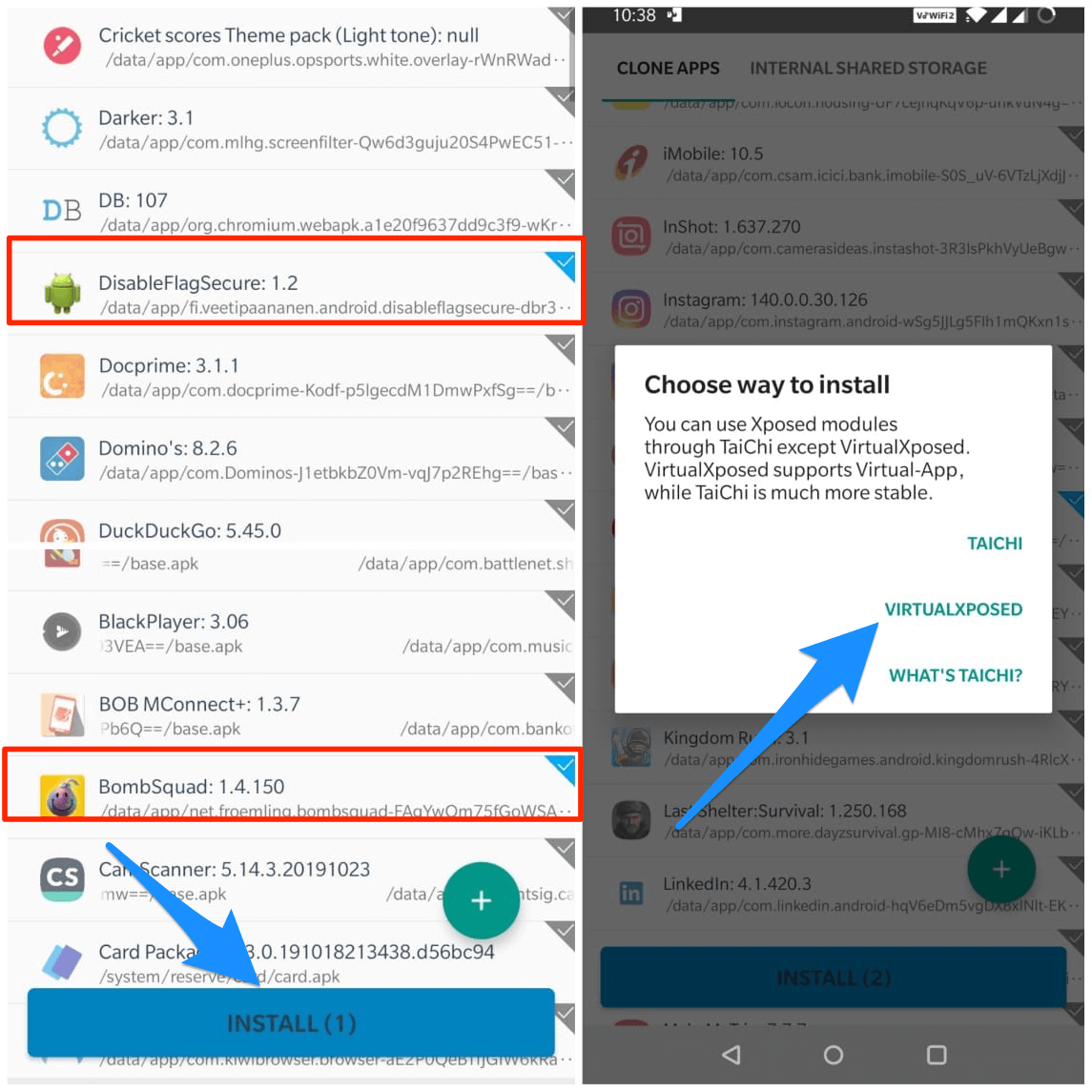
5. Klicken Sie unten auf Installieren und wählen Sie VirtualExposed.
6. Nach der Installation klicken Sie auf Öffnen.
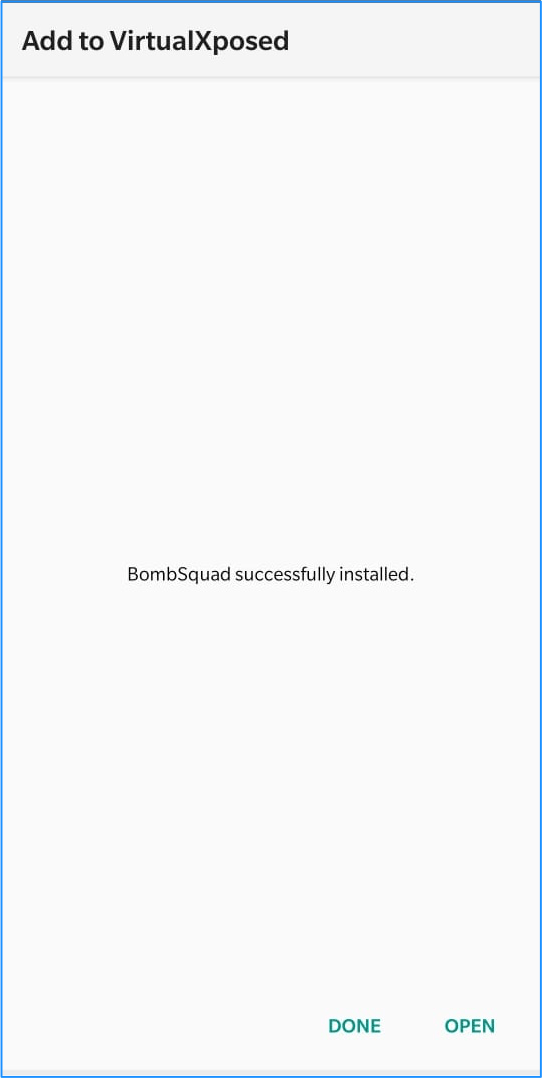
7. Fertig! Sie können jetzt einen Screenshot in der eingeschränkten App speichern.
Andere Alternativen zum Erfassen von Screenshots auf Android
Wenn die obigen Tipps und Tricks kein Ergebnis beim Erfassen des Screenshots auf einem Android-Gerät geliefert haben, bleibt als letzter Ausweg nur noch das Rooten Ihres Android-Geräts. Es sei denn, Sie sind ein Enthusiast, Superuser oder Entwickler, würde ich nicht empfehlen, Ihr Android-Gerät für etwas so Einfaches wie das Erstellen eines Screenshots zu rooten. Es gibt Foren wie XDA, in denen Sie reichlich Informationen und Tools finden können, um Ihr Gerät zu rooten.
Leerer Gerätespeicher
Screenshot kann aufgrund von begrenztem Speicherplatz nicht gemacht werden
Dies geschieht normalerweise, wenn der Speicher Ihres Geräts voll ist. Obwohl Sie möglicherweise noch genügend Speicherplatz auf Ihrem Gerät haben, wird die Fehlermeldung angezeigt. Es gibt keinen bestimmten Grund dafür. Daher empfehle ich Ihnen, so viel Speicherplatz wie möglich freizugeben. Das ist die einzige Lösung, um dieses Problem zu beheben.
Fazit: Aufgrund von Datenschutz- und Sicherheitsbedenken blockieren die meisten Apps die Bildschirmaufnahme. Wenn Sie ernsthaft einen Screenshot der App machen möchten, werden die obigen Methoden sicherlich für Sie funktionieren.
Wenn Sie Gedanken zu So beheben Sie das Problem “Screenshot kann aufgrund von PP-Einschränkungen nicht gemacht werden” haben, können Sie gerne unten im Kommentarfeld schreiben. Abonnieren Sie auch unseren DigitBin YouTube-Kanal für Video-Tutorials. Prost!
Erhalte neue Beiträge in deinem Posteingang.
Kein Spam. Jederzeit abmelden.