Technologie · 5 min read · Sep 11, 2025
So beheben Sie, dass mobile Daten auf dem iPhone in iOS 17 nicht funktionieren?
Abgesehen von den verschiedenen Problemen mit iOS 17 gibt es hier noch eines hinzuzufügen. Da immer mehr Benutzer ihre Geräte auf iOS 17 aktualisieren, tauchen mit der Zeit neue Probleme auf. Ebenso beschweren sich Benutzer, dass die mobilen Daten auf dem iPhone in iOS 17 nicht funktionieren. In dieser Zeit, in der das Internet alles ist, können wir uns kaum ein Leben ohne Mobilfunk vorstellen. Ganz zu schweigen davon, dass wir nicht immer Zugang zu WLAN haben. Daher spielen mobile Daten eine große Rolle, um uns das Internet überall und jederzeit nutzen zu lassen. Daher ist es eine große Enttäuschung und definitiv eine frustrierende Situation für alle Apple-Nutzer, dass die mobilen Daten in iOS 17 nicht funktionieren.
Wenn Sie dieses Problem nach dem Update auf iOS 17 ausdrücklich haben, könnte es direkt mit dem neuesten Update zusammenhängen. In den meisten Fällen waren die Änderungen der Netzwerkeinstellungen mit dem iOS-Update die Ursache. In anderen Fällen waren es die iOS 17-Fehler, die so viele Probleme verursachten. Nun, was auch immer der Grund ist, die Hauptfrage ist, wie wir das Problem mit den nicht funktionierenden mobilen Daten beheben. Sicherlich haben wir das, wonach Sie suchen. Lassen Sie uns also ohne weitere Verzögerung direkt in das Thema einsteigen.
Möglichkeiten zur Behebung von mobilen Daten, die auf dem iPhone nicht funktionieren
Da dies seit einiger Zeit ein hervorgehobenes Problem für Apple-Nutzer ist, haben Benutzer verschiedene Arten von Problemen gemeldet. Während einige Benutzer einfach keinen Zugang zu einem Netzwerk (5G, 4G, 4G LTE oder sogar 3G) haben. Auf der anderen Seite haben einige Benutzer berichtet, dass sie beim Versuch, auf das Internet zuzugreifen, auf verschiedene Fehler gestoßen sind. Während diese Liste von Beschwerden weitergeht, haben wir eine Liste der vielversprechendsten Lösungen zusammengestellt, um das Problem zu lösen und wieder normal im Internet zu surfen.
Hinweis: Bevor Sie die unten aufgeführten Fehlersuchemethoden zur Behebung des Problems mit den mobilen Daten befolgen, ist es wichtig, nach einem aktiven Datenplan auf Ihrer SIM-Karte zu suchen. Oftmals ist der Datenplan auf Ihrer SIM-Karte entweder abgelaufen oder aufgrund von Roaming-Gründen nicht verfügbar. Bitte wenden Sie sich an Ihr Mobilfunkanbieterunternehmen, um die Einzelheiten des Datenplans für Ihr iPhone zu erfahren.
1. Starten Sie Ihr iPhone neu
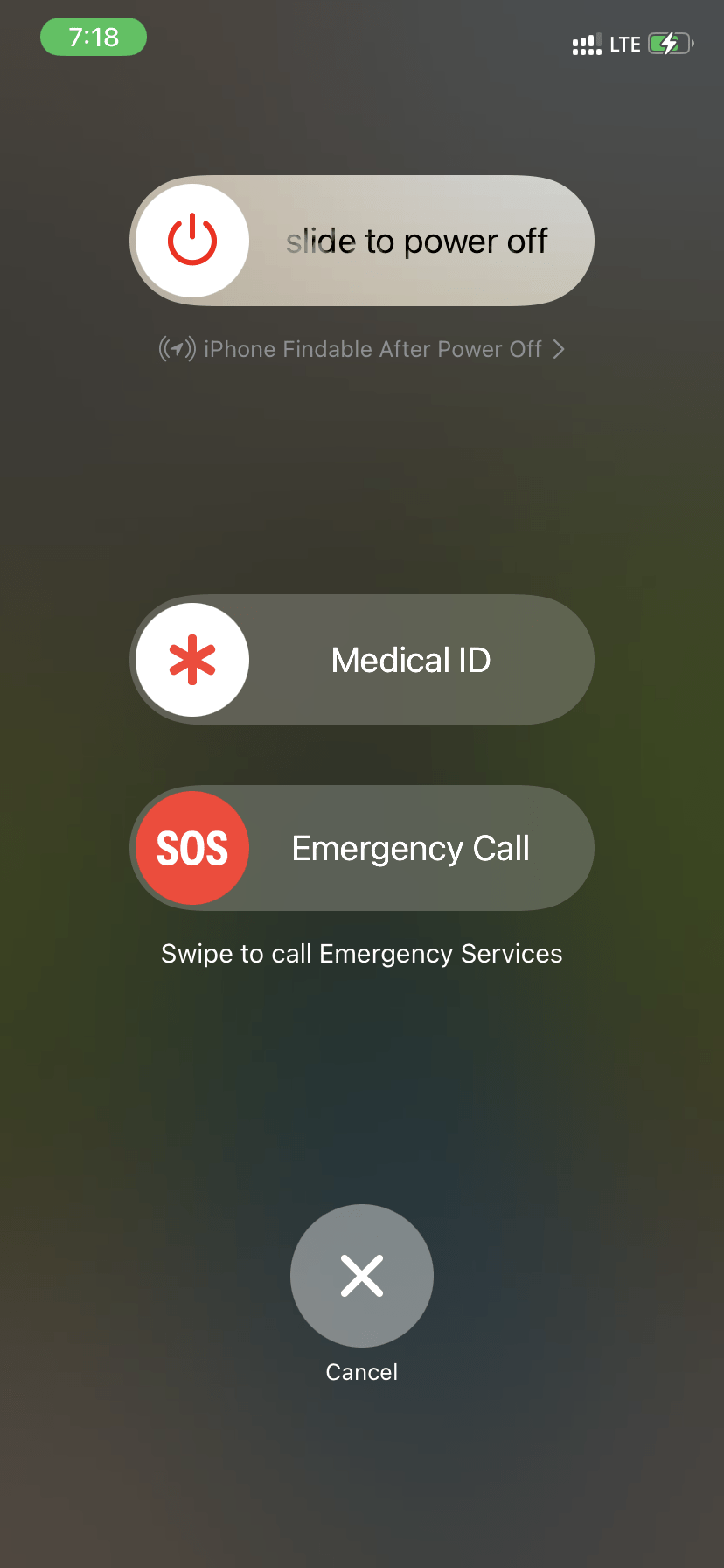
Wie gewohnt hat es sich immer bewährt, mit einem einfachen Neustart zu beginnen, egal welches Problem vorliegt. Daher nehmen wir an, dass es sich um ein Ergebnis eines vorübergehenden Fehlers handelt. Und wie wir wissen, beseitigt ein Neustart fast alle Arten von vorübergehenden Fehlern. Daher können Sie es in Ihrem Fall leicht beheben, ohne etwas Extra zu tun.
Hinweis: Es gibt keinen direkten Weg, um Ihr iPhone neu zu starten. Sie müssen Ihr iPhone zuerst ausschalten und dann nach ein paar Minuten wieder einschalten.
2. Flugmodus ein- und ausschalten
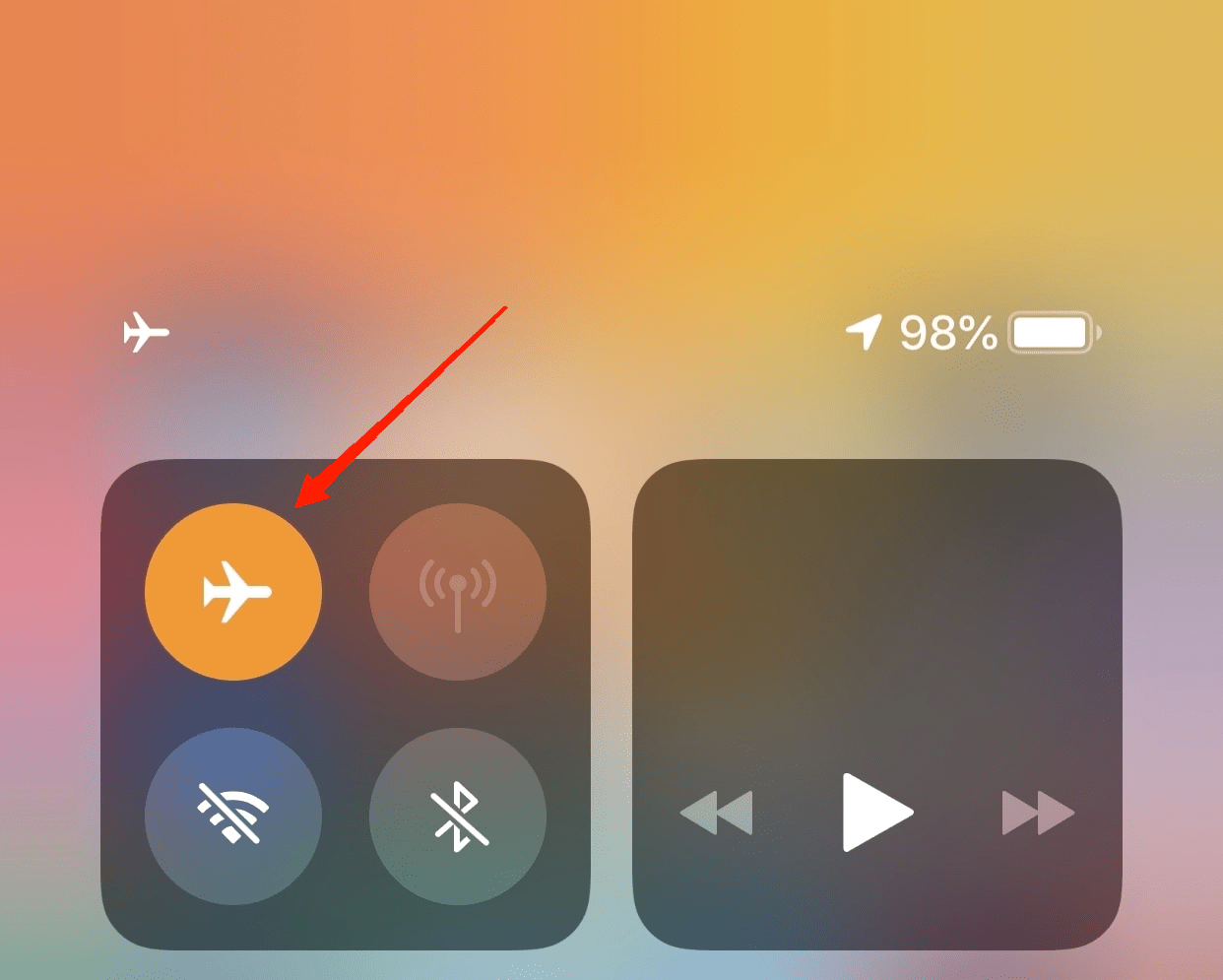
Die nächste Lösung ist wieder eine einfache. Tatsächlich sollten Sie dies ausprobieren, bevor Sie überhaupt einen Neustart durchführen. Wenn es sich um einen vorübergehenden Fehler im Netzwerk handelt, wird das Problem einfach behoben, indem Sie den Flugmodus ein- und wieder ausschalten. Ziehen Sie das Kontrollzentrum von oben auf dem Bildschirm herunter und aktivieren und deaktivieren Sie den Flugmodus.
3. Setzen Sie Ihre SIM-Karte erneut ein
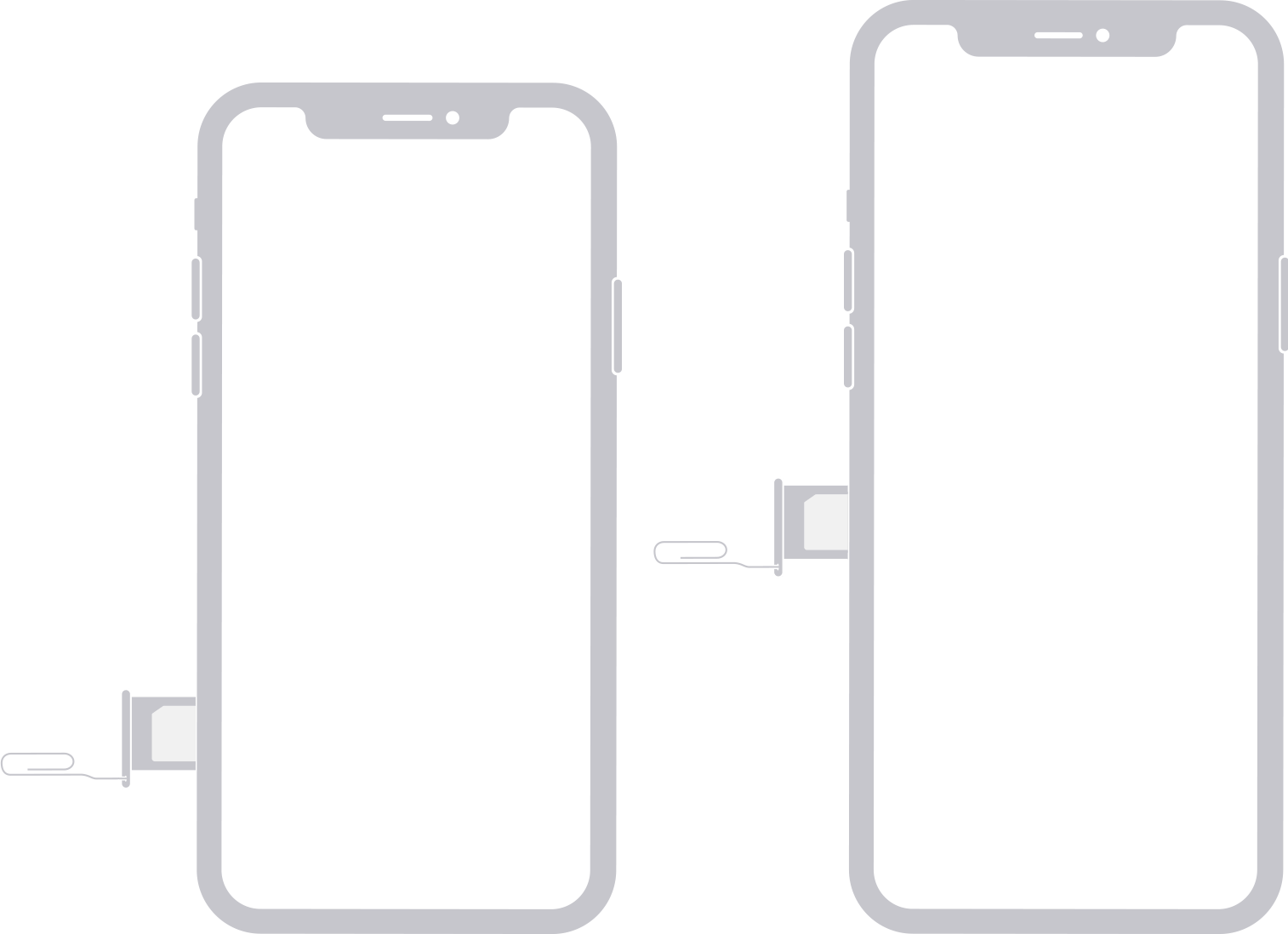
Obwohl die SIM-Karten fest im SIM-Fach sitzen, ist es dennoch sehr gut möglich, dass sie durch die regelmäßige Nutzung des Geräts etwas verschoben werden. Infolgedessen haben Sie möglicherweise Probleme mit der Nutzung der mobilen Daten oder sogar beim Tätigen eines Anrufs. Manchmal kann auch eine Fehlermeldung wie “SIM-Karte nicht erkannt” oder “SIM-Karte nicht installiert” angezeigt werden. In solchen Fällen ist es am besten, die SIM herauszunehmen und erneut einzusetzen.
Ziehen Sie vorsichtig das SIM-Fach mit dem SIM-Auswerfer heraus, nehmen Sie die SIM heraus und reinigen Sie die Kontaktpunkte. Setzen Sie sie nun richtig ein und stecken Sie sie wieder zurück. Zusätzlich sollten Sie nach dem Einsetzen der SIM auch einen Neustart durchführen. Dies stellt sicher, dass Sie einen frischen Start haben.
Hinweis: Falls Sie die E-SIM-Option verwenden, müssen Sie die SIM-Karte nicht entfernen. Alternativ können Sie die SIM im Mobilfunkbereich in den iPhone-Einstellungen deaktivieren.
4. iOS aktualisieren
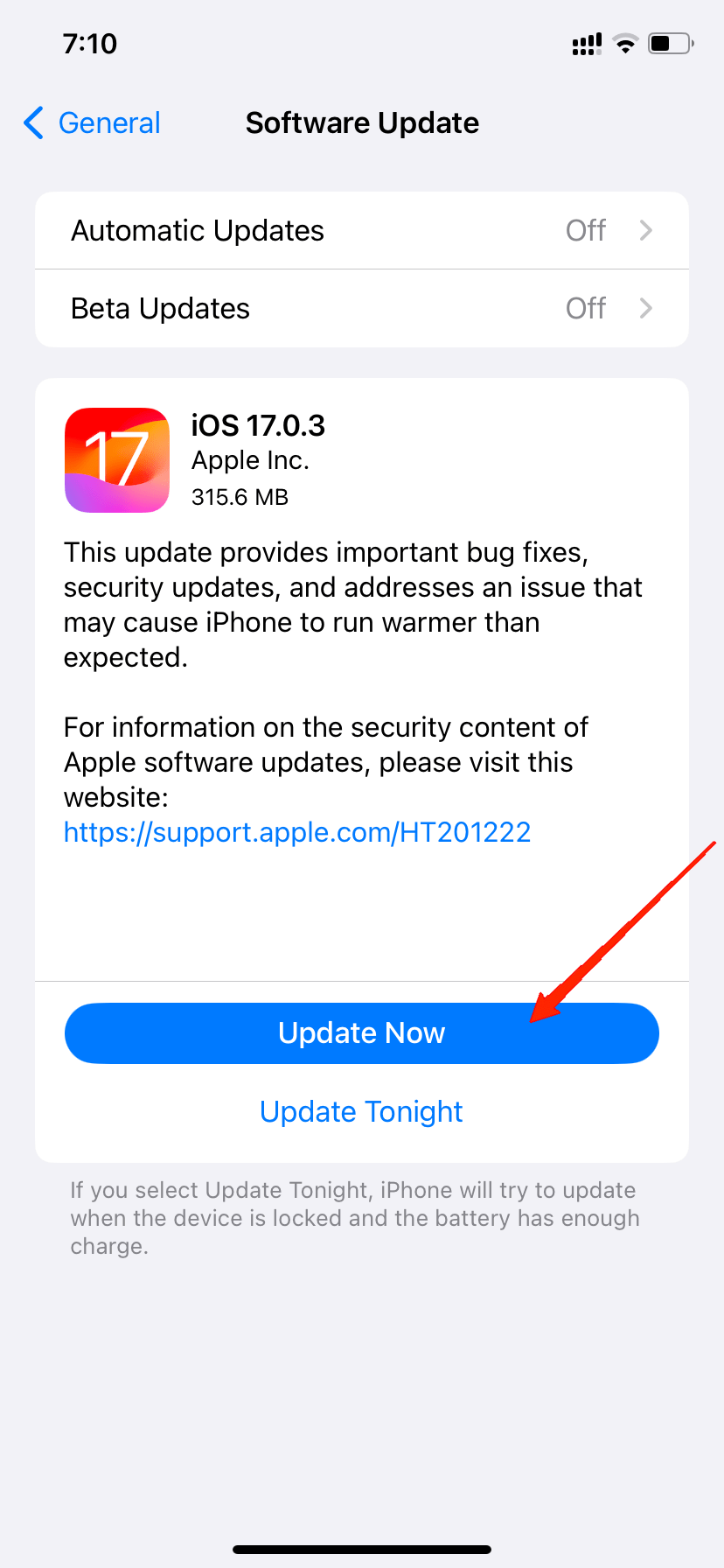
Wenn Sie schließlich alle oben genannten Tricks ausprobiert haben und immer noch keine ordnungsgemäße Lösung gefunden haben, überprüfen Sie, ob Sie die neueste Version von iOS verwenden. Falls Sie eine ältere Version verwenden, werden Sie wahrscheinlich auf Probleme mit der Geräteverbindung stoßen. Apple hat bereits eine Erklärung veröffentlicht, dass sie sich der Probleme mit den mobilen Daten bewusst sind und nachfolgende Patches von iOS-Updates für betroffene iPhones veröffentlicht haben. Stellen Sie also sicher, dass Sie auf die neueste iOS-Version aktualisiert sind, was das Problem lösen sollte.
5. Netzwerkeinstellungen zurücksetzen
Das Zurücksetzen der Netzwerkeinstellungen setzt alle Ihre netzwerkbezogenen Einstellungen auf die Standardwerte zurück, einschließlich Ihres Mobilfunkdatenplans. Daher sollten alle Konflikte unter den Einstellungen in kürzester Zeit behoben werden. So können Sie Ihre Netzwerkeinstellungen in iOS 17 zurücksetzen:
- Öffnen Sie Ihre Einstellungen-App und navigieren Sie zum Allgemein-Tab.
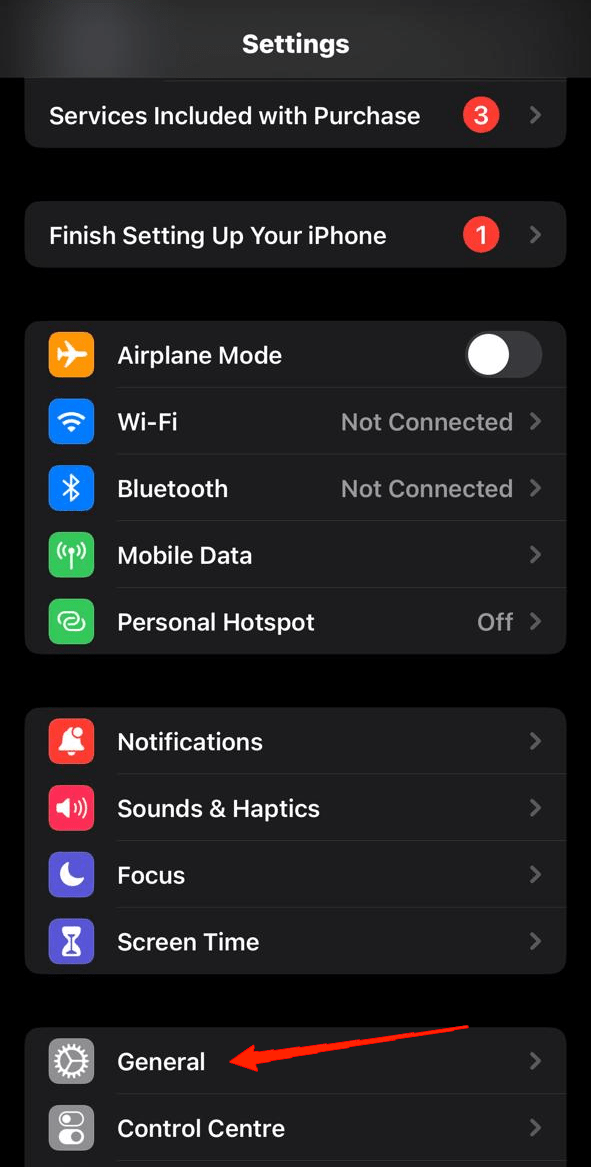
- Tippen Sie hier auf iPhone übertragen oder zurücksetzen.
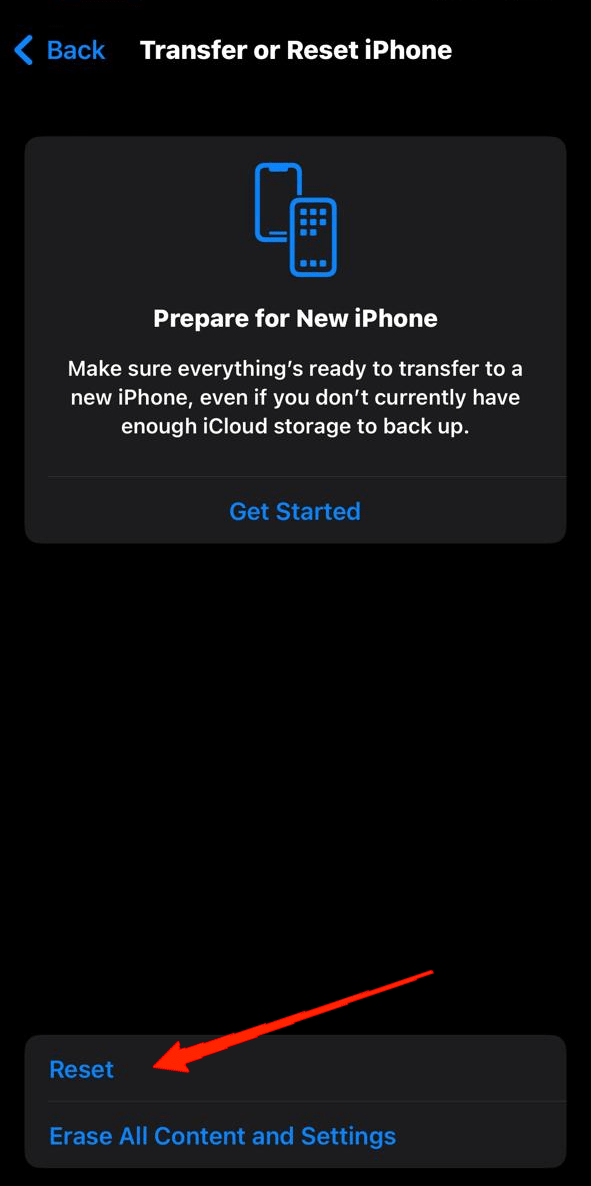
- Tippen Sie auf Zurücksetzen und wählen Sie Netzwerkeinstellungen zurücksetzen.
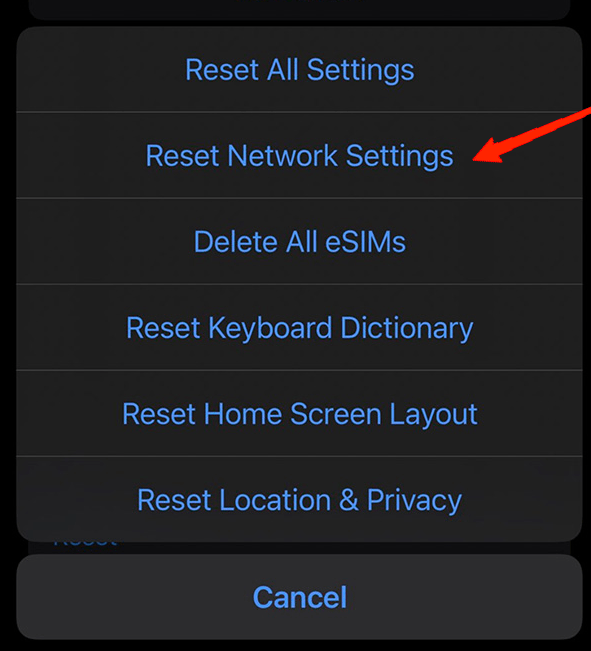
- Dies wird nun alle Ihre Netzwerkeinstellungen zurücksetzen.
6. Fragen Sie um Hilfe von Experten
Zu guter Letzt, wenn keine der Lösungen das Problem behebt, ist die beste Option, um Expertenrat zu fragen. Besuchen Sie einfach den nächstgelegenen Apple-Support, beschreiben Sie Ihre Probleme und fragen Sie nach deren Lösung. Im besten Fall können sie es sofort beheben. Andernfalls müssen Sie im schlimmsten Fall auf das nächste Update warten.
Fazit
Am Ende hat das Problem, dass mobile Daten auf dem iPhone in iOS 17 nicht funktionieren, in letzter Zeit für Aufregung gesorgt. Obwohl viele Benutzer dieses Problem mit einfachen Tricks wie den oben genannten behoben haben. Hoffentlich werden Sie, wenn Sie es ausprobieren, auch eine Lösung für dieses Problem finden. Hinterlassen Sie also Ihr Feedback, ob dieser Artikel hilfreich war oder ob Sie eine andere Lösung gefunden haben, die ebenfalls helfen könnte.
Wenn Sie Gedanken zu So beheben Sie, dass mobile Daten auf dem iPhone in iOS 17 nicht funktionieren? haben, können Sie gerne unten im Kommentarfeld schreiben. Abonnieren Sie auch unseren DigitBin YouTube-Kanal für Video-Tutorials. Prost!
Erhalte neue Beiträge in deinem Posteingang.
Kein Spam. Jederzeit abmelden.