Fehlerbehebung · 4 min read · Oct 16, 2025
So beheben Sie, dass die Character.AI-App auf Android nicht funktioniert?
Sind Sie frustriert, weil Ihre Character AI-App auf Ihrem Android-Gerät nicht funktioniert? Suchen Sie nicht weiter, denn wir besprechen die Schritte zur Fehlersuche für dieses Problem und bringen Ihre App wieder zum Laufen. In diesem Artikel werden wir verschiedene Schritte zur Fehlersuche betrachten, wie das Überprüfen auf Updates, das Löschen von Cache und Daten, das Ändern von Berechtigungen und die Sicherstellung der Kompatibilität mit Ihrer Android-Version.
Mit unseren Schritt-für-Schritt-Anleitungen können Sie die Funktionalität Ihrer Character.AI schnell wiederherstellen, sodass Sie deren Funktionen nutzen und Ihre Kreativität erneut entfalten können. Lassen Sie uns also anfangen und die Character.AI-App auf Ihrem Android-Gerät reparieren!
Was macht, dass Character.AI auf Ihrem Android nicht funktioniert?
Es könnte mehrere Gründe geben, warum die Character AI auf Ihrem Android-Smartphone nicht funktioniert. Veraltete App-Versionen, die mit dem Betriebssystem Ihres Geräts inkompatibel sind, sind ein typisches Problem. Unzureichender Speicherplatz, beschädigte App-Daten oder Cache sowie widersprüchliche Berechtigungen können ebenfalls die Funktionsweise der App beeinträchtigen.
Hardware- oder Softwareinkompatibilitäten, wie Probleme mit dem RAM oder Prozessor Ihres Geräts, können die Situation verschärfen. Die Identifizierung und Behebung dieser zugrunde liegenden Faktoren wird Ihnen helfen, den Grund für das Versagen der App zu ermitteln und die erforderlichen Maßnahmen zu ergreifen, um es zu beheben.
Die besten Möglichkeiten, um zu beheben, dass Character.AI auf Android ständig stoppt
Hier ist der einfache Leitfaden, um die Character AI-App zu reparieren, die auf Android nicht lädt
1. Überprüfen Sie, ob die Character AI-Server ausgefallen sind
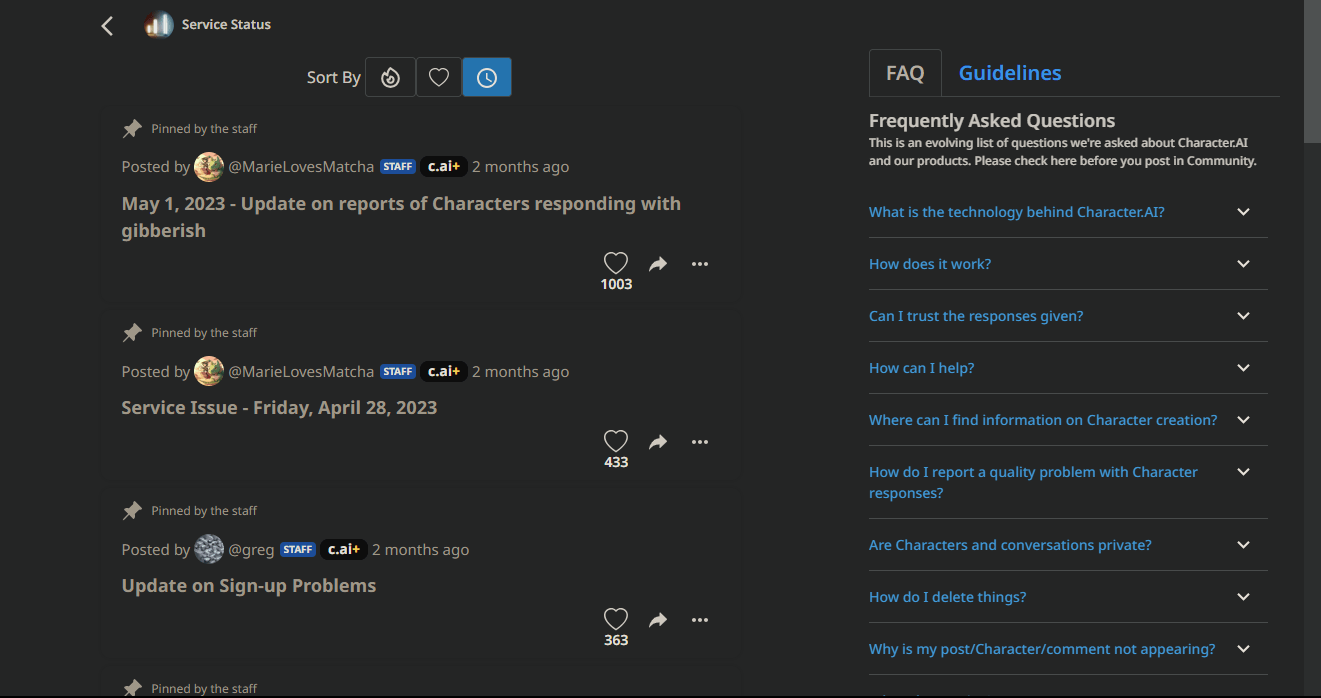
Um herauszufinden, ob es bekannte Ausfälle gibt, besuchen Sie die Statusseite von Character AI. Sie müssen warten, bis die Server wieder online sind, wenn sie offline sind.
2. Überprüfen Sie, ob Sie eine zuverlässige Internetverbindung haben
Um effektiv zu funktionieren, benötigt die Character AI-App eine stabile Internetverbindung. Wenn Sie eine langsame oder unzuverlässige Internetverbindung haben, lädt die App möglicherweise nicht oder funktioniert nicht richtig.
3. Löschen Sie den Cache und die Daten der App
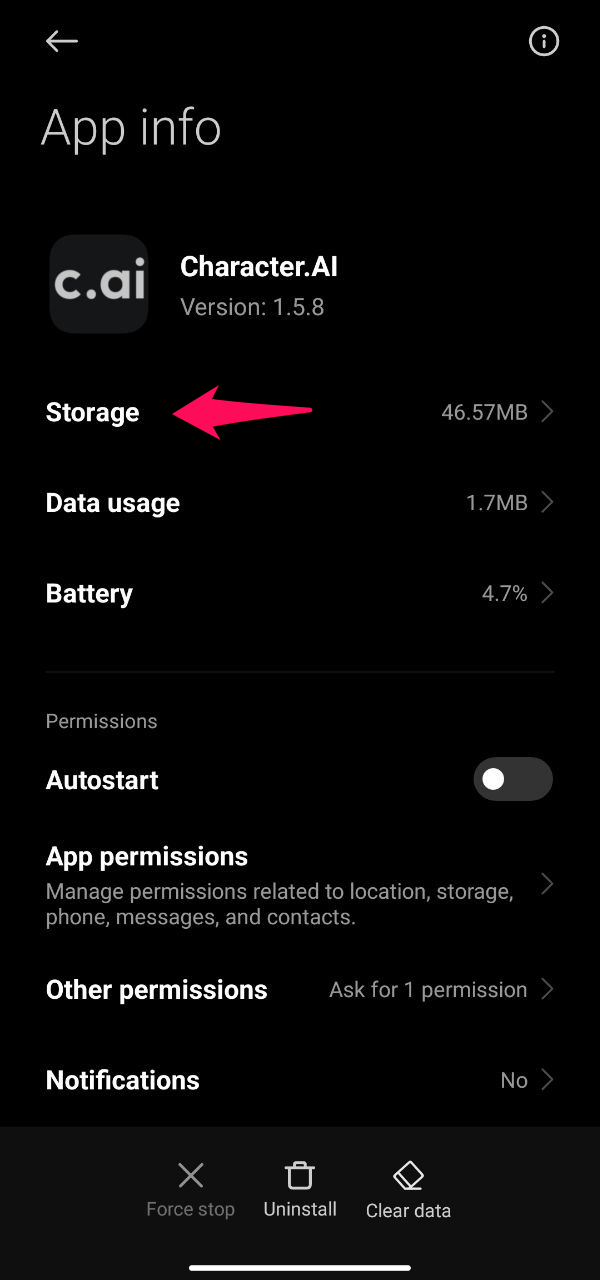
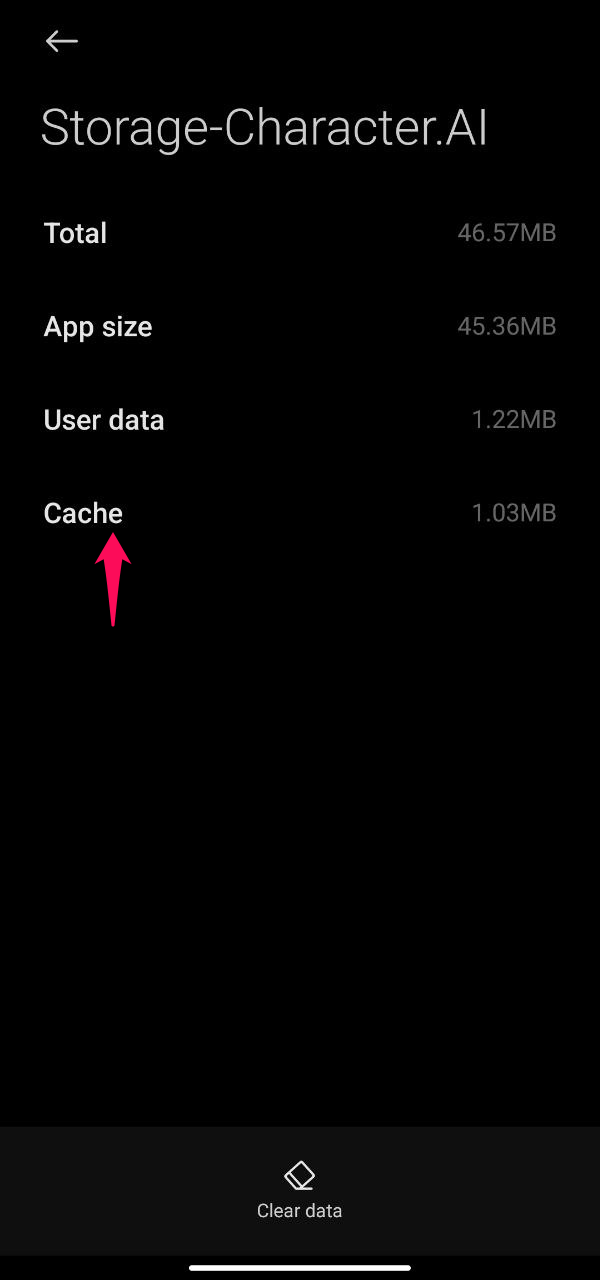
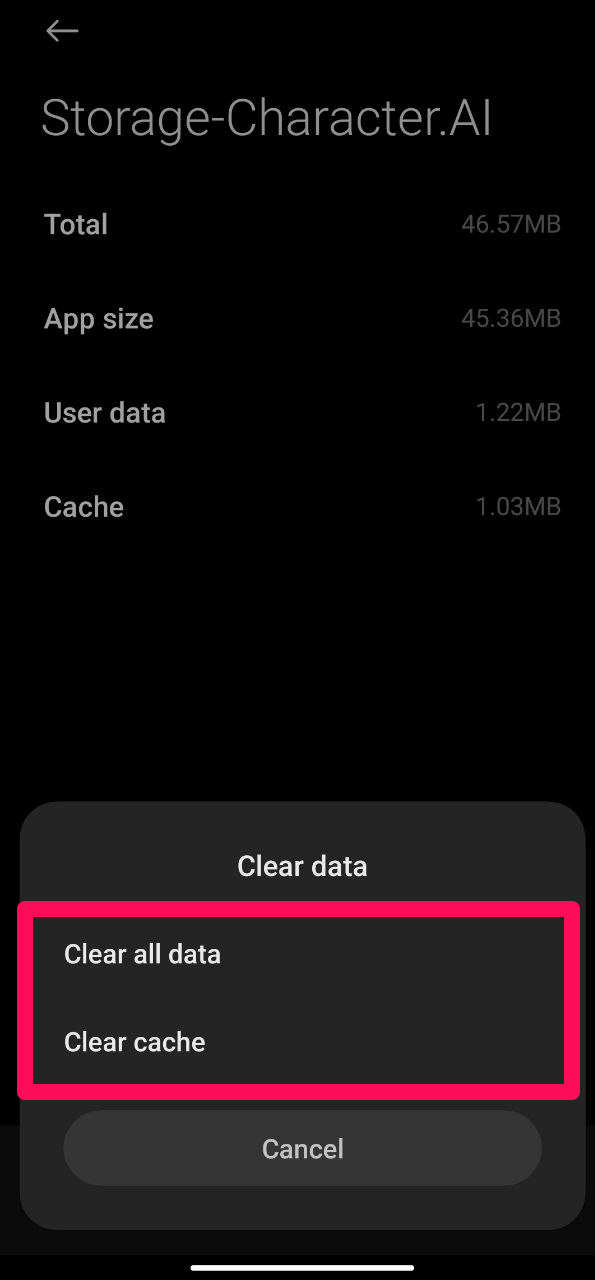
Beschädigte Cache- oder Datendateien können gelegentlich dazu führen, dass die App nicht funktioniert. Um den Cache und die Daten für die Character AI zu löschen, gehen Sie wie folgt vor:
- Navigieren Sie zur App „Einstellungen“ auf Ihrem Android-Gerät.
- Wählen Sie „Apps“
- Suchen Sie die App „Character AI“ und starten Sie sie.
- Wählen Sie „Speicher“.
- Zuerst Cache löschen, dann Daten löschen.
4. Aktualisieren Sie die App auf die neueste Version

Neue Funktionen und Fehlerbehebungen werden ständig zur Character AI-App hinzugefügt. Möglicherweise haben Sie Probleme, wenn Sie nicht die neueste Version der App verwenden. Um die neueste Version der App zu erhalten, gehen Sie zum Google Play Store und suchen Sie nach „Character AI“. Wenn ein Update verfügbar ist, tippen Sie auf Aktualisieren, um es zu installieren.
5. Installieren Sie die App erneut
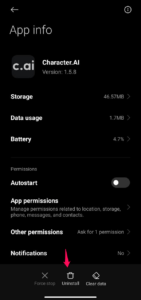
Wenn Sie alles oben Genannte getan haben und die App immer noch nicht funktioniert, können Sie sie neu installieren. Um die App neu zu installieren, gehen Sie zu Google Play und suchen Sie nach „Character AI“. Wählen Sie Deinstallieren und dann Neu installieren.
Wenn Sie alles oben Genannte getan haben und die App immer noch nicht funktioniert, können Sie den Support von Character AI um Hilfe bitten. Die Kontaktdaten finden Sie auf der Website von Character AI.
6. Berechtigungen erlauben
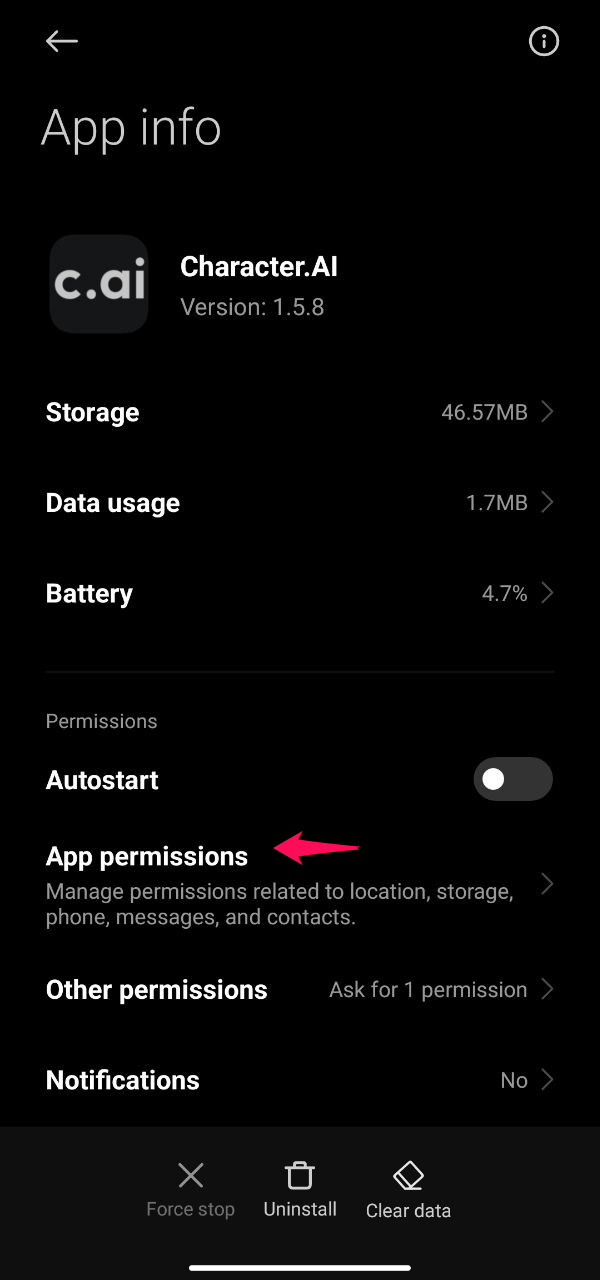
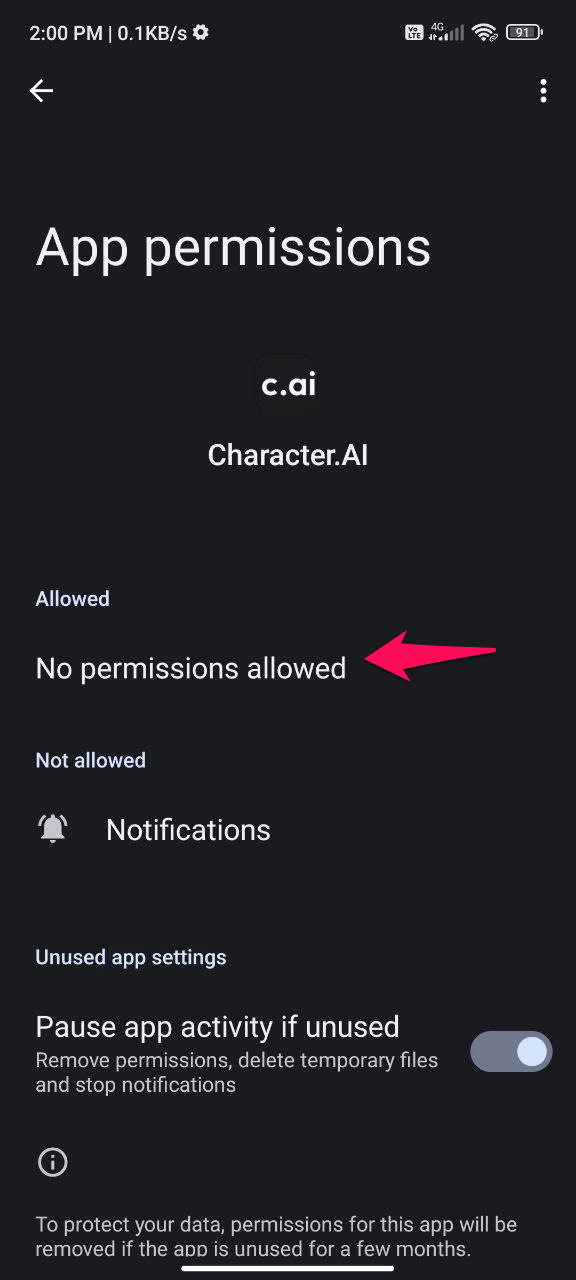
Das Ablehnen notwendiger Berechtigungen kann Probleme mit den Anwendungen verursachen, also stellen Sie sicher, dass Sie alle erforderlichen Berechtigungen erlauben. Character AI wird keine unnötigen Berechtigungen anfordern, außer das Hochladen Ihres Profilbildes, oder in einigen Fällen kann es um Berechtigungen bitten. Befolgen Sie die folgenden Schritte, um die Berechtigungen für die App zu aktivieren.
- Gehen Sie zu den Informationen zur App
- Tippen Sie auf „App-Berechtigungen“
- Wählen Sie „Erlauben“, wenn es deaktiviert war.
Zusammenfassung
Zusammenfassend lässt sich sagen, dass die Fehlersuche bei Problemen mit der Character AI für Android frustrierend sein kann, aber mit dem richtigen Ansatz effizient behoben werden kann. Benutzer können die Hauptprobleme im Zusammenhang mit der nicht funktionierenden App lösen, indem sie die in diesem Artikel beschriebenen Methoden befolgen, die das Aktualisieren der App, das Überprüfen auf Kompatibilitätsprobleme, das Löschen von Cache und Daten sowie die Bestätigung der richtigen Berechtigungen umfassen.
Darüber hinaus kann die Kontaktaufnahme mit dem Support-Team der App oder die Recherche in Internetforen zu ähnlichen Situationen weitere Einblicke und Lösungen bieten.
Wenn Sie Gedanken dazu haben, wie man die Character.AI-App behebt, die auf Android nicht funktioniert?, dann hinterlassen Sie gerne einen Kommentar im untenstehenden Kommentarfeld. Abonnieren Sie auch unseren DigitBin YouTube-Kanal für Video-Tutorials. Prost!
Erhalte neue Beiträge in deinem Posteingang.
Kein Spam. Jederzeit abmelden.