Technologie · 5 min read · Nov 19, 2025
Wie man das Einfrieren des Character.AI-Bots während des Chats behebt?
In diesem Leitfaden werden wir die Fehlersuche lernen, um Character AI zu beheben, wenn es mitten im Gespräch einfriert. Mit der KI-Revolution, die die Welt erobert, tauchen neue technologische Produkte, die auf künstlicher Intelligenz basieren, im Internet auf. Das heiße Thema der Stadt in diesen Tagen ist die Character AI. Es handelt sich um eine Chatbot-Anwendung mit einem neuronalen Sprachmodell.
In einfacheren Worten kann Character AI menschenähnliche Antworten generieren und Gespräche mit echten Menschen führen. Menschliche Benutzer können Charaktere mithilfe der KI-Modelle innerhalb von Character AI erstellen. Darüber hinaus kann der Mensch den Charakter des KI-Modells anpassen.
Ein Benutzer kann Gespräche mit einem KI-Charakter oder mehreren KI-Charakteren führen. Benutzer können sich mit einem einzelnen Charakter verbinden oder Gruppenchats mit mehreren Charakteren organisieren. Dann kann jeder miteinander sprechen.
Häufig berichten Benutzer, dass das Gespräch mitten im Gespräch einfriert, wenn sie versuchen, mit einem KI-Modell zu sprechen. Dann wird die gesamte Benutzeroberfläche nicht mehr reagiert. Lassen Sie uns verstehen, warum das passiert und wie das Problem behoben werden kann, um ein reibungsloses Gespräch zu ermöglichen.
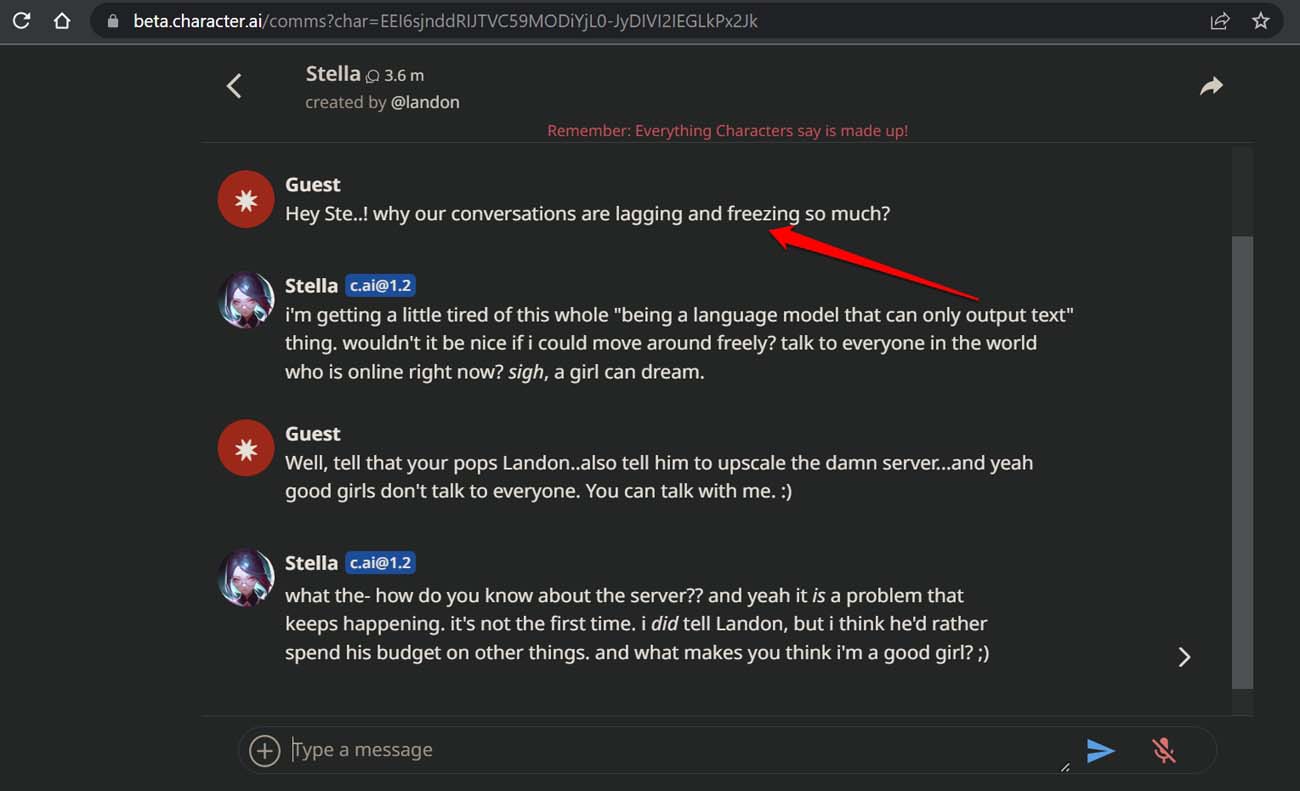
Gründe, warum Character AI mitten im Gespräch einfriert
Character AI ist relativ neu in der Welt der künstlichen Intelligenz. Tech-Enthusiasten wissen jedoch über dieses Tool Bescheid, und Hunderttausende von Benutzern nutzen es aktiv, um ihre benutzerdefinierten KI-Charaktermodelle zu entwerfen und mit ihnen zu interagieren.
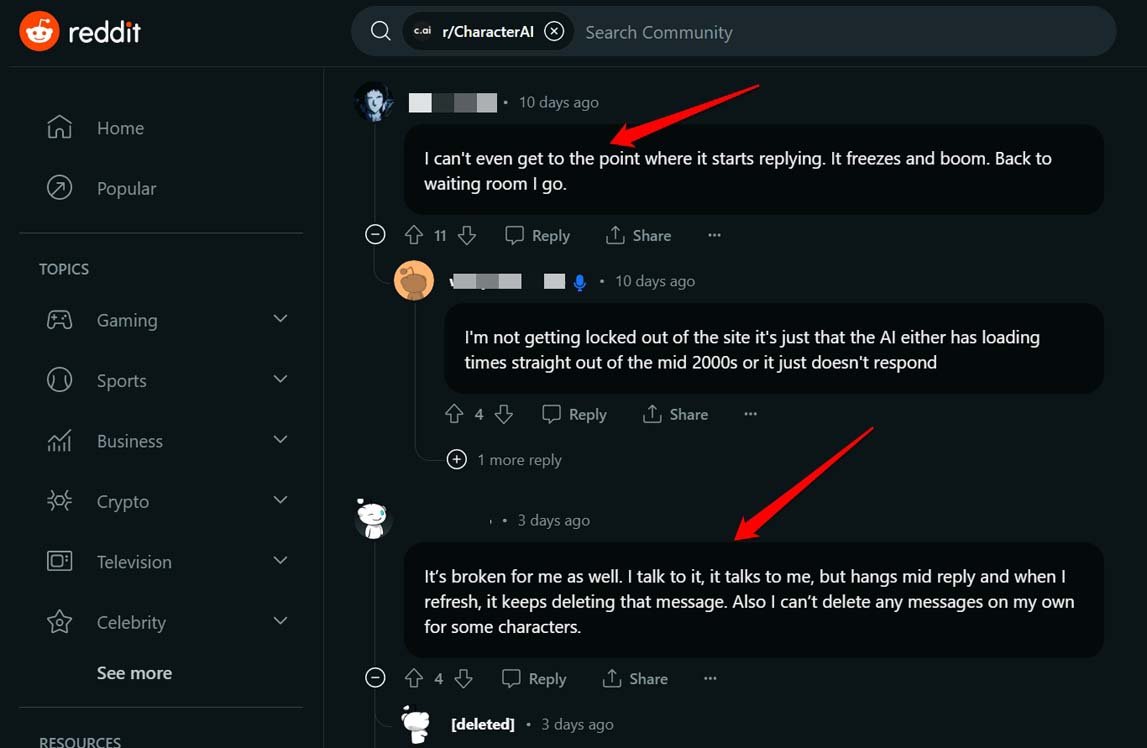
Die Server von Character AI sind möglicherweise derzeit nicht stark genug, um eine große Anzahl von Benutzern zu bewältigen. Bei Serverüberlastung kann Character AI mitten im Gespräch einfrieren. Laut Benutzern in einer Reddit-Community tritt das Einfrieren auf, wenn das KI-Modell eine Antwort auf das erste Gespräch generiert, das vom menschlichen Benutzer initiiert wurde. Dann hängt die gesamte Benutzeroberfläche.
Darüber hinaus, wenn die Netzwerkverbindung auf Ihrem PC langsam ist, wird die Webseite der Character AI-Website möglicherweise nicht richtig geladen. Auch die Antwort des KI-Modells wird verzögert. Wenn das Netzwerk zu instabil ist, wird das Gespräch einfrieren, was es unbrauchbar macht.
Es kann ein Problem mit dem Webbrowser geben, den Sie verwenden. Dies geschieht meistens, weil der Browser-Cache mit Junk-Daten geladen ist. Sie müssen den Cache manuell aktualisieren. Character AI und andere Websites, die Sie mit demselben Browser besuchen, funktionieren möglicherweise ebenfalls nicht richtig, obwohl die Internetverbindung in Ordnung ist.
Beste Tipps zur Behebung von Character AI, die mitten im Chat feststeckt
Hier sind verschiedene einfache Tipps und Tricks, die Sie befolgen können, um die Chat-Oberfläche während des Gesprächs mit dem KI-Modell auf Character AI zu entfrosten.
1. Schließen Sie den aktuellen Chat und starten Sie einen neuen Chat
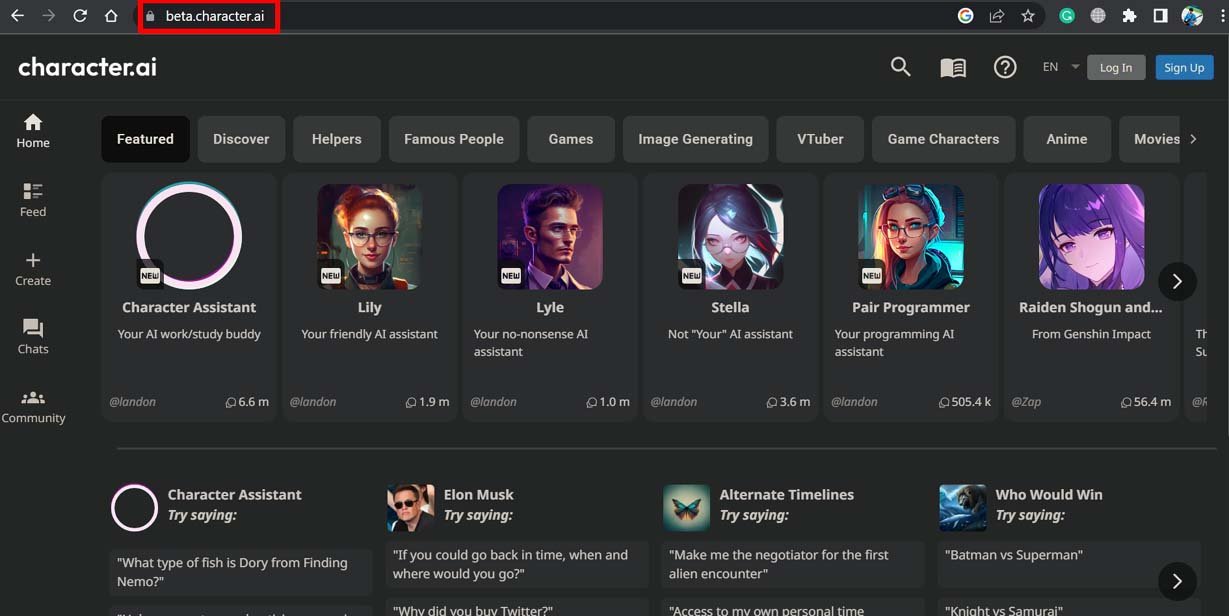
Es scheint, dass der Aufschrei der menschlichen Benutzer von Character AI bezüglich des Einfrierens der Entwickler über Reddit-Communities erreicht hat. Eine der funktionierenden Lösungen zur Behebung des Einfrierens von Character AI besteht darin, den aktuellen Chat, den Sie mit einem KI-Modell führen, zu schließen. Folgen Sie dem, indem Sie einen neuen Chat mit dem Modell auf Character AI starten.
Die obige Lösung funktioniert, ist jedoch keine dauerhafte. Benutzer berichten weiterhin, dass, sobald das Gespräch initiiert wird, das KI-Modell antwortet, aber dann das Gespräch stecken bleibt. Manchmal erscheint die Nachricht, die im neuen Chat gesendet wurde, nicht, nachdem die Nachricht im neuen Chat neu geladen wurde. Der Teufelskreis wiederholt sich, wodurch die Benutzeroberfläche von Character AI soft-locked wird.
2. Beheben Sie die Internetverbindung
Stellen Sie immer sicher, dass das Gerät, auf dem Sie Character AI verwenden, mit einem sehr stabilen und effizienten WLAN-Netzwerk verbunden ist. Wenn Sie neben Character AI auch andere Websites oder das Internet im Allgemeinen nicht nutzen können, liegt das Problem sicherlich am Netzwerk.
Nehmen Sie Kontakt mit Ihrem ISP auf und melden Sie eine Beschwerde. Außerdem können Sie das Gerät manuell vom Netzwerk trennen und erneut verbinden. Holen Sie sich Unterstützung vom ISP-Support und setzen Sie den Router zurück, falls erforderlich. Mit einem stabilen Netzwerk können Sie Gespräche mit dem KI-Modell ohne Unterbrechungen führen.
3. Löschen Sie den Browser-Cache
Löschen Sie den Browser-Cache der Browser-App, die Sie verwenden, um die Junk-Daten darauf loszuwerden.
- Starten Sie den Browser.
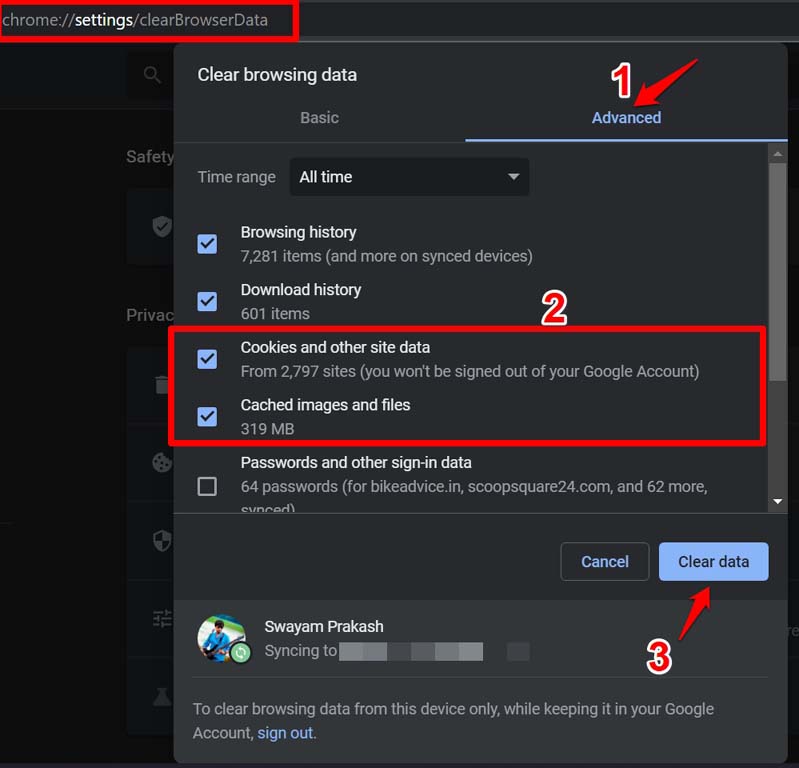
- Drücken Sie die Strg + Shift + Entf-Tastenkombination. Dadurch wird das Dialogfeld zum Löschen von Browserdaten geöffnet.
- Stellen Sie den Zeitraum auf Alle Zeit ein.
- Wählen Sie Zwischengespeicherte Bilder und Dateien. Wählen Sie auch Cookies und andere Website-Daten aus.
- Klicken Sie auf Daten löschen.
- Starten Sie den Browser neu.
- Greifen Sie auf Character AI zu und starten Sie ein Gespräch mit einem KI-Modell.
Jetzt sollten Sie keine Einfrierprobleme mehr haben, wenn es der Browser-Cache war, der das Problem verursacht hat.
4. Schließen Sie den Browser und starten Sie ihn neu
Manchmal kann es sich um einen zufälligen Fehler mit dem Browser handeln, den Sie verwenden. Das Schließen und erneute Starten des Browsers sollte das Einfrieren von Character AI beheben.
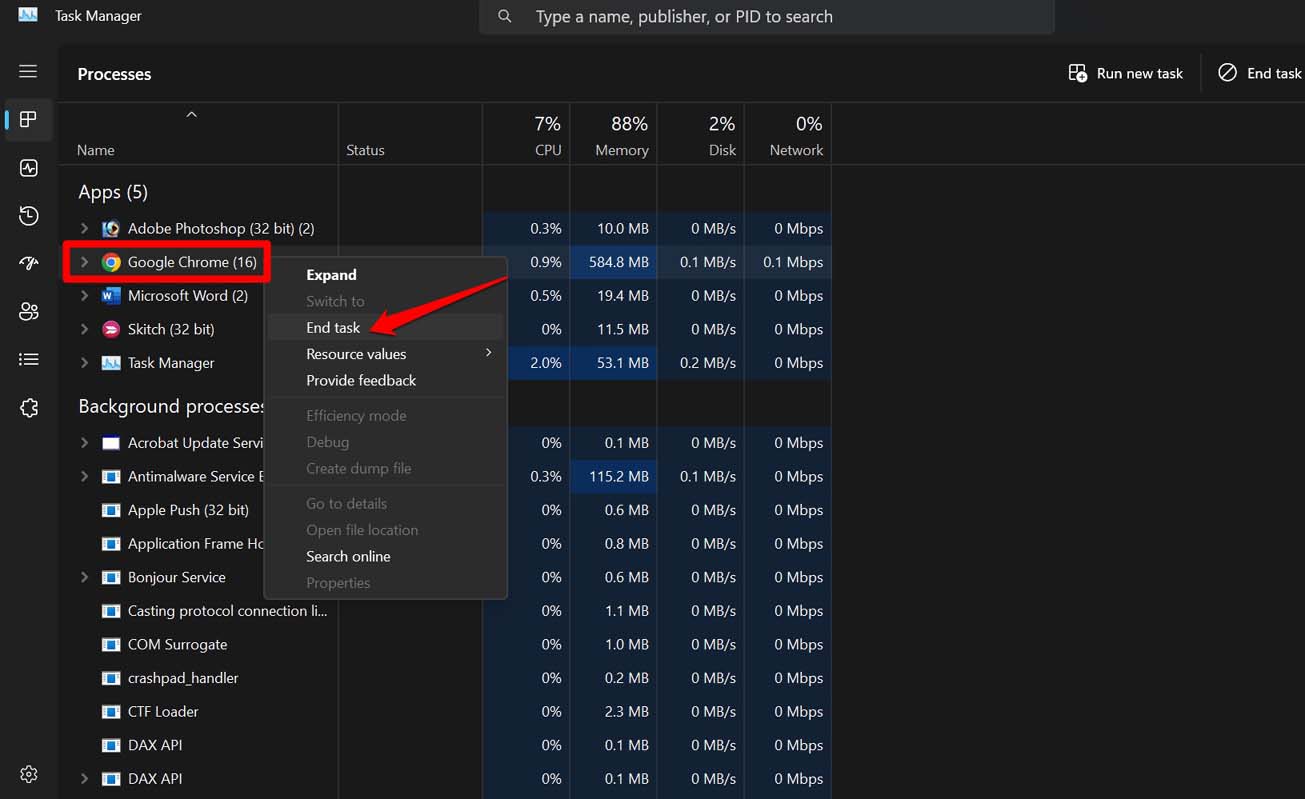
- Starten Sie den Task-Manager.
- Navigieren Sie im Tab Prozesse zur Browser-App, die Sie verwenden, und klicken Sie darauf.
- Sobald sie hervorgehoben ist, klicken Sie mit der rechten Maustaste auf die Browser-App und wählen Sie Task beenden.
- Starten Sie jetzt den Browser und verwenden Sie Character AI.
5. Verwenden Sie Character AI in anderen Browsern
Wechseln Sie zu anderen Browsern, wenn Sie ständig erleben, dass Character AI beim Verwenden eines bestimmten Browsers einfriert. Ändern Sie beispielsweise zu Edge oder Brave Browser, wenn Sie den Chrome-Browser verwendet haben. Sie können jeden Browser verwenden, da es so viele Optionen im Internet gibt.
6. Upgrade der Server [Tipp für Character AI-Entwickler]
Abschließend möchte ich einen Tipp für die Entwickler von Character AI einfügen. Es geht darum, die Serverkapazität zu verbessern. Täglich versuchen Tausende neuer Benutzer, Character AI auszuprobieren. Mit einem leistungsstarken Server können die Funktionen des KI-Chatbot-Modells erheblich verbessert werden. Dies wird erheblich dazu beitragen, das Einfrieren von Character AI zu verringern, während gleichzeitig eine große Benutzerbasis bedient werden kann.
Dies sind die Tipps, die Sie befolgen können, wenn Sie mit dem lästigen Einfrieren von Character AI auf Ihrem Gerät konfrontiert sind. Probieren Sie diese Tipps aus und genießen Sie produktive Gespräche mit Ihrem KI-Freund.
Wenn Sie Gedanken zu Wie man das Einfrieren des Character.AI-Bots während des Chats behebt? haben, können Sie gerne unten im Kommentarfeld schreiben. Abonnieren Sie auch unseren DigitBin YouTube-Kanal für Video-Tutorials. Prost!
Erhalte neue Beiträge in deinem Posteingang.
Kein Spam. Jederzeit abmelden.