Technologie · 5 min read · Jan 02, 2026
Wie man den Character AI 'Chat-Fehler: Bitte erneut versuchen' behebt?
In diesem Leitfaden besprechen wir die Fehlersuche-Tipps zur Behebung des Problems “Chat-Fehler: Bitte erneut versuchen” bei Character AI. Character AI ist seit letztem Jahr der Mittelpunkt der Aufmerksamkeit für alle, unabhängig davon, ob jemand ein Technikbegeisterter ist oder nicht. Die Chatbots von Character AI sind so realistisch, wenn es darum geht, Gespräche mit Menschen zu führen.
In letzter Zeit ist Character AI eine zuverlässige Plattform für Menschen geworden, um sich Chatbots zu öffnen, Informationen zu erhalten, Programmieren zu lernen, Lebensläufe zu schreiben und vieles mehr. Manchmal passiert es, dass, wenn Sie eine Nachricht im Gespräch senden, die Nachricht nicht zugestellt wird und nach ein paar Mal eine Fehlermeldung erscheint. Es steht: “Chat-Fehler: Bitte erneut versuchen”.
Gründe für den Character.AI ‘Chat-Fehler: Bitte erneut versuchen’
In der Regel gibt es zwei Hauptgründe, die den Chat bei Character AI unterbrechen und dazu führen, dass Sie auf den “Chat-Fehler: Bitte erneut versuchen” stoßen. Es kann eine schlechte Netzwerkverbindung oder ein unfähiger Server von Character AI sein.
Wenn eine höhere Anzahl von Benutzern als gewöhnlich versucht, auf Character AI zuzugreifen, erreicht die Servergrenze bereits ihren Höhepunkt. Dies kann dazu führen, dass der Chat nicht mehr reagiert und die berüchtigte Fehlermeldung angezeigt wird. Der Server wird von so vielen Benutzern überwältigt und beginnt zu versagen.
Wenn Sie Character AI über Ihre Telefon-App aufrufen und das Problem “Chat-Fehler: Bitte erneut versuchen” auftritt, kann die App einige Fehler aufweisen. Andererseits, wenn Sie Character AI über einen Browser aufrufen und dieser seit einiger Zeit nicht aktualisiert wurde, kann dies Probleme beim reibungslosen Betrieb der Website verursachen.
Top Möglichkeiten zur Behebung des ‘Chat-Fehlers: Bitte erneut versuchen’ bei Character AI
Hier sind einige der gängigen Fehlersuche-Methoden, die mir oft geholfen haben, wenn ich auf das Problem “Chat-Fehler: Bitte erneut versuchen” stoße, während ich an einem Gespräch mit dem Character AI-Chatbot teilnehme.
1. Melden Sie sich von Character AI ab und wieder an
Beginnen Sie mit einer einfachen Fehlersuche-Methode. Wenn die Chats stecken bleiben und Sie auf den “Chat-Fehler: Bitte erneut versuchen” stoßen, melden Sie sich einfach von Ihrem Character AI-Konto ab. Melden Sie sich dann erneut an.
- Klicken Sie auf der Startseite von Character AI auf Ihr Avatar auf der rechten Seite.
- Klicken Sie dann auf das Bleistift-Symbol, um zum Abschnitt Profileinstellungen zu gelangen.
- Scrollen Sie nun zu Abmelden und klicken Sie darauf.
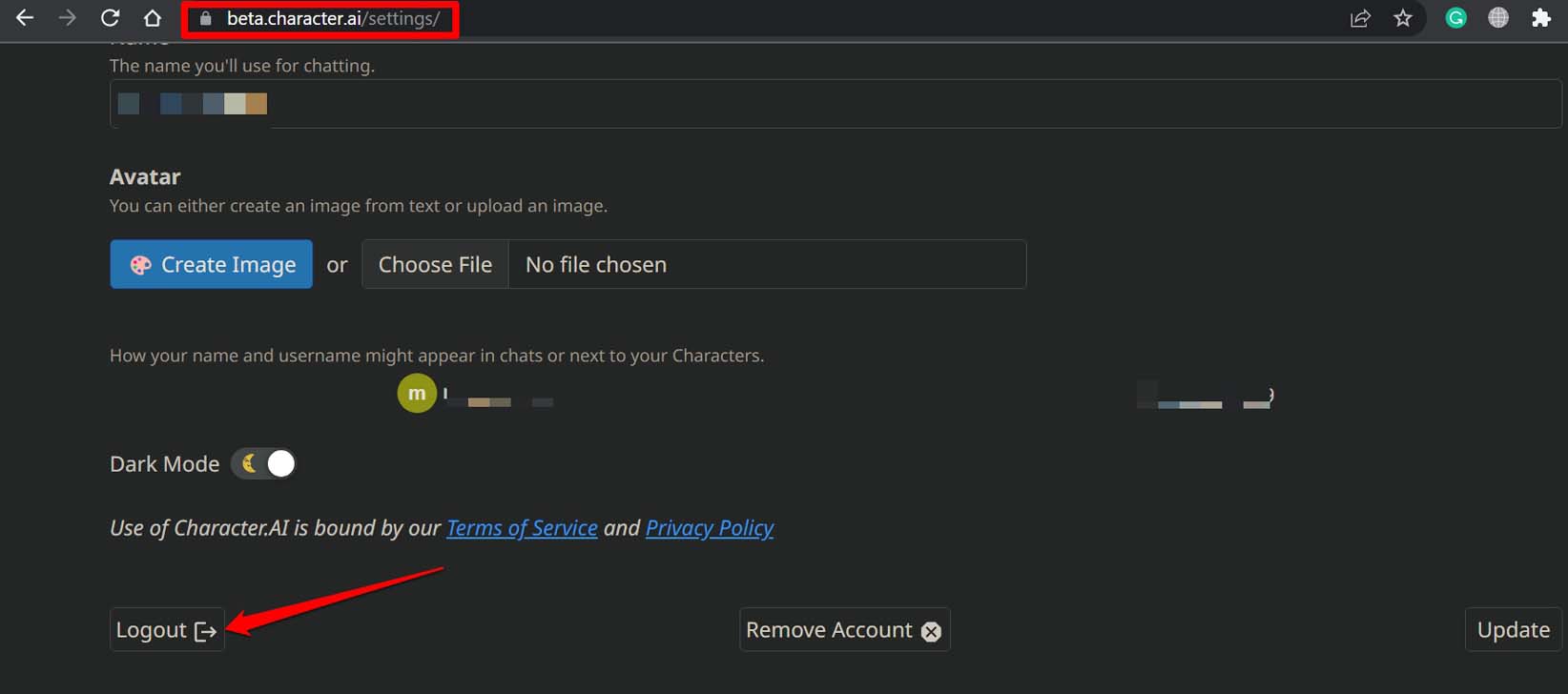
- Warten Sie auf der Anmeldeseite einige Sekunden und geben Sie Ihre Anmeldedaten ein, um sich in Ihr Konto einzuloggen.
2. Aktualisieren Sie die Character AI-App
Um technische Probleme in der Character AI-App zu beheben, die den “Chat-Fehler: Bitte erneut versuchen” während eines Gesprächs verursachen, aktualisieren Sie die betreffende App.
Wie man den Character.AI-App-Fehler auf Android behebt?
Für die Android-Version von Character AI:
- Öffnen Sie den Play Store.
- Tippen Sie auf das Gmail-Avatar > tippen Sie dann auf Apps und Geräte verwalten.
- Tippen Sie als Nächstes auf Verfügbare Updates.
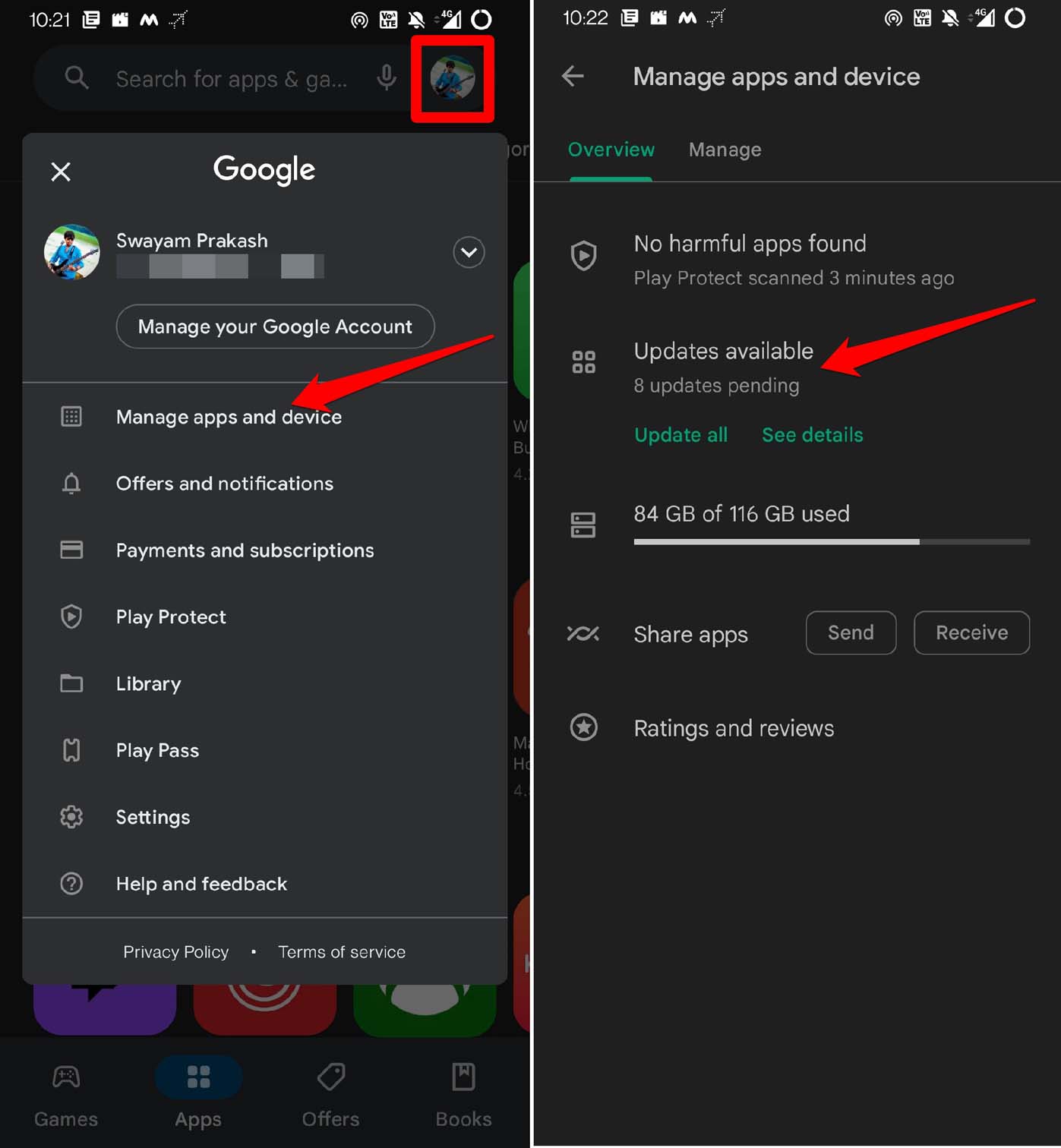
- Scrollen Sie durch die Apps, die auf ein Update warten.
- Wenn Character AI aufgeführt ist, tippen Sie auf die Aktualisieren-Schaltfläche, um die Version auf die neuere Version zu aktualisieren.
Um Character AI iOS zu aktualisieren:
- Starten Sie den App Store.
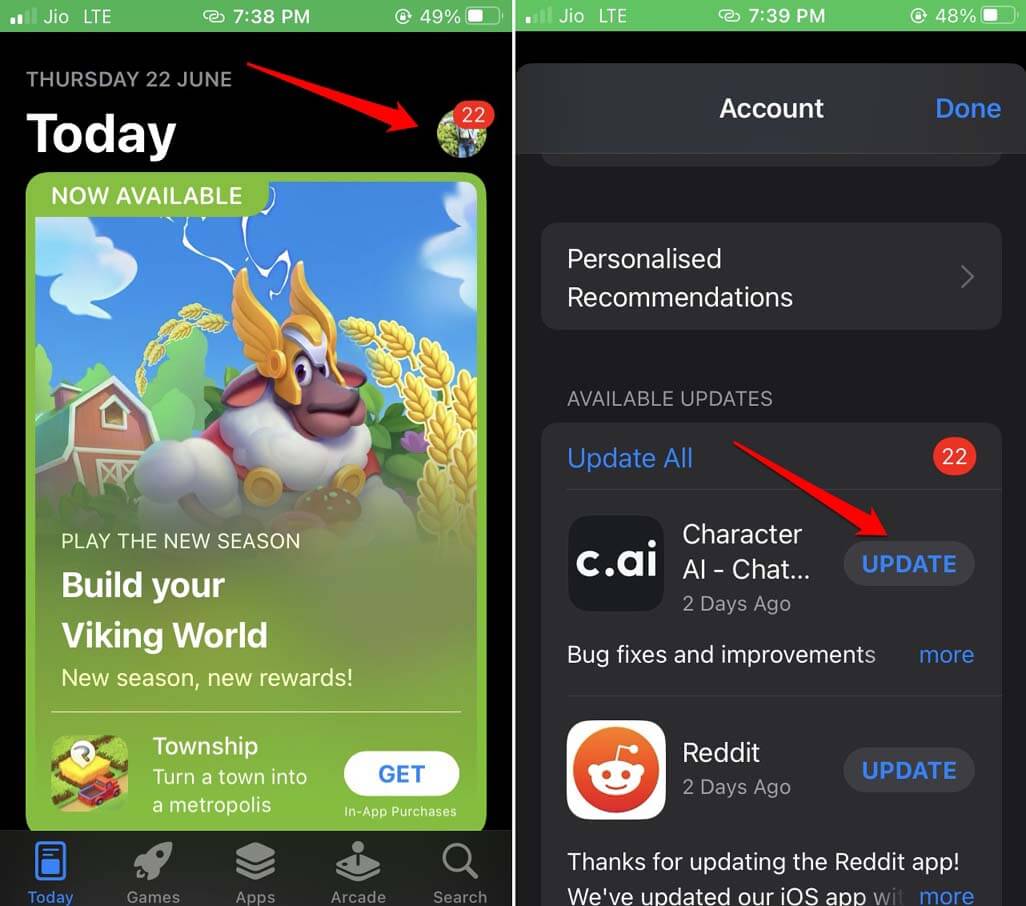
- Tippen Sie auf das Apple ID-Avatar.
- Scrollen Sie im Menü nach unten, um zu überprüfen, ob die Character AI-App ein Update verfügbar hat.
- Wenn ein Update aussteht, tippen Sie auf die Aktualisieren-Schaltfläche, um zu beginnen.
3. Aktualisieren Sie den Browser
Um ein Fehlerproblem in Ihrem Browser zu beheben und ihn mit allen Arten von Websites kompatibel zu machen, stellen Sie sicher, dass Sie Versionsupdates installieren, wenn sie offiziell regelmäßig veröffentlicht werden.
- Geben Sie in die URL-Leiste des Browsers Chrome://settings ein.
- Klicken Sie im linken Bereich auf Über Chrome.
- Chrome wird automatisch mit dem Update beginnen.
- Starten Sie den Browser neu, um die neuen Funktionen und Änderungen zu integrieren.
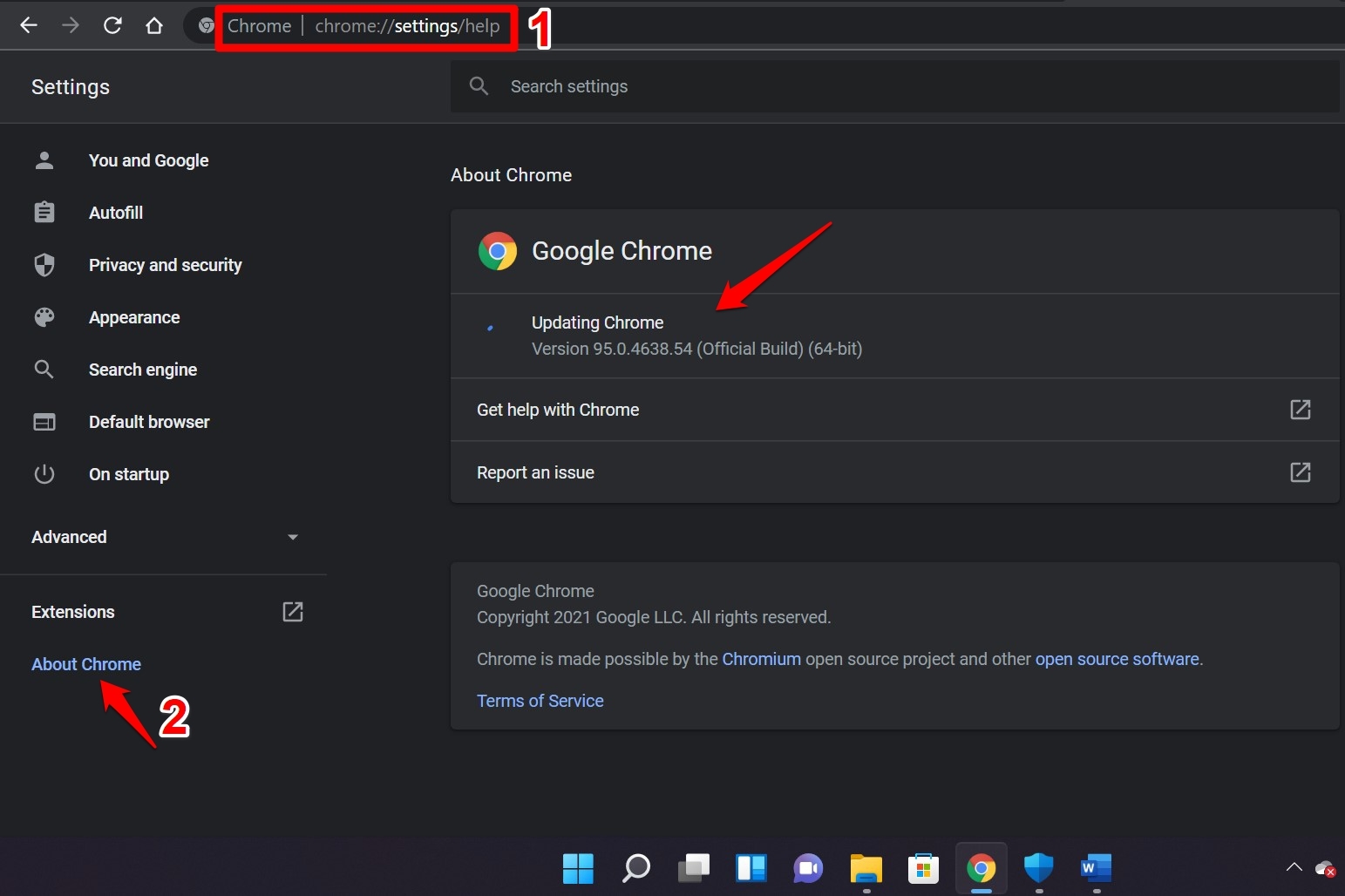
Die Schritte zum Aktualisieren eines anderen Browsers sind ziemlich ähnlich wie die oben genannten Schritte. In den Browsereinstellungen finden Sie die richtigen Optionen, um ein Versionsupdate zu initiieren.
4. Internet reparieren
Versuchen Sie, die Internetverbindung wiederherzustellen, indem Sie den Router trennen und wieder anschließen. Sie können Hilfe von Ihrem ISP-Support in Anspruch nehmen. Wenn Sie Zugang zu einem stabilen sekundären WLAN-Netzwerk haben, verbinden Sie Ihr Gerät mit diesem Netzwerk.
Darüber hinaus können Sie den Flugmodus auf Ihrem PC/Telefon aktivieren und dann deaktivieren. Dies hat sich oft als nützlich erwiesen, um Netzwerkprobleme auf jedem Gerät zu beheben.
5. Schließen Sie den Browser und starten Sie ihn neu
Schließen Sie den Browser, wenn Character AI wiederholt “Chat-Fehler: Bitte erneut versuchen” anzeigt, obwohl das Internet einwandfrei funktioniert und der Server von Character AI keine Probleme hat.
- Starten Sie den Task-Manager, indem Sie die Tasten Strg + Shift + Esc drücken.
- Klicken Sie im Tab Prozesse mit der rechten Maustaste auf die Browser-App.
- Wählen Sie die Option Task beenden.
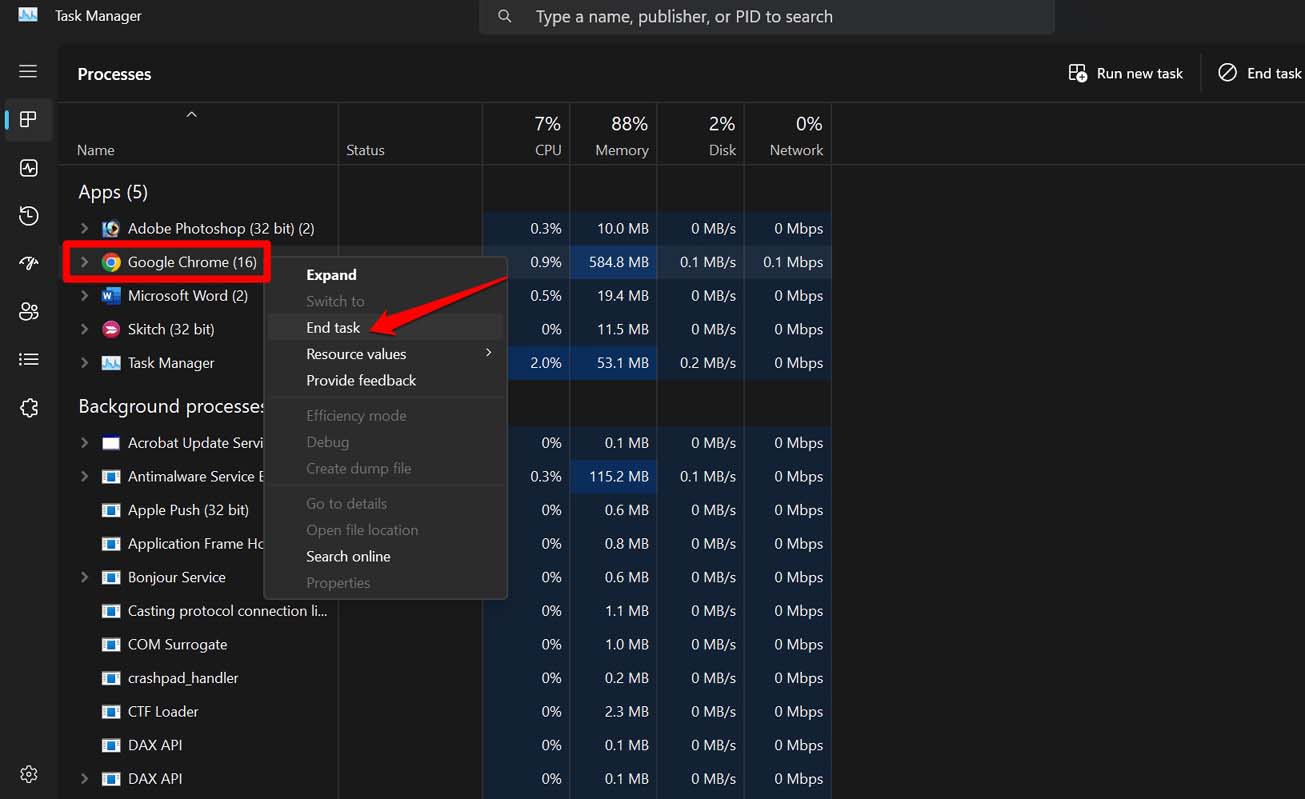
- Warten Sie einige Sekunden, starten Sie den Browser neu und melden Sie sich bei Character AI an.
6. Verwenden Sie Character AI in einem anderen Browser
Wenn der Character AI-Chat in einem bestimmten Browser stecken bleibt, wechseln Sie zu einem anderen Browser. Installieren Sie einen anderen Browser auf Ihrem PC. Verwenden Sie Ihre Anmeldedaten, um auf Ihr Character AI-Konto zuzugreifen.
Fahren Sie nun mit Ihrem Chat fort und prüfen Sie, ob Sie Nachrichten ohne Fehler senden können. Sie können sogar mit allen gängigen Browsern experimentieren. Derjenige, der Ihnen ein reibungsloses Erlebnis beim Verwenden von Character AI bietet, bleibt bei diesem Browser.
7. Kontaktieren Sie den Character AI-Support
Character AI entwickelt sich schnell weiter und verbessert sich in Bezug auf Funktionen, Funktionalitäten und Effizienz. Sie haben ein gutes Support-Team, das die Anfragen und Beschwerden der Benutzer anhört.
Wenn Sie nach dem Ausprobieren aller anderen in diesem Leitfaden genannten Fehlersuche-Tipps weiterhin auf den “Chat-Fehler: Bitte erneut versuchen” stoßen, lassen Sie das Support-Team von Character AI über das Problem wissen.
- Öffnen Sie Ihre E-Mail.
- Senden Sie eine E-Mail, in der Sie Ihr Problem mit Character AI an in @ * er.ai** schildern.
Das war’s. Warten Sie nun, bis Character AI das Problem behebt. Darüber hinaus können Sie das Problem in speziellen Online-Foren wie r/CharacterAI diskutieren.
Weiter mit dem Chatten auf Character AI ohne Fehler
Um den Fluss des Gesprächs mit dem Chatbot aufrechtzuerhalten, ist es notwendig, jeden Fehler zu beheben, der Sie daran hindert, Nachrichten in einem Gespräch auf Character AI zu senden oder zu empfangen. Ich hoffe, die Fehlersuche-Tipps in diesem Leitfaden helfen Ihnen, den “Chat-Fehler: Bitte erneut versuchen” einfach zu beheben.
Wenn Sie Gedanken zu Wie man den Character AI ‘Chat-Fehler: Bitte erneut versuchen’ behebt? haben, können Sie gerne unten im Kommentarfeld schreiben. Abonnieren Sie auch unseren DigitBin YouTube-Kanal für Video-Tutorials. Prost!
Erhalte neue Beiträge in deinem Posteingang.
Kein Spam. Jederzeit abmelden.