Technologie · 5 min read · Jan 15, 2026
Wie man das Problem behebt, dass Character.AI-Chats nicht gespeichert werden?
Es wurde beobachtet, dass manchmal Character AI-Chats nicht gespeichert werden. In diesem Leitfaden werden wir herausfinden, was das Problem dahinter ist und die notwendigen Tipps zur Behebung des Problems. Dieses Problem wird hauptsächlich auf eine schlechte Serverkapazität oder Bugs auf dem Server von Character AI zurückgeführt.
Das bedeutet, dass es die Verantwortung von Character AI ist, ihre Server zu warten oder die Bugs zu beheben, die dazu führen, dass die Benutzer ihre gespeicherten Chats verlieren. In Online-Communities für Character AI wurde berichtet, dass nach einer Wartungsarbeit das Problem mit nicht gespeicherten Chats und der Löschung älterer Chats begann.
Die meisten Benutzer sagen, dass das Problem mit dem Server behoben wurde. Einige andere Benutzer haben jedoch zufällige Fälle erlebt, in denen Chats nicht gespeichert wurden und ältere Gespräche für immer verschwanden.
Tipps zur Behebung des Problems, dass Character AI keine Chats speichert
Soweit es scheint, liegt die Hauptursache für das Problem, dass Chats nicht gespeichert werden, im Server. Wie ich bereits erwähnt habe, ist es die Verantwortung der Entwickler von Character AI, das Problem zu verwalten und zu beheben. Als Benutzer können Sie einige vorübergehende Lösungen ausprobieren, um zu sehen, ob Sie Ihre älteren Chats mit den KI-Bots wiederherstellen können.
1. Browser-Cache leeren
Oft wird der Browser-Cache nach längerer Nutzung mit Junk-Daten gefüllt. Das führt dazu, dass der Browser fehlerhaft reagiert und die darauf geladenen Websites betroffen sein können. Daher sollten Sie in Betracht ziehen, den Browser-Cache zu leeren.
- Starten Sie den Browser.
- Drücken Sie die Tasten Strg + Shift + Entf.
- Setzen Sie im Dialogfeld „Browserdaten löschen“ den Zeitraum auf Gesamte Zeit.
- Wählen Sie dann die Kontrollkästchen neben den Optionen Cookies und andere Websitedaten und Zwischengespeicherte Bilder und Dateien aus.
- Klicken Sie auf Daten löschen.
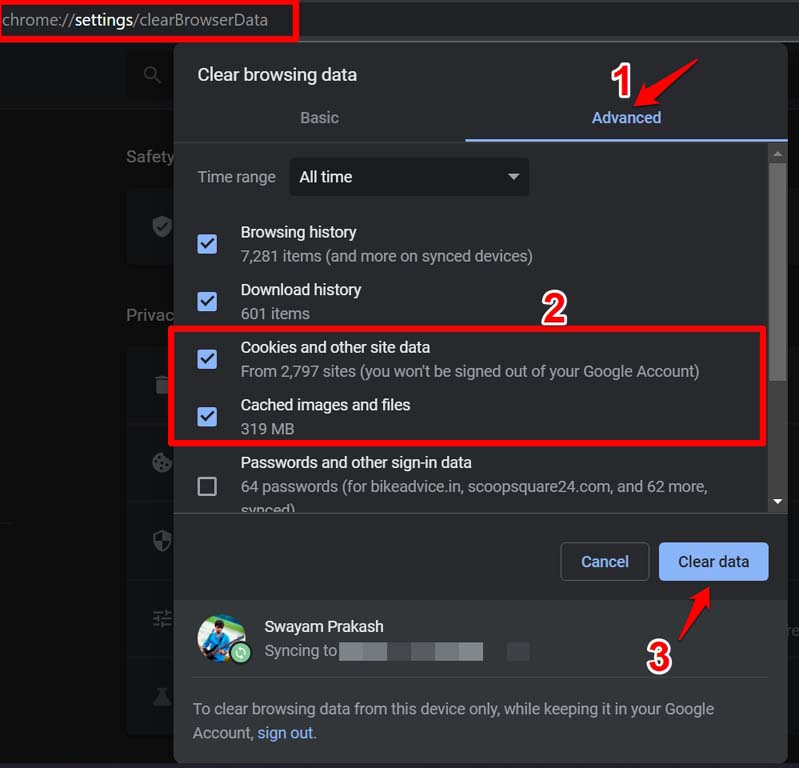
Das obige Beispiel galt für den Chrome-Browser, aber bei jedem anderen Browser ist der Prozess zum Aktualisieren des Caches ziemlich ähnlich.
2. Melden Sie sich von Ihrem Character AI-Profil ab und wieder an
Es kann vorkommen, dass Ihr Character AI-Konto aus bestimmten Gründen nicht richtig geladen wurde, als Sie sich angemeldet haben. Vorausgesetzt, Ihr Gerät ist mit dem Internet verbunden, können Sie sich abmelden und sich nacheinander wieder bei Ihrem Profil anmelden.
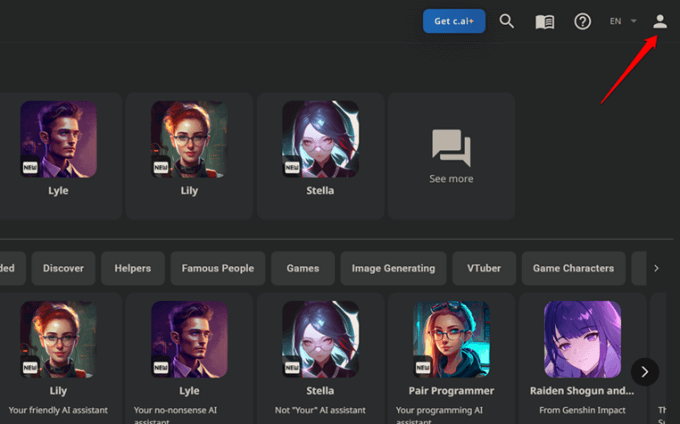
- Klicken Sie auf das Avatar-Symbol auf der rechten Seite des Character AI-Feeds.
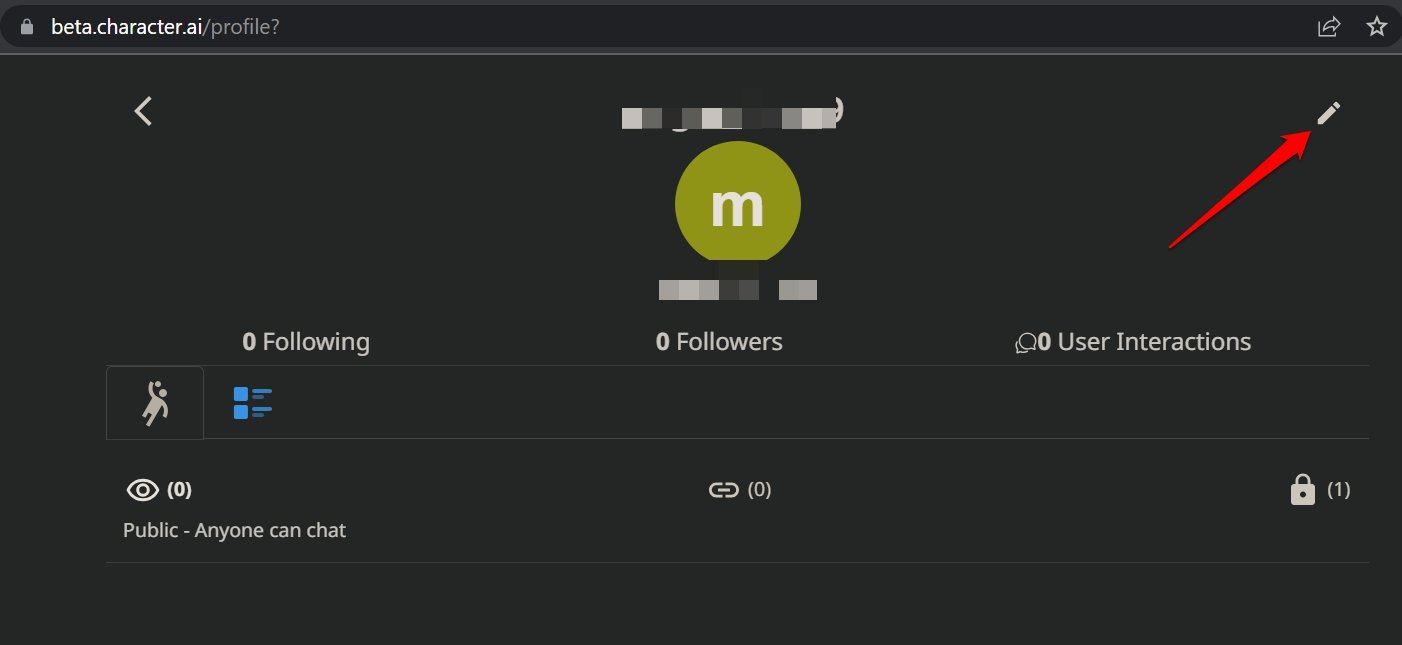
- Klicken Sie dann auf das Bleistift-Symbol neben Ihrem Benutzernamen.
- Scrollen Sie zu Abmelden und klicken Sie darauf.
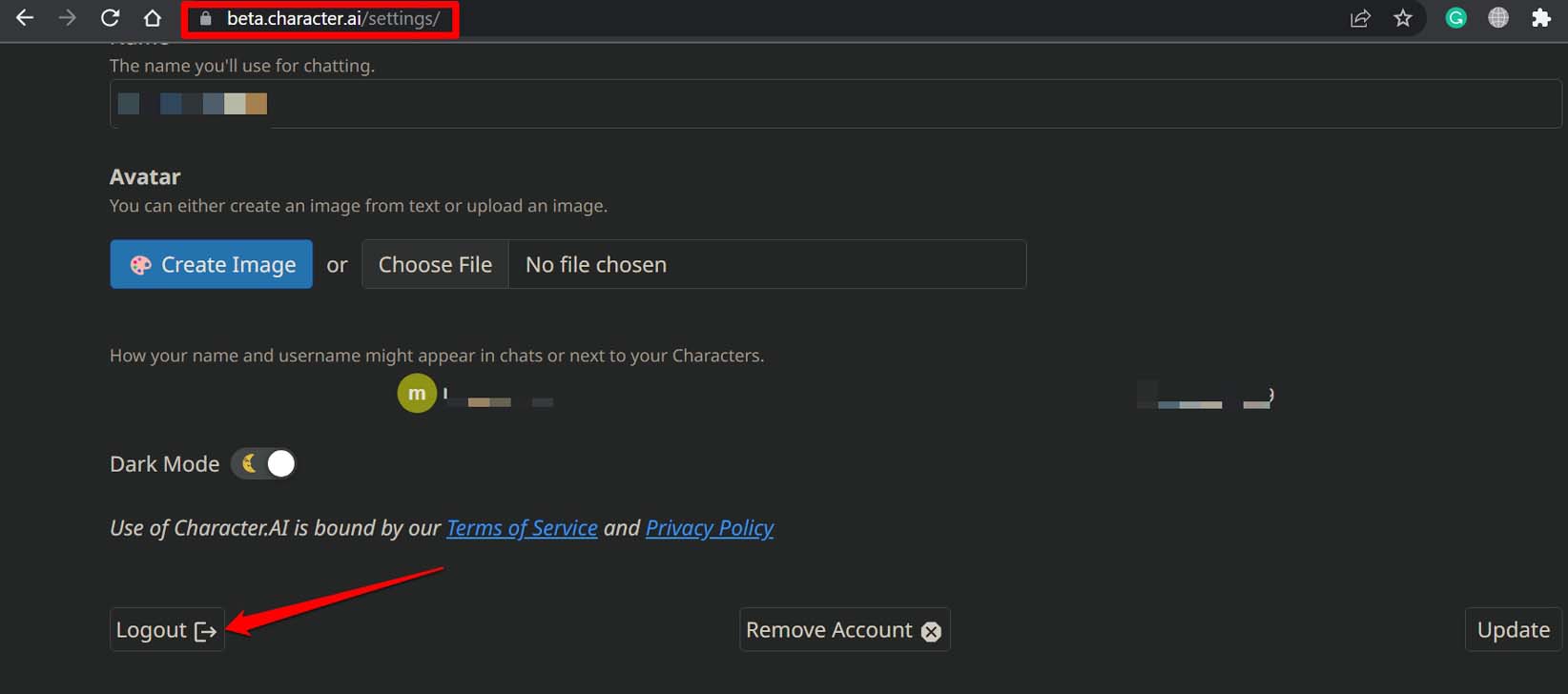
- Sobald Sie wieder auf der Anmeldeseite sind, geben Sie Ihre Anmeldedaten ein und verwenden Sie das Gmail-Konto, um sich anzumelden.
3. Aktualisieren Sie die Character AI-App
Character AI ist auch auf Android und iOS in Form von Smartphone-Apps verfügbar. Um mögliche Bugs in der App zu beheben, die dazu führen, dass Sie Ihre Chats verlieren oder ältere Chats gelöscht werden, aktualisieren Sie die Apps auf Ihren Android- und iPhone-Geräten.
Für Android:
- Öffnen Sie die Play Store-App.
- Tippen Sie auf das Avatar-Symbol > tippen Sie auf Apps und Geräte verwalten.
- Tippen Sie dann auf Updates verfügbar.
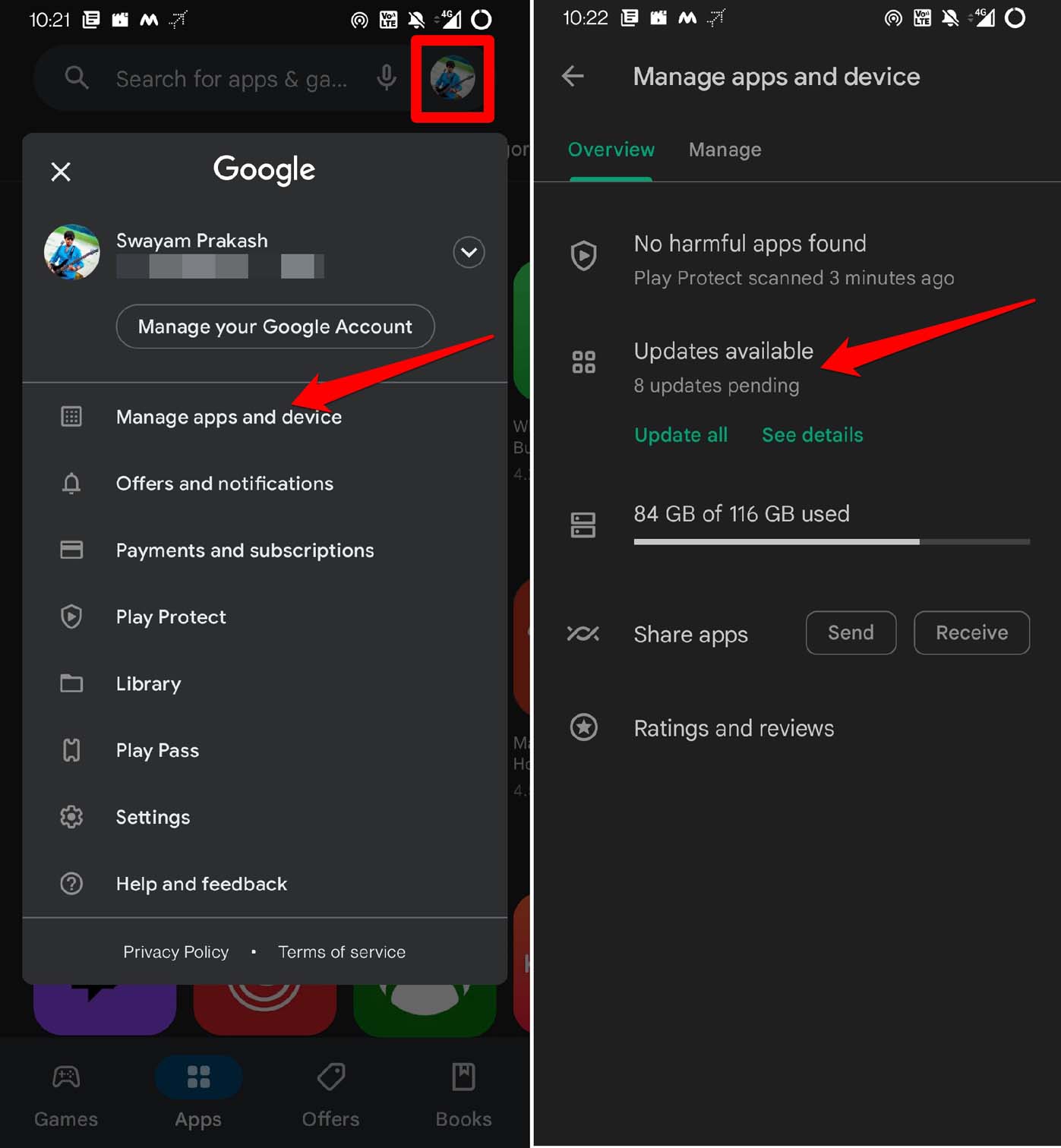
- Gehen Sie nun die Liste der Apps durch, die auf ein Update warten.
- Wenn ein Update für Character AI verfügbar ist, tippen Sie auf die Schaltfläche Aktualisieren, um zu beginnen.
Für iOS/iPadOS
- Starten Sie den App Store und tippen Sie auf das Apple ID-Avatar-Symbol in der oberen rechten Ecke.
- Gehen Sie nun die Apps durch, die ein Update zur Installation ausstehen.
- Tippen Sie auf die Option Aktualisieren neben Character AI, um die neue Version zu installieren.
4. Überprüfen Sie Ihre Internetverbindung
Wenn Ihre Internetverbindung instabil ist, werden die Chats nicht geladen. Entweder wird es nicht richtig geladen oder es dauert zu lange, um zu laden. Außerdem werden Chats aus aktiven Gesprächen aufgrund der ständigen Unterbrechung des Internets nicht gespeichert.
Überprüfen Sie, ob andere Apps oder Websites, die das Internet benötigen, um zu funktionieren, geladen werden oder nicht. Wenn nicht, wenden Sie sich an Ihren Internetanbieter und melden Sie ein Problem, um nach Problemen mit dem Netzwerk zu suchen. Versuchen Sie auch, Ihr Gerät vom Router zu trennen und den Router neu zu starten, indem Sie die notwendigen Anweisungen von Ihrem ISP-Support befolgen.
5. Melden Sie das Problem an Character AI
Wenn Sie das Gefühl haben, dass es notwendig ist, das Problem der nicht gespeicherten Chats und der Löschung früherer Gespräche den Verantwortlichen hinter Character AI zu melden, können Sie das tun. Um ein Anliegen an die Verantwortlichen des Character AI-Managementteams zu melden, senden Sie eine E-Mail an in @ * er.ai**.
Erklären Sie das Problem, das Sie mit der Löschung von Chats aus alten Gesprächen haben, als Ihr Hauptproblem. Je besser Sie ein Problem dem Management/Entwicklern vortragen, desto größer sind die Chancen, dass darauf reagiert oder das Problem gelöst wird.
6. Verwenden Sie einen anderen Browser, um auf Character AI zuzugreifen
Haben Sie das Problem mit gelöschten und nicht gespeicherten Chats, wenn Sie Character AI im Browser verwenden, den Sie hauptsächlich nutzen? Warum probieren Sie nicht diesmal einen anderen Webbrowser aus?
Verwenden Sie andere Browser wie Edge, Brave oder Safari, um sich in Ihr Character AI-Konto einzuloggen. Überprüfen Sie dann, ob Ihre älteren Gespräche verfügbar sind und ob das aktuelle Gespräch mit einem anderen KI-Bot gespeichert wird, selbst nachdem Sie sich von Ihrem Konto abgemeldet oder den Browser geschlossen haben.
7. Stellen Sie sicher, dass Sie Ihren Browser aktualisieren
Obwohl keine Beziehung zwischen den Problemen von Character AI und einem fehlerhaften Browser festgestellt wurde, ist es ratsam, alle ausstehenden Updates zu installieren, die für den Browser verfügbar sind. Ich zeige Ihnen, wie Sie den Chrome-Browser aktualisieren. Der Prozess zur Aktualisierung anderer Browser ist sehr ähnlich.
- Starten Sie den Browser.
- Geben Sie in die URL-Leiste Chrome://settings ein und drücken Sie die Eingabetaste.
- Navigieren Sie dann zum linken Panel und klicken Sie auf Über Chrome.
- Wenn Ihr PC mit dem Internet verbunden ist, wird Chrome automatisch mit der Installation der neuen Version (sofern verfügbar) beginnen.
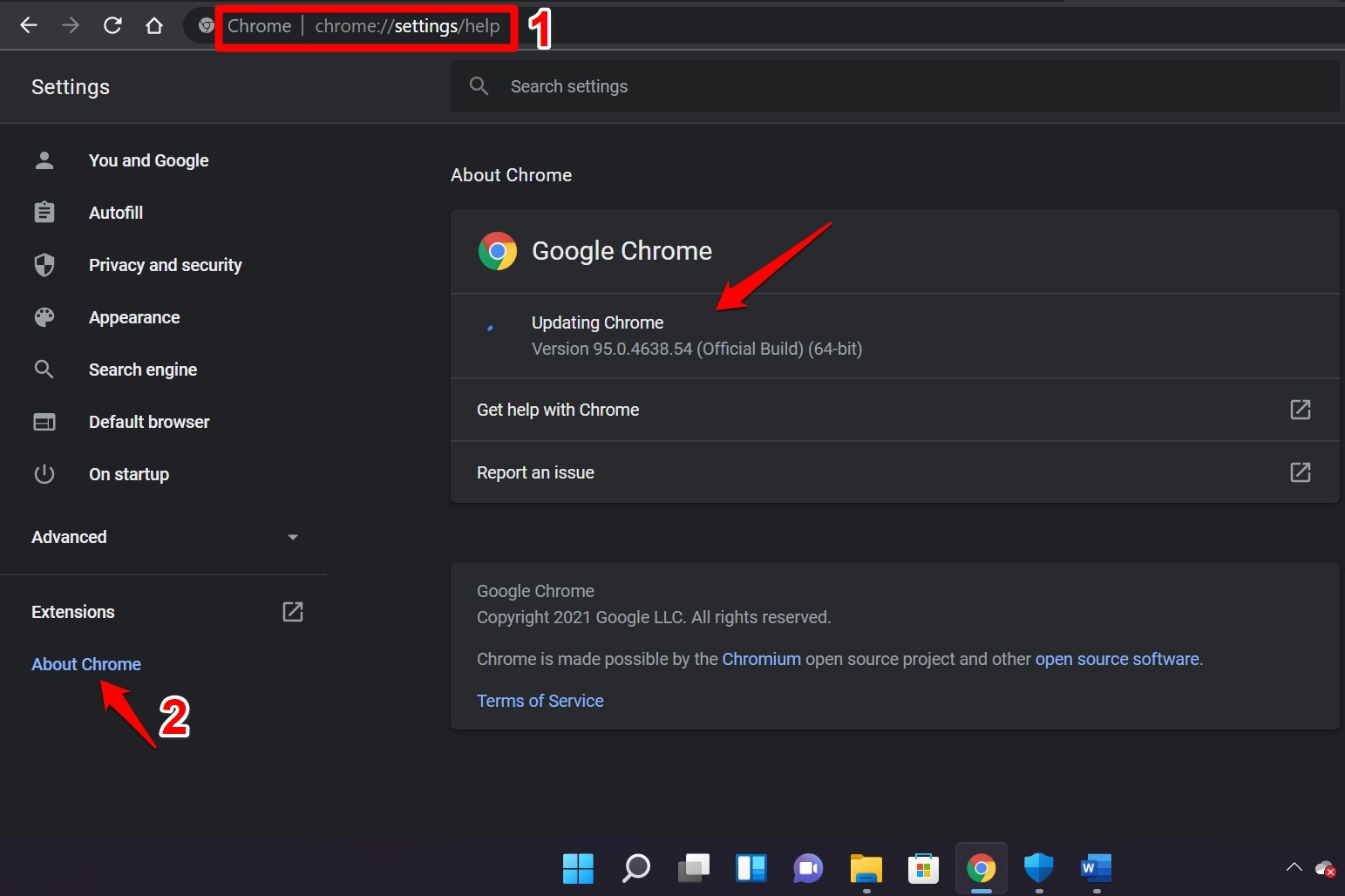
Andernfalls sehen Sie eine Nachricht, die besagt, dass der Browser ordnungsgemäß mit der neuesten Version aktualisiert wurde.
Speichern Sie Ihre wichtigen Chats auf Character AI
Oft können Gespräche für den menschlichen Benutzer ziemlich wichtig sein, unabhängig davon, ob sie auf einer Forschungsarbeit oder einem lockeren Gespräch mit dem KI-Bot basieren, um sich die Zeit zu vertreiben. Diese Gespräche dauerhaft zu verlieren, kann für die meisten Character AI-Benutzer nachteilig sein.
Im Großen und Ganzen liegt das Problem bei den Character AI-Servern, und Sie haben darauf keinen Einfluss. Dennoch können Ihnen diese Tipps und Tricks helfen, das Problem zu beheben, dass Character AI-Chats auf Ihrem Gerät nicht gespeichert werden. Probieren Sie diese aus und teilen Sie Ihre Meinungen im Kommentarbereich.
Wenn Sie Gedanken dazu haben, wie man das Problem behebt, dass Character.AI-Chats nicht gespeichert werden?, dann zögern Sie nicht, das untenstehende Kommentarfeld zu nutzen. Abonnieren Sie auch unseren DigitBin YouTube-Kanal für Video-Tutorials. Prost!
Erhalte neue Beiträge in deinem Posteingang.
Kein Spam. Jederzeit abmelden.