Technische Probleme · 5 min read · Oct 28, 2025
Wie man den ChatGPT-Zugriff verweigert Fehler 1020 behebt?

Seit der Einführung ist die Nutzerbasis von ChatGPT im Laufe der Zeit immens gewachsen. Heute verzeichnet es beeindruckende 100 Millionen aktive Nutzer jeden Monat. Und mit einer so großen Nutzerbasis ist es nicht ungewöhnlich, gelegentlich auf bestimmte technische Probleme zu stoßen. Viele Nutzer haben von Zeit zu Zeit verschiedene Probleme erlebt; zum Beispiel Netzwerkprobleme mit dem Chatbot oder ChatGPT ist momentan überlastet. Aber in letzter Zeit haben Nutzer einen weiteren Fehler mit dem Dienst gemeldet, nämlich den ChatGPT-Zugriff verweigert Fehler 1020.
Dieser Fehler tritt im Grunde auf, wenn man versucht, sich in das Konto einzuloggen oder manchmal, wenn man versucht, auf bestimmte Daten zuzugreifen. Er erscheint einfach auf dem Bildschirm als „Zugriff verweigert Fehlercode 1020. Sie haben keinen Zugriff auf chat.openai.com“. Und das Schlimmste ist, dass ein solcher Fehler Ihr gesamtes Gesprächserlebnis mit ChatGPT völlig ruinieren kann. Aber glücklicherweise gibt es einige Tricks, um diesen Fehler zu beheben und mit Ihrer Recherche und Konversation fortzufahren. In diesem Artikel werden wir diese Methoden hervorheben, um solche Probleme im Handumdrehen loszuwerden.
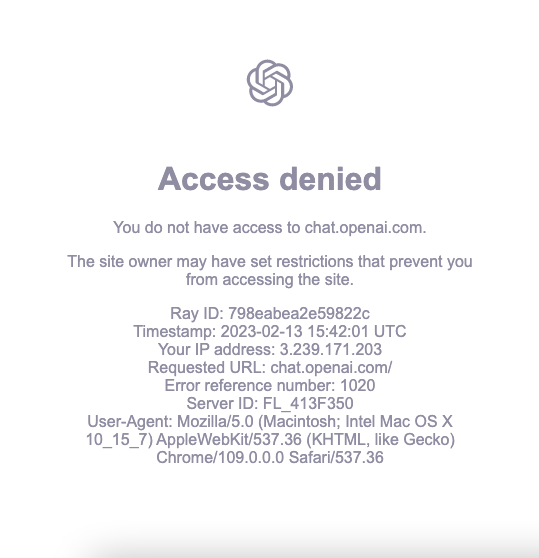
Top Möglichkeiten zur Behebung des ChatGPT-Zugriff verweigert Fehlers 1020
Der ChatGPT-Zugriff verweigert Fehler 1020 mag wie ein ernstes Problem erscheinen. Es ist jedoch nicht so, wie es aussieht. Tatsächlich kann es aus mehreren Gründen auftreten, und glücklicherweise klingt keiner von ihnen so riskant. Hier ist eine Liste von Möglichkeiten, die Ihnen helfen werden, den Fehler 1020 einfach zu beheben.
1. Aktualisieren Sie die Webseite
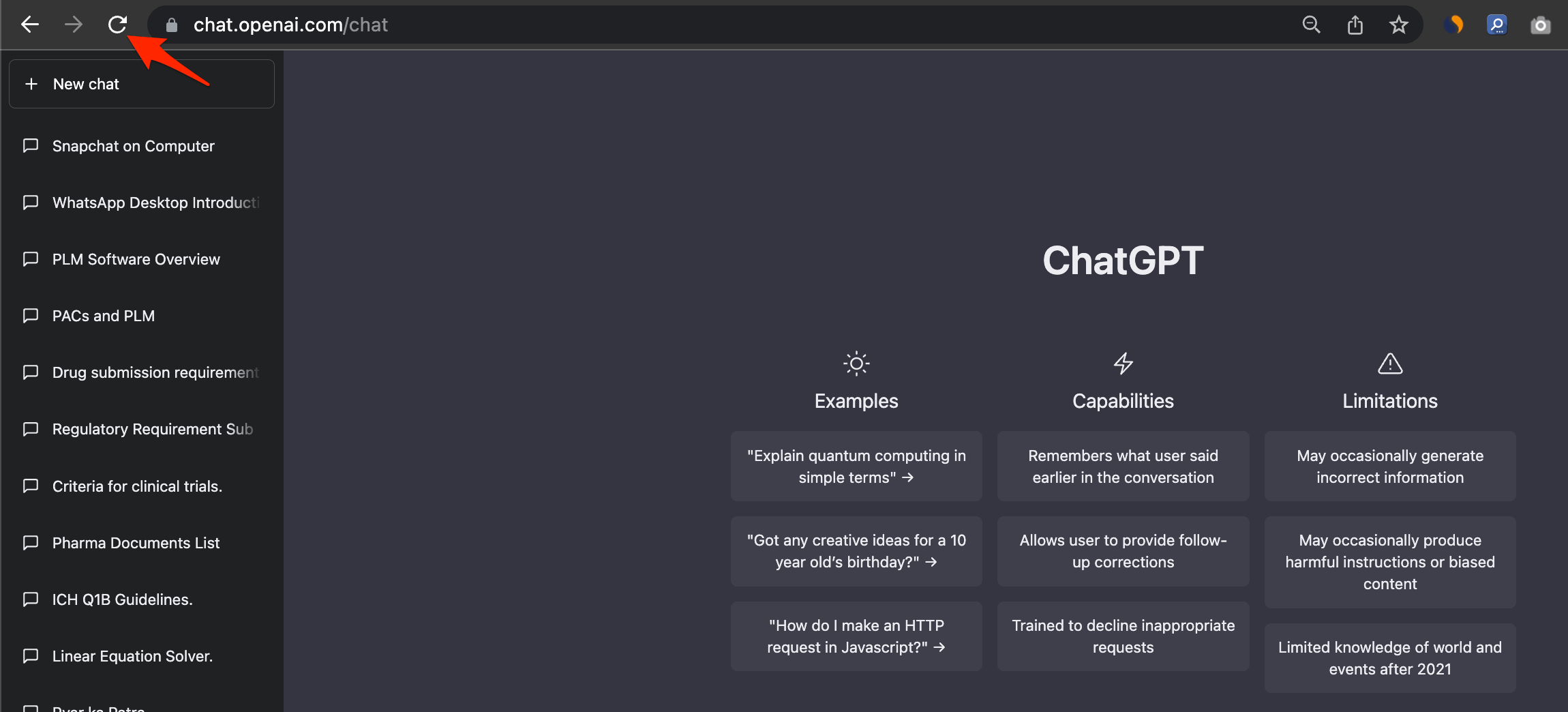
Die meiste Zeit ist ein Zugriff verweigert Fehler nichts weiter als ein bloßer Fehler. Dies kann passieren, wenn Sie ChatGPT über längere Zeiträume verwendet und den Tab eine Weile offen gelassen haben. Das nächste Mal, wenn Sie versuchen, auf eine Antwort zuzugreifen, werden Sie den Fehler 1020 antreffen. Die grundlegende Möglichkeit, damit umzugehen, besteht jedoch darin, die Webseite zu aktualisieren. Wenn nicht beim ersten Mal, aktualisieren Sie sie ein paar Mal, und das sollte das Problem lösen.
2. Wechseln Sie zu einem anderen Browser
Wenn das Aktualisieren der Seite nicht funktioniert, versuchen Sie einfach, zu einem anderen potenziellen Browser zu wechseln. Das Öffnen von chat.openai.com in einem neuen, frischen Browser sollte solche Probleme beseitigen und Ihnen eine neue Umgebung bieten, um ein neues Gespräch zu beginnen. Und wenn das funktioniert, bedeutet das, dass es einige Probleme mit Ihrem regulären Browser gibt, die behoben werden müssen.
3. VPN-Verbindung aktivieren/deaktivieren
Falls Sie sich in einer VPN-Verbindung befinden, besteht eine hohe Wahrscheinlichkeit, dass dies der Grund für die Unterbrechung Ihres gesamten ChatGPT-Erlebnisses sein könnte. Die Verwendung eines VPN kann manchmal zu Einschränkungen bei verschiedenen Diensten führen. Und genau so kann es auch Auswirkungen auf ChatGPT haben. Wenn Sie also ein VPN verwenden, versuchen Sie, es jetzt zu deaktivieren und auf Ihr ChatGPT-Konto zuzugreifen.
Wenn Sie kein VPN verwenden, könnte Ihr ISP der Grund für die Blockade sein; verwenden Sie ein Proxy-VPN, um Ihre IP zu ändern und zu überprüfen, ob Sie auf das Chat GPT von OpenAI zugreifen können.
4. ChatGPT-Daten entfernen
Manchmal kann es auch zu solchen Problemen kommen, wenn Ihr Cache-Speicher voll ist, sodass Sie keinen Zugriff mehr auf die Dienste haben. Wenn die vorherigen Methoden fehlschlugen, versuchen Sie, die ChatGPT-Daten aus Ihrem Browser zu entfernen. Um dies zu tun, können Sie die folgenden Schritte befolgen:
- Starten Sie den Chrome-Browser auf Ihrem PC.
- Klicken Sie auf das Drei-Punkte-Symbol in der oberen rechten Ecke Ihres Bildschirms.
- Wählen Sie nun Einstellungen.
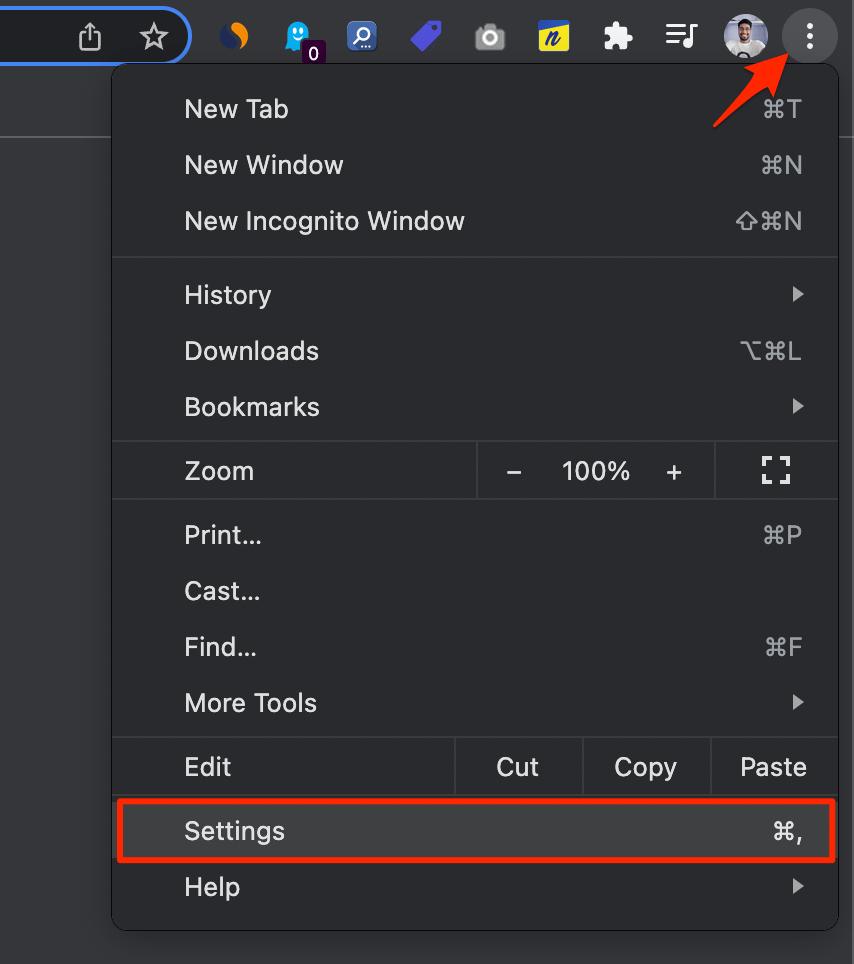
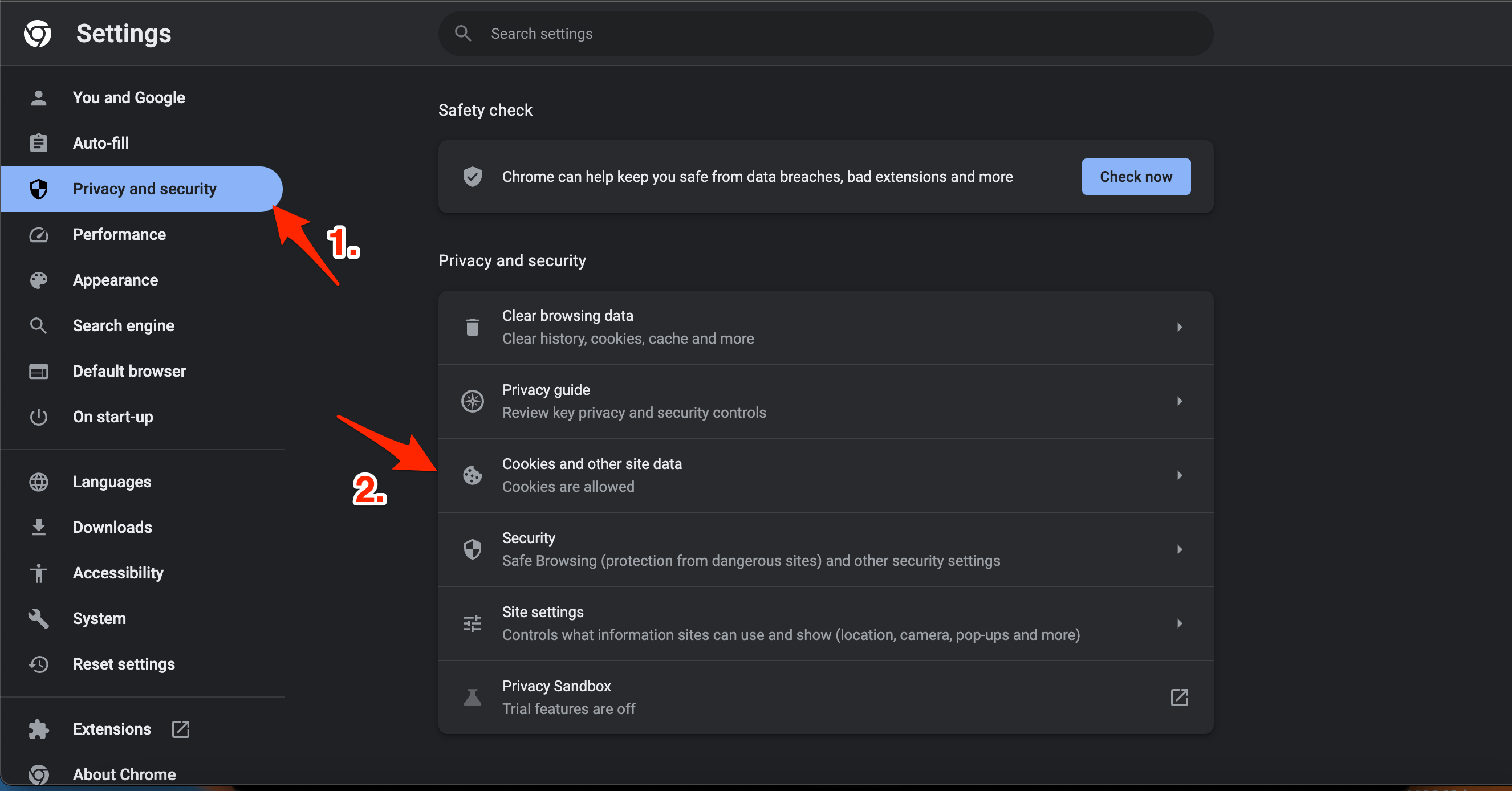
- Tippen Sie auf den Tab Datenschutz und Sicherheit.
- Klicken Sie dann auf „Cookies und andere Websitedaten.“
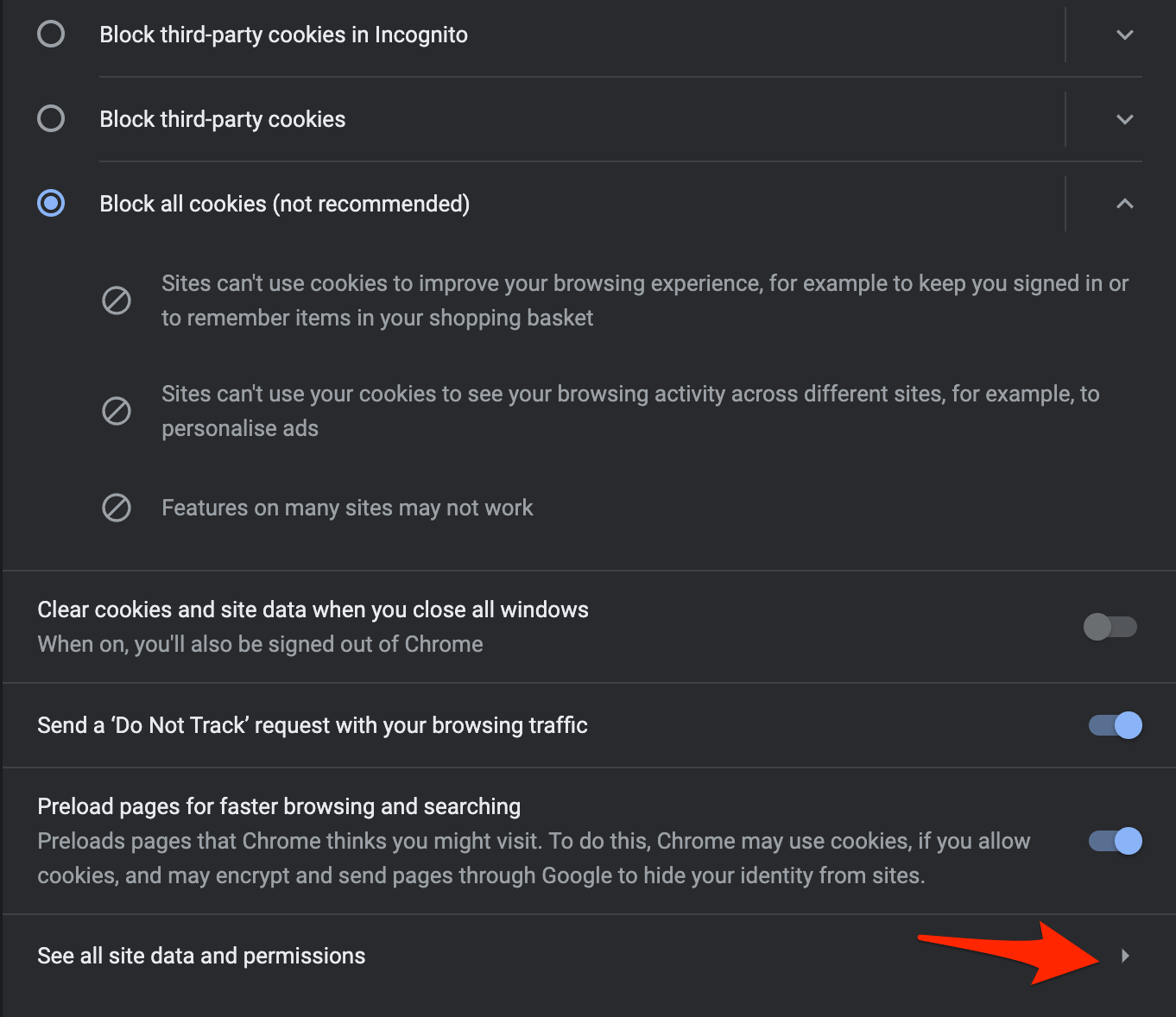
- Suchen Sie hier nach „Alle Websitedaten und Berechtigungen anzeigen.“
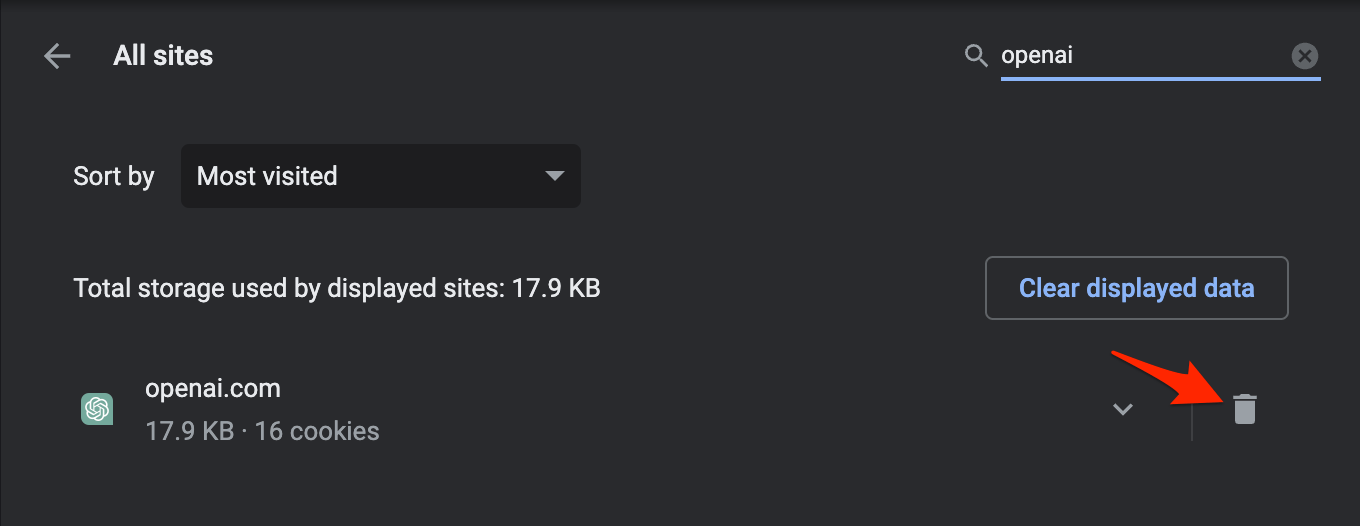
- Geben Sie openai in die Suchleiste ein.
- Klicken Sie schließlich auf das Papierkorbsymbol und wählen Sie die Schaltfläche Löschen, um zu bestätigen, und das war’s.
5. DNS ändern
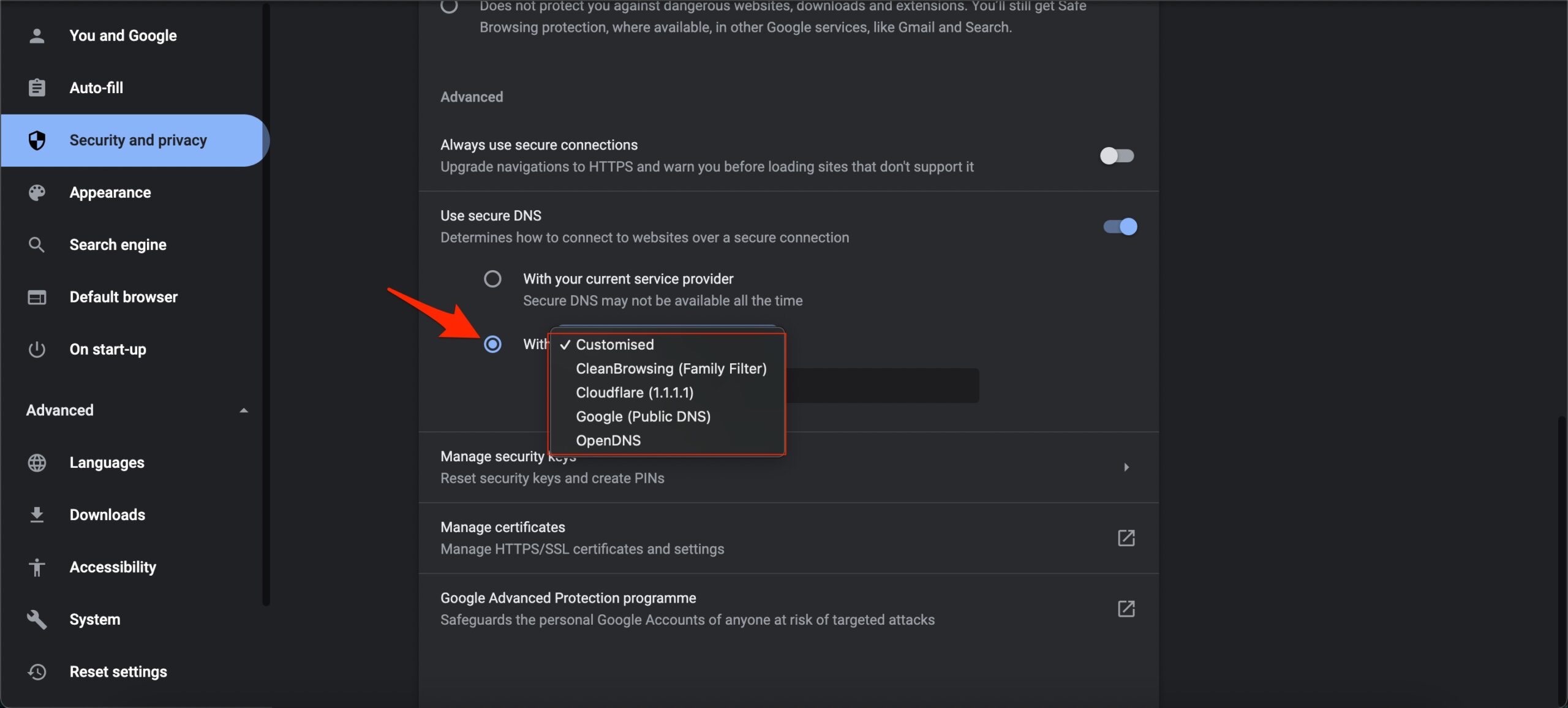
Das Ändern des DNS kann Ihnen helfen, serverbezogene Probleme zu beheben; standardmäßig wählt der Browser den vom ISP festgelegten DNS. Aber Sie können zu anderen offenen DNS-Netzwerken wechseln, um zu überprüfen, ob dies helfen kann, die ChatGPT Captcha-Schleife zu beheben. Das Ändern des DNS hat keinen Einfluss auf Ihre Browsing-Geschwindigkeit.
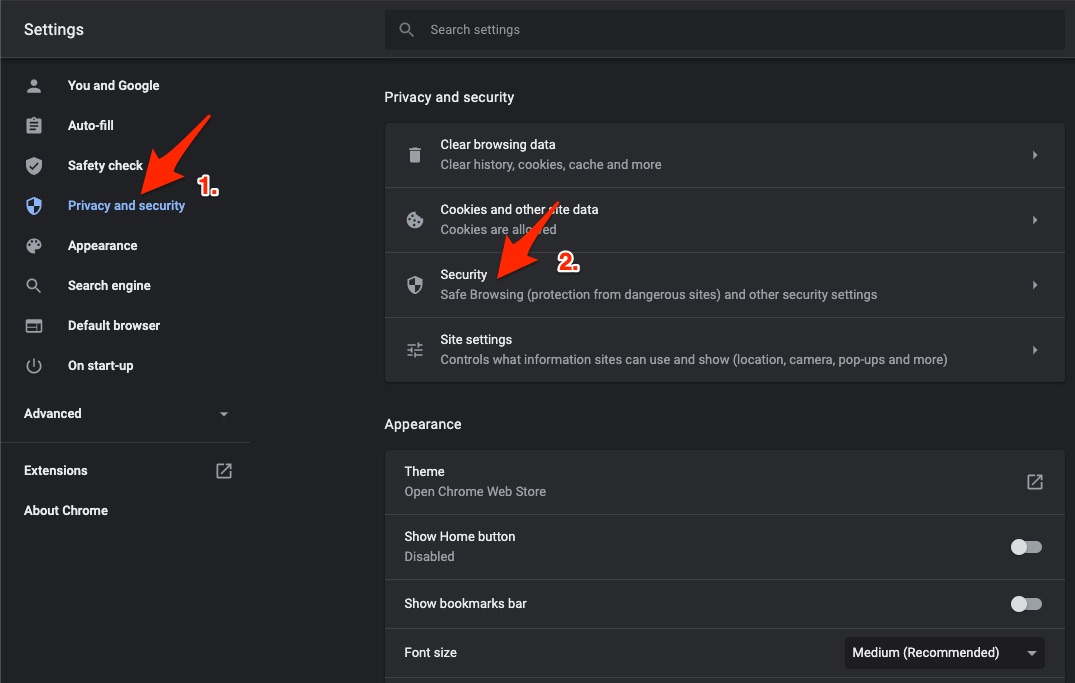
Öffnen Sie die Einstellungen von Chrome.
Klicken Sie auf Sicherheit und Datenschutz.
Klicken Sie auf die Option Sicherheit.
Wählen Sie benutzerdefinierten DNS. Sie können benutzerdefinierte DNS hinzufügen oder einen der im Dropdown-Menü aufgeführten DNS verwenden.
| DNS-Server | DNS 1 | DNS 2 |
|---|---|---|
| Google Public DNS | 8.8.8.8 | 8.8.4.4 |
| Cloudflare DNS | 1.1.1.1 | 1.0.0.1 |
| Quad9 DNS (IPv4) | 9.9.9.9 | 149.112.112.112 |
| Quad9 DNS (IPv6) | 2620:fe::fe | 2620:fe::9 |
| OpenDNS | 208.67.222.222 | 208.67.220.220 |
6. Browsererweiterungen deaktivieren
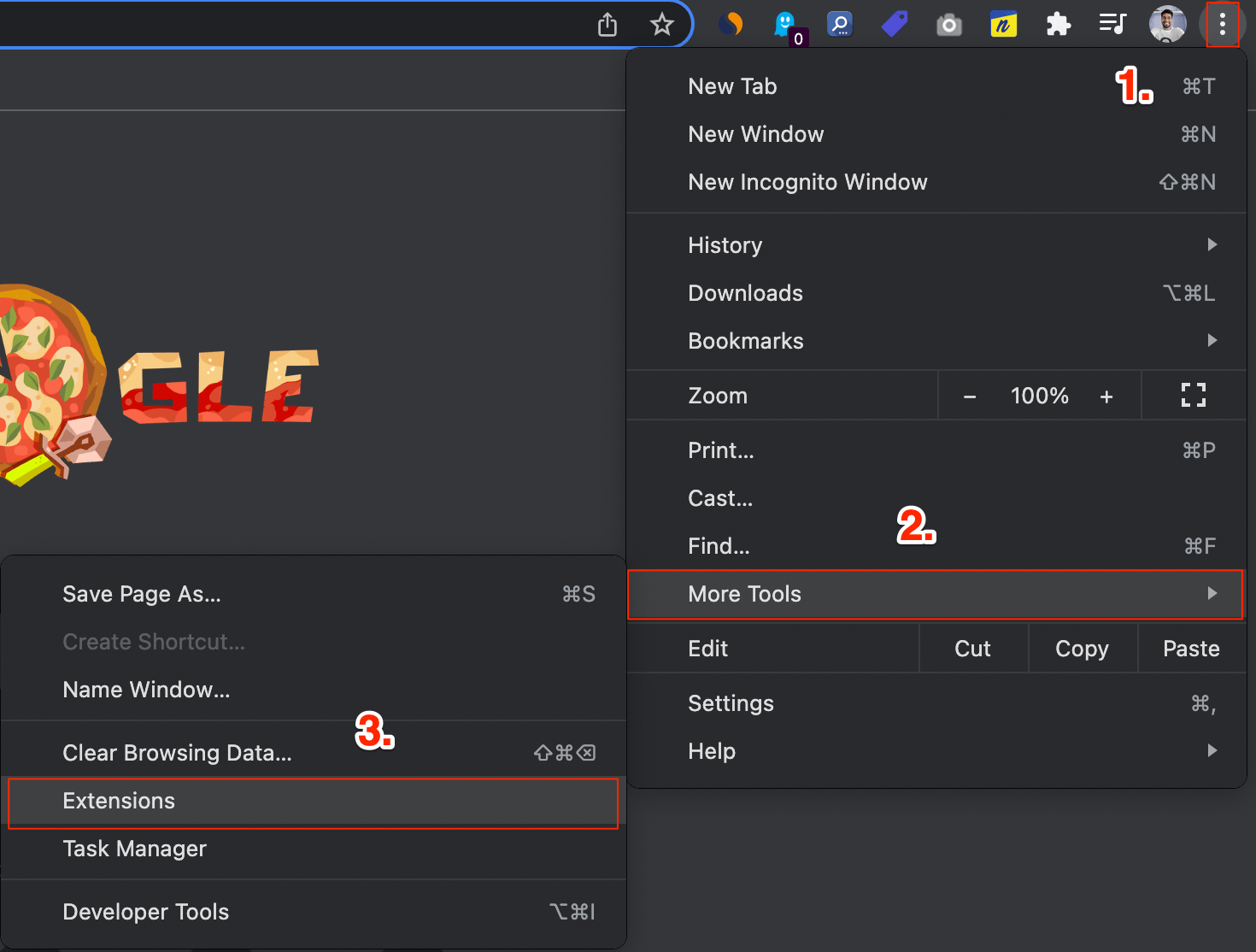
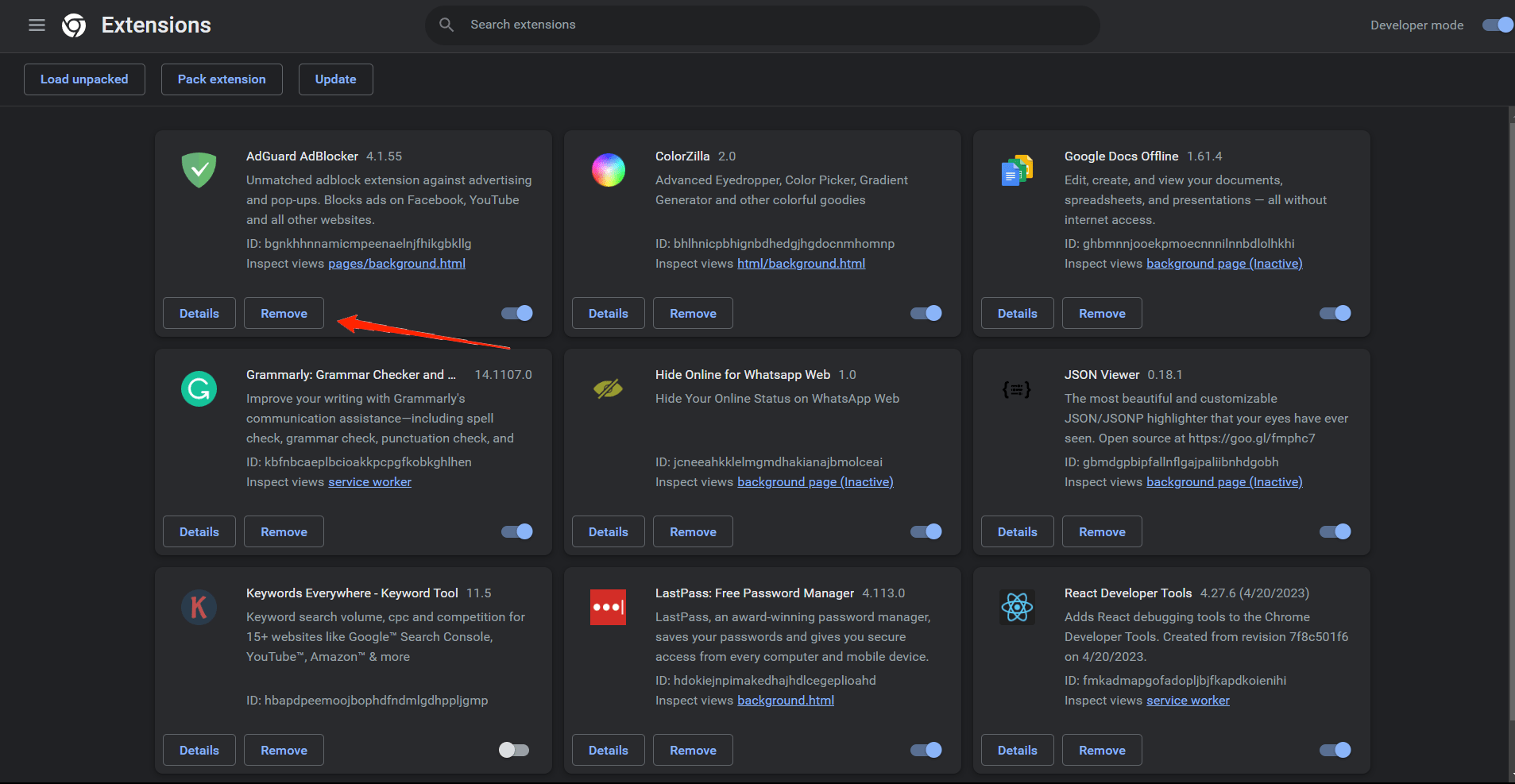
Manchmal können Browsererweiterungen Konflikte mit einigen Websites und Diensten verursachen. Wenn eine verdächtige Erweiterung in Ihrem Browser installiert ist, könnte dies sehr gut der Grund dafür sein. Überprüfen Sie daher und entfernen Sie solche Erweiterungen aus dem Browser und überprüfen Sie dann, ob ChatGPT einwandfrei funktioniert. Hier sind die Schritte zum Deaktivieren von Browsererweiterungen in Chrome.
- Öffnen Sie den Chrome-Browser und gehen Sie zu Einstellungen.
- Klicken Sie auf Weitere Tools → Erweiterungen im linken Bereich des Bildschirms.
- Suchen Sie die Erweiterungen, die verdächtig erscheinen, und entfernen Sie sie.
Fazit
Insgesamt ist ChatGPT ein großartiges Tool, das Ihnen bei einer Vielzahl von Dingen helfen kann. Technische Probleme und Fehler sind jedoch häufige Probleme bei jeder Software. Und ChatGPT ist da keine Ausnahme. Der Zugriff verweigert Fehler oder Fehler 1020 wird hauptsächlich durch die oben genannten Probleme verursacht. Daher hoffen wir, dass die oben genannten Lösungen Ihnen helfen werden, dieses Problem endgültig zu beheben. Lassen Sie uns wissen, welcher Trick für Sie funktioniert hat und ob Sie diesen Artikel hilfreich fanden.
Wenn Sie Gedanken zu Wie man den ChatGPT-Zugriff verweigert Fehler 1020 behebt? haben, dann zögern Sie nicht, unten im Kommentarfeld zu hinterlassen. Abonnieren Sie auch unseren DigitBin YouTube-Kanal für Video-Tutorials. Prost!
Erhalte neue Beiträge in deinem Posteingang.
Kein Spam. Jederzeit abmelden.