Technologie · 4 min read · Jan 18, 2026
Wie man die ChatGPT-App auf dem iPhone repariert?
Funktioniert die ChatGPT-App auf Ihrem iPhone nicht? Dieser Leitfaden bietet Ihnen mehrere nützliche Tipps zur Fehlersuche. Die KI-Bewegung in der Welt hat seit dem Herbst letzten Jahres einen gigantischen Schritt nach vorne gemacht, als ChatGPT für die breitere Öffentlichkeit eingeführt wurde.
Es verwendet große Sprachmodelle, um intelligent mit Menschen zu kommunizieren. Der ChatGPT-Bot antwortet per Text auf die Anfragen, die durch die Texteingaben des Benutzers gestellt werden. Für die Öffentlichkeit wurde ChatGPT zunächst über Webbrowser angeboten. Später wurde eine dedizierte Smartphone-App für ChatGPT für Android und iOS verfügbar.
Warum funktioniert die ChatGPT-App auf dem iPhone nicht?
Die ChatGPT-Server könnten mit zu vielen Benutzern überlastet sein, die gleichzeitig auf die Plattform zugreifen. Daher wird die App unresponsive. Wenn das Gerät mit einem störenden Netzwerk verbunden ist, wird der Chatscreen nicht geladen oder es wird nicht schnellstmöglich eine Antwort von der KI abgerufen.
Wenn Sie ein VPN verwenden, kann es je nach Kapazität des Remote-Servers sein, dass die ChatGPT-App nicht funktioniert. Wenn der ChatGPT-App keine richtigen Berechtigungen erteilt werden, wird sie unbrauchbar. Da wir es mit einer Anwendung zu tun haben, kann es einige Bugs geben, aufgrund derer sie nicht wie beabsichtigt funktioniert.
Top Möglichkeiten, um ChatGPT auf dem iPhone zum Laufen zu bringen
Lassen Sie uns nun die Fehlersuche-Tipps durchgehen, um den Chatbot von ChatGPT funktionsfähig zu machen und das Gespräch fortzusetzen.
1. ChatGPT-App aktualisieren
Beginnen Sie damit, Bugs in der ChatGPT-App zu beheben. Dazu müssen Sie nach den neuesten verfügbaren Updates für die App im App Store suchen.
- Starten Sie den App Store > tippen Sie auf das Apple ID-Profilbild in der oberen rechten Ecke.
- Scrollen Sie nun durch die verfügbaren Updates und überprüfen Sie, ob für ChatGPT ein Update aussteht.
- Wenn ein Update verfügbar ist, tippen Sie auf die Schaltfläche neben ChatGPT.
- Nach der Aktualisierung der App starten Sie sie und überprüfen, ob sie jetzt reaktionsfähig ist.
2. ChatGPT zwangsweise schließen und erneut starten
Hier ist eine einfache Lösung, um zufällige Bugs in der ChatGPT-App für iPhone loszuwerden. Schließen Sie die App und starten Sie sie erneut.
- Wenn Sie ein iPhone ohne Touch ID haben, wischen Sie von unten nach oben über den Bildschirm. Dadurch wird der App-Wechsler angezeigt.
- Wenn Sie ein iPhone mit Touch ID haben, drücken Sie es zweimal, um den App-Wechsler anzuzeigen.
- Navigieren Sie zur ChatGPT-App-Karte und wischen Sie nach oben, um sie zu schließen.
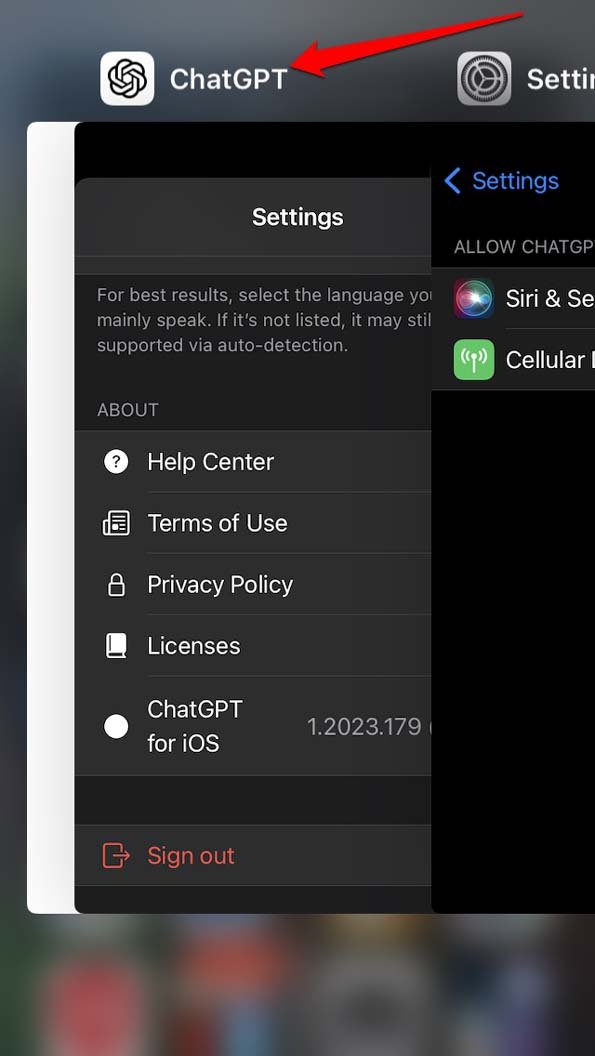
- Warten Sie einige Sekunden und öffnen Sie die ChatGPT-App erneut.
3. Überprüfen Sie, ob das Netzwerk ausgefallen ist
Versuchen Sie, andere Apps zu öffnen, die für die Funktion auf das Internet angewiesen sind. Wenn keine anderen Apps geöffnet werden, hat das Netzwerk anscheinend ein Problem. Sie können sich an den Support Ihres Internetanbieters wenden, um technische Probleme mit dem Netzwerk zu beheben.
Um mit ChatGPT weiterzuarbeiten, können Sie Ihr Gerät mit einem anderen WLAN-Netzwerk verbinden. Versuchen Sie, mobile Daten auf Ihrem iPhone zu verwenden, aber es kann langsamer sein als WLAN.
4. Alle notwendigen Berechtigungen für ChatGPT aktivieren
Sie können alle notwendigen Berechtigungen für ChatGPT in der iPhone-Einstellungen-App erlauben.
- Starten Sie die Einstellungen-App und scrollen Sie zu ChatGPT. Tippen Sie darauf.
- Unter dem Tab ChatGPT den Zugriff erlauben tippen Sie auf den Schalter neben allen Optionen.
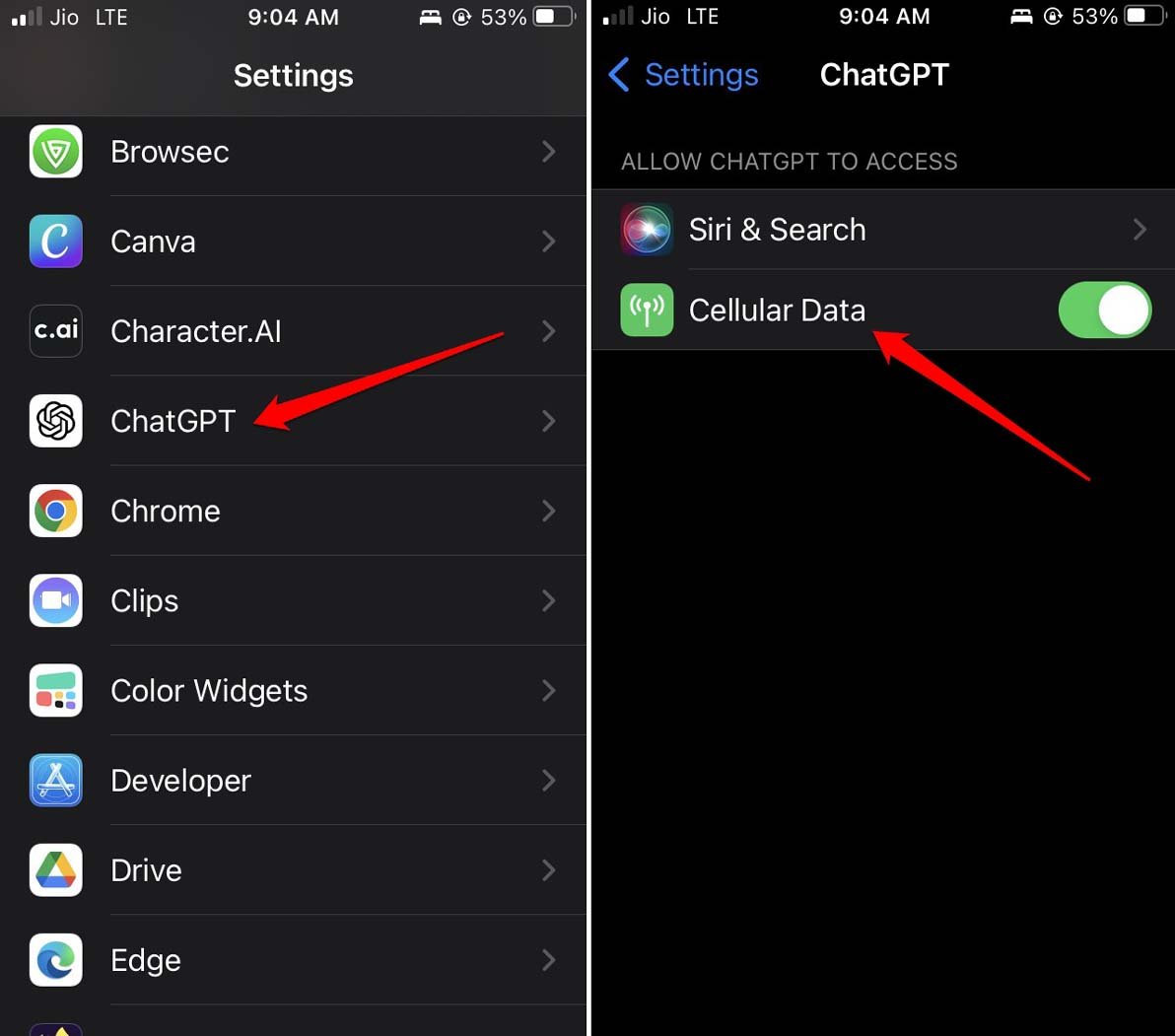
- Starten Sie ChatGPT und versuchen Sie, ein Gespräch mit dem Chatbot zu beginnen.
5. Warten, bis die ChatGPT-Server funktionsfähig sind
Sie können überprüfen, ob die ChatGPT-Server ausgefallen sind. Besuchen Sie die offizielle Serverstatusseite von OpenAI. Die grünen Balken unter ChatGPT zeigen an, dass die Server vollständig funktionsfähig sind, ohne Probleme.
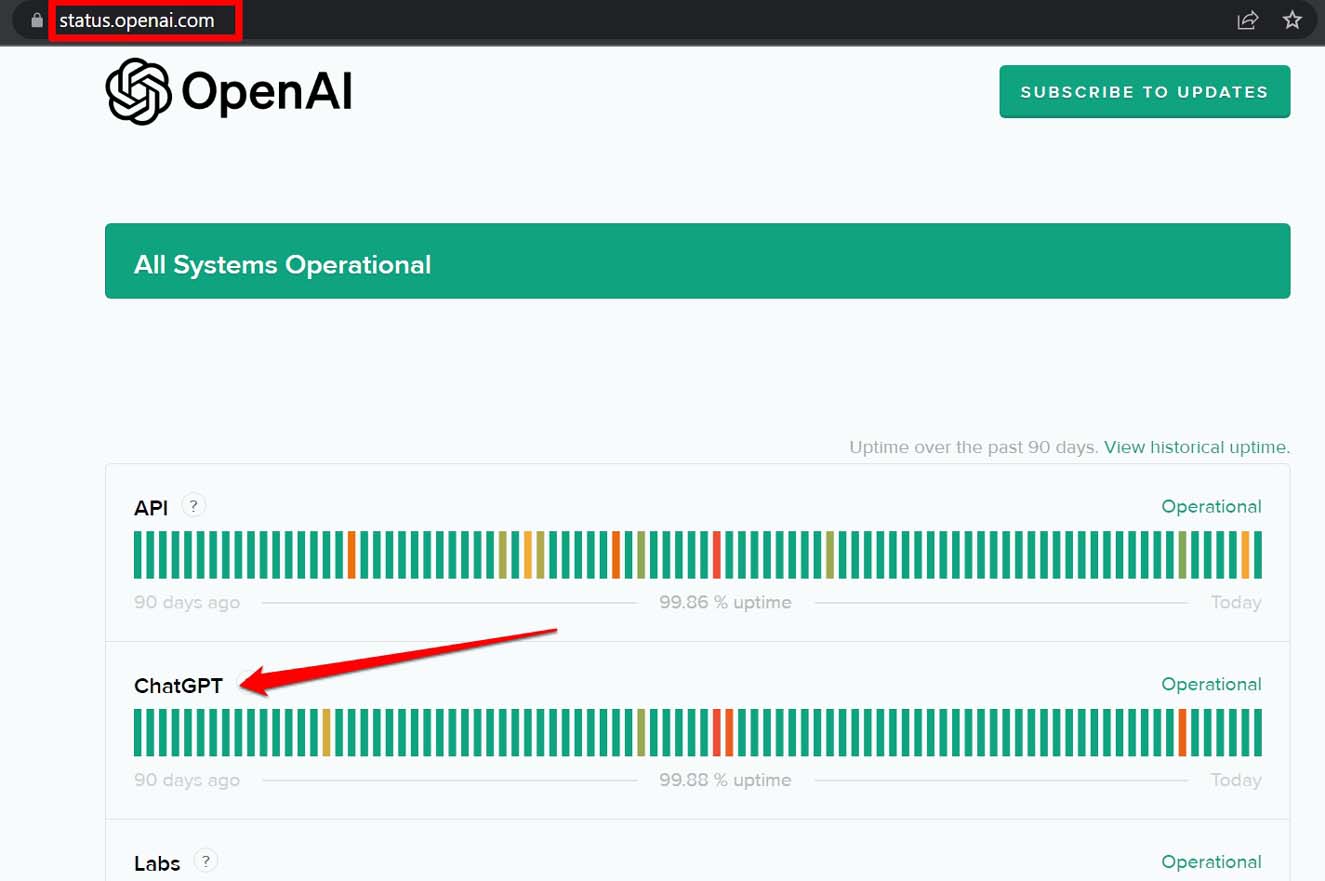
Die orangefarbenen oder roten Balken zeigen einen größeren Ausfall an einem bestimmten Datum an. Sobald Sie wissen, dass es ein Problem auf der Serverseite ist, müssen Sie nur warten, bis die Probleme im Backend behoben sind.
6. Abmelden und erneut bei ChatGPT anmelden
Für einige Benutzer hat es das Problem mit der unresponsive ChatGPT-App auf ihrem iPhone behoben, sich einfach von ihrem ChatGPT-Konto abzumelden und sich dann wieder anzumelden.
- Tippen Sie auf dem Chatscreen in der oberen rechten Ecke auf das 3-Punkte-Symbol.
- Tippen Sie im angezeigten Menü auf Abmelden.
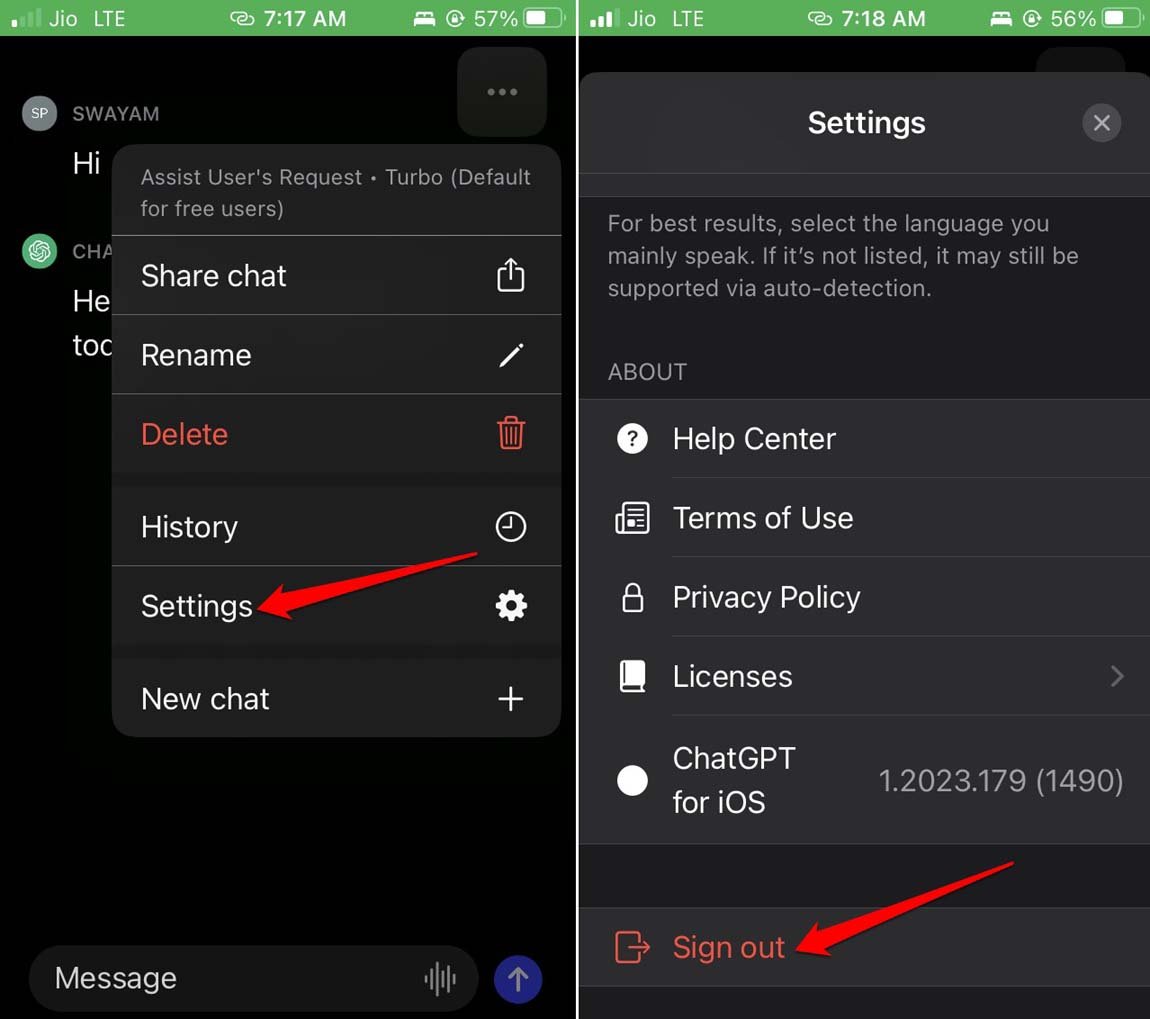
- Sobald Sie wieder auf dem Anmeldebildschirm sind, verwenden Sie Ihre bevorzugte Anmeldemethode, um auf Ihr Konto zuzugreifen.
7. VPN auf dem iPhone ausschalten
VPN verbindet Ihr Gerät über den Remote-Server des Landes, das Sie in Ihrer VPN-App auswählen, mit dem Internet. Manchmal können die Server in der ausgewählten Region überlastet sein, um Ihre Zugriffsanforderung zu bearbeiten.
Dann stehen Sie vor einem langsamen Netzwerk und schließlich einem unresponsive oder langsam reagierenden Chatbot, während Sie die ChatGPT-App verwenden. Die ideale Lösung besteht darin, das VPN auszuschalten, und Sie können dies ganz einfach in den iOS-Einstellungen tun.
- Starten Sie die Einstellungen-App.
- Navigieren Sie zu VPN und tippen Sie auf den Schalter neben dem VPN, um es zu deaktivieren.
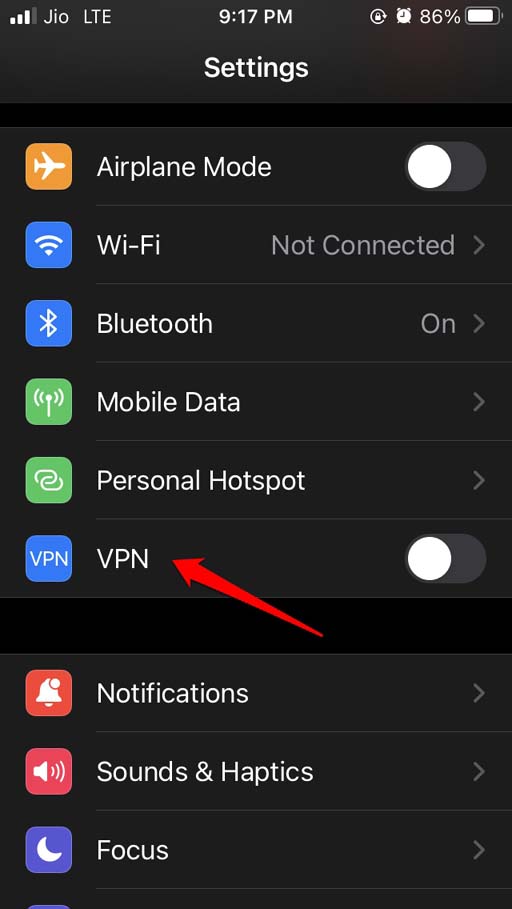
- Starten Sie ChatGPT erneut und greifen Sie auf Ihre Gespräche zu. Überprüfen Sie, ob Sie reibungslos mit dem Chatbot kommunizieren können.
Lassen Sie die Kommunikation mit ChatGPT weitergehen
Wenn Sie ChatGPT für ernsthafte Arbeiten oder Studienzwecke verwenden, sollte es niemals unterbrochen werden. Ich hoffe, dass Sie mit diesen Fehlersuche-Tipps die Probleme mit ChatGPT lösen und es wieder zum Laufen bringen können. Das ist das Ende dieses Leitfadens über “Wie man die ChatGPT-App auf dem iPhone repariert?”.
Wenn Sie Gedanken zu Wie man die ChatGPT-App auf dem iPhone repariert? haben, können Sie gerne unten im Kommentarfeld schreiben. Abonnieren Sie auch unseren DigitBin YouTube-Kanal für Video-Tutorials. Prost!
Erhalte neue Beiträge in deinem Posteingang.
Kein Spam. Jederzeit abmelden.