Technologie · 5 min read · Sep 19, 2025
Wie man das Problem behebt, dass die ChatGPT-Historie nicht geladen wird?

ChatGPT bietet seinen Nutzern interaktive Chat-Erlebnisse mit einem Sprachmodell. Mit Hilfe fortschrittlicher Machine-Learning-Algorithmen kann es die Anfragen der Nutzer konversationell verstehen und darauf reagieren. Bei der Nutzung von ChatGPT können einige Nutzer auf Probleme wie den Fehler „Historie kann nicht geladen werden“ stoßen. In diesem Fall können die Nutzer nicht auf ihre vorherige Chat-Historie zugreifen, was frustrierend sein kann. Dieser Artikel wird die Behebung des Problems besprechen, dass die ChatGPT-Historie nicht geladen wird.
Probleme beim Laden der Historie treten in ChatGPT auf, wenn die Chat-Historie nicht geladen wird oder nur einige vorherige Nachrichten angezeigt werden. Mehrere Faktoren, einschließlich langsamer Internetverbindungen, Serverfehler und Probleme mit dem Browser-Cache, können dies verursachen. Es kann frustrierend für die Nutzer sein, wenn sie ihre vorherige Chat-Historie nicht einsehen können, insbesondere wenn sie auf ein vorheriges Gespräch verweisen müssen.
Warum kann ChatGPT die Historie nicht laden?
Viele Faktoren können zu dem Problem führen, dass die Historie in ChatGPT nicht geladen wird. Es gibt viele mögliche Gründe für dieses Problem, einschließlich:
- Langsame oder instabile Internetverbindung: Die ChatGPT-Historie wird möglicherweise nicht richtig geladen, wenn die Internetverbindung langsam oder instabil ist. Um vorherige Gespräche zu laden und anzuzeigen, benötigt ChatGPT eine stabile und schnelle Internetgeschwindigkeit.
- Beschädigter Browser-Cache: In ChatGPT kann ein beschädigter Browser-Cache ebenfalls das Problem verursachen, dass die Historie nicht geladen wird. Die ChatGPT-Gesprächshistorien werden im Browser-Cache gespeichert. In einigen Fällen kann ChatGPT die Gesprächshistorie möglicherweise nicht laden, wenn der Cache beschädigt oder veraltet ist.
- Ad-Blocker oder Browsererweiterungen: Einige Browsererweiterungen und Ad-Blocker können die Funktionalität von ChatGPT beeinträchtigen. ChatGPT kann die Gesprächshistorie möglicherweise nicht laden, wenn ein Ad-Blocker oder eine Erweiterung den Zugriff darauf verhindert.
- Veralteter Browser: Es ist auch möglich, Probleme mit ChatGPT zu erleben, wenn Sie einen veralteten Browser verwenden. Neuere Versionen von Browsern enthalten oft Updates und Fehlerbehebungen, die die Gesamtleistung und Kompatibilität des Browsers mit Websites wie ChatGPT verbessern.
- Serverprobleme: Manchmal wird das „Historie wird nicht geladen“-Problem durch serverseitige Probleme auf der ChatGPT-Plattform verursacht. Es besteht die Möglichkeit, dass Nutzer nicht ordnungsgemäß auf ihre Gesprächshistorie zugreifen können, wenn der ChatGPT-Server Probleme hat.
Top-Methoden zur Behebung des Fehlers „ChatGPT kann die Historie nicht laden“
Die folgenden Schritte können Nutzer befolgen, um das Problem mit dem Laden der ChatGPT-Historie zu beheben:
Fix 1: Überprüfen Sie Ihre Internetverbindung
Sie sollten zunächst Ihre Internetverbindung überprüfen, wenn Ihre Historie nicht geladen wird. Langsame Internetverbindungen können dazu führen, dass die Chat-Historie langsam oder gar nicht geladen wird. Wenn Sie keine Internetverbindung haben, versuchen Sie, andere Websites oder Apps zu öffnen, die diese Verbindung benötigen. Ihre Internetverbindung muss möglicherweise überprüft werden, wenn diese langsam laden oder gar nicht laden.
Fix 2: Warten Sie ein paar Minuten
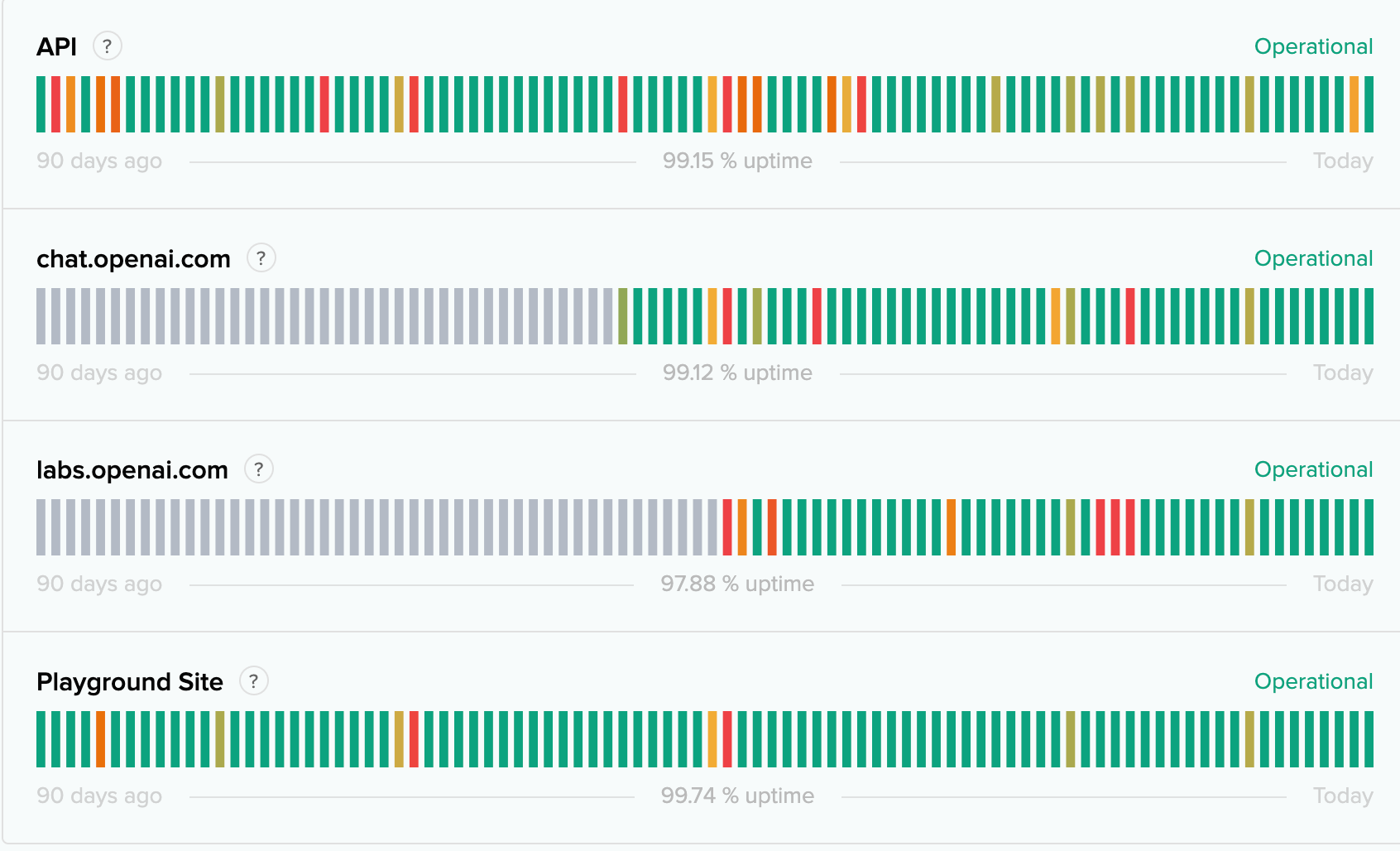
Die Server können aufgrund einer hohen Nachfrage nach dem kostenlosen Tool überlastet sein. Daher ist es besser, ein paar Minuten zu warten, bevor Sie Ihre Anfrage an den Chatbot wiederholen. Manchmal kann das Problem großflächig sein, wie ein Serverausfall oder ein vorübergehender Dienstausfall; in solchen Fällen ist es besser zu warten, bis das Problem behoben ist. Sie können den Status des OpenAI-Servers hier überprüfen.
Fix 3: Leeren Sie Ihren Browser-Cache
Es ist auch möglich, dass die ChatGPT-Chat-Historie aufgrund von Problemen mit dem Browser-Cache nicht geladen wird. Um die Leistung der Website zu verbessern, speichert der Browser-Cache temporäre Daten. Wenn der Cache jedoch beschädigt oder veraltet ist, kann dies zu Funktionsproblemen der Website führen. Um Ihren Browser-Cache zu leeren, befolgen Sie diese Schritte:
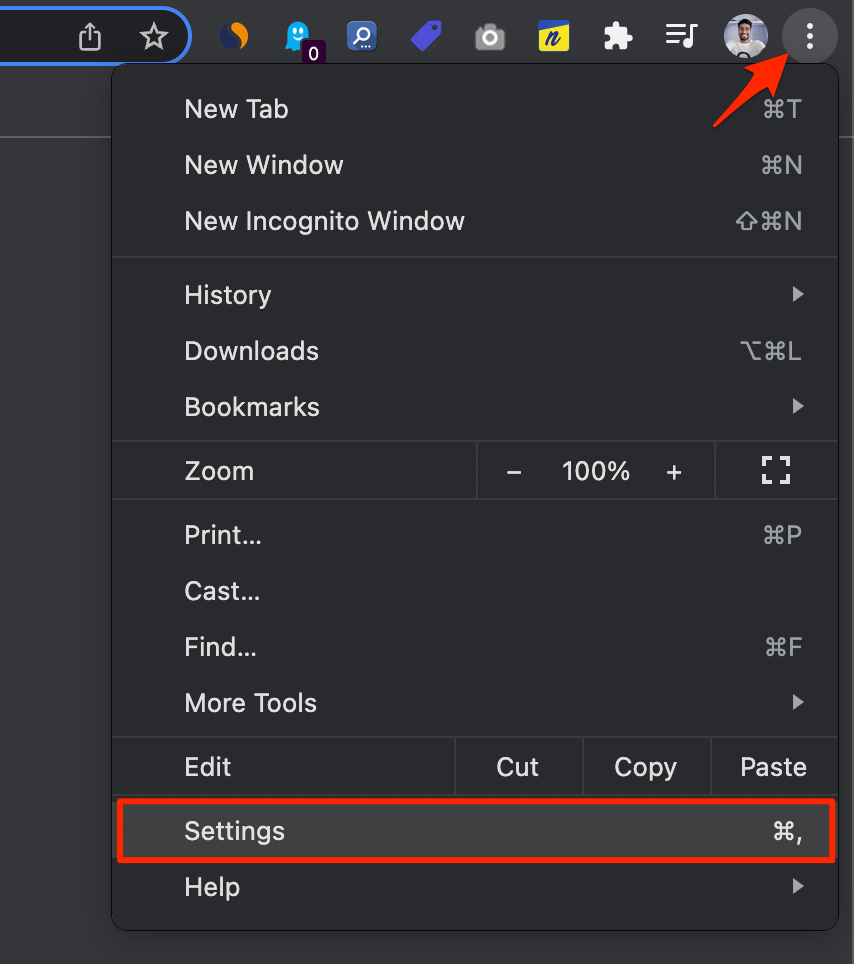
- Öffnen Sie zunächst Ihren Browser und klicken Sie auf die drei Punkte in der oberen rechten Ecke.
- Wählen Sie „Einstellungen“ aus dem Dropdown-Menü.
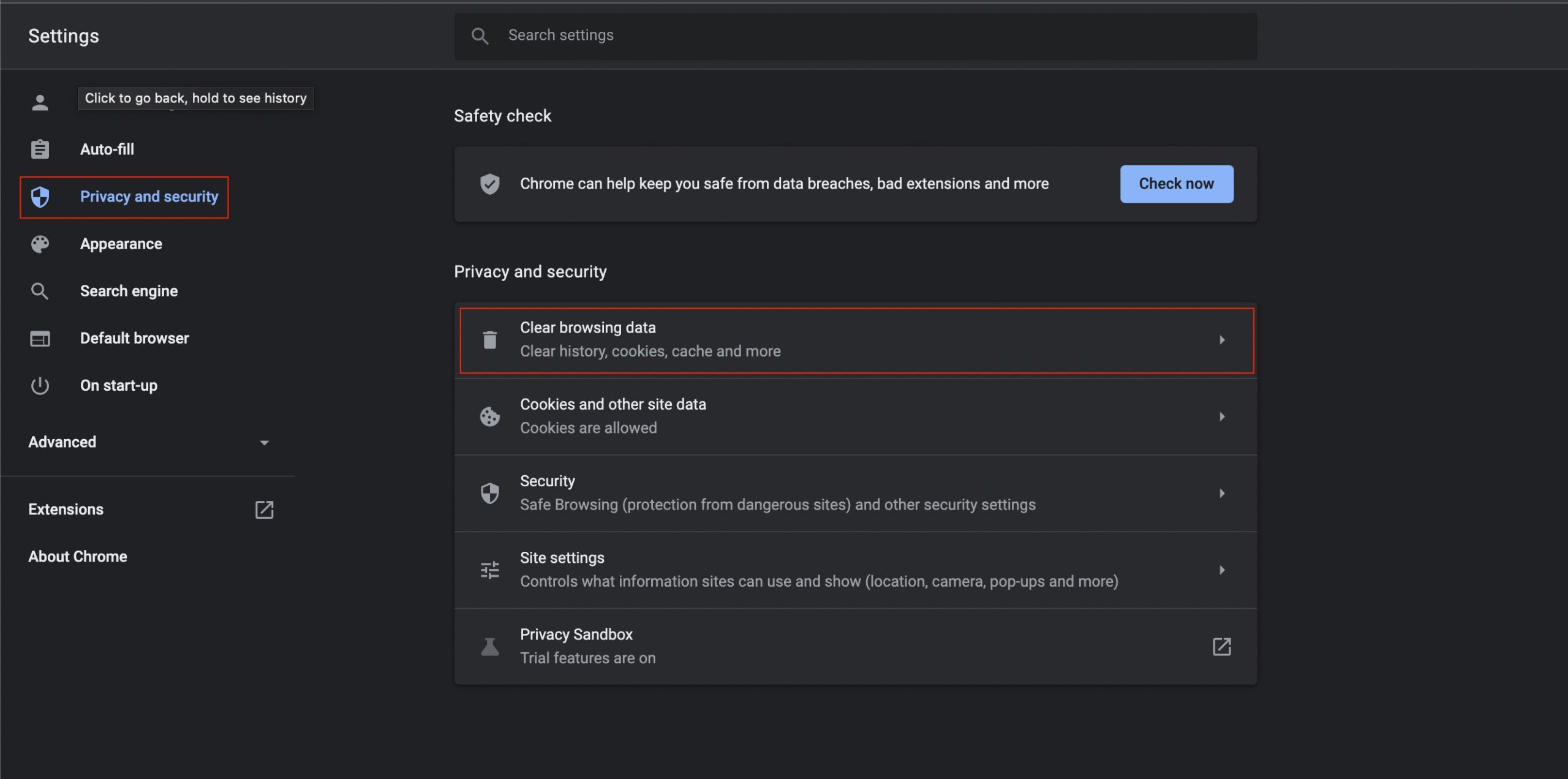
- Scrollen Sie dann nach unten und klicken Sie auf „Datenschutz und Sicherheit.“
- Klicken Sie auf „Browserdaten löschen.“
- Überprüfen Sie anschließend das Kästchen neben „Zwischengespeicherte Bilder und Dateien.“
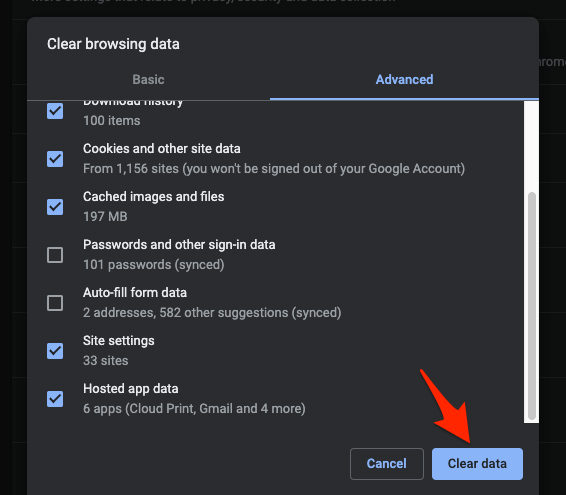
- Klicken Sie auf „Daten löschen.“
Um zu sehen, ob das Problem behoben wurde, leeren Sie Ihren Browser-Cache und versuchen Sie, erneut auf die ChatGPT-Chat-Historie zuzugreifen.
Fix 4: Deaktivieren Sie Ad-Blocker oder Erweiterungen
Ad-Blocker oder Browsererweiterungen können die Funktionalität von Websites beeinträchtigen und Probleme wie das „Historie wird nicht geladen“-Problem in ChatGPT verursachen. Versuchen Sie, Ihre Ad-Blocker oder Erweiterungen zu deaktivieren und zu sehen, ob die Chat-Historie korrekt geladen wird. Sie können Ad-Blocker oder Erweiterungen folgendermaßen deaktivieren:
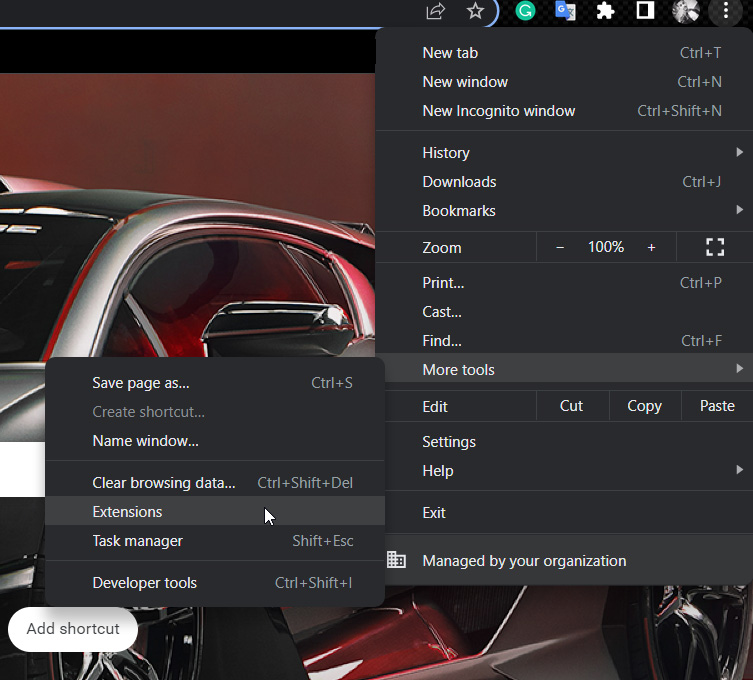
- Öffnen Sie zunächst Ihren Browser und klicken Sie auf die drei Punkte in der oberen rechten Ecke.
- Wählen Sie „Weitere Tools“ aus dem Dropdown-Menü.
- Klicken Sie auf „Erweiterungen.“
- Suchen Sie den Ad-Blocker oder die Erweiterung, die Sie deaktivieren möchten, und schalten Sie ihn/sie aus.
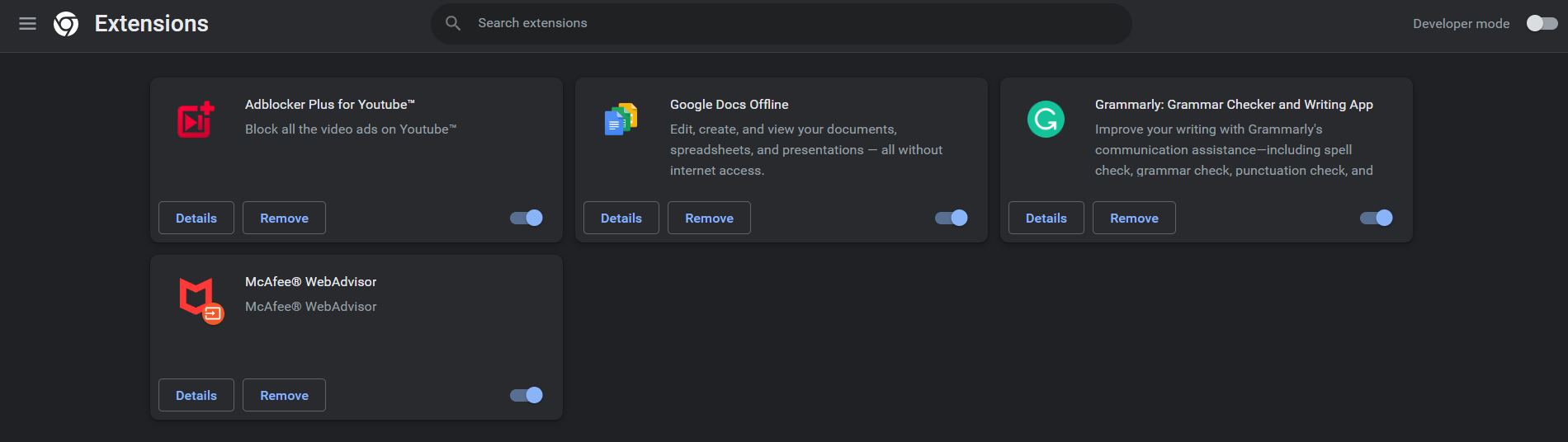
Versuchen Sie, erneut auf die ChatGPT-Chat-Historie zuzugreifen, nachdem Sie Ihren Ad-Blocker oder Ihre Erweiterungen deaktiviert haben.
Fix 5: Aktualisieren Sie die ChatGPT-Seite
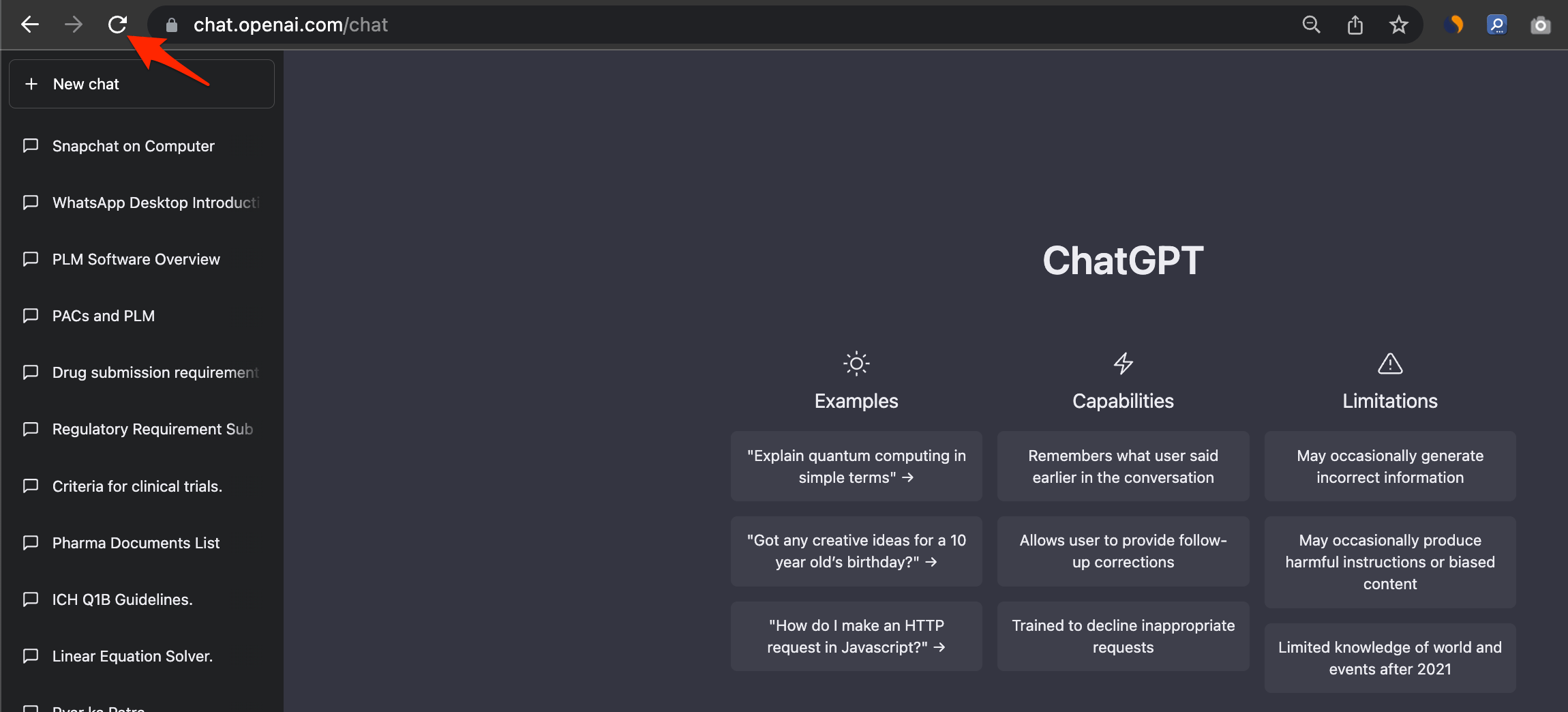
Wenn keine der oben genannten Schritte funktioniert, versuchen Sie, ChatGPT zu aktualisieren. Sie können dies tun, indem Sie auf die Schaltfläche „Aktualisieren“ in Ihrem Browser klicken oder F5 drücken. Wenn dies getan wird, sollte die ChatGPT-Seite neu geladen werden, und das Problem mit dem Laden der Historie könnte behoben sein.
Fix 6: Kontaktieren Sie den ChatGPT-Support
Wenn keine der oben genannten Schritte funktioniert hat, müssen Sie möglicherweise den ChatGPT-Support kontaktieren. Sie können den ChatGPT-Support kontaktieren, um ein Problem zu beheben und Lösungen zu erhalten. Sie können ChatGPT unter https://help.openai.com/ kontaktieren.
Präventive Maßnahmen
Hier sind einige Informationen, wie Nutzer in Zukunft Probleme mit ChatGPT vermeiden können.
- Das Problem „Historie wird nicht geladen“ wird häufig durch eine instabile oder langsame Internetverbindung verursacht. Stellen Sie sicher, dass Ihre Internetverbindung stabil ist, um dieses Problem zu vermeiden, wenn Sie ChatGPT verwenden. Überprüfen Sie Ihre Internetgeschwindigkeit und Signalstärke und stellen Sie sicher, dass Sie mit einem zuverlässigen Netzwerk verbunden sind.
- Das Problem kann verhindert werden, indem Sie Ihren Browser-Cache regelmäßig leeren. Um zu verhindern, dass Ihr Browser-Cache beschädigt oder veraltet, sollten Sie ihn einmal im Monat leeren.
- Ad-Blocker oder Web-Erweiterungen können Ihr Surferlebnis verbessern und unerwünschte Werbung blockieren, aber sie können auch die Funktionalität einer Website beeinträchtigen. Versuchen Sie, Ihre Ad-Blocker oder Erweiterungen vorübergehend zu deaktivieren, wenn Sie auf Probleme mit dem Laden der Historie stoßen.
- Aktualisieren Sie Ihren Browser. Ein veralteter Browser kann manchmal Probleme mit der Funktionalität von Websites verursachen, einschließlich des Problems mit dem Laden der ChatGPT-Historie. Es wird empfohlen, die neueste Version Ihres Browsers zu verwenden, um zu vermeiden, dass Sie auf dieses Problem stoßen.
Fazit
Der Fehler „ChatGPT kann die Historie nicht laden“ kann frustrierend sein, insbesondere wenn Sie versuchen, auf ein früheres Gespräch zu verweisen. Sie können jedoch verhindern, dass das Problem in Zukunft auftritt, indem Sie die in diesem Artikel beschriebenen Schritte befolgen. Alternativ können Sie den ChatGPT-Support kontaktieren, wenn das Problem weiterhin besteht.
Wenn Sie Gedanken zu Wie man das Problem behebt, dass die ChatGPT-Historie nicht geladen wird? haben, können Sie diese gerne im Kommentarbereich unten hinterlassen. Abonnieren Sie auch unseren DigitBin YouTube-Kanal für Video-Tutorials. Prost!
Erhalte neue Beiträge in deinem Posteingang.
Kein Spam. Jederzeit abmelden.