Technische Probleme · 5 min read · Oct 20, 2025
Wie man die ChatGPT-Anmeldeschleife oder den internen Serverfehler behebt?
Mit OpenAI ChatGPT erhalten Benutzer ein interaktives Konversationserlebnis durch KI-gestützte Konversation. Mit Hilfe einer großen Menge an Daten wurde es trainiert, menschenähnliche Antworten auf Texteingaben zu generieren. Manchmal stoßen Benutzer auf technische Schwierigkeiten beim Zugriff auf oder der Nutzung der Plattform, einschließlich der ChatGPT-Anmeldeschleife und des internen Serverfehlers. In diesem Artikel werden wir besprechen, was diese Fehler sind, ihre Ursachen und wie man sie beheben kann.
Was ist die ChatGPT-Anmeldeschleife und der interne Serverfehler?
Wenn Sie versuchen, auf OpenAI’s ChatGPT zuzugreifen und sich in einer endlosen Anmeldeschleife befinden, kann das frustrierend sein. Jedes Mal, wenn Sie sich anmelden, werden Sie wiederholt zur Anmeldeseite umgeleitet. Auf der anderen Seite erscheint die Fehlermeldung „interner Serverfehler“, wenn die Anfragen des Benutzers nicht verarbeitet werden können.
Was sind die Ursachen der ChatGPT-Anmeldeschleife?
Sie könnten den ChatGPT-Anmeldeschleifenfehler aus mehreren Gründen erhalten. Einer der häufigsten Gründe, warum Benutzer dies erleben, sind Probleme mit dem Browser-Cache oder Cookies. Wenn der Cache und die Cookies veraltet oder beschädigt sind, kann die Anmeldung in eine Schleife geraten. Die meisten Websites verwenden Cookie-Daten, um die Anmeldeinformationen zu speichern, und wenn diese beschädigt sind, kann Ihr System den Benutzer nicht authentifizieren.
Andere Gründe dafür könnten Bugs oder Störungen in Ihrem System sein, die Sie daran hindern, sich bei ChatGPT oder OpenAI anzumelden, oder Serverprobleme. Interne Server- und Anmeldeschleifenprobleme können mit den gleichen Techniken behoben werden, die wir unten erwähnt haben.
Top Möglichkeiten zur Behebung der ChatGPT-Anmeldeschleife oder des internen Serverfehlers
Falls Sie nach Lösungen suchen, die das Potenzial haben, die ChatGPT-Anmeldeschleife oder den internen Serverfehler zu beheben, versuchen Sie die unten genannten Lösungen:
Lösung 1: Browser-Cache und Cookies löschen
Das Löschen des Browser-Caches und der Cookies ist eine einfache und gleichzeitig effektive Lösung, die das Potenzial hat, jede Art von technischem Problem zu lösen, das mit dem Zugriff auf Websites oder Anwendungen zusammenhängt. Cache-Daten sind nichts anderes als die Menge an Daten, die für besuchte Websites gespeichert werden, um ein schnelles Laden zu ermöglichen. Cookies speichern Anmeldeinformationen, um Ihre Identität zu bestätigen. Um die Daten Ihres Browsers zu löschen, müssen Sie die folgenden Schritte ausführen:
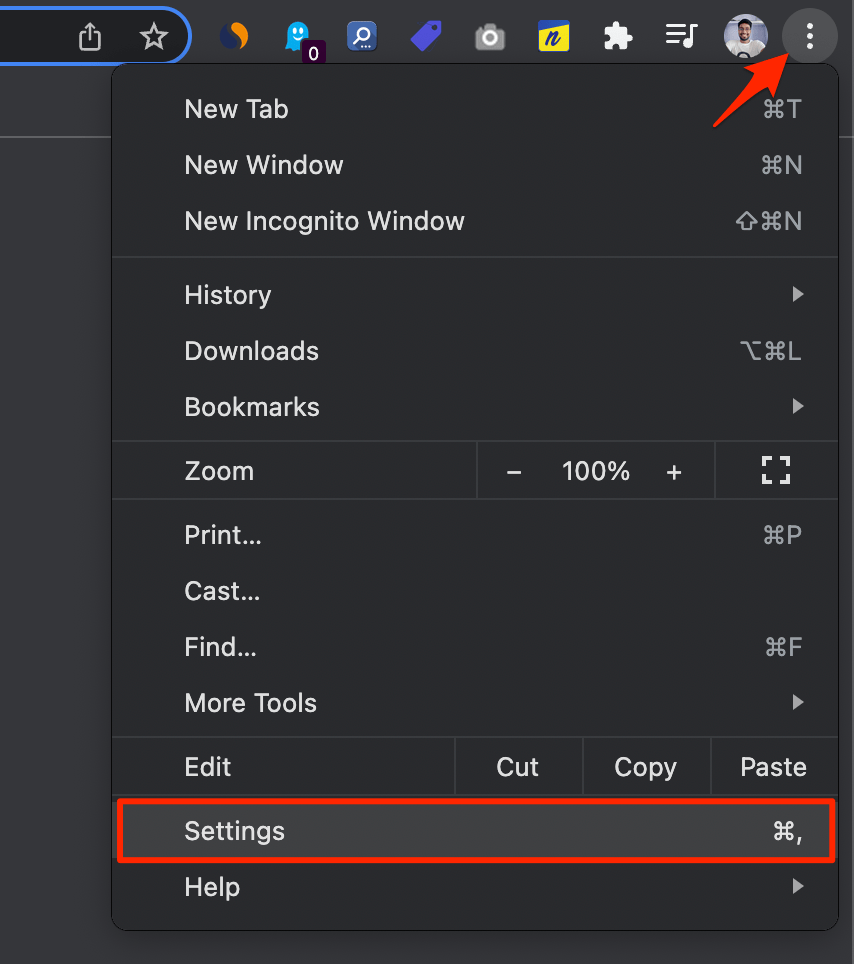
- Tippen Sie zunächst auf die drei Punkte und wählen Sie Einstellungen.
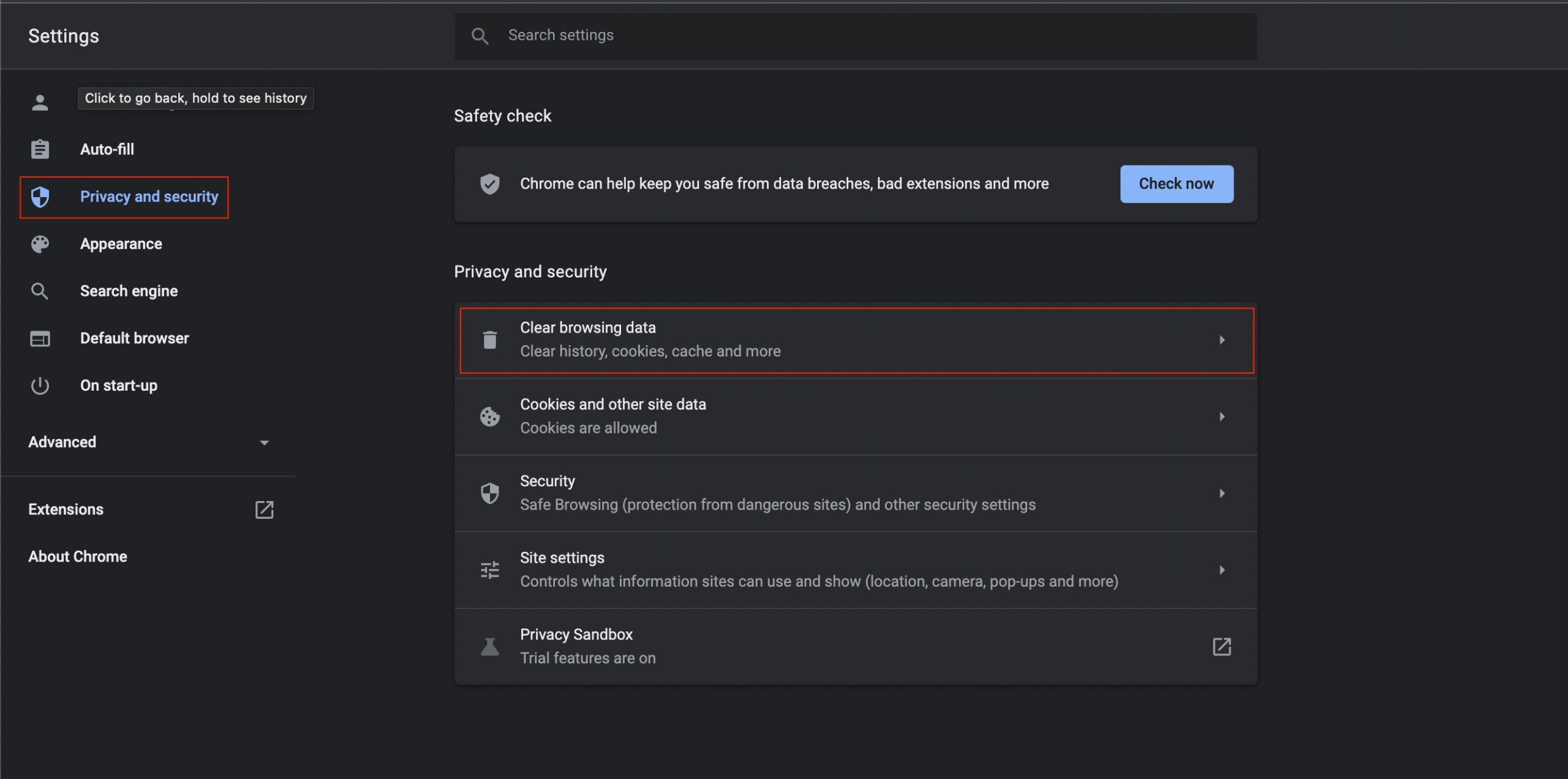
- Tippen Sie anschließend auf Datenschutz und Sicherheit.
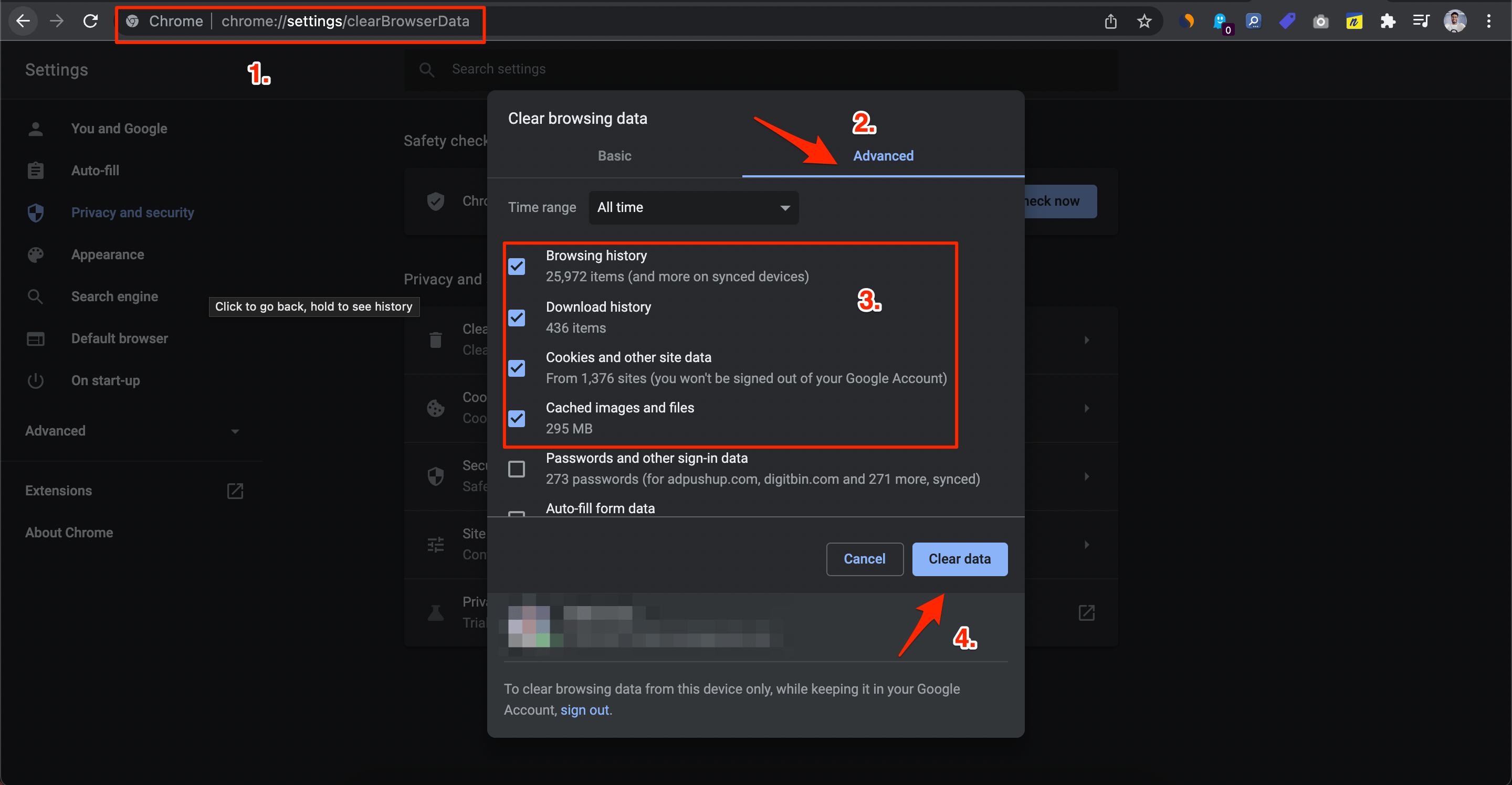
- Tippen Sie danach auf Browserdaten löschen.
- Schließlich klicken Sie auf Daten löschen.
Lösung 2: Seite aktualisieren
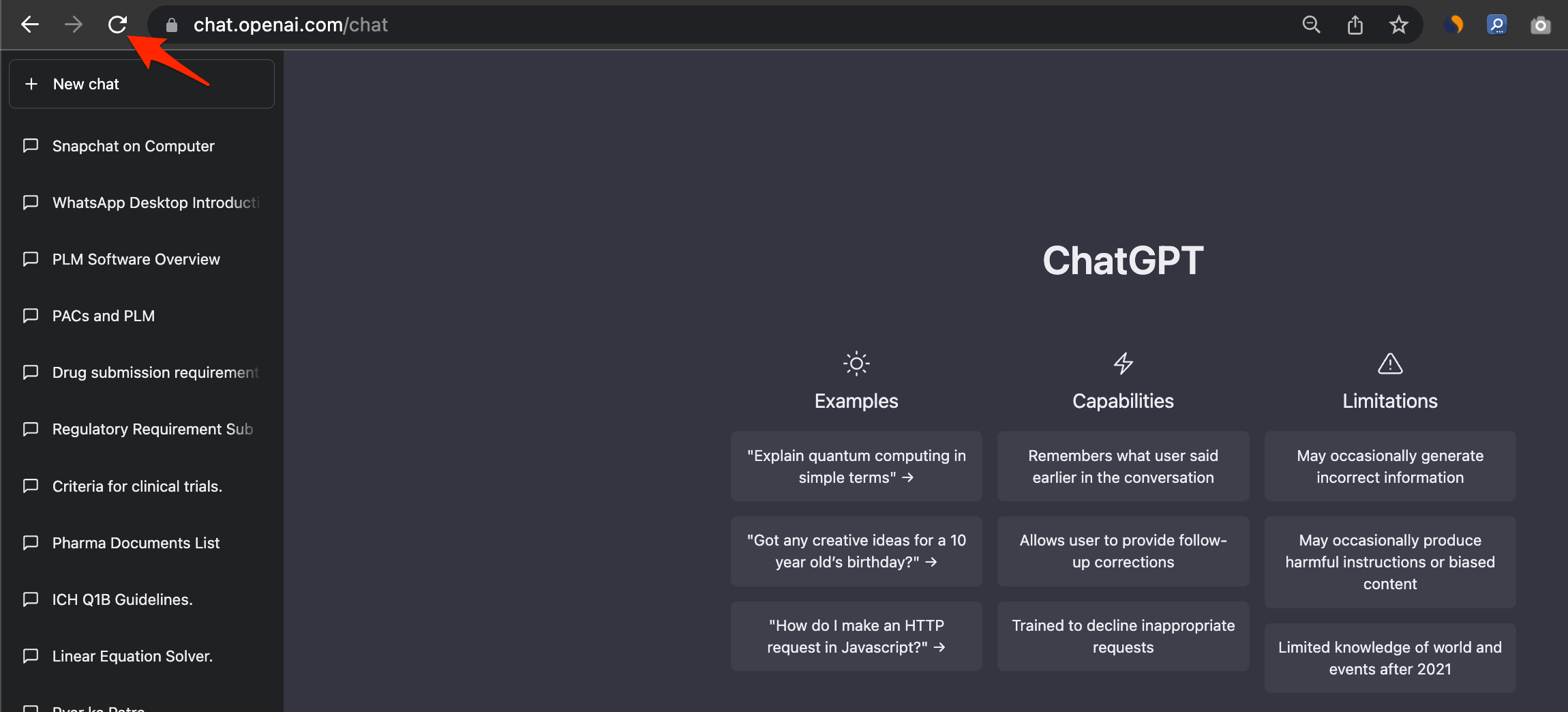
Die Seite zu aktualisieren ist eine weitere effektive und einfache Lösung, die Sie verwenden können, um die ChatGPT-Anmeldeschleife oder den internen Serverfehler zu beheben. Dies liegt daran, dass der Fehler durch einen vorübergehenden Netzwerkfehler verursacht werden könnte, der behoben werden kann, wenn Sie die Seite neu laden.
Das Aktualisieren der Seite lädt alle Dienste auf ChatGPT neu und gibt der Webseite einen frischen Start. Die meisten ChatGPT-Probleme können mit einem einfachen Seitenneustart behoben werden. Daher ist es am besten, die Seite zu aktualisieren und sich erneut anzumelden.
Lösung 3: Später versuchen/Serverausfall
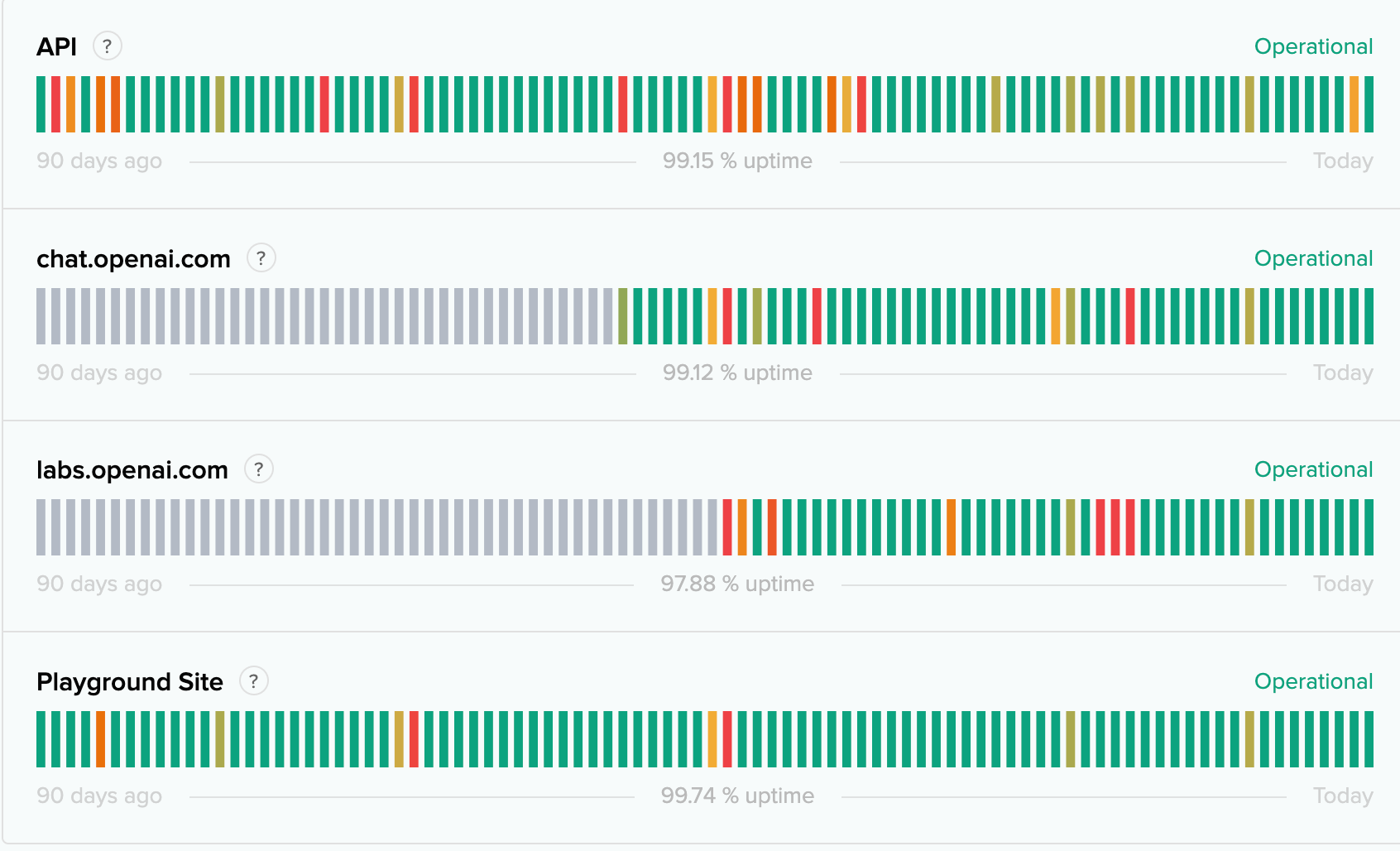
Die Server können aufgrund einer hohen Nachfrage nach dem kostenlosen Tool überlastet sein. Daher ist es besser, ein paar Minuten zu warten, bevor Sie Ihre Anfrage an den Chatbot wiederholen. Manchmal kann das Problem großflächig sein, wie ein Serverausfall oder ein vorübergehender Dienstausfall; in solchen Fällen ist es besser zu warten, bis das Problem behoben ist. Sie können den Status des OpenAI-Servers hier überprüfen.
Lösung 4: Internetverbindung überprüfen
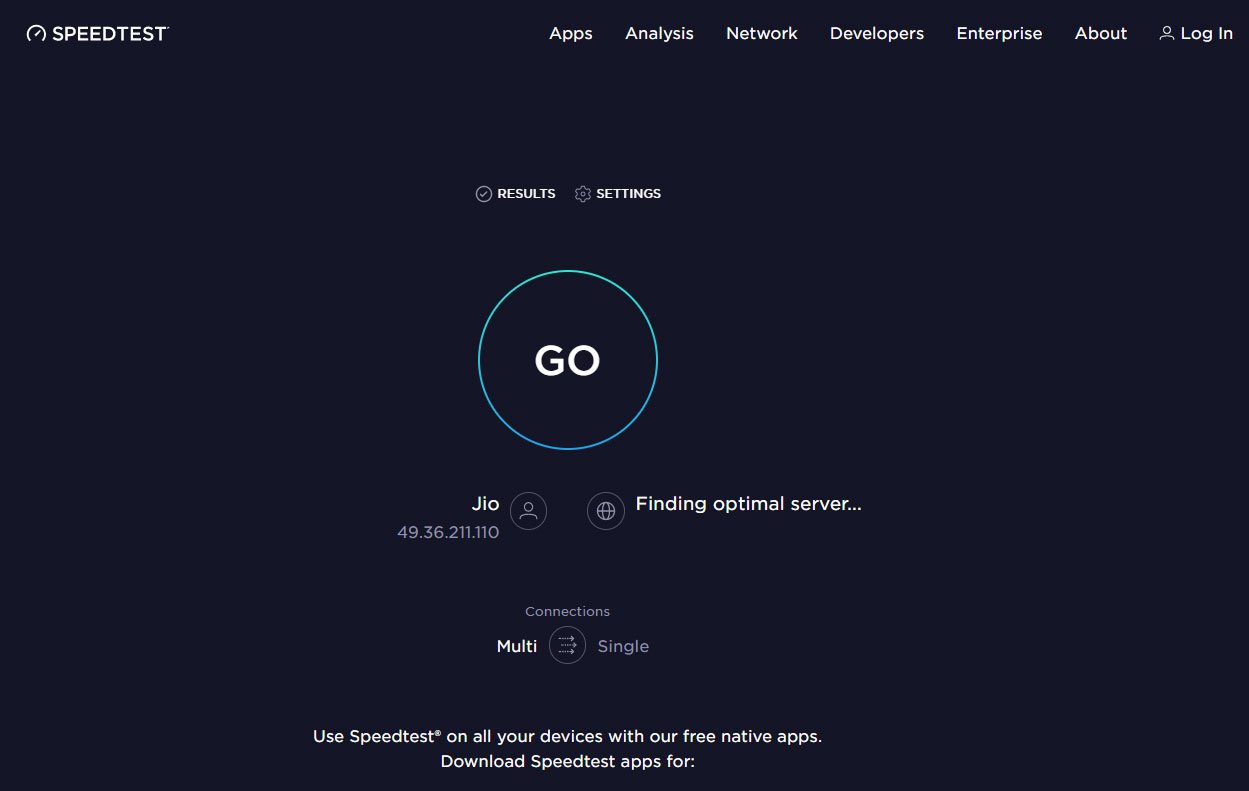
Haben Sie überprüft, ob Ihr Internet funktioniert? Nun, die Überprüfung Ihrer Internetverbindung ist das erste, was Sie versuchen können, falls die Seite auch nach dem Aktualisieren nicht lädt. Darüber hinaus ist ChatGPT ein serverbasierter KI-Chatbot, der eine stabile und zuverlässige Internetverbindung benötigt, und jede Unterbrechung oder Instabilität in der Verbindung kann Anmeldeprobleme und Serverfehler verursachen.
- Überprüfen Sie den Netzwerkstatus
- Überprüfen Sie die Internetgeschwindigkeit
- Starten Sie das Modem und den Router neu
- Kontaktieren Sie den Internetdienstanbieter
Lösung 5: Anderen Browser verwenden
Manchmal könnte das Problem durch ein Problem mit dem Browser selbst verursacht werden, wie z.B. Kompatibilitätsprobleme, veraltete Software oder Konflikte mit anderen Erweiterungen oder Plugins. Daher ist es am besten, zu einem anderen Browser zu wechseln.
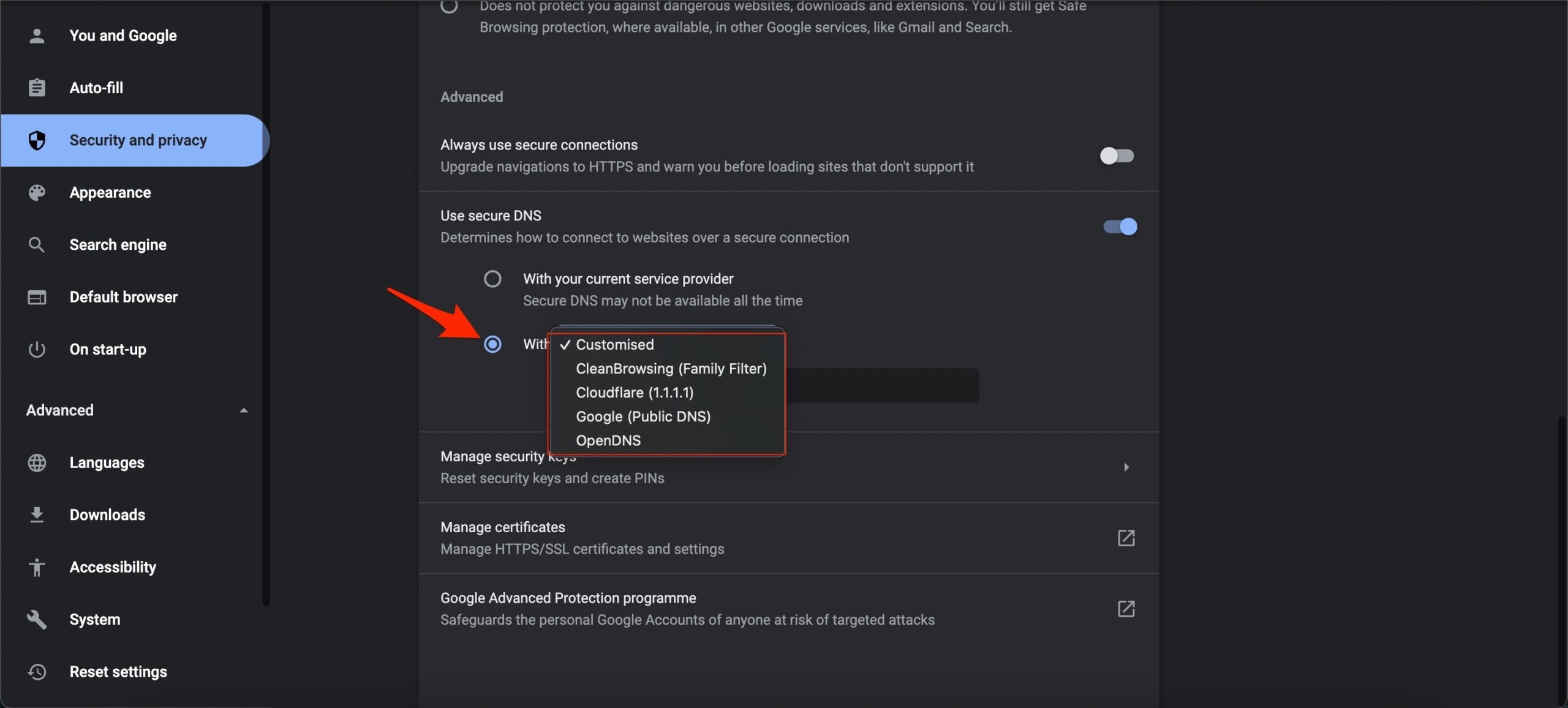
Lösung 6: DNS ändern
Das Ändern des DNS kann Ihnen helfen, serverbezogene Probleme zu beheben; standardmäßig wählt der Browser den vom ISP festgelegten DNS aus. Aber Sie können zu anderen offenen DNS-Netzwerken wechseln, um zu überprüfen, ob dies das Problem mit der ChatGPT-Antwortgenerierung beheben kann. Das Ändern des DNS hat keinen Einfluss auf Ihre Browsing-Geschwindigkeiten.
Öffnen Sie die Einstellungen von Chrome.
Klicken Sie auf Sicherheit und Datenschutz.
Klicken Sie auf die Sicherheitsoption.
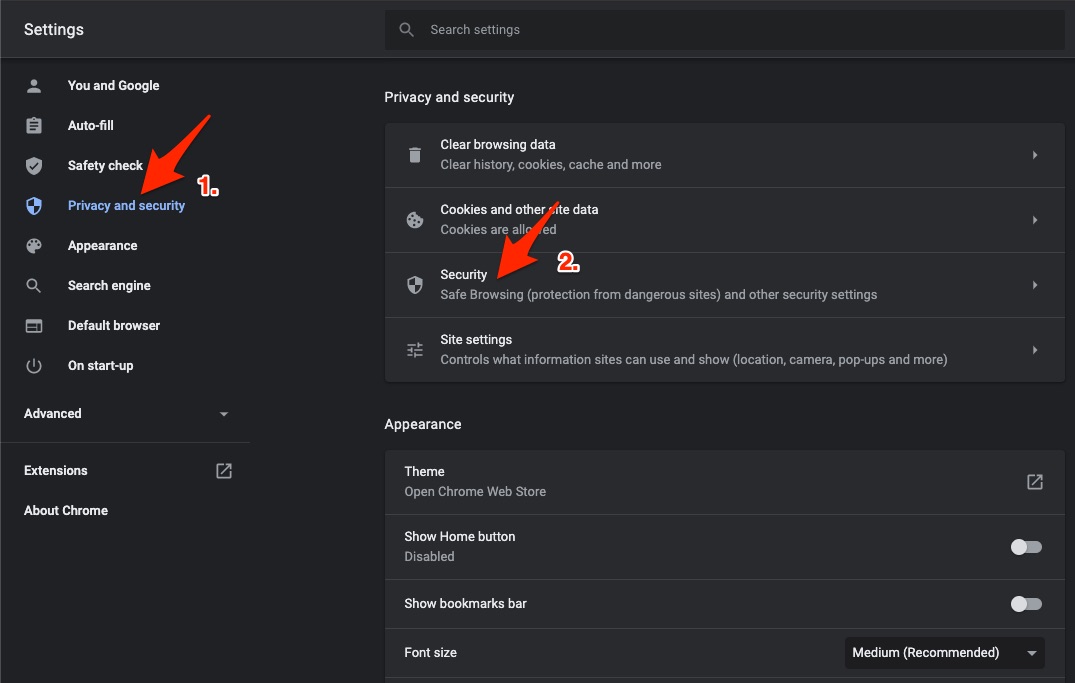
Wählen Sie benutzerdefinierten DNS aus. Sie können benutzerdefinierte DNS hinzufügen oder einen der im Dropdown-Menü aufgeführten DNS verwenden.
| DNS-Server | DNS 1 | DNS 2 |
|---|---|---|
| Google Public DNS | 8.8.8.8 | 8.8.4.4 |
| Cloudflare DNS | 1.1.1.1 | 1.0.0.1 |
| Quad9 DNS (IPv4) | 9.9.9.9 | 149.112.112.112 |
| Quad9 DNS (IPv6) | 2620:fe::fe | 2620:fe::9 |
| OpenDNS | 208.67.222.222 | 208.67.220.220 |
Lösung 7: Support kontaktieren
Wenn das Problem weiterhin besteht, können Sie OpenAI kontaktieren, um eine Lösung zu erhalten.
- E-Mail: Sie können OpenAI unter @ ** ai.com für allgemeine Anfragen oder su * @ ** ai.com für technischen Support kontaktieren.
- Kontaktformular: OpenAI hat ein Kontaktformular auf seiner Website unter https://openai.com/contact-us/. Sie können das Formular mit Ihrer Nachricht ausfüllen, und jemand vom OpenAI-Team wird Ihnen antworten. Sie können ChatGPT unter https://help.openai.com/ kontaktieren.
Bitte beachten Sie, dass OpenAI möglicherweise nicht auf alle Anfragen aufgrund des hohen Nachrichtenvolumens reagieren kann.
Fazit
Das war’s mit diesem einfachen Leitfaden, mit dem Sie die ChatGPT-Anmeldeschleife oder den internen Serverfehler beheben können. Wenn dieses Problem weiterhin besteht, wenden Sie sich bitte an deren Hilfezentrum unter help.openai.com.
Wenn Sie Gedanken dazu haben, wie man die ChatGPT-Anmeldeschleife oder den internen Serverfehler behebt?, dann hinterlassen Sie gerne einen Kommentar im untenstehenden Kommentarfeld. Abonnieren Sie auch unseren DigitBin YouTube-Kanal für Video-Tutorials. Prost!
Erhalte neue Beiträge in deinem Posteingang.
Kein Spam. Jederzeit abmelden.