Technische Probleme · 3 min read · Jan 06, 2026
So beheben Sie, dass ChatGPT in Chrome nicht funktioniert?
ChatGPT ist ein KI-Chatbot, der von OpenAI erstellt wurde. Er bietet menschenähnliche Antworten auf jede Anfrage. Aufgrund des hohen Benutzeraufkommens kann es jedoch sein, dass ChatGPT in Ihrem Chrome-Browser nicht richtig geladen oder nicht reagiert.
Es kann mehrere Gründe geben, warum ein KI-Chatbot in Ihrem Browser nicht funktioniert; von einer schlechten Datenverbindung bis hin zu beschädigten Cache-Dateien im Browser. Hier ist eine einfache Anleitung zur Behebung des Problems, dass ChatGPT im Browser nicht funktioniert.
Hier sind die detaillierten Anleitungen zur Behebung verschiedener Probleme mit ChatGPT:
- Wie man ChatGPT behebt, das in der Cloudflare-Captcha-Schleife feststeckt?
- Wie man die ChatGPT-Login-Schleife oder den internen Serverfehler behebt?
- Wie man das Problem behebt, dass die ChatGPT-Historie nicht geladen wird?
- Wie man den Netzwerkfehler bei langen Antworten in ChatGPT behebt?
- Wie man den Fehler „Es gab einen Fehler beim Generieren einer Antwort“ in ChatGPT behebt?
1. DNS ändern
Das Ändern des DNS kann Ihnen helfen, serverbezogene Probleme zu beheben; standardmäßig wählt der Browser den vom ISP festgelegten DNS aus. Sie können jedoch zu anderen offenen DNS-Netzwerken wechseln, um zu überprüfen, ob dies das Problem mit dem Laden von ChatGPT behebt. Das Ändern des DNS hat keinen Einfluss auf Ihre Browsing-Geschwindigkeiten.
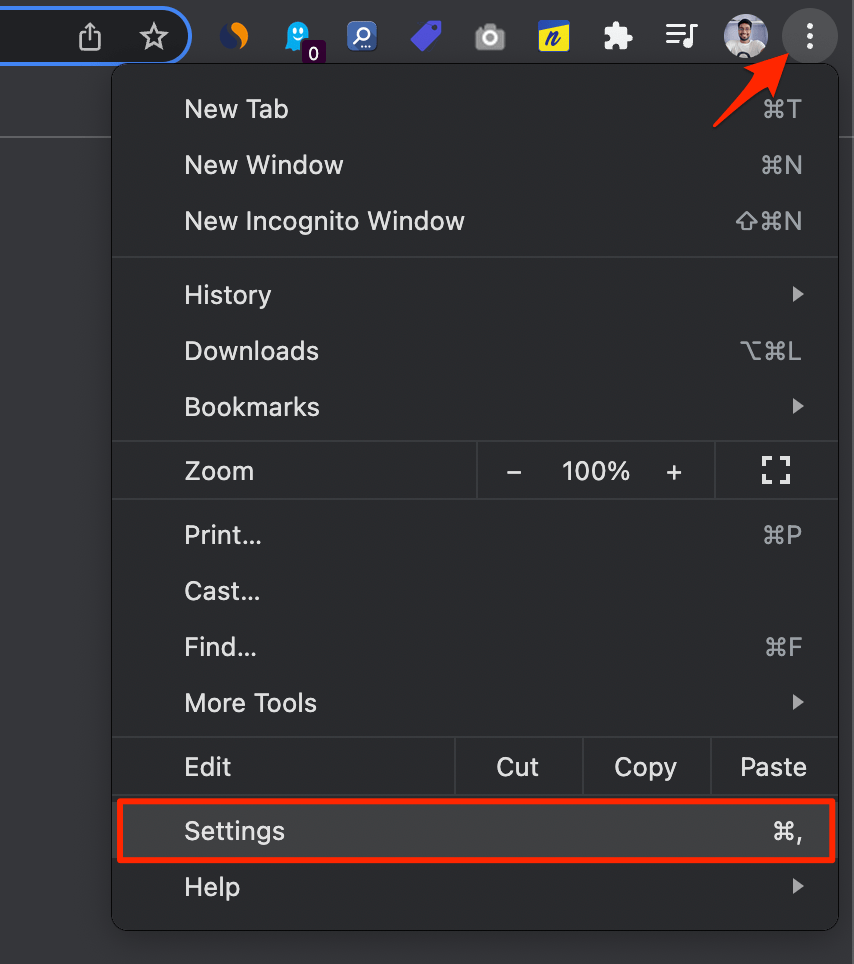
- Öffnen Sie die Einstellungen von Chrome.
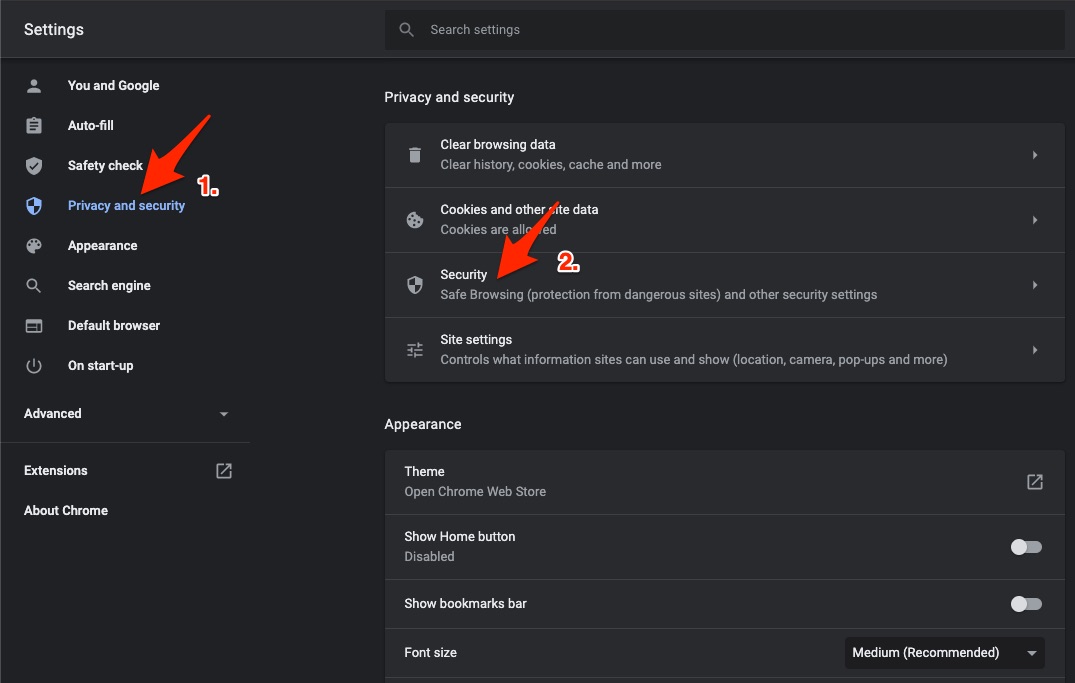
- Klicken Sie auf Sicherheit und Datenschutz.
- Klicken Sie auf die Sicherheits-Option.
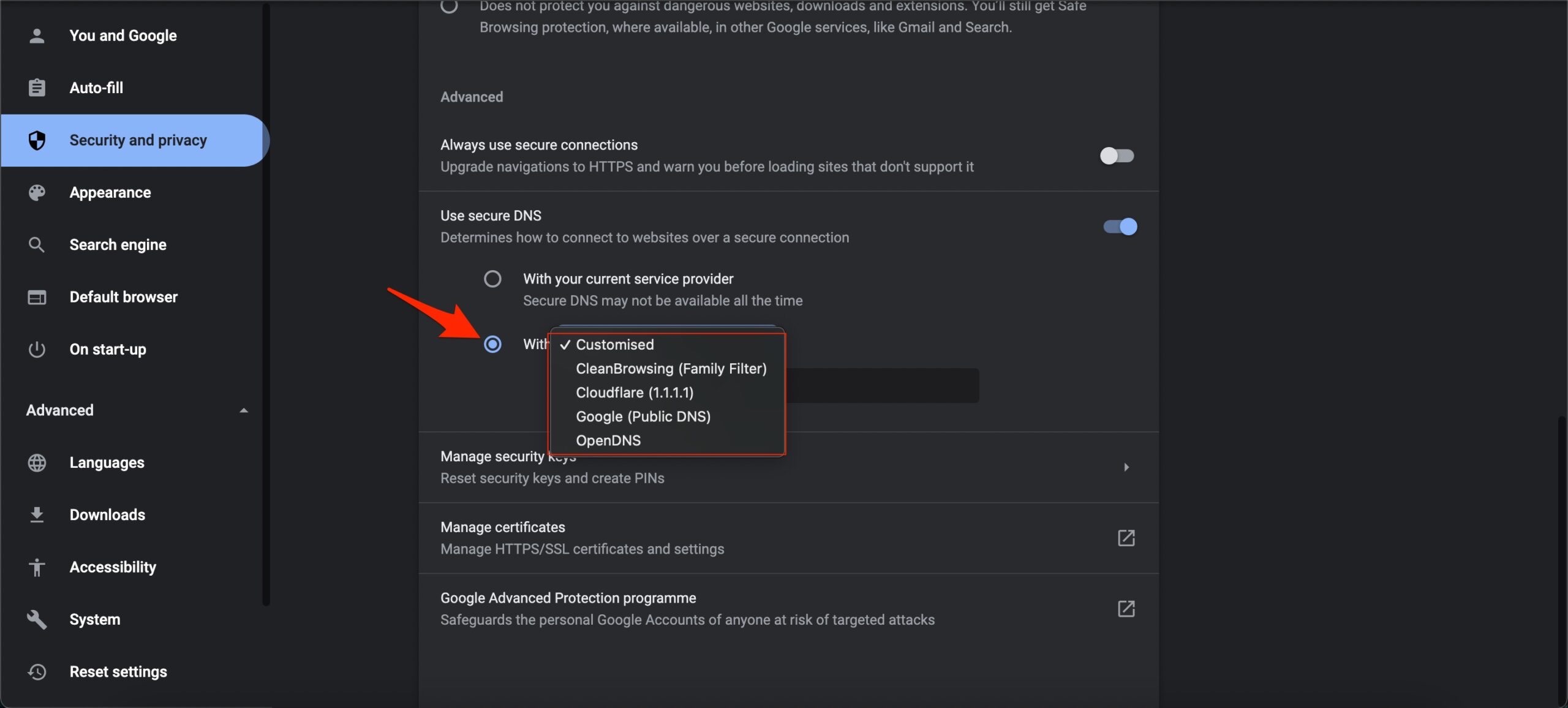
- Wählen Sie benutzerdefinierten DNS aus. Fügen Sie benutzerdefinierten DNS hinzu oder verwenden Sie einen der im Dropdown-Menü aufgeführten DNS.
| DNS-Server | DNS 1 | DNS 2 |
|---|---|---|
| Google Public DNS | 8.8.8.8 | 8.8.4.4 |
| Cloudflare DNS | 1.1.1.1 | 1.0.0.1 |
| Quad9 DNS (IPv4) | 9.9.9.9 | 149.112.112.112 |
| Quad9 DNS (IPv6) | 2620:fe::fe | 2620:fe::9 |
| OpenDNS | 208.67.222.222 | 208.67.220.220 |
2. Proxy oder VPN deaktivieren
VPNs sind gut, um Ihre Online-Aktivitäten zu schützen und auch um Einschränkungen zu umgehen. Obwohl ChatGPT gut mit einem VPN funktioniert, kann es manchmal aufgrund einer langsamen Serverantwort zu einem Fehler kommen. Daher ist es besser, den Proxy-VPN auf Ihrem System zu deaktivieren, um zu überprüfen, ob dies hilft, dass ChatGPT nicht funktioniert.
3. Chrome-Daten löschen
- Geben Sie
chrome://settings/clearBrowserDatain das URL-Feld ein. Das Dialogfeld „Browserdaten löschen“ wird angezeigt. - Klicken Sie auf die Erweitert-Registerkarte.
- Standardmäßig sind Cookies und andere Site-Daten, zwischengespeicherte Bilder und Dateien mit einem Häkchen versehen. Wenn nicht, wählen Sie manuell diese beiden Optionen aus. Wählen Sie den entsprechenden Zeitraum aus.
- Es ist nicht erforderlich, die Passwort-/Anmeldedaten auszuwählen; andernfalls werden die in Chrome gespeicherten Passwörter entfernt.
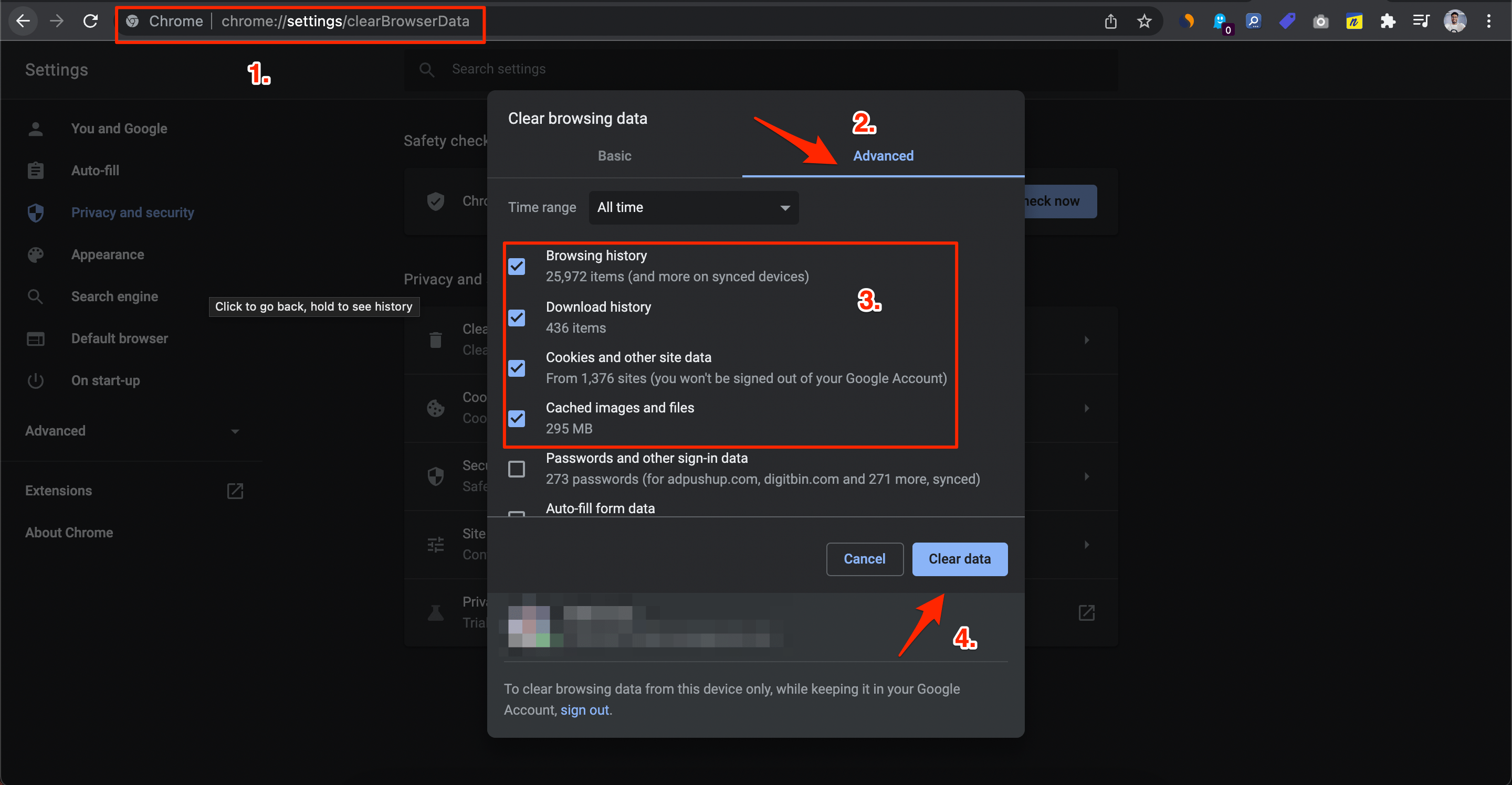
- Klicken Sie auf Daten löschen, sobald Sie fertig sind.
4. Browsererweiterung deaktivieren
Einige Browsererweiterungen können die Funktionalität von ChatGPT beeinträchtigen und dazu führen, dass es nicht funktioniert. Das Deaktivieren von Erweiterungen kann helfen herauszufinden, ob eine oder mehrere von ihnen das Problem verursachen.
Sie können Browsererweiterungen in Google Chrome folgendermaßen deaktivieren:
- Starten Sie Google Chrome.
- Geben Sie chrome://extensions/ in das URL-Feld ein.
- Suchen Sie die Erweiterung, die Sie deaktivieren möchten, und klicken Sie auf den Schalter.
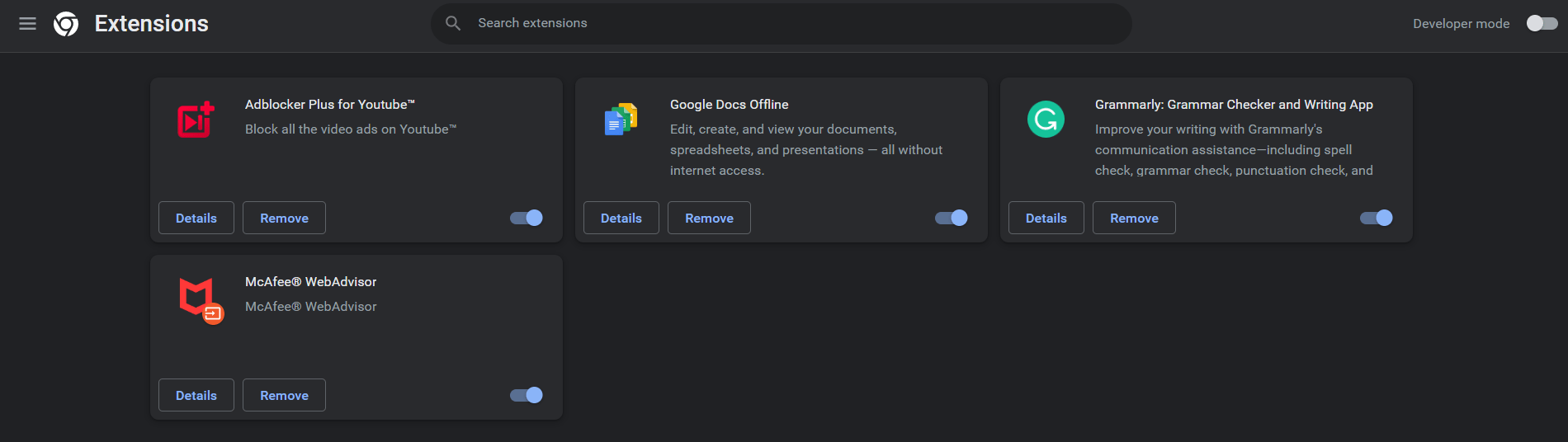
- Wiederholen Sie dieses Verfahren für jede Erweiterung, die Sie entfernen möchten.
- Nachdem Sie die Erweiterungen deaktiviert haben, starten Sie Google Chrome neu, um zu sehen, ob das Problem behoben wurde.
5. Chromium-Browser zurücksetzen
Sie können den Chrome-Browser zurücksetzen. Dadurch werden die Browsereinstellungen wiederhergestellt und alle technischen Probleme mit dem Browser behoben, wodurch die Ladeprobleme von ChatGPT in Ihrem PC-Browser gelöst werden.
- Öffnen Sie den Chrome-Browser.
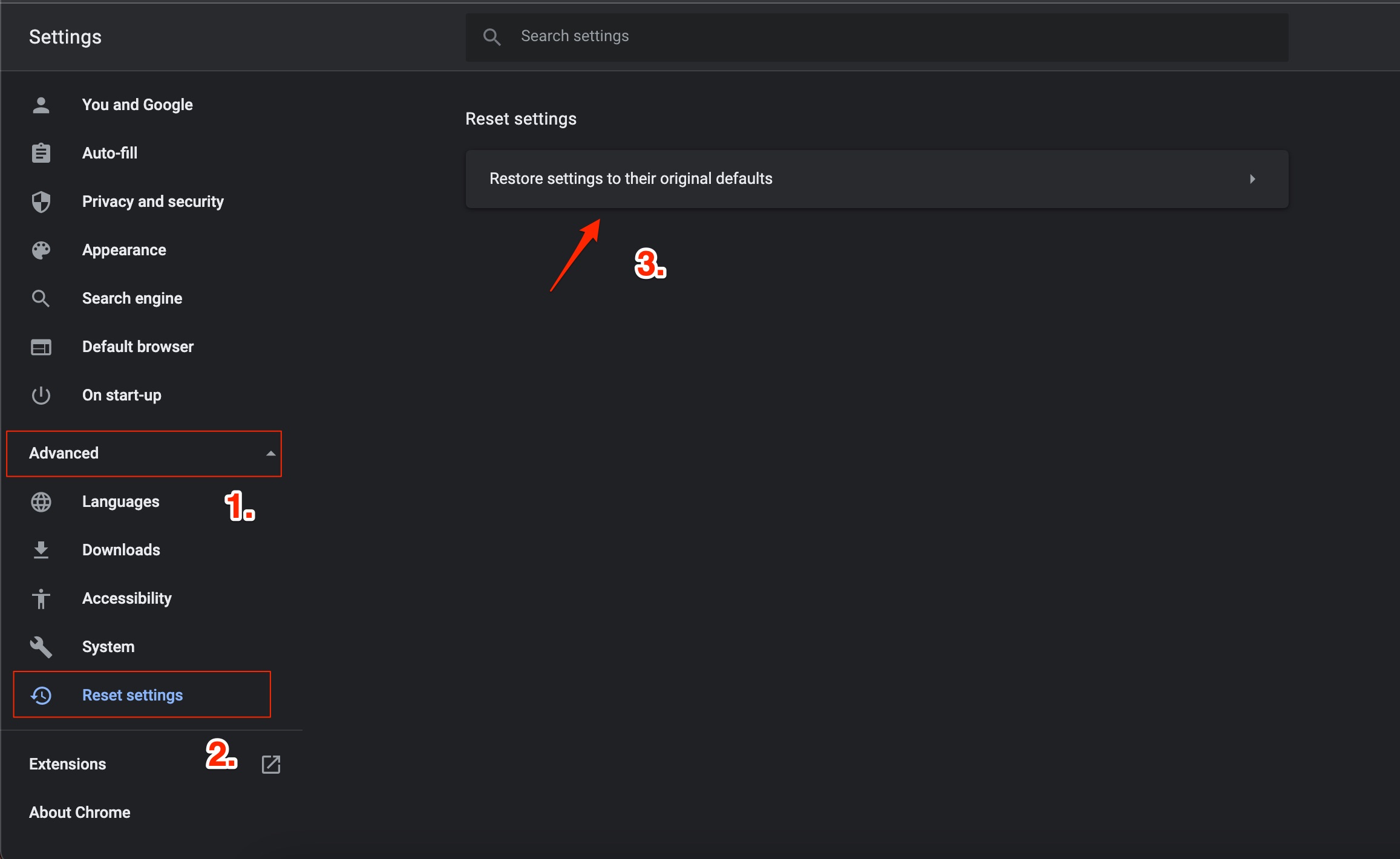
- Gehen Sie zu Chrome://Settings.
- Klicken Sie auf der linken Seite auf Erweitert.
- Klicken Sie auf Zurücksetzen und Bereinigen.
- Klicken Sie dann auf Einstellungen auf die ursprünglichen Standardwerte zurücksetzen.
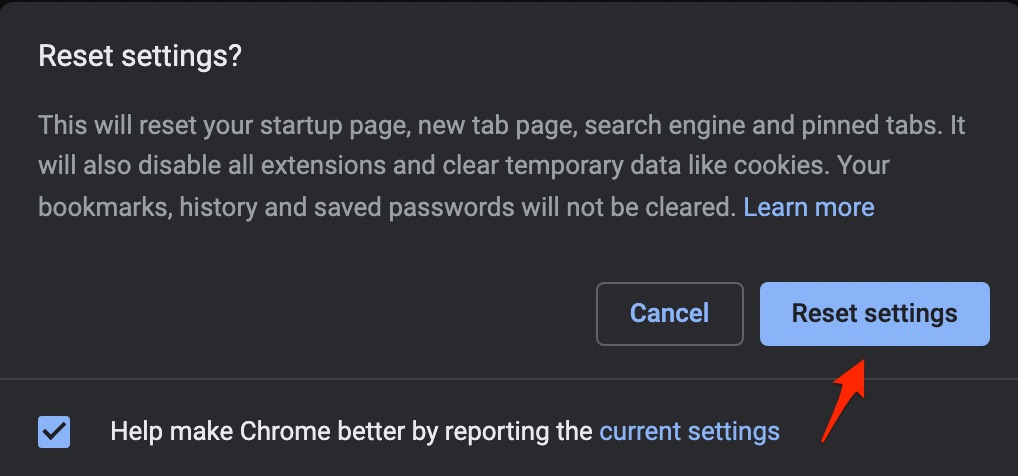
- Klicken Sie dann im angezeigten Dialogfeld auf Einstellungen zurücksetzen.
- Starten Sie den Chrome-Browser neu und versuchen Sie, ChatGPT zu verwenden.
Das war’s mit dieser einfachen Anleitung; hier ist die einfache Anleitung zur Behebung von ChatGPT, das nicht funktioniert oder nicht lädt, im Chromium-Browser für Windows oder Mac-PC.
Wenn Sie Gedanken dazu haben, wie man behebt, dass ChatGPT in Chrome nicht funktioniert?, dann hinterlassen Sie gerne einen Kommentar im untenstehenden Kommentarfeld. Abonnieren Sie auch unseren DigitBin YouTube-Kanal für Video-Tutorials. Prost!
Erhalte neue Beiträge in deinem Posteingang.
Kein Spam. Jederzeit abmelden.