Gaming · 7 min read · Dec 19, 2025
Wie man Chivalry 2 behebt, das auf dem Ladebildschirm auf dem PC feststeckt?
Inspiriert von der epischen mittelalterlichen Zeitlinie ist Chivalry 2 ein Multiplayer-Spiel aus der Ego-Perspektive, das in den Schwung der Action eingebaut ist. Spieler können die ikonischen Schlachten der Ära erleben und aus einer Vielzahl von Waffen wählen, von lodernden Schwertern, Regenschauern brennender Pfeile, weitläufigen Burgenbelagerungen und vielem mehr.
Trotz seiner Beliebtheit haben viele Spieler von Problemen mit dem Spiel berichtet. Aufgrund von Abstürzen und Problemen mit dem Feststecken auf dem Ladebildschirm haben die Wut und Enttäuschung der Spieler Twitter- und Reddit-Accounts übernommen. Die Entwickler von Torn Banner Studios haben dies zur Kenntnis genommen und arbeiten an einer Lösung. Bis ein Patch zur Behebung des Fehlers veröffentlicht wird, können Sie die folgenden Lösungen ausprobieren, um das Spiel wieder spielbar zu machen.
Möglichkeiten, Chivalry 2, das auf dem Ladebildschirm auf dem PC feststeckt, zu beheben
Es gibt viele Lösungen, die Sie ausprobieren können; gehen Sie jede einzelne durch, um herauszufinden, welche für Sie am besten geeignet ist. Lassen Sie uns also mit den Lösungen beginnen und sehen, ob diese Ihnen helfen, das Problem mit Chivalry 2, das auf dem Ladebildschirm auf dem PC feststeckt, zu lösen.
Lösung 1: Starten Sie Ihren PC neu
Der erste Schritt, den Sie unternehmen sollten, wenn Sie auf einen unerwarteten Fehler stoßen, besteht darin, die App und das Gerät neu zu starten. Es ist eine gute Praxis, dies zu tun, da das Neustarten einer Anwendung sie zwingt, alle ihre Ressourcen und Materialien zu schließen und zu öffnen, was die Wahrscheinlichkeit verringert, dass ein Fehler oder ein Bug weitergetragen wird. Drücken Sie einfach die Einschalttaste und warten Sie, bis das System neu gestartet ist, um zu überprüfen, ob der Fehler verschwunden ist oder nicht. Wenn nicht, versuchen Sie eine andere Lösung.
Lösung 2: Stoppen Sie alle im Hintergrund laufenden Apps
Eine weitere einfache Lösung, die Sie ausprobieren können, besteht darin, eine App zu stoppen, die im Hintergrund zusammen mit Updates und Downloads läuft. Was passieren wird, ist, dass Ihr PC nach dem Stoppen eines Updates und einer App mehr Rechenleistung für das Spiel bereitstellen kann und sich stärker auf das Spiel konzentriert, während die Wahrscheinlichkeit von Problemen und Fehlern verringert wird. Um eine im Hintergrund laufende App zu stoppen, müssen Sie die folgenden Schritte ausführen:
Schritt 1, Öffnen Sie den Task-Manager und fahren Sie mit dem Tab Prozesse über.
Schritt 2, Wählen Sie danach die Apps aus, die Sie schließen möchten.
Schritt 3, Klicken Sie dann auf die Schaltfläche Task beenden. 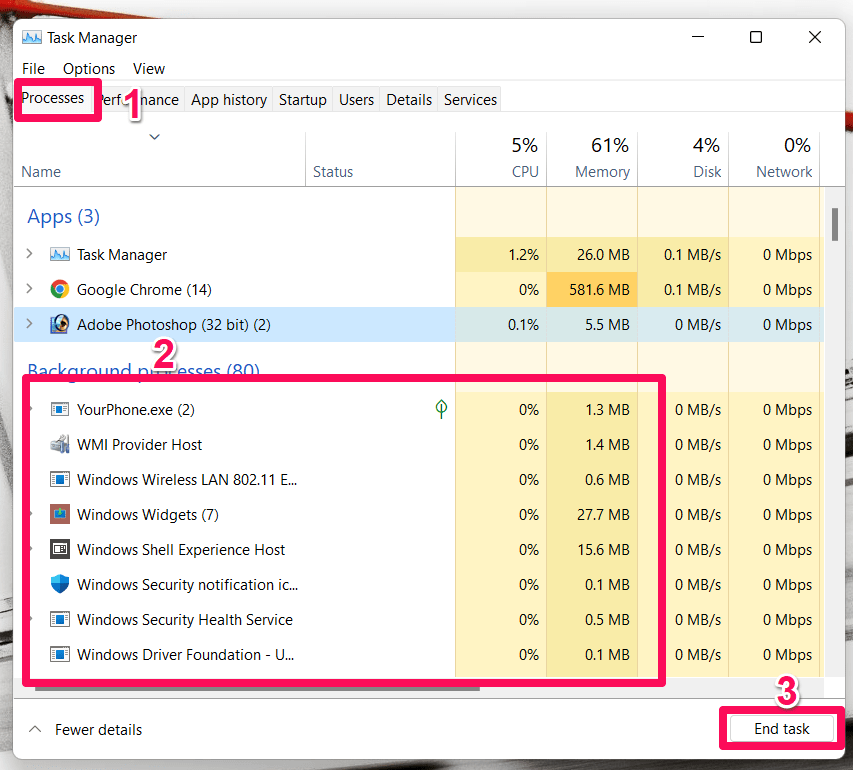
Lösung 3: Führen Sie Chivalry 2 als Administrator aus
Der Grund, warum Sie Probleme mit Chivalry 2 haben, kann an bestimmten eingeschränkten Berechtigungen liegen. Sie sollten versuchen, das Spiel als Administrator auszuführen, nur um auf der sicheren Seite zu sein. Das Ausführen eines Spiels als Administrator gewährt ihm Berechtigungen, die möglicherweise vom Benutzer eingeschränkt wurden, was für seine ordnungsgemäße Funktion entscheidend sein kann. Befolgen Sie die folgenden Schritte, um Chivalry 2 als Administrator auszuführen.
Schritt 1, Suchen Sie im C-Laufwerk den Installationsordner für Chivalry 2. Der Ordner sollte sich an diesem Speicherort befinden,
C:\Program Files (x86)\Steam\steamapps\common.Schritt 2, Scrollen Sie im Installationsordner von Chivalry 2 und suchen Sie die .exe-Datei von Chivalry 2.
Schritt 3, Klicken Sie mit der rechten Maustaste auf die Chivalry 2.exe-Datei und wählen Sie deren Eigenschaften aus.
Schritt 4, Überprüfen Sie im Eigenschaftenfenster unter dem Tab Kompatibilität die Option Dieses Programm als Administrator ausführen und klicken Sie auf die Schaltfläche Übernehmen > Ok. 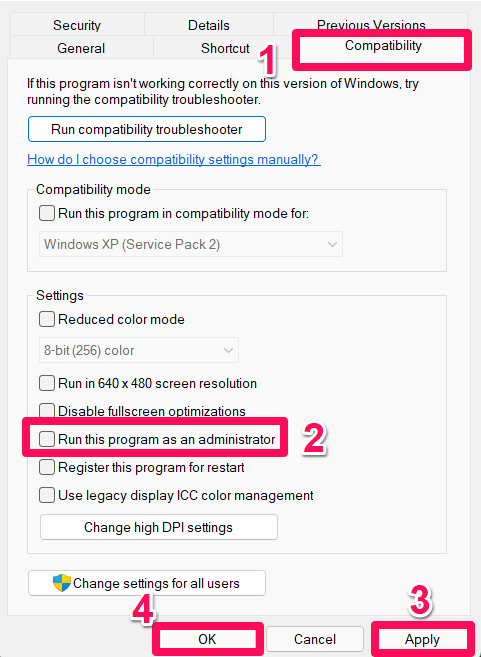
Nachdem Sie die Schritte befolgt haben, öffnen Sie das Spiel und überprüfen Sie, ob die Änderungen, die Sie gerade vorgenommen haben, das Problem gelöst haben. Wenn der Fehler weiterhin besteht, versuchen Sie, im Kompatibilitätsmodus für Windows 8 auszuführen.
Lösung 4: Überprüfen Sie die Integrität der Spieldateien
Es besteht eine gute Chance, dass das Problem nicht auf der Client-Seite liegt und die heruntergeladenen Spieldateien beschädigt oder unvollständig sind. Um zu überprüfen, ob es ein Problem mit den Spieldateien gibt oder nicht, kann ein Scan durchgeführt werden, um die Integrität der Spieldateien zu überprüfen. Befolgen Sie dazu die folgenden Schritte.
Schritt 1, Klicken Sie auf das Steam-Symbol auf dem Startbildschirm, um die Steam-App zu öffnen.
Schritt 2, Gehen Sie zum Tab Bibliothek, wählen Sie Chivalry 2 aus und klicken Sie auf Eigenschaften.
Schritt 3, Klicken Sie auf lokale Dateien und wählen Sie die Option Integrität der Spieldateien überprüfen, um den Prozess zu starten. 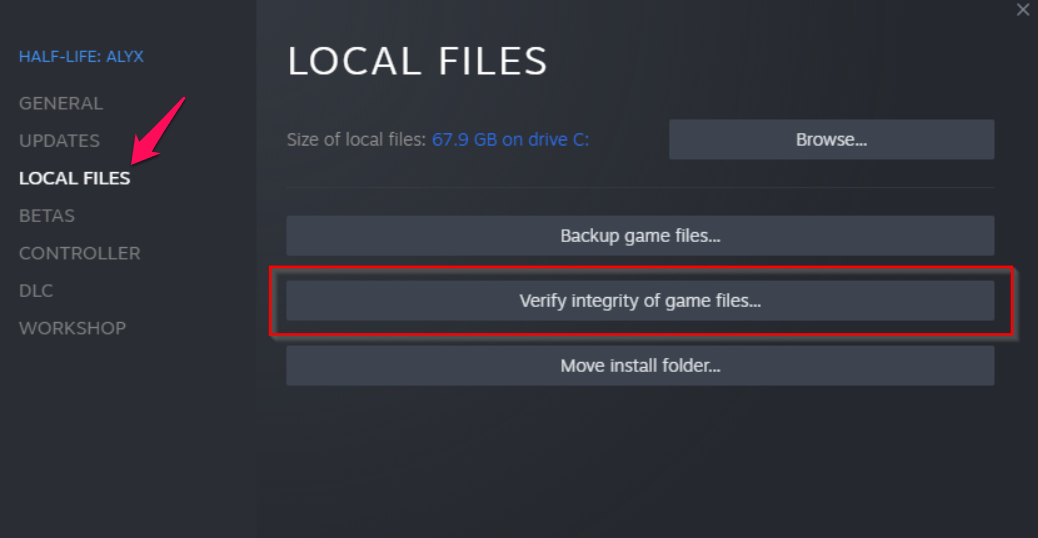
Ein Scan- und Reparaturprozess wird nach wenigen Minuten nach Beginn des Prozesses stattfinden. Sobald der Scan abgeschlossen ist, starten Sie Ihren PC neu und öffnen Sie dann Ihr Spiel, um zu überprüfen, ob Sie das Spiel spielen können oder nicht. Wenn der Fehler weiterhin besteht, versuchen Sie die verbleibenden Lösungen.
Lösung 5: Aktualisieren Sie Ihren GPU-Treiber
Der GPU-Treiber ist verantwortlich für das Rendern von allem auf dem Bildschirm und sorgt für eine ordnungsgemäße Kommunikation zwischen Ihren PC-Komponenten. Ein veralteter Treiber ist entscheidend für die gute Leistung Ihres PCs, Ihrer Spiele und anderer Anwendungen. Außerdem hilft es, Ihren GPU-Treiber auf die neueste Version zu aktualisieren, da veraltete Treiber ein Sicherheitsrisiko darstellen und Geräte anfällig für Hacker und bösartige Viren machen. Um Ihren GPU-Treiber zu aktualisieren, befolgen Sie die folgenden Schritte.
Schritt 1, Suchen Sie nach „Geräte-Manager“ in der Windows-Suchleiste und klicken Sie, um ihn zu öffnen.
Schritt 2, Suchen Sie die Option „Grafikadapter“ und erweitern Sie sie.
Schritt 3, Klicken Sie dann mit der rechten Maustaste auf den Namen Ihrer GPU und wählen Sie die Option Treiber aktualisieren aus dem erweiterten Untermenü, das auf Ihrem Bildschirm sichtbar ist. 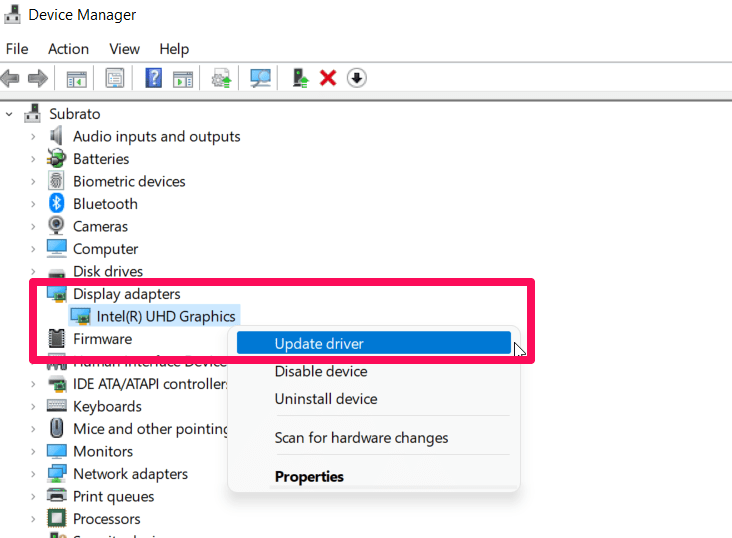
Schritt 4, Sobald alle Systemtreiber aktualisiert sind, starten Sie Ihren PC neu, um die vorgenommenen Änderungen anzuwenden.
Lösung 6: Deaktivieren Sie IPv6
Viele vorgeschlagene Lösungen für Chivalry 2 haben den Fehler behoben, der Probleme mit Chivalry 2 verursachte. Sie sollten auch versuchen, IPv6 zu deaktivieren; vielleicht behebt es das Spiel auch für Sie. Die folgenden Schritte gelten sowohl für Windows 10 als auch für Windows 11-Benutzer, die IPv6 deaktivieren möchten.
Schritt 1, Halten Sie Ihre Windows + R-Tasten zusammen gedrückt, um Ausführen zu öffnen. Sie können auch nach Windows Ausführen in der Suchleiste suchen, um es zu öffnen.
Schritt 2, Geben Sie ncpa.cpl in das Windows Ausführen-Dialogfeld ein und drücken Sie die Eingabetaste.
Schritt 3, Gehen Sie zum Tab Eigenschaften, nachdem Sie das aktuelle Netzwerk durch einen Rechtsklick darauf ausgewählt haben.
Schritt 4, Deaktivieren Sie die Option TCP/IPv6, drücken Sie Ok und schließen Sie, um die vorgenommenen Änderungen anzuwenden. Öffnen Sie das Spiel erneut und überprüfen Sie, ob der Fehler weiterhin besteht. 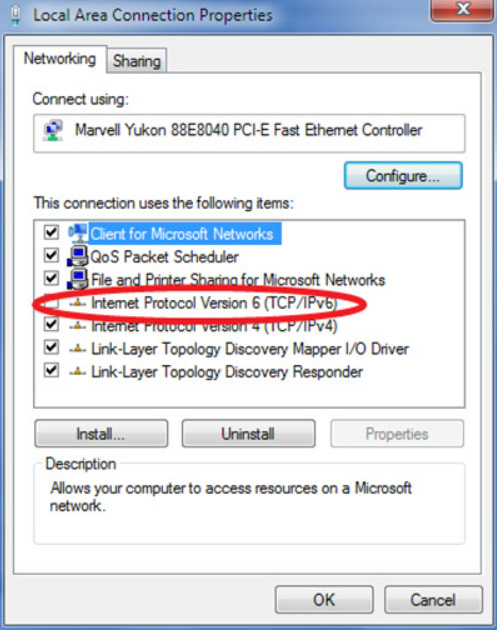
Lösung 7: Wechseln Sie zu einem Hochleistungs-Stromplan
Standardmäßig ist Windows auf „Ausgewogen“ oder „Energiesparmodus“ eingestellt. Möglicherweise haben Sie Probleme mit Chivalry 2 aufgrund dieser Standardeinstellungen. Sie sollten die Energieplanoption auf „Hochleistung“ erhöhen, damit Ihre CPU mehr Energie hat, um ihre Anwendungen auszuführen. Dadurch wird automatisch das Leistungsniveau Ihres PCs erhöht und die Probleme mit Chivalry 2 behoben. Um zu einem Hochleistungs-Stromplan zu wechseln, befolgen Sie die folgenden Schritte.
Schritt 1, Öffnen Sie die Systemsteuerung und gehen Sie zum Tab Energieoptionen.
Schritt 2, Wählen Sie dann den Hochleistungs-Plan aus, der auf Ihrem Bildschirm sichtbar ist. 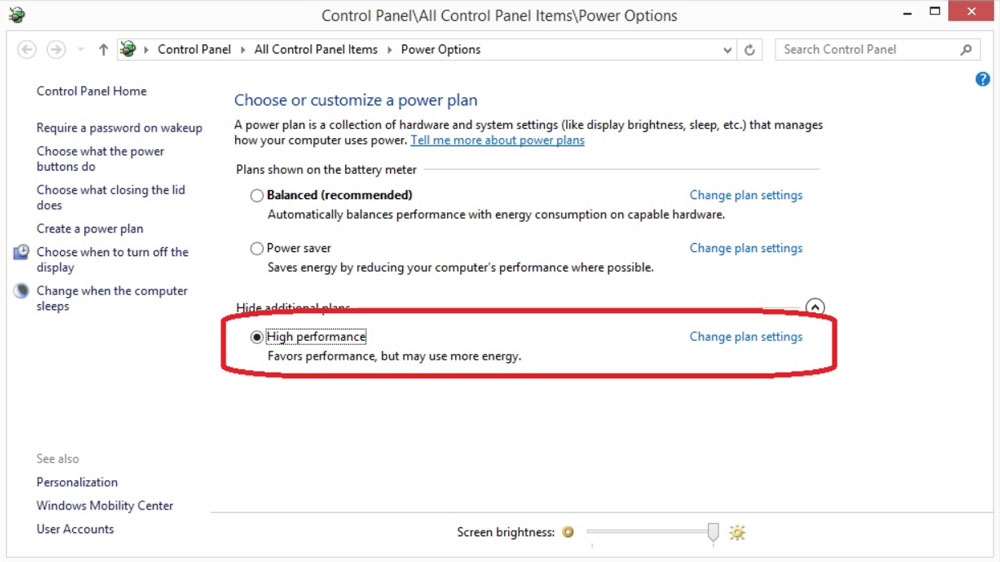
Schritt 3, Starten Sie Ihren Computer neu, nachdem Sie alle erforderlichen Änderungen vorgenommen haben.
Lösung 8: Setzen Sie die hohe Priorität im Task-Manager
Um Chivalry 2 zu einer Priorität zu machen, wann immer Sie es auf Ihrem PC ausführen, stellen Sie sicher, dass Sie das Spiel im Task-Manager als hohe Priorität festlegen, damit Ihr PC versucht, es reibungslos auszuführen. Um Chivalry 2 als hohe Priorität festzulegen, befolgen Sie die folgenden Schritte.
Schritt 1, Klicken Sie mit der rechten Maustaste auf das Startmenü-Symbol und wählen Sie Task-Manager aus, um ihn zu öffnen.
Schritt 2, Klicken Sie auf den Tab Prozesse und klicken Sie mit der rechten Maustaste auf die Chivalry 2-Spielaufgabe.
Schritt 3, Setzen Sie die Priorität des Spiels auf Hoch. 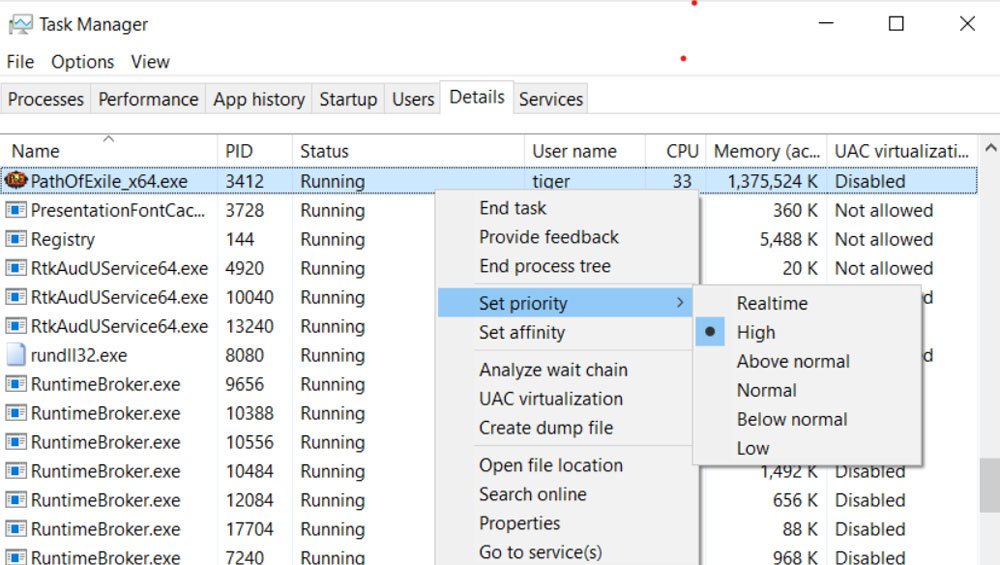
Schritt 4, Schließen Sie den Task-Manager, um alle vorgenommenen Änderungen zu speichern.
Schritt 5, Öffnen Sie Chivalry 2, um zu überprüfen, ob das Spiel spielbar ist oder nicht.
Lösung 9: Aktualisieren Sie Ihr Windows
Wenn Sie Ihren GPU-Treiber bereits aktualisiert haben und weiterhin auf Probleme mit dem Ladebildschirm stoßen, während Sie Chivalry 2 spielen, können Sie versuchen, Ihr Windows zu aktualisieren, da es möglicherweise nicht aktualisiert wurde, weil es auf Kompatibilitätsprobleme gestoßen ist. Daher müssen Sie die folgenden Schritte ausführen, um zu überprüfen, ob ein Update für Ihren Windows-PC verfügbar ist. Dazu,
Schritt 1, Drücken Sie Win+I und tippen Sie auf den Tab Windows Update.
Schritt 2, Stellen Sie danach sicher, dass Sie die Schaltfläche Nach Updates suchen drücken. 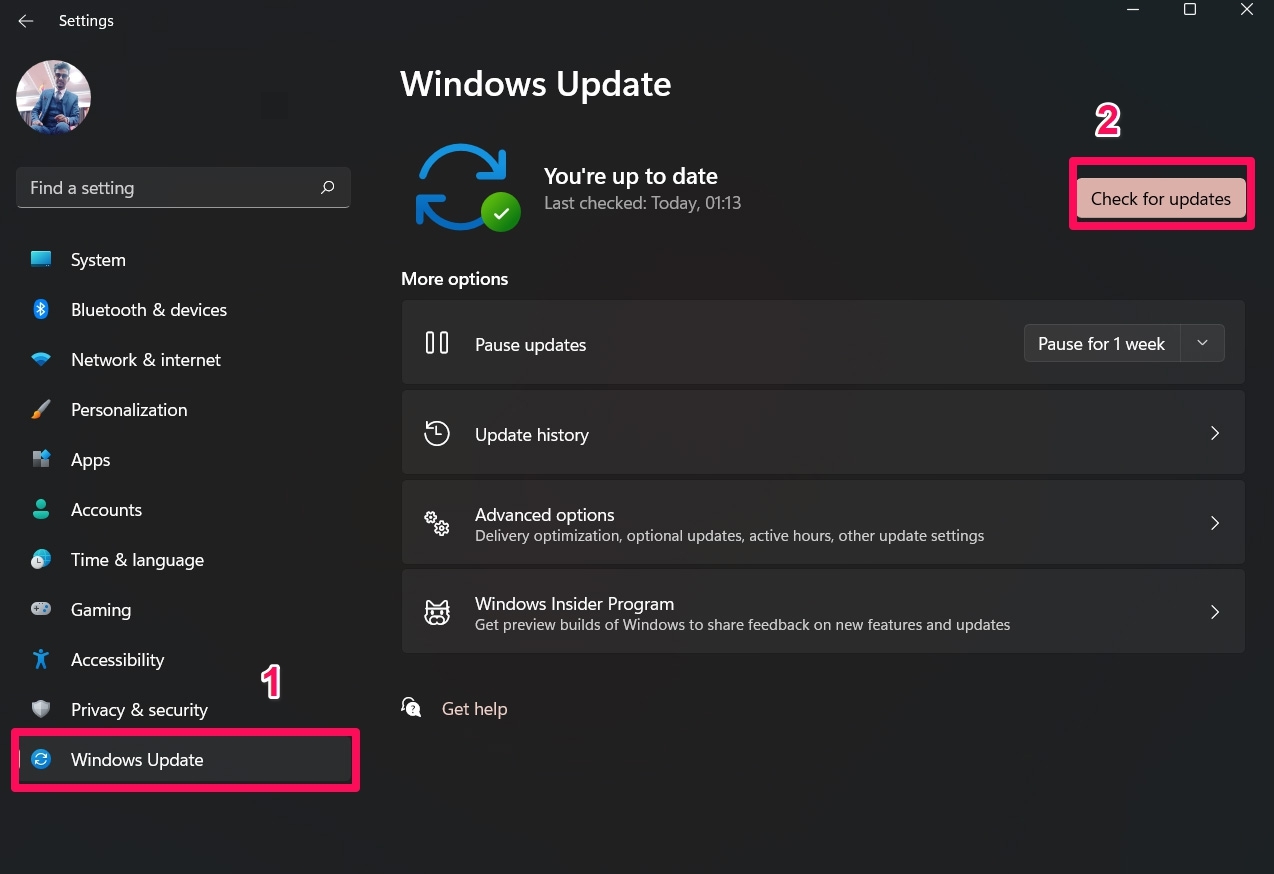
Lösung 10: Installieren Sie Chivalry 2 neu
Selbst nachdem Sie die oben aufgeführten Lösungen ausprobiert haben, können Sie die Probleme mit Chivalry 2, das auf dem Ladebildschirm feststeckt, nicht beheben; installieren Sie das Spiel einfach neu und starten Sie Ihren PC neu. Hoffentlich ist Ihr Spiel nach der Neuinstallation spielbar. Viele Benutzer haben bereits erwähnt, dass dies ihnen geholfen hat, das Problem mit dem Ladebildschirm zu lösen. Daher sollten Sie dies auch ausprobieren und uns wissen lassen, ob es Ihnen hilft.
Wenn Sie Gedanken dazu haben, Wie man Chivalry 2 behebt, das auf dem Ladebildschirm auf dem PC feststeckt?, dann können Sie gerne unten im Kommentarfeld schreiben. Abonnieren Sie auch unseren DigitBin YouTube-Kanal für Video-Tutorials. Prost!
Erhalte neue Beiträge in deinem Posteingang.
Kein Spam. Jederzeit abmelden.