Technische Unterstützung · 2 min read · Oct 14, 2025
Wie man das Chromebook Schwarzbild-Problem behebt?
Ein schwarzer Bildschirm auf Ihrem Chromebook kann eine frustrierende Erfahrung sein, insbesondere wenn der Zugriff auf wichtige Dokumente oder Daten erforderlich ist.
Dieser umfassende Leitfaden geht auf die verschiedenen Faktoren ein, die zum Schwarzbild-Problem beitragen können, und bietet effektive Schritte zur Fehlersuche, um Ihr Chromebook wieder zum Leben zu erwecken.
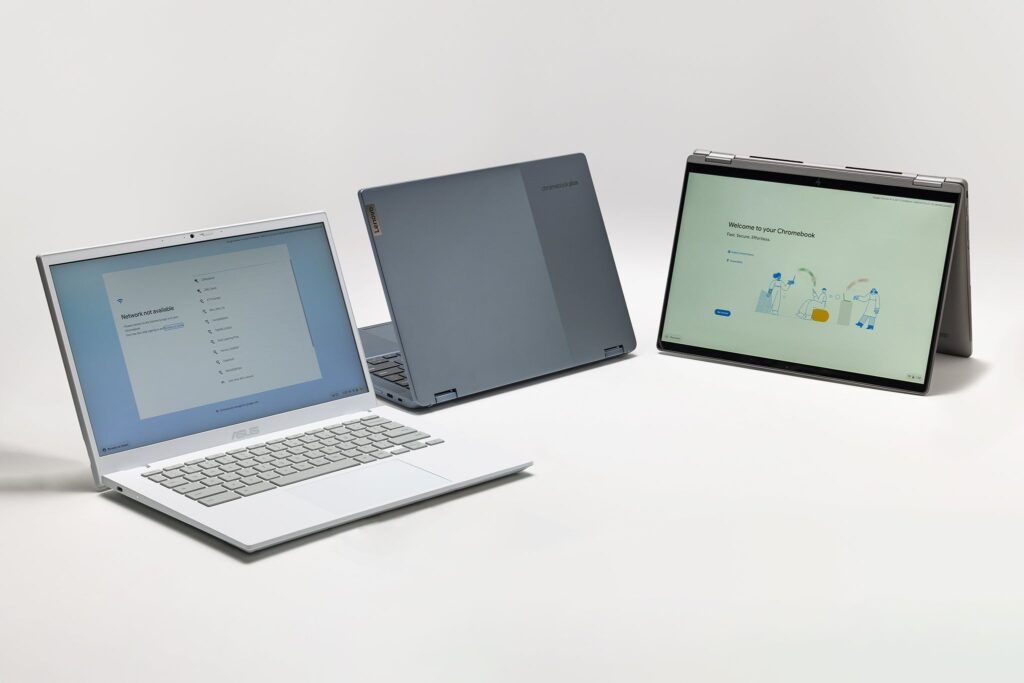
Beheben des Chromebook Schwarzbild-Problems
Mögliche Ursachen für das Chromebook Schwarzbild:
1. Hardwareprobleme:
Batterieprobleme: Eine entladene Batterie oder eine fehlerhafte Verbindung kann einen schwarzen Bildschirm verursachen.
Überhitzung: Übermäßige Hitze kann zu thermischen Abschaltungen führen, was zu einem schwarzen Bildschirm führt.
Defekter Bildschirm: Wenn das Display physisch beschädigt ist, kann es Fehlfunktionen aufweisen.
Hardwarefehler: Probleme mit dem Motherboard, RAM oder anderen Komponenten können einen schwarzen Bildschirm verursachen.
2. Softwareprobleme:
Helligkeit heruntergedreht: Stellen Sie sicher, dass der Helligkeitsgrad nicht versehentlich auf die niedrigste Einstellung gesetzt wurde.
Veraltetes ChromeOS: Die Verwendung veralteter Softwareversionen kann zu Fehlern und Störungen führen.
Beschädigte ChromeOS-Dateien: Beschädigte Systemdateien können dazu führen, dass der Bootvorgang fehlschlägt und ein schwarzer Bildschirm erscheint.
Softwarefehler: Inkompatible Softwareerweiterungen oder Anwendungen können die Systemstabilität beeinträchtigen.
3. Andere Bedenken:
- Externe Peripheriegeräte: Fehlerhafte USB-Geräte oder externe Displays können dazu führen, dass das Chromebook nicht funktioniert.
Schritte zur Fehlersuche
1. Grundlegende Überprüfungen:
Überprüfen Sie die Helligkeit: Drücken Sie die Helligkeitstaste, um sicherzustellen, dass der Bildschirm nicht vollständig abgedunkelt wurde.
Stromquelle anschließen: Schließen Sie Ihr Chromebook an eine Steckdose an und suchen Sie nach der Ladeanzeige.
Zwangsabschaltung: Halten Sie die Einschalttaste 10 Sekunden lang gedrückt, warten Sie dann und drücken Sie sie erneut.
2. Erweiterte Überprüfungen:
Hard-Reset: Um den RAM zu leeren und einen normalen Boot zu versuchen, halten Sie die Tasten „ Esc “ + „ Aktualisieren “ gedrückt, während Sie die Einschalttaste drücken.
In den Wiederherstellungsmodus booten: Um in den Wiederherstellungsmodus zu gelangen, halten Sie die Tasten „ Esc “ und „ Aktualisieren “ gedrückt, während Sie die Einschalttaste drücken.
Power Wash: Im Wiederherstellungsmodus löscht Power Wash lokale Daten und Einstellungen. Stellen Sie sicher, dass Sie eine Sicherung Ihrer Daten erstellen, bevor Sie fortfahren.
Überprüfen Sie Konflikte mit externen Geräten: Entfernen Sie alle externen Peripheriegeräte und starten Sie Ihr Chromebook neu.
ChromeOS aktualisieren: Navigieren Sie zum Abschnitt „ Über Chrome OS “ in den Einstellungen, um sicherzustellen, dass Ihr Chromebook die aktuellste Version verwendet.
Kontaktieren Sie den Google-Support: Wenn die Probleme weiterhin bestehen, wenden Sie sich an den Google-Support für weitere Unterstützung.
Zusätzliche Hinweise:
Wenn die Batterie entnehmbar ist, entfernen und verbinden Sie sie erneut.
Wenn das Chromebook häufig überhitzt, reinigen Sie die Lüftungsöffnungen und Lüfter.
Um Probleme mit der Stromversorgung auszuschließen, verwenden Sie ein anderes Ladegerät und eine andere Steckdose.
Für optimale Leistung halten Sie Ihr Chromebook auf dem neuesten Stand.
Sichern Sie Ihre Daten regelmäßig, um Datenverlust im Falle eines größeren Hardwarefehlers zu vermeiden.
Zusammenfassung
Während ein schwarzer Bildschirm auf Ihrem Chromebook beunruhigend ist, erhöht das Befolgen der systematischen Schritte zur Fehlersuche, die in diesem Leitfaden beschrieben sind, die Wahrscheinlichkeit, das Problem zu lösen.
Wenn die Probleme weiterhin bestehen, wird empfohlen, den Google-Support oder einen qualifizierten Techniker zu kontaktieren.
Erwecken Sie Ihr Chromebook mit diesen umfassenden Lösungen wieder zum Leben und kehren Sie nahtlos zu Arbeit oder Unterhaltung zurück.
Weiterführende Literatur:
Beheben: Netzwerk nicht verfügbar-Fehler auf Chromebook
Wie man den Akku auf Chromebook spart? (9 Tipps)
Beste Möglichkeiten, iTunes auf Chromebook zu installieren und zu verwenden
Erhalte neue Beiträge in deinem Posteingang.
Kein Spam. Jederzeit abmelden.