Cloud Gaming · 5 min read · Oct 25, 2025
So beheben Sie, dass Cloud Gaming in der Xbox-App für Windows nicht funktioniert
Xbox Cloud Gaming ermöglicht es Ihnen, Spiele zu spielen, ohne sie auf Ihren Geräten zu installieren. Alles, was Sie benötigen, ist eine Internetverbindung. Früher war dies als Project xCloud bekannt. Sie können Spiele unterwegs spielen und auch Speicherplatz auf Ihrem Gerät sparen, da Sie das Spiel nicht herunterladen müssen.
Wenn Sie eine instabile Internetverbindung haben, funktioniert Xbox Cloud Gaming nicht. Abgesehen davon ist dieses Produkt von Microsoft nicht weltweit verfügbar. Derzeit unterstützen nur wenige Regionen den Xbox Game Pass Ultimate, unter dem die Cloud-Gaming-Funktion unterstützt wird.
Technische Probleme bei Apps oder versionsspezifische Fehler und beschädigte Gaming-Dienste können verhindern, dass Xbox Cloud Gaming auf Windows OS funktioniert. Schauen Sie sich die Fehlerbehebungstipps an, die ich in diesem Leitfaden erklärt habe, um das Problem zu beheben.
Beste Tipps zur Behebung von Cloud Gaming, das in der Xbox-App nicht funktioniert
Gehen Sie die folgenden Lösungen durch und setzen Sie sie um, um das Cloud Gaming in der Xbox-Anwendung auf Ihrem Windows 11-PC wieder aufzunehmen.
1. Überprüfen Sie, ob Ihre Region Xbox Cloud Gaming unterstützt
Xbox Cloud Gaming ist derzeit nur in ausgewählten Ländern verfügbar. Wenn Sie in einem Land leben, in dem das Produkt/der Dienst von Xbox nicht verfügbar ist, können Sie es nicht zum Spielen von Spielen verwenden. 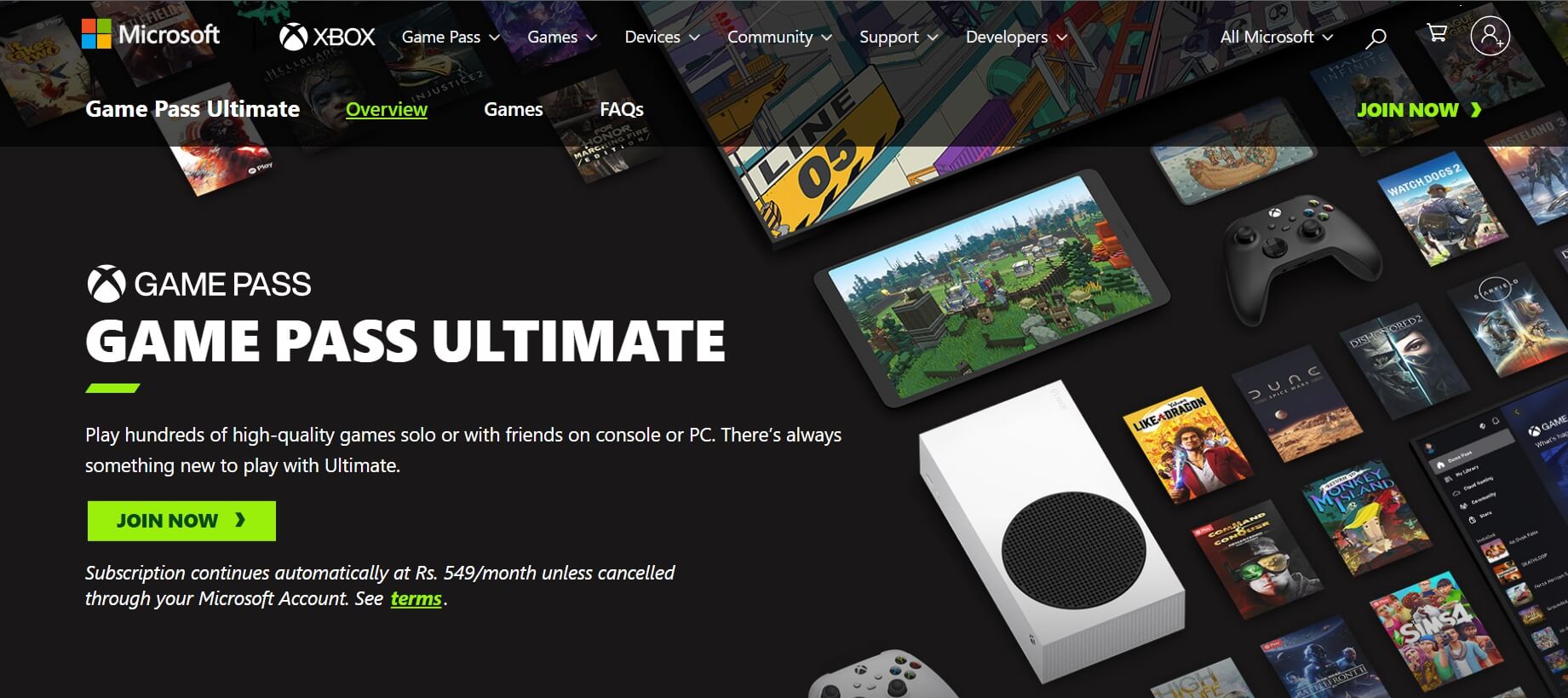
Hier ist die Liste der Länder/Regionen, die derzeit Xbox Cloud Gaming (Game Pass Ultimate) unterstützen
| Argentinien |
| Österreich |
| Australien |
| Belgien |
| Brasilien |
| Kanada |
| Tschechien |
| Dänemark |
| Finnland |
| Frankreich |
| Deutschland |
| Ungarn |
| Italien |
| Irland |
| Japan |
| Korea |
| Mexiko |
| Neuseeland |
| Niederlande |
| Norwegen |
| Polen |
| Portugal |
| Slowakei |
| Spanien |
| Schweden |
| Schweiz |
| Vereinigte Staaten |
| Vereinigtes Königreich |
2. Beheben Sie das Problem mit dem Internet
Beheben Sie in dieser Fehlerbehebung die Probleme mit der Internetverbindung. Kontaktieren Sie Ihren Internetanbieter und melden Sie eine Beschwerde, wenn Sie Probleme wie häufige Netzwerkunterbrechungen oder enttäuschend langsame Geschwindigkeiten haben.
Manuell können Sie den WiFi-Router ausschalten und Ihren PC wieder mit dem Internet verbinden. Führen Sie einen Geschwindigkeitstest durch, um die Stabilität Ihres WiFi-Netzwerks sicherzustellen.
Wenn Sie Zugang zu einer alternativen stabilen Internetverbindung haben, verbinden Sie Ihren PC damit, während der ISP-Support das fehlerhafte WiFi-Netzwerk behebt. Da wir über Cloud Gaming sprechen, wird eine bessere Stabilität und Geschwindigkeit im WiFi-Netzwerk ein reibungsloses Spielerlebnis bieten.
3. Unterstützt Ihr PC/Ihre Windows-Version Cloud Gaming?
Cloud Gaming auf einem PC ist möglich, wenn Ihr Computer mit einer bestimmten Version des Windows-Betriebssystems läuft, die die cloudbasierte Anwendung unterstützen kann.
Hier sind die Mindestanforderungen für das Ausführen von Cloud Gaming auf Windows
- Windows 10 mit Oktober 2020 Update oder später.
- Bluetooth 4.0 oder später.
- Internetgeschwindigkeit von 20 Mbps oder höher.
Beim Cloud Gaming benötigen Sie keinen High-End-Computer, um Spiele auf Xbox zu spielen. Es ist jedoch allgemein üblich, heute einen erheblich leistungsstarken Computer zu besitzen, um intensive Aufgaben und Anwendungen effizient auszuführen.
4. Aktualisieren Sie die Xbox-App
Verwenden Sie die neueste Version der Xbox-App auf Ihrem PC? Stellen Sie sicher, dass Sie Versionsupdates installieren, die von Xbox im Microsoft Store veröffentlicht wurden. Die Verwendung der neuesten Version der App stellt sicher, dass keine Fehler oder Funktionsstörungen vorliegen.
Um ein ausstehendes App-Update zu installieren,
- Öffnen Sie die Microsoft Store-App.
- Klicken Sie auf Bibliothek.
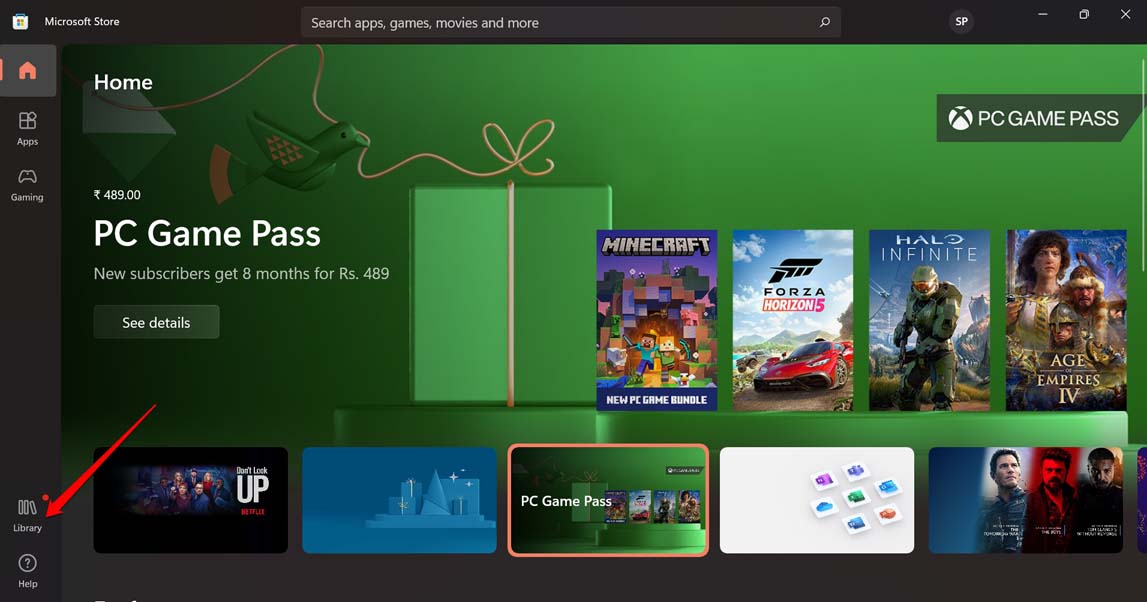
- Klicken Sie dann auf die Schaltfläche Updates abrufen.
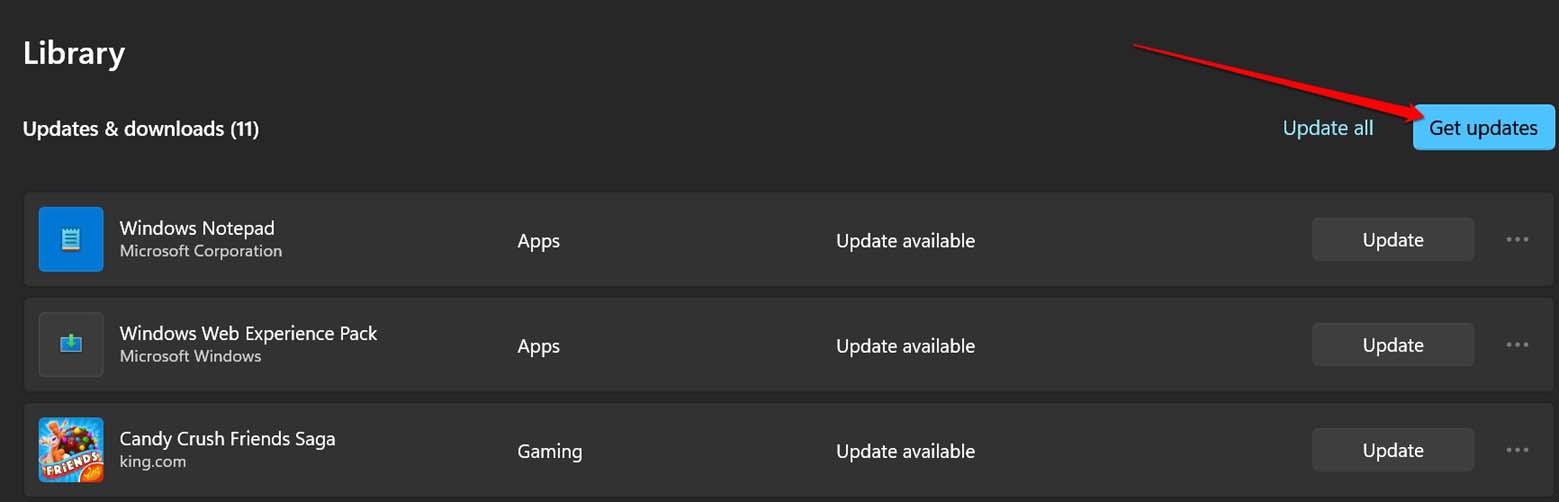
Wenn Ihr Computer mit dem Internet verbunden ist, werden die ausstehenden App-Updates automatisch installiert. Sobald Sie die Xbox aktualisiert haben, starten Sie sie und beginnen Sie mit dem Cloud Gaming. Mit behobenen Fehlern und optimierter Leistung können Sie Cloud Gaming auf Xbox reibungslos genießen.
5. Installieren Sie die Gaming-Dienste neu
Gaming-Dienste sind eine Systemanwendung von Windows, die die Xbox Cloud Gaming-Dienste und andere Funktionen verwaltet, die sie bietet. Wenn diese App einen Fehler hat, wird sich dies auf das Xbox Cloud Gaming auswirken, und letzteres wird nicht funktionieren. Die ideale Lösung besteht darin, die Gaming-Dienste zu deinstallieren und neu zu installieren.
- Starten Sie Windows PowerShell über die Windows-Suche Win + S.
- Klicken Sie auf Als Administrator ausführen.
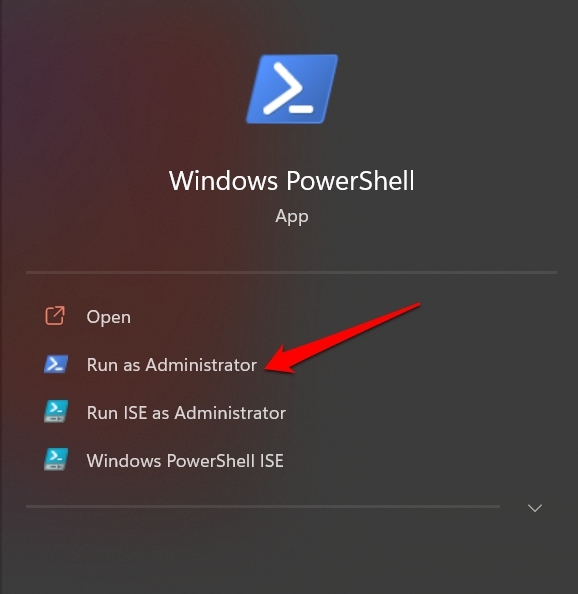
- Um den Gaming-Dienst zu deinstallieren, geben Sie den folgenden Befehl ein
get-appxpackage Microsoft.GamingServices | remove-AppxPackage -allusers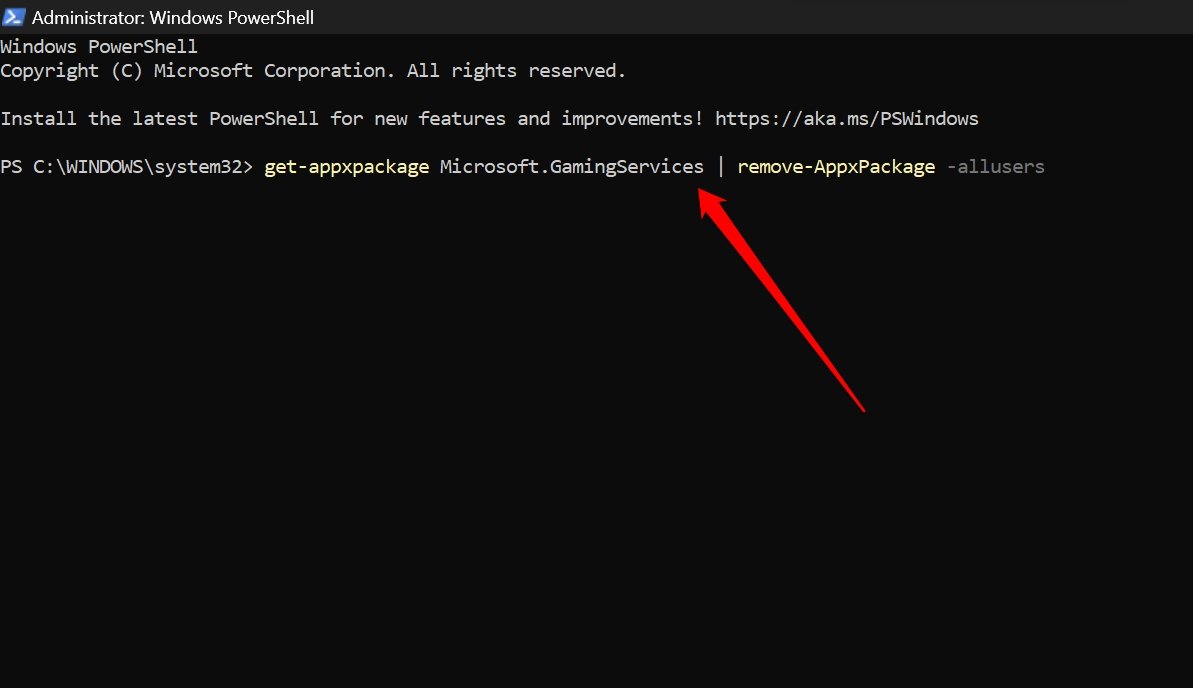
- Drücken Sie die Eingabetaste.
- Um das System-App-Paket der Gaming-Dienste neu zu installieren, geben Sie diesen Befehl ein und drücken Sie die Eingabetaste.
start ms-windows-store://pdp/?productid=9MWPM2CQNLHN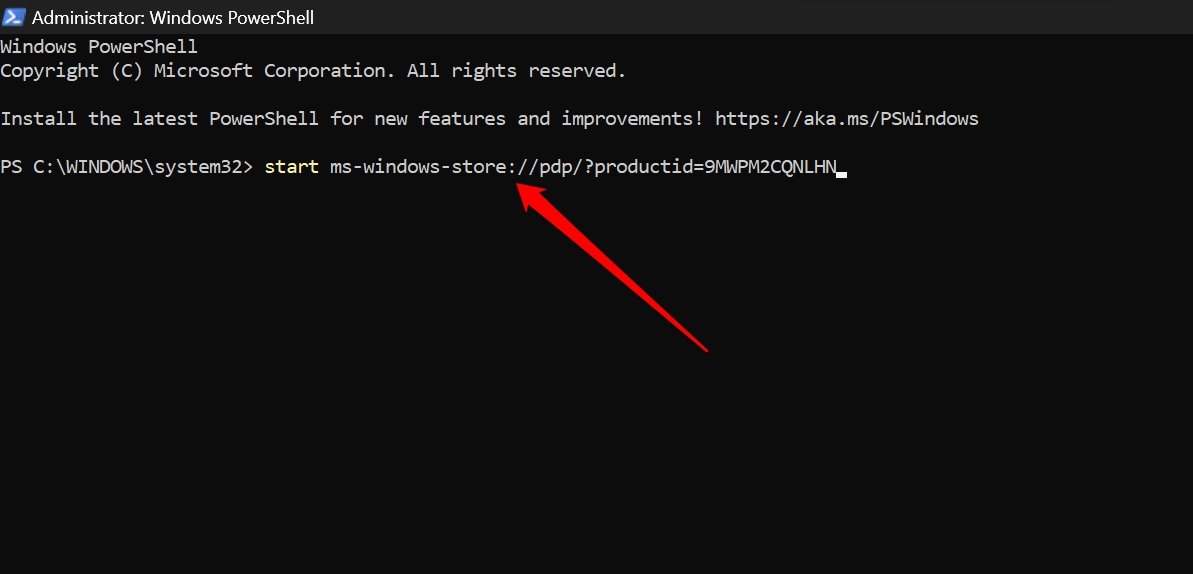
- Installieren Sie anschließend die Gaming-Dienste aus dem Microsoft Store.
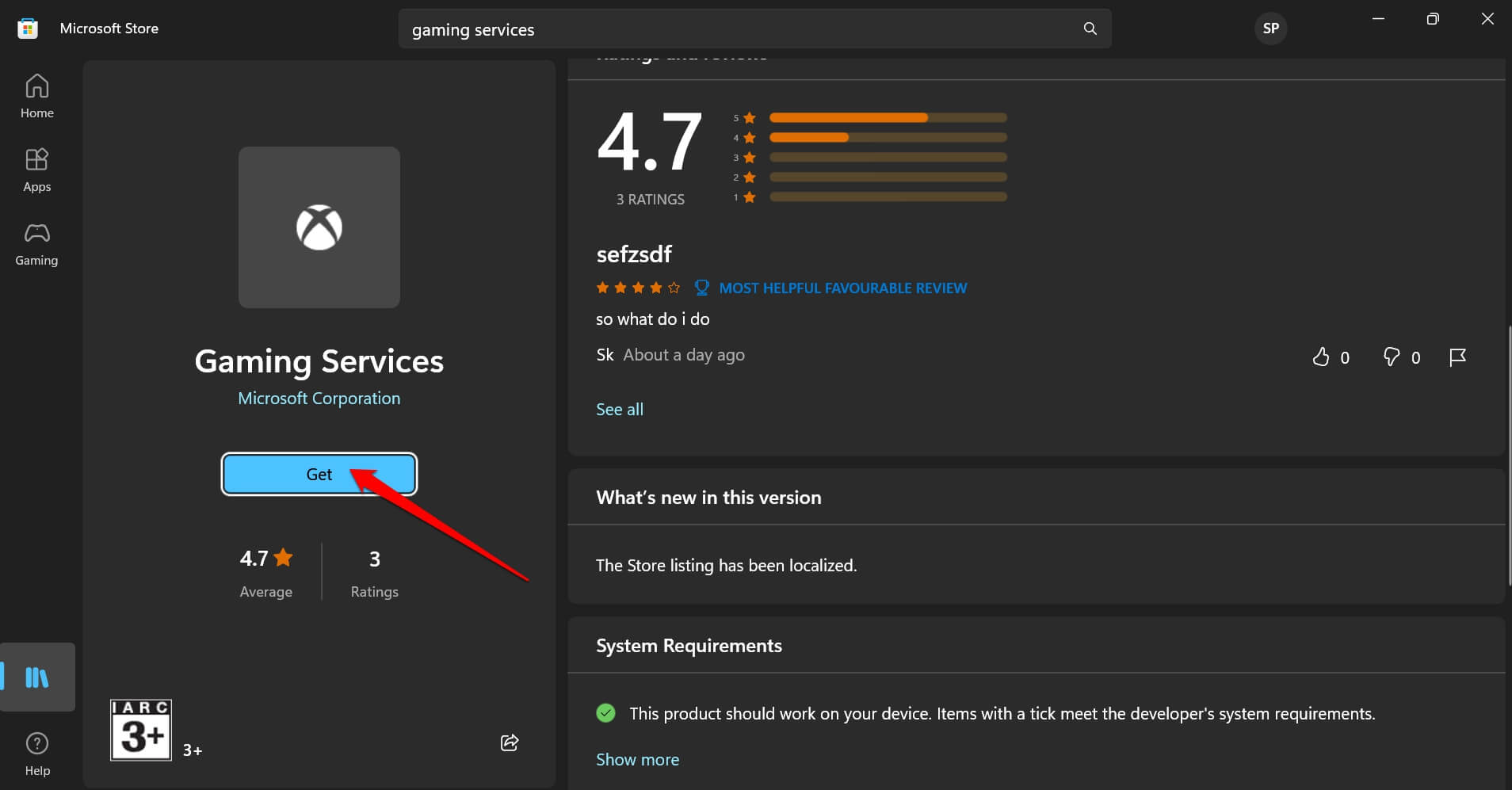
- Starten Sie den PC neu und versuchen Sie, auf Xbox Cloud Gaming zuzugreifen.
6. Reparieren Sie die Xbox-App unter Windows
Wenn die Xbox-App ein technisches Problem hat, können Sie es beheben, indem Sie die App über die Windows-Systemeinstellungen reparieren.
- Drücken Sie Windows + S, um die Suchkonsole zu öffnen.
- Geben Sie Installierte Apps ein und klicken Sie auf Öffnen.
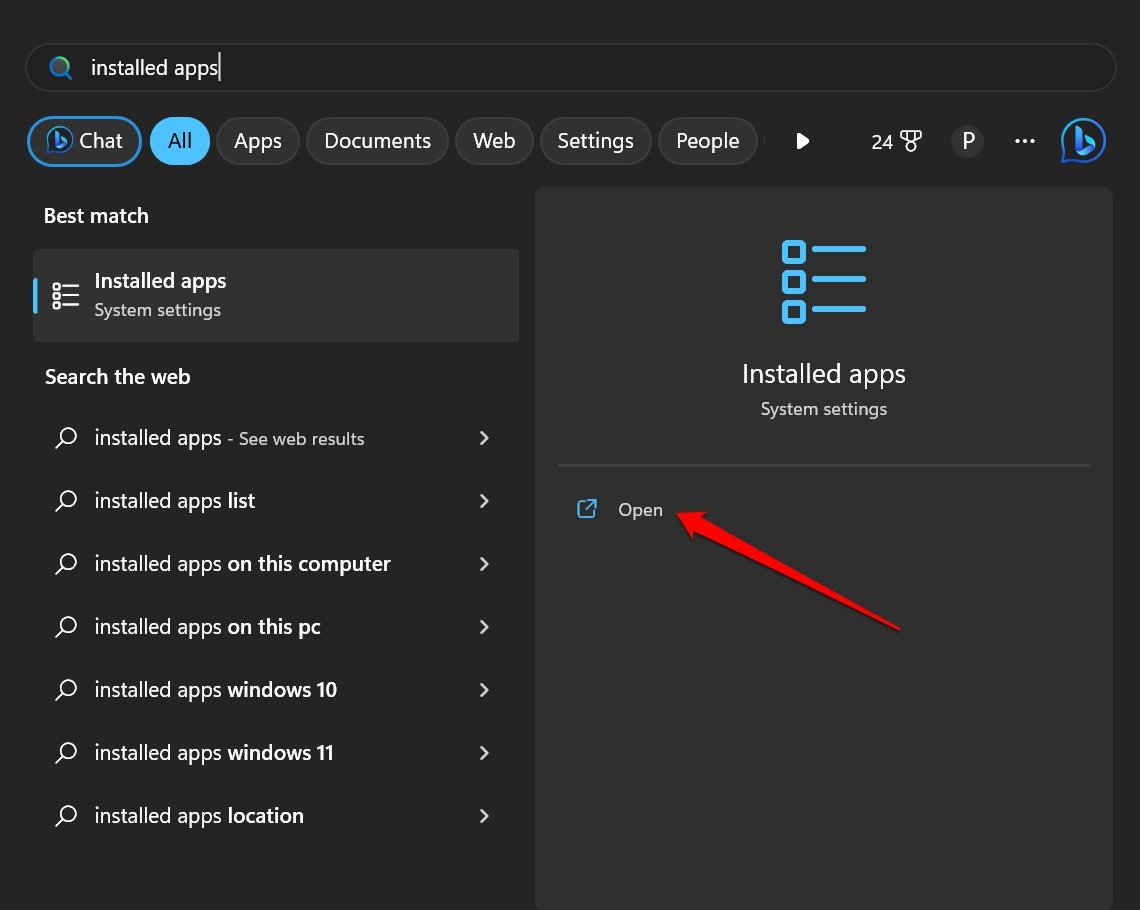
- Geben Sie in der Suchleiste für installierte Apps Xbox ein.
- Klicken Sie auf das 3-Punkte-Symbol neben Xbox und wählen Sie Erweiterte Optionen.
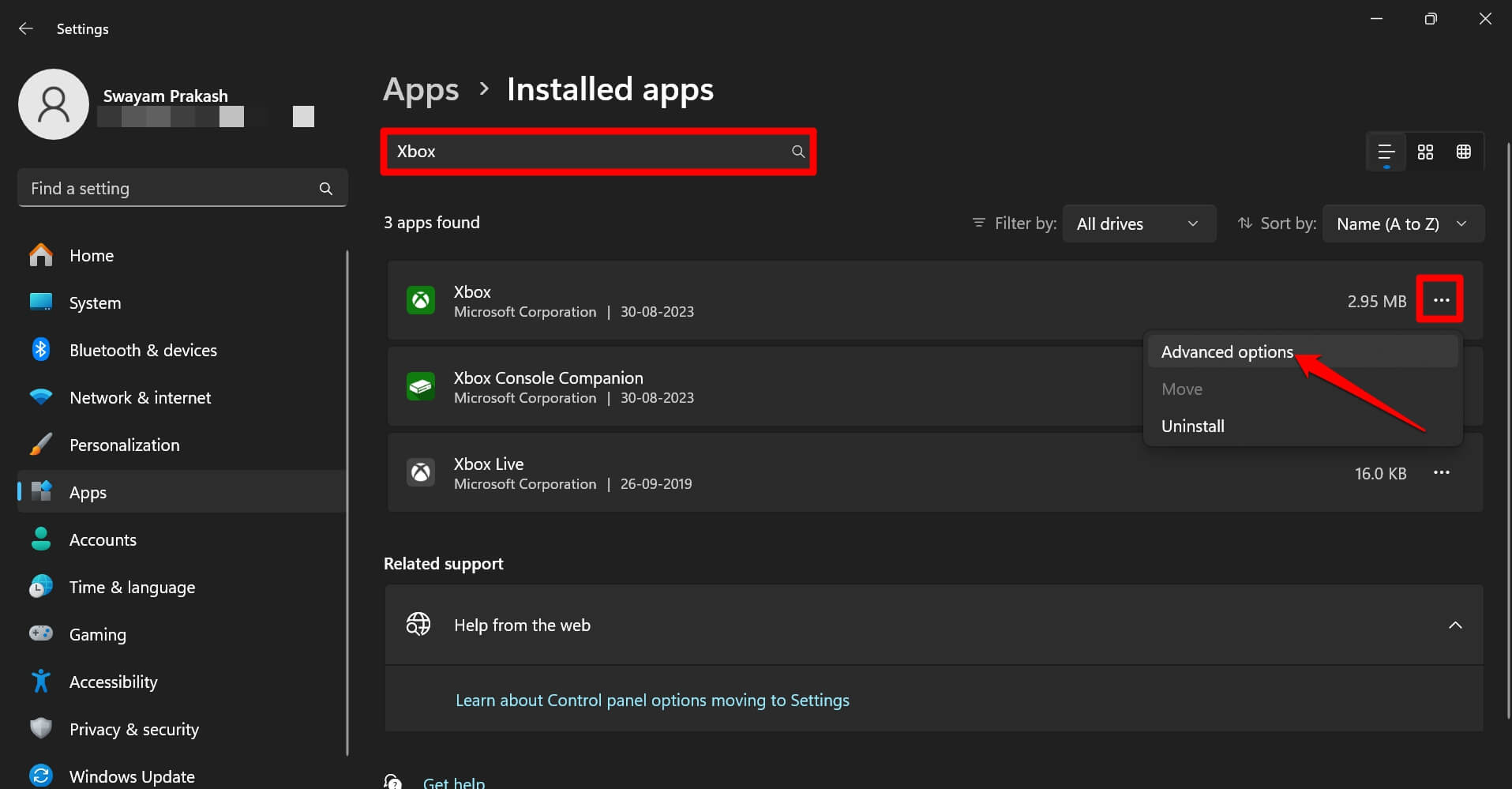
- Scrollen Sie zu Reparieren und klicken Sie darauf.
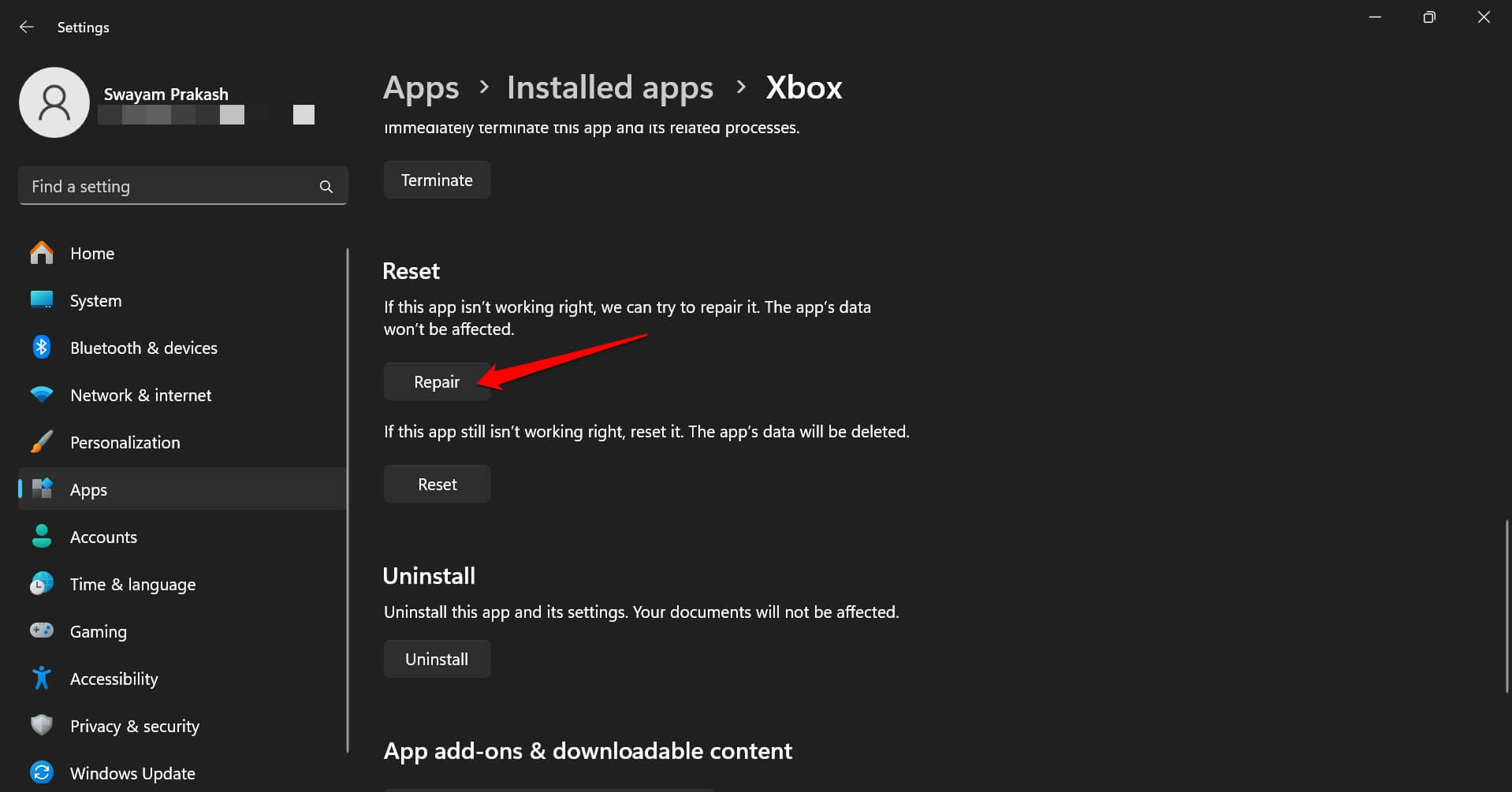
Alternativ können Sie die App auch zurücksetzen, indem Sie auf die Schaltfläche Zurücksetzen klicken. Das Zurücksetzen löscht die App-Daten, was nicht der Fall ist, wenn Sie die App reparieren möchten.
Umarmen Sie die Zukunft des Cloud Gaming mit Xbox
Obwohl die begrenzte regionale Verfügbarkeit die Präsenz von Xbox Cloud Gaming verringern kann, ist es dennoch ein großartiges Medium, um ressourcenintensive Spiele auf Ihrem PC zu spielen, selbst wenn die Maschine keine High-End-Konfiguration für das Gaming hat.
Wenn Sie sich in einem Land befinden, das für den Xbox Game Pass Ultimate berechtigt ist, aber Probleme bei der Nutzung von Cloud Gaming haben, folgen Sie den Fehlerbehebungstipps in diesem Leitfaden, um die Probleme zu lösen.
Wenn Sie Gedanken zu So beheben Sie, dass Cloud Gaming in der Xbox-App für Windows nicht funktioniert haben, können Sie gerne unten im Kommentarfeld schreiben. Abonnieren Sie auch unseren DigitBin YouTube-Kanal für Video-Tutorials. Prost!
Erhalte neue Beiträge in deinem Posteingang.
Kein Spam. Jederzeit abmelden.