Fehlerbehebung · 4 min read · Nov 06, 2025
Wie behebt man den Fehler ‚Befehl nicht gefunden brew‘ auf dem Mac?

Wenn Sie einen Brew-Befehl auf Ihrem Mac eingeben und auf einen „Befehl nicht gefunden: brew“-Fehler stoßen, kann das zwei Gründe haben: Zum einen die falsche Auswahl der Pfaddatei oder das Verzeichnis ist nicht im Pfad-Umgebungsvariable aufgeführt, und der andere Grund kann sein, dass ‚Brew‘ nicht auf Ihrem Mac installiert ist.
In diesem Artikel haben wir die funktionierenden Lösungen für den Brew-Befehl-Fehler bereitgestellt. Werfen Sie einen Blick darauf.
Warum erhalte ich ‚brew: Befehl nicht gefunden?‘
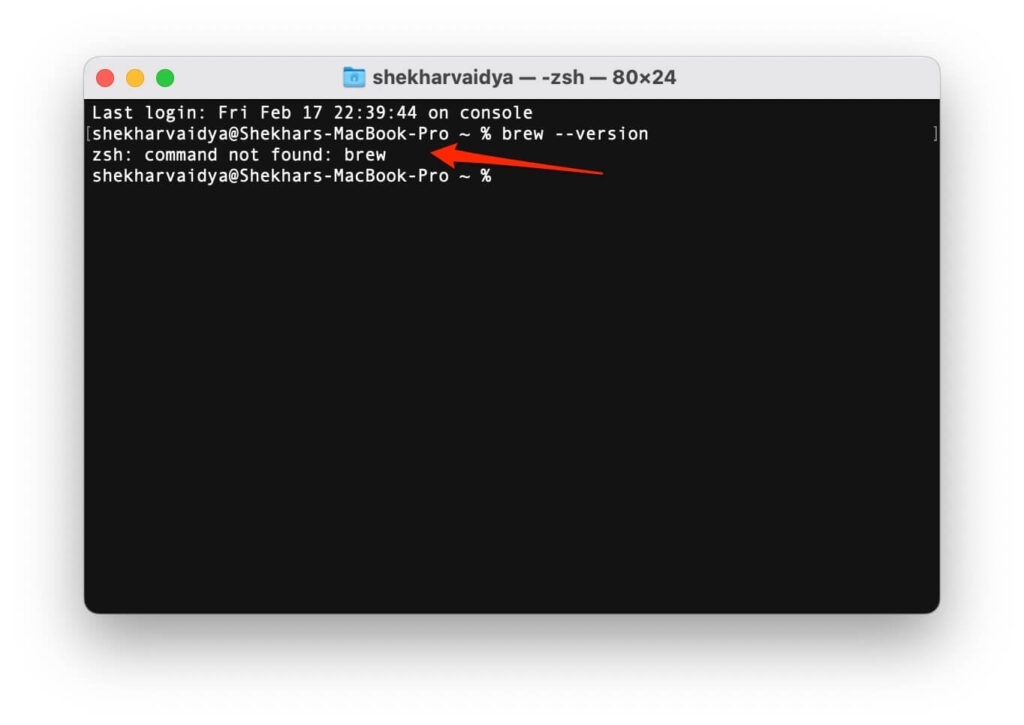
Wie oben erwähnt, ist einer der häufigsten Gründe, warum der Fehler ‚Befehl nicht gefunden brew‘ auf dem Mac auftritt, dass das ausführbare Brew-Verzeichnis nicht in der ‚PATH‘-Umgebung vorhanden ist.
Was ist die ‚PATH‘-Umgebungsvariable?
Dies sind die Systemvariablen, auf die sowohl die Prozesse als auch die Benutzer, die das Betriebssystem bedienen, zugreifen können. Umgebungsvariablen speichern die Werte systemweit, und ‚PATH‘ ist eine solche Variable.
‚PATH‘ hat die Adresse von Verzeichnissen, die nach den ausführbaren Dateien eines Programms durchsucht werden.
Wie behebt man den Fehler ‚Befehl nicht gefunden brew Mac‘?
Bevor wir mit den Lösungen fortfahren, folgen Sie den folgenden Schritten, um die tatsächlichen Probleme zu überprüfen,
Methode 0.1: Terminal neu starten
Die beste und einfachste Lösung ist, das Terminal neu zu starten und zu überprüfen, ob das Problem behoben ist oder nicht.
Öffnen Sie das Terminal und führen Sie den folgenden Befehl aus,
$ brew doctorWenn Brew installiert ist und der Neustart für Sie funktioniert hat, erhalten Sie eine Antwort wie die folgende, andernfalls erhalten Sie den Fehler, der sagt zsh: Befehl nicht gefunden: brew.
Ihr System ist bereit zu brauenMethode 0.2: Überprüfen Sie den PATH
Manchmal, wenn Brew installiert ist, aber der Pfad nicht gesetzt ist, können Sie auf dieses Problem stoßen. Wir können den Pfad überprüfen, indem wir den folgenden Befehl ausführen,
$ echo $PATHFür Apple M1-, M2- und M3-Systeme erhalten Sie ein Ergebnis wie /opt/homebrew/bin, und für Apple Intel-Systeme erhalten Sie diesen Pfad, /usr/local/bin
Methode 1: Homebrew neu installieren
Wenn die Homebrew-Software nicht wie erwartet funktioniert, ist es am besten, die Software zu deinstallieren und sie erneut zu installieren.
Wenn Sie die ‚Homebrew‘-Software vollständig deinstallieren möchten, ohne Cache zu hinterlassen, müssen Sie das Terminal auf Ihrem Mac öffnen und dann den folgenden Befehl eingeben:
/bin/bash -c "$(curl -fsSL https://raw.githubusercontent.com/Homebrew/install/HEAD/uninstall.sh)"Dies ist ein Befehl, der von den offiziellen Entwicklern von Homebrew auf GitHub bereitgestellt wird.
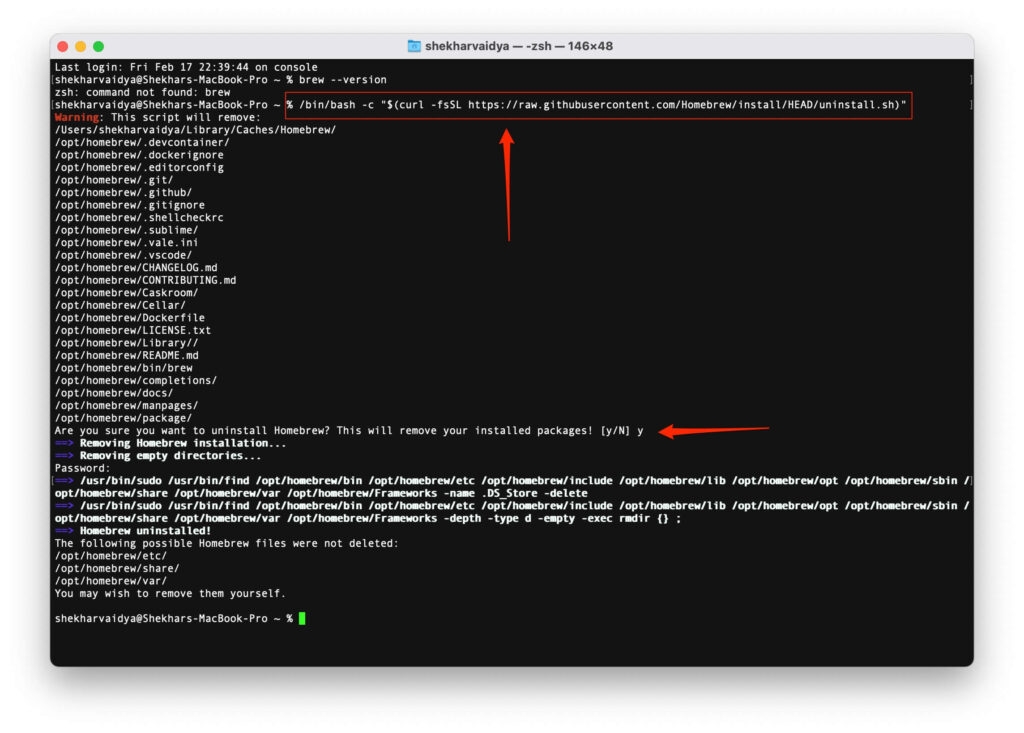
Nachdem Sie die Homebrew-Software vollständig deinstalliert haben, starten Sie das System neu.
Jetzt kopieren Sie den folgenden Code und fügen Sie ihn in das macOS-Terminal zur Installation ein ( gehen Sie zur Homebrew-Website, um den Installationsbefehl zu überprüfen):
/bin/bash -c "$(curl -fsSL https://raw.githubusercontent.com/Homebrew/install/HEAD/install.sh)"Da Homebrew vollständig auf der ‚Bash‘-Plattform neu geschrieben wurde, wurde die Befehlszeile auf /bin/bash anstelle von ruby geändert.
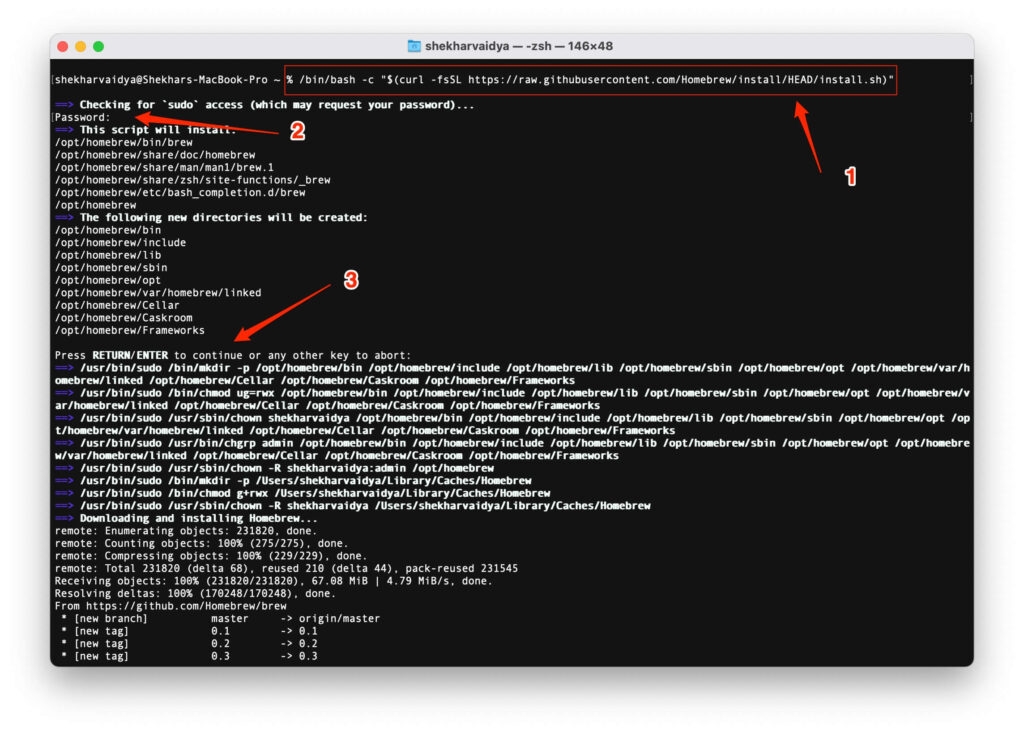
Führen Sie jetzt den folgenden Befehl aus, um den PATH festzulegen:
echo 'PATH="/usr/local/bin:$PATH"' >> ~/.bash_profileARM-Version auf M1-Gerät installieren
Wenn Sie einen Mac mit einem M1-Chip verwenden, zeigt Ihr Gerät eine Anweisung an, um Brew zur zsh-Konfigurationsdatei mit dem Namen .zprofile hinzuzufügen.
Anstelle des Pfades /usr/local/homebrew müssen Sie Homebrew in /opt/Homebrew installieren.
Verwenden Sie den folgenden Code auf Ihrem M1-Gerät, um die ARM-Version von Homebrew zu installieren:
/bin/bash -c "$(curl -fsSL https://raw.githubusercontent.com/Homebrew/install/HEAD/install.sh)"Führen Sie jetzt diese beiden Befehle in Ihrem Terminal aus, um Homebrew zu Ihrem PATH hinzuzufügen:
echo 'eval $(/opt/homebrew/bin/brew shellenv)' >> /Users/$yourdevicename/.zprofile
eval $(/opt/homebrew/bin/brew shellenv)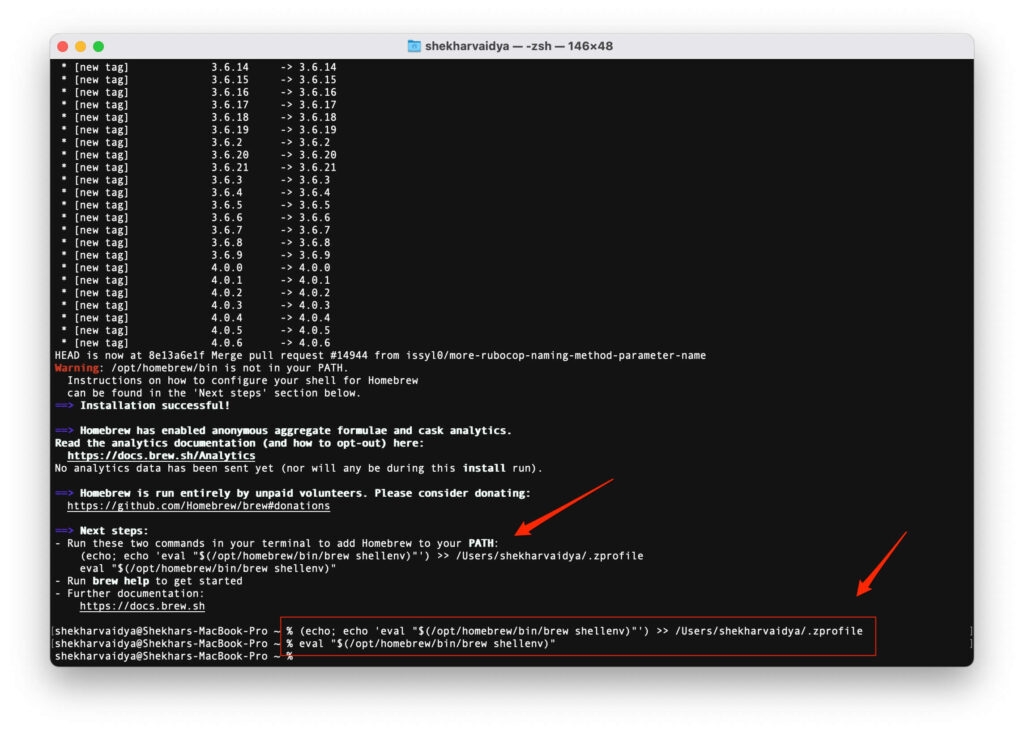
Sie können Brew auch zu .zshrc hinzufügen, indem Sie den folgenden Befehl ausführen:
echo 'export PATH="/opt/homebrew/bin:$PATH"' >> $HOME/.zshrcMethode 2: XCode auf Ihrem Mac installieren
Die meisten Mac-Benutzer haben sich beschwert, dass die Homebrew-Software nicht funktioniert, wenn Xcode nicht auf dem System installiert ist. Daher müssen Sie Xcode auf Ihrem System haben; folgen Sie dem Prozess dafür unten:
- Führen Sie zuerst den folgenden Befehl aus, um zu erfahren, ob XCode bereits auf Ihrem System installiert ist.
/usr/bin/xcodebuild -version- Falls XCode bereits auf Ihrem Mac installiert ist, finden Sie die genaue Version wie folgt:
Xcode 12.3 Build version 12C33- Falls Sie Xcode noch nicht installiert haben, verwenden Sie den folgenden Befehl:
xcode-select --install- Öffnen Sie jetzt Xcode und navigieren Sie zu Einstellungen → Standort. Sie finden diese Option unter ‚Command Line Tools‘.
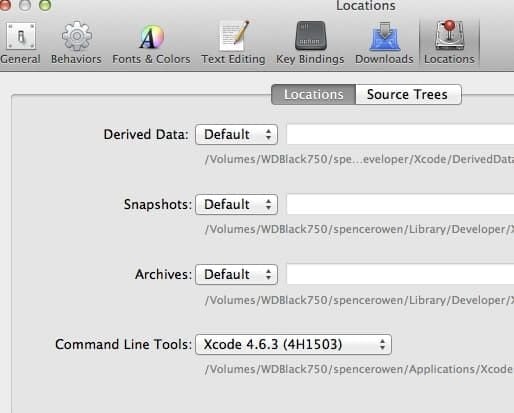
- Führen Sie jetzt den folgenden Befehl aus, nachdem Sie das Terminal geöffnet haben:
/bin/bash -c "$(curl -fsSL https://raw.githubusercontent.com/Homebrew/install/HEAD/install.sh)"Für Mac M1-Benutzer wird empfohlen, den folgenden Befehl zu verwenden:
echo "export PATH=/opt/homebrew/bin:$PATH" >> ~/.zshrcFazit
Wir hoffen, dass Ihnen dieser Artikel geholfen hat, den Fehler ‚Befehl nicht gefunden brew‘ auf Ihrem Mac zu beheben. Wenn keine der oben genannten Methoden funktioniert, empfehlen wir Ihnen, eine Beschwerde auf GitHub im Homebrew-Repository einzureichen.
Weiterführende Literatur:
Wie behebt man den Fehler „Etwas ist schief gelaufen“ auf YouTube?
Wie behebt man den Fehler err_empty_response in Google Chrome?
Wie behebt man den Disney Plus Fehlercode 142?
Erhalte neue Beiträge in deinem Posteingang.
Kein Spam. Jederzeit abmelden.