Slack Fehler · 9 min read · Dec 18, 2025
Wie man häufige Slack-Fehler behebt?

Slack ist eine kollaborative Kommunikationsplattform für Unternehmen, die alle IRC-Funktionen bietet, um einen großartigen privaten Chatraum und ein Diskussionsforum für das gesamte Team zu schaffen. Slack ist mit einer Vielzahl von Funktionen ausgestattet, die es Fachleuten erleichtern, den gesamten Kommunikationsprozess.
Allerdings ist Slack nur Software, sie kann Fehler und Probleme haben, da niemand perfekte fehlerfreie Software erstellen kann. Wenn wir es richtig betrachten, werden wir feststellen, dass Fehler einer der Gründe sind, warum Entwickler an der Software arbeiten. Wenn wir hypothetisch denken, nehmen wir an, eine Software wäre perfekt, dann würden die Hersteller und Entwickler keine großen Anstrengungen unternehmen, um sie zu ändern und zu modifizieren.
Jetzt, wo wir über Fehler sprechen, haben wir versucht, alle häufigen Slack-Fehler und deren jeweilige Lösungen abzudecken. Wir haben die 5 häufigsten Slack-Fehler recherchiert und deren Lösungen angegeben.
Häufige Slack-Fehler beheben
Hier sind einige Lösungen zur Behebung aller größeren Fehler in der Slack-Kommunikations-App oder -Website
1. Audio-Probleme während Slack-Anrufen
Dies ist eines der häufigsten Probleme, mit denen Menschen beim Verwenden von Slack konfrontiert sind. Lassen Sie uns ein Beispiel nehmen: Angenommen, Sie sprechen mit jemandem über einen Slack-Anruf, und nach ein paar Minuten Gespräch beginnt der Ton des Anrufs zu stocken, und nach ein paar Momenten können Sie die zweite Person nicht mehr hören.
Zuerst lassen Sie uns die Anforderungen für einen Slack-Anruf verstehen, ob es sich um einen Audio- oder Videoanruf handelt. Slack hat die grundlegenden Anforderungen für jede Art von Anruf bereitgestellt. Für einen reinen Sprach-Anruf benötigen Sie eine Mindestgeschwindigkeit von 200 Kbps zum Herunterladen und 100 Kbps Upload-Geschwindigkeit, um einen ordentlichen Slack-Sprach-Anruf zu tätigen. Ähnlich benötigen Sie für einen Videoanruf mit 2 Personen mindestens 600 Kbps Download- und Upload-Geschwindigkeit. Darüber hinaus, wenn Sie die Anzahl der Teilnehmer erhöhen, benötigen Sie noch mehr Download- und Upload-Geschwindigkeit.
Überprüfen Sie also zuerst die grundlegenden Anforderungen für einen Slack-Anruf. Wenn Sie die grundlegenden Anforderungen erfüllen, aber dennoch Audio-Probleme haben, folgen Sie den anderen Lösungen unten. Wenn Sie jedoch die grundlegenden Anforderungen für einen Slack-Anruf nicht erfüllen, müssen Sie Ihre Internetverbindung aufrüsten.
Zweitens, überprüfen Sie, ob die App, die Sie verwenden, auf die neueste Version aktualisiert ist oder nicht. Um die Slack-App auf die neueste Version zu aktualisieren, öffnen Sie den jeweiligen App-Store (wie den Microsoft Store für Windows-Benutzer) und klicken Sie auf die drei Punkte und dann auf „Downloads und Updates“. Wenn Sie eine ausstehende Aktualisierung der Slack-App sehen, aktualisieren Sie sie.
Drittens, wenn Sie in der Slack-nativen App nicht anrufen können, versuchen Sie, Ihr Slack-Konto in einem Webbrowser zu öffnen und von dort aus anzurufen. Wenn Sie dort keine Probleme haben, liegt das Problem bei der App. Versuchen Sie, die App neu zu installieren und es erneut zu versuchen. Höchstwahrscheinlich wird das Problem mit der frisch installierten App behoben.
Viertens, überprüfen Sie, ob Sie die Audio- und Videoeinstellungen richtig konfiguriert haben oder nicht. Wenn Sie dies zuvor richtig eingerichtet haben, bitten wir Sie erneut, es zu überprüfen, da sich manchmal die Einstellungen automatisch ändern, wenn Sie Ihren PC/Ihr Gerät mit einem neuen Audio-/Video-Gerät verbinden. Klicken Sie dazu auf Ihr Bild in der oberen Leiste der Anwendung, klicken Sie dann auf Einstellungen und schließlich auf Audio und Video.
2. Slack-Serverfehler
Nun, das ist kein sehr häufiger Fehler, aber eine Reihe von Benutzern berichten über diesen Fehler, also decken wir ihn ab. Obwohl der Fehler keine richtige Lösung hat, da er vom Ursprungsserver ausgeht. Sie könnten einen ähnlichen Fehler sehen, aber das Gemeinsame, das Sie bemerken werden, ist, dass die Fehlermeldung denselben Header haben wird, d.h. Serverfehler.
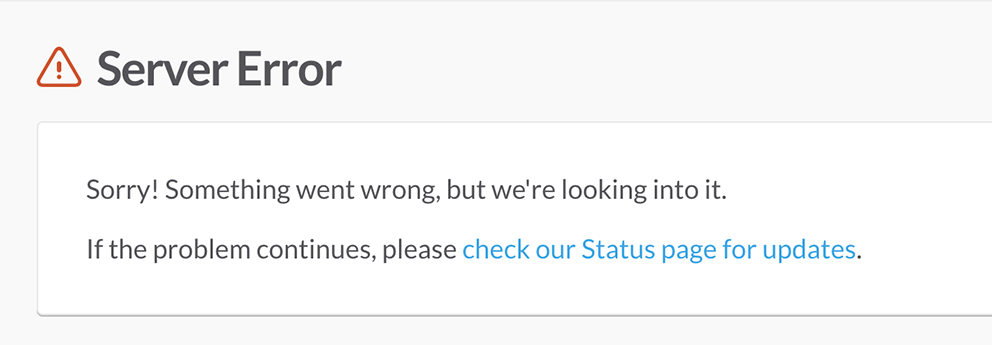
Dieser Fehler verhindert, dass Sie Slack über einen Webbrowser oder die native App öffnen. Sobald Sie versuchen, die App zu öffnen, zeigt das System ein Popup mit diesem Fehler an, das sagt: „Entschuldigung! Etwas ist schief gelaufen.“
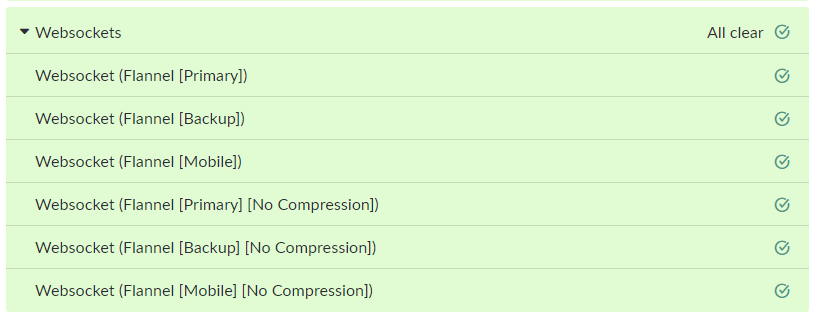
Die erste Lösung, die sogar Slack empfiehlt, ist, den Systemstatus des Slack-Servers zu überprüfen, indem Sie diese Seite besuchen, slack.com/help/test. Dieser Test versucht, sowohl die Slack-Server als auch Ihre eigenen Konnektivitätsprobleme zu ermitteln. Das System testet die Probleme und Fehler über verschiedene Segmente, Browser, Dateien, Websockets und Bandbreite. Wenn alles gut ist, erhalten Sie ein Ergebnis wie dieses.
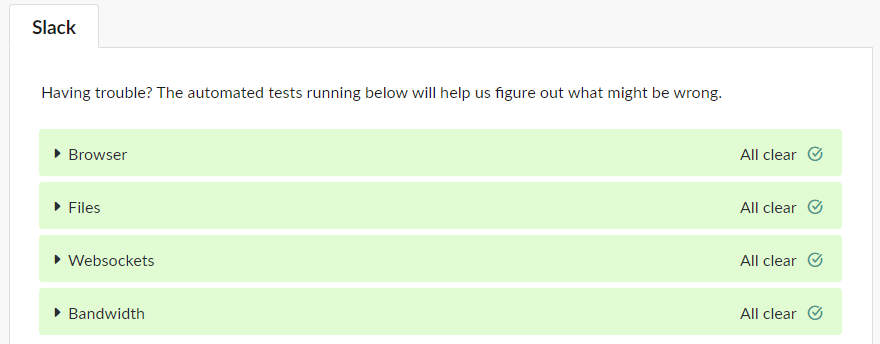
Falls Sie ein anderes Ergebnis erhalten, müssen Sie über diese Seite Kontakt aufnehmen und ihnen von den Ergebnissen berichten.
Zusätzlich können Sie Drittanbieter-Tools verwenden, um zu überprüfen, ob die Slack-Server online oder offline sind. Websites wie DownDetector können dabei gute Dienste leisten, und sie haben sogar eine spezielle Statusseite für Slack. Gehen Sie zu dieser Seite, um den Status des Slack-Servers zu überprüfen, downdetector.com/status/slack/.
3. Links (extern) können nicht geöffnet werden
Slack ist eine kollaborative Software, die Gruppen von Menschen ermöglicht, der Gemeinschaft beizutreten, ihre Gedanken/Meinungen über Text, Bild/Video und Hyperlinks zu teilen. Manchmal wird beobachtet, dass die Hyperlinks, sobald sie im Diskussionsforum gepostet werden, nicht geöffnet werden. Dies könnte störend sein, wenn Ihre Arbeit vollständig vom Austausch von Links abhängt.
Zuerst, wenn Sie einen Webbrowser verwenden, um Slack zu nutzen, dann ist das erste, was Sie tun können, den Browser zu aktualisieren, wenn Sie eine ältere Version verwenden. Slack empfiehlt Google Chrome mit Version 66 oder höher, Mozilla Firefox mit Version 60 oder höher und Microsoft Edge mit Version 41 oder höher.
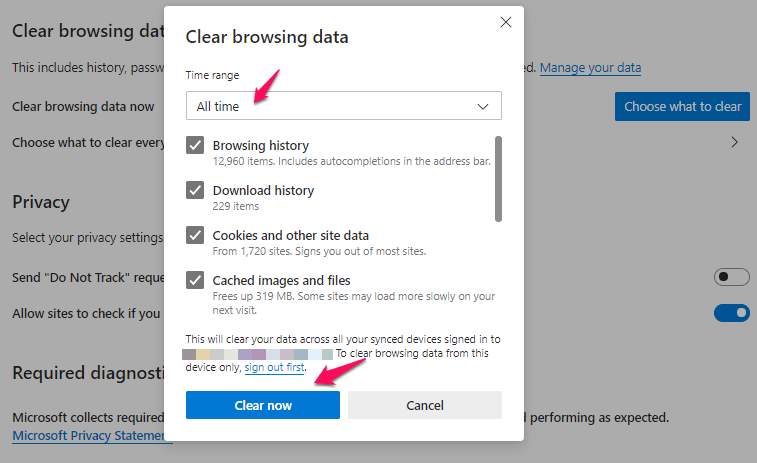
Zweitens müssen Sie die Cache-Daten des Browsers löschen, damit, wenn der Browser das Problem ist, wir die vorherigen Daten entfernen und die normalen Prozesse neu initialisieren können. Um den Browser-Cache zu löschen, klicken Sie auf das Menüsymbol in der oberen rechten Ecke der URL-Leiste. Klicken Sie dann auf die Einstellungen, und suchen Sie in den Einstellungen nach Erweiterte Einstellungen, gehen Sie dann zum Abschnitt Datenschutz und klicken Sie auf die Option Browserdaten löschen.
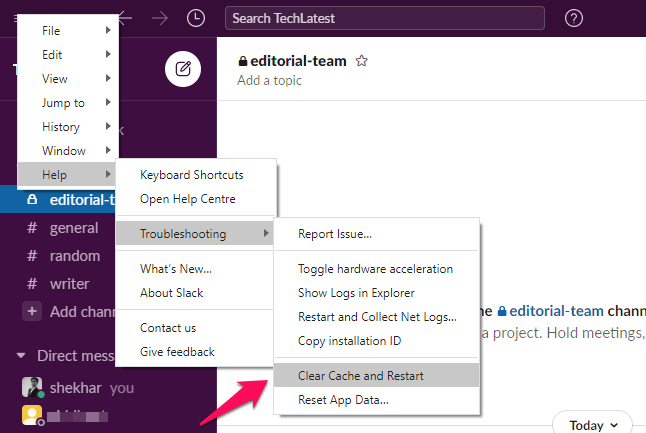
Falls Sie die native Software verwenden, kann das Löschen des Caches und der Daten der App das Problem lösen. Wenn Sie die direkt installierte Software verwenden, können die Daten direkt aus der App gelöscht werden. Klicken Sie zuerst auf die drei Linien in der oberen linken Ecke des Fensters und gehen Sie dann zu Hilfe -> Fehlerbehebung -> Cache löschen und neu starten. Dies wird die Daten löschen und die App automatisch neu starten. Danach können Sie die App ordnungsgemäß verwenden.
4. Verbindungsprobleme beim Öffnen von Slack
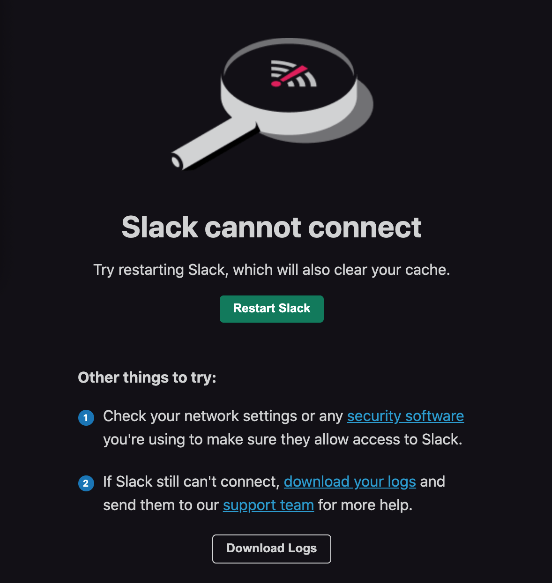
Dies ist eines der häufigsten Probleme, mit denen Slack-Benutzer konfrontiert sind. Jedes Mal, wenn sie versuchen, die Slack-Web- oder native App zu öffnen, erscheint ein Popup mit Fehlern wie „Slack kann keine Verbindung herstellen“ oder „Aus irgendeinem Grund konnte Slack nicht geladen werden“ usw. Die Anzahl der Fehler ist groß, aber wir werden versuchen, Ihnen alle möglichen Lösungen zu zeigen, die Ihnen helfen können, die Verbindungs- oder Verbindungsprobleme zu beheben.
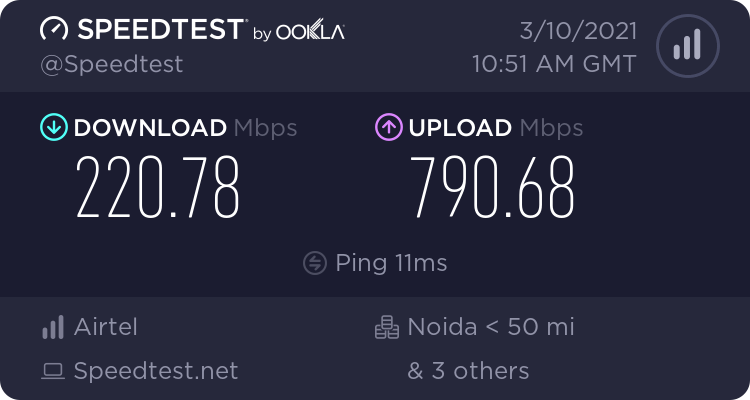
Zuerst überprüfen Sie Ihre Internetverbindung, ob sie ordnungsgemäß funktioniert oder nicht. Versuchen Sie, eine andere Website zu öffnen, um die Verbindung zu überprüfen, oder alternativ können Sie eines der vielen Online-Tools zur Geschwindigkeitsprüfung verwenden, um die Verbindung und deren Geschwindigkeit zu überprüfen. Zum Beispiel verwenden wir die Website speedtest.net, um unsere Verbindung und deren Geschwindigkeit zu überprüfen.
Zweitens werden wir versuchen, den Cache der nativen App zu löschen. Wenn Sie die direkt installierte Software verwenden, können die Daten direkt aus der App gelöscht werden. Klicken Sie zuerst auf die drei Linien in der oberen linken Ecke des Fensters und gehen Sie dann zu Hilfe, suchen Sie nach der Option Fehlerbehebung und klicken Sie schließlich auf die Option Cache löschen und neu starten. Dies wird die Daten löschen und die App automatisch neu starten. Danach können Sie die App ordnungsgemäß verwenden.
Drittens werden wir das von Slack empfohlene Systemtest-Tool verwenden, um das tatsächliche Problem zu beheben, das dazu führt, dass Slack nicht ordnungsgemäß geöffnet oder geladen wird. Gehen Sie zu dieser Seite und führen Sie alle Tests auf der Seite durch und überprüfen Sie die Ergebnisse, um das Problem zu beheben. Überprüfen Sie insbesondere den Websocket-Test, ob einer der Tests in diesem Abschnitt fehlgeschlagen ist oder nicht. Wenn ja, wenden Sie sich entweder an Ihren ISP oder fragen Sie Slack, was in diesem Fall zu tun ist. Der Test enthält drei verschiedene individuelle Tests, den Primären, den Backup und den Mobilen, sowie deren jeweilige No Compression-Tests. Ihre Verbindung sollte jeden Test bestehen.
Viertens werden wir in dieser Lösung versuchen, die Arbeitsbereich-URLs auf die Whitelist zu setzen, um die Slack-Verbindung für diesen bestimmten Arbeitsbereich offen zu halten. Befolgen Sie dazu die folgenden Anweisungen sorgfältig:
- Gehen Sie zu dieser Slack-URL-Seite, sie enthält alle URLs, die Slack verwendet, um die Konnektivität aufrechtzuerhalten.
- Überprüfen Sie nun die Host-Datei Ihres Systems, ob eine dieser URLs auf die schwarze Liste gesetzt ist oder nicht. Wenn sie in der Host-Datei vorhanden ist, entfernen Sie diese URLs aus der Host-Datei. Falls Sie nicht wissen, wie Sie die Host-Datei bearbeiten, folgen Sie dem folgenden Pfad, um das Verzeichnis der Host-Datei zu öffnen, und bearbeiten Sie es dann einfach wie jede andere Textdatei.
Für Windows 2003/XP/Vista/7/8 und Windows 10 ist der Pfad zur Host-Datei C:\WINDOWS\system32\drivers\etc\
Für Apple Mac OS X befindet sich der Pfad zur Host-Datei unter /private/etc/hosts - Nachdem Sie die URL aus der Host-Datei entfernt haben, starten Sie Ihr System neu und versuchen Sie erneut, Slack zu öffnen.
Fünftens, wenn keine der oben genannten Lösungen für Sie funktioniert hat, ist das Letzte, was Sie tun können, die Netzprotokolle zu sammeln und sie an Slack zu senden. Befolgen Sie dazu die folgenden Schritte:
- Klicken Sie zuerst auf die drei Linien in der oberen linken Ecke des Fensters,
- Suchen Sie dann nach Fehlerbehebung und klicken Sie auf die Option Neustarten und Netzprotokolle sammeln.
- Nach dem Neustart erscheint ein neues Popup-Fenster mit dem Text „Ihr Protokoll wird erstellt“. Sobald Sie dasselbe Problem haben, klicken Sie auf die Schaltfläche „Protokollierung stoppen“.
- Eine Zip-Datei wird mit allen Protokollen heruntergeladen.
- Öffnen Sie nun diese Seite und senden Sie die gezippte Datei über dieses Kontaktformular.
5. Besonderer Browserfehler
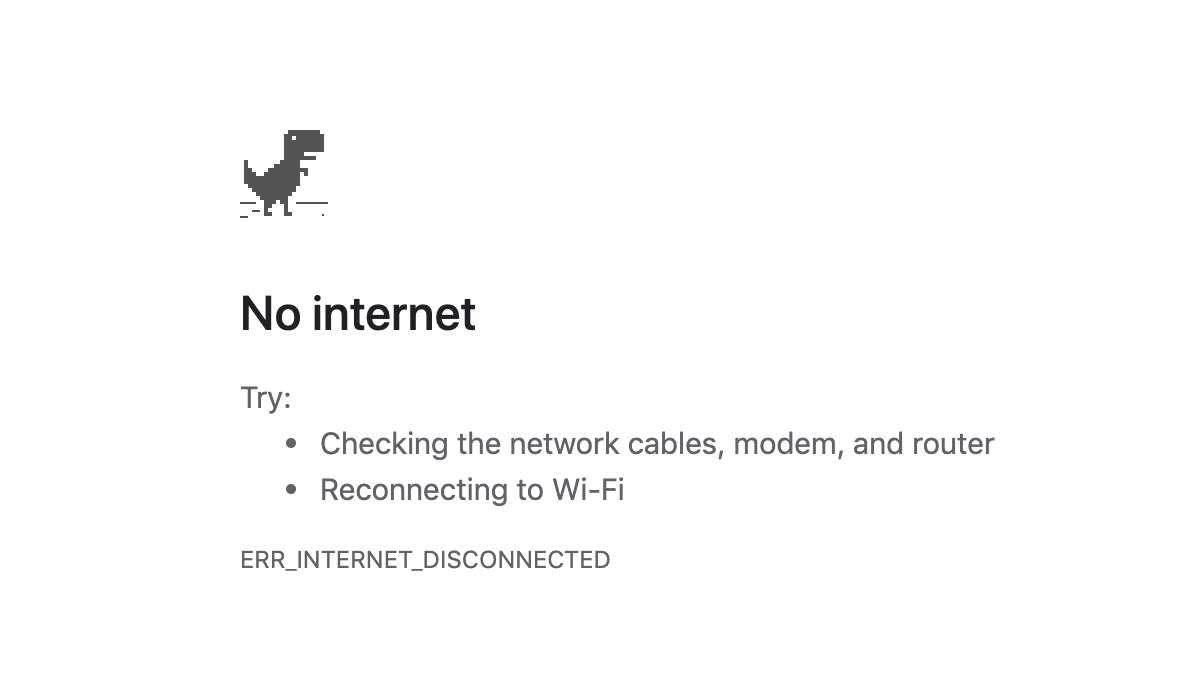
Dies geschieht normalerweise, wenn Sie einen veralteten Webbrowser verwenden oder der Browser die Mindestanforderungen von Slack nicht erfüllt.
Zuerst werden wir überprüfen, ob Ihr Browser die Mindestanforderungen erfüllt oder nicht. Gehen Sie zu dieser Seite, Slack hat die Mindestanforderungen für die Verwendung eines Webbrowsers bereitgestellt. Dies sind die grundlegenden Anforderungen eines Webbrowsers, um Slack ordnungsgemäß auszuführen.
| Browser | Anforderungen |
|---|---|
| Google Chrome | Version 66 oder höher |
| Mozilla Firefox | Version 60 oder höher |
| Apple Safari | Version 11.0 oder höher |
| Microsoft Edge | Version 41 oder höher |
Wenn Sie etwas verwenden, das darunter liegt, sollten Sie Ihren Browser jetzt auf die neueste Version aktualisieren. Da diese Versionen veraltet sind, und wenn Sie eine noch veraltete Version verwenden, verpassen Sie so viel, sowohl in Bezug auf Funktionen als auch auf Sicherheit.
Um Google Chrome zu aktualisieren, klicken Sie auf die drei Punkte in der oberen rechten Ecke. Klicken Sie dann auf die Registerkarte Einstellungen. Klicken Sie dann auf den Abschnitt Über Chrome. Wenn die Seite über geöffnet wird und Ihre Internetverbindung stark ist, wird der Browser automatisch aktualisiert.
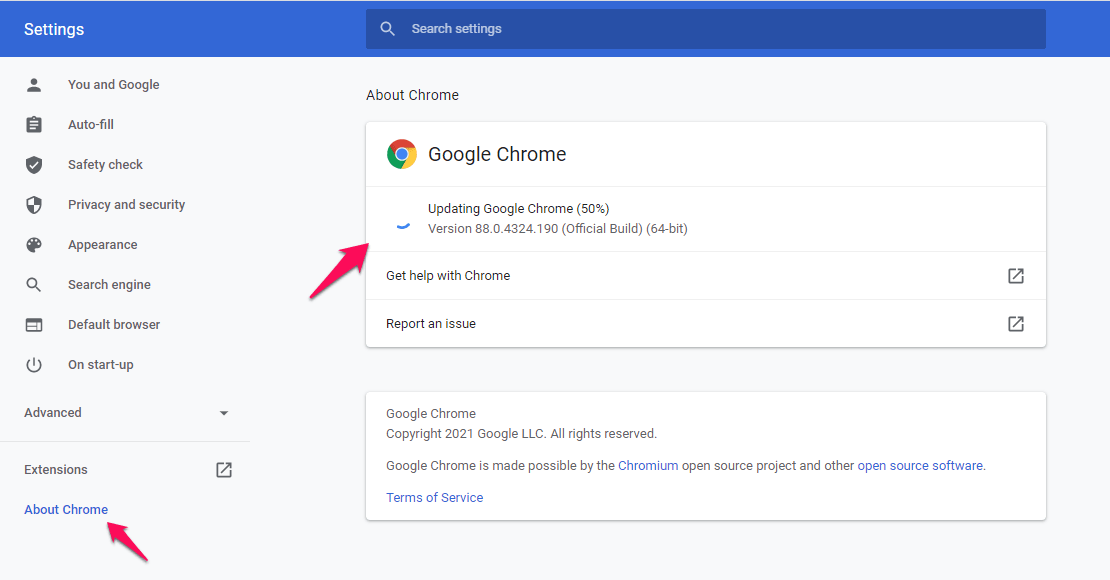
Ebenso können Sie sowohl Microsoft Edge als auch Firefox Mozilla aktualisieren. Aktualisieren Sie die Browser und starten Sie den Browser neu und versuchen Sie erneut, Slack zu öffnen.
Wenn Sie einen Apple-Computer verwenden und den Safari-Browser verwenden, verwenden Sie den Apple App Store, um das System (macOS) zu aktualisieren. Da der Safari-Browser mit dem macOS verbunden ist, müssen Sie das gesamte Betriebssystem aktualisieren, um den Browser zu aktualisieren.
Wenn Sie Gedanken zu Wie man häufige Slack-Fehler behebt? haben, dann können Sie gerne unten im Kommentarfeld schreiben. Bitte abonnieren Sie auch unseren DigitBin YouTube-Kanal für Video-Tutorials. Prost!
Erhalte neue Beiträge in deinem Posteingang.
Kein Spam. Jederzeit abmelden.