Fehlerbehebung · 4 min read · Dec 29, 2025
So beheben Sie den Fehler ‚Komprimierter (gezippter) Ordner ist ungültig‘ unter Windows 11?
Erhalten Sie einen Fehler ‚komprimierter (gezippter) Ordner ist ungültig‘, wenn Sie versuchen, auf einen gezippten Ordner unter Windows 11 zuzugreifen? Ich habe einige Tipps zur Fehlersuche in diesem Leitfaden zusammengestellt, um das Problem zu beheben. Eine komprimierte Datei im Windows-Betriebssystem ist ein Dateiformat, das normalerweise im ZIP- oder RAR-Format vorliegt. Es benötigt weniger Speicherplatz auf einer Festplatte oder einem externen Speicher. Durch die Verwendung eines Komprimierungsalgorithmus wird die Dateigröße verringert, indem redundante Daten entfernt werden.
Der Fehler „gezippter Ordner ungültig“ kann aufgrund von Fehlern im Windows-Betriebssystem, im Datei-Explorer oder im MS Visual C++-Paket auftreten. Es kann ein oder mehrere beschädigte Systemdateien auf Ihrem PC geben, die den Fehler „Zipped folder is invalid“ verursachen. Je nach Art des in einem Ordner gespeicherten Elements kann der komprimierte Ordner einige Anpassungen hinsichtlich seiner Optimierung erfordern. Andernfalls kann der Ordner als ungültig angesehen werden, wenn Sie versuchen, ihn zu öffnen.
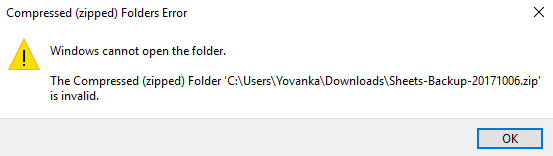
Die besten Möglichkeiten zur Behebung des Fehlers „Komprimierter (gezippter) Ordner ist ungültig“ auf dem PC
Hier sind die einfachen Methoden zur Fehlersuche, die Ihnen helfen, auf den komprimierten Ordner auf Ihrem Windows-PC zuzugreifen.
1. Installieren Sie das Windows-Update
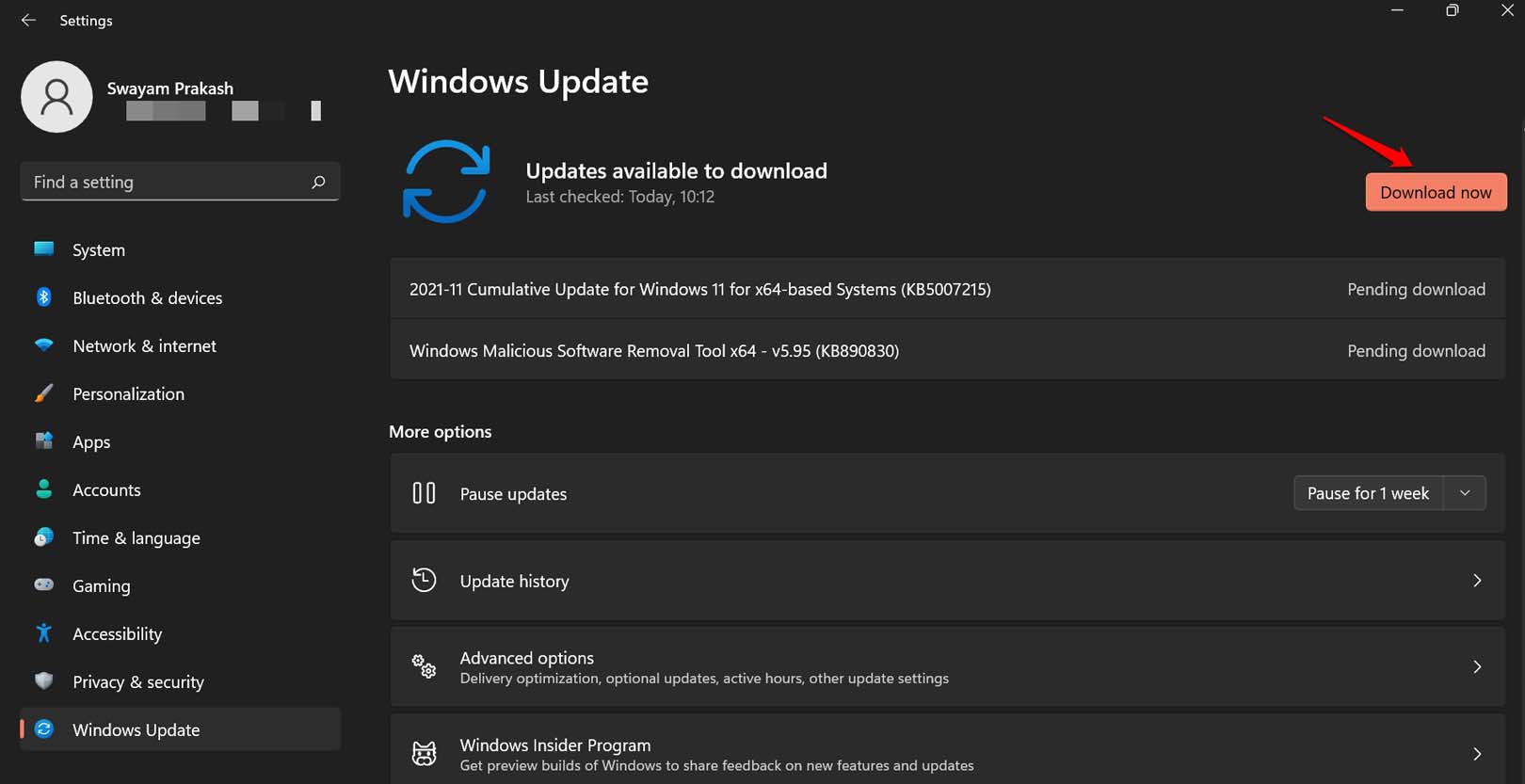
Beginnen Sie die Fehlersuche, indem Sie die Fehler im Windows-Betriebssystem verwalten. Aktualisieren Sie das System auf eine neuere Version. Um nach Systemupdates zu suchen,
- Öffnen Sie die Windows-Einstellungen, indem Sie Windows +I drücken.
- Klicken Sie im linken Bereich auf die Registerkarte Windows Update.
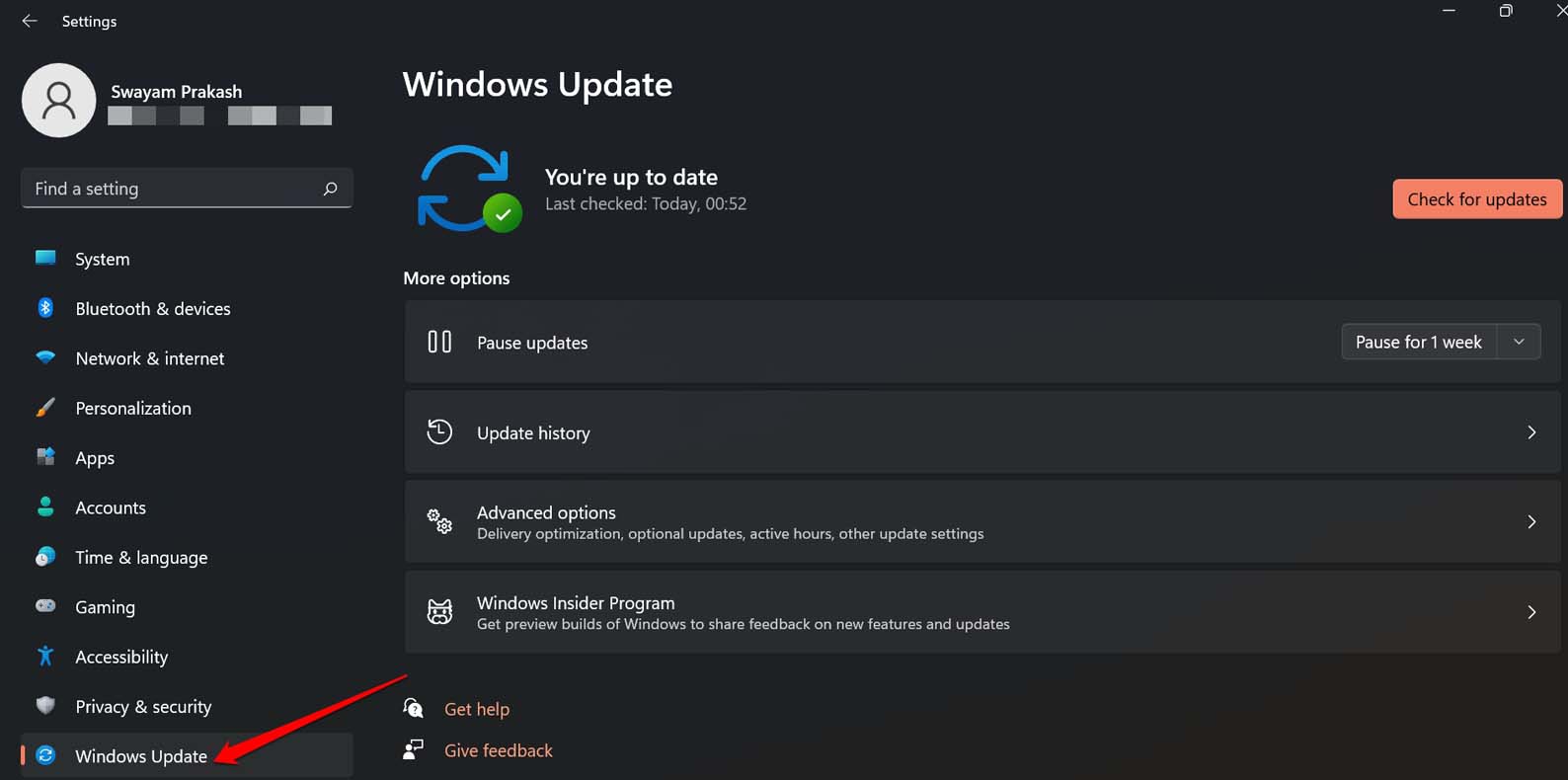
- Klicken Sie auf Nach Updates suchen.
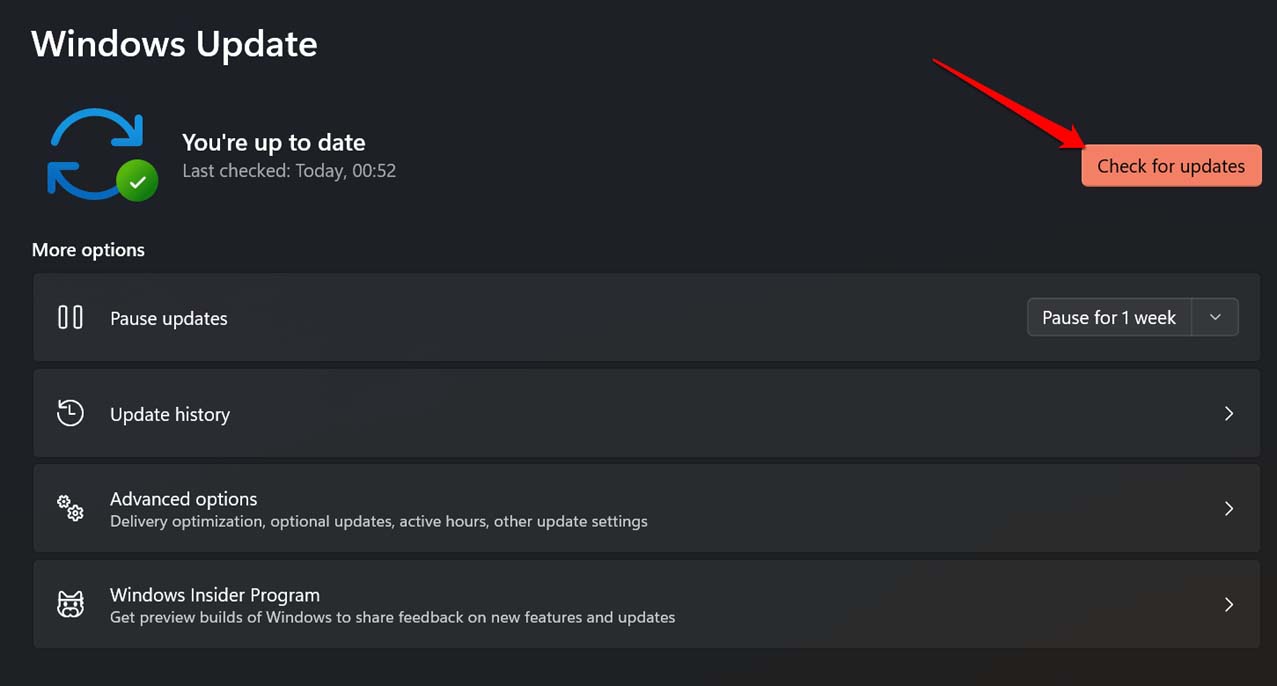
- Klicken Sie auf Jetzt herunterladen, wenn das Gerät ein neues Systemupdate findet.
2. Schließen und starten Sie den Datei-Explorer neu
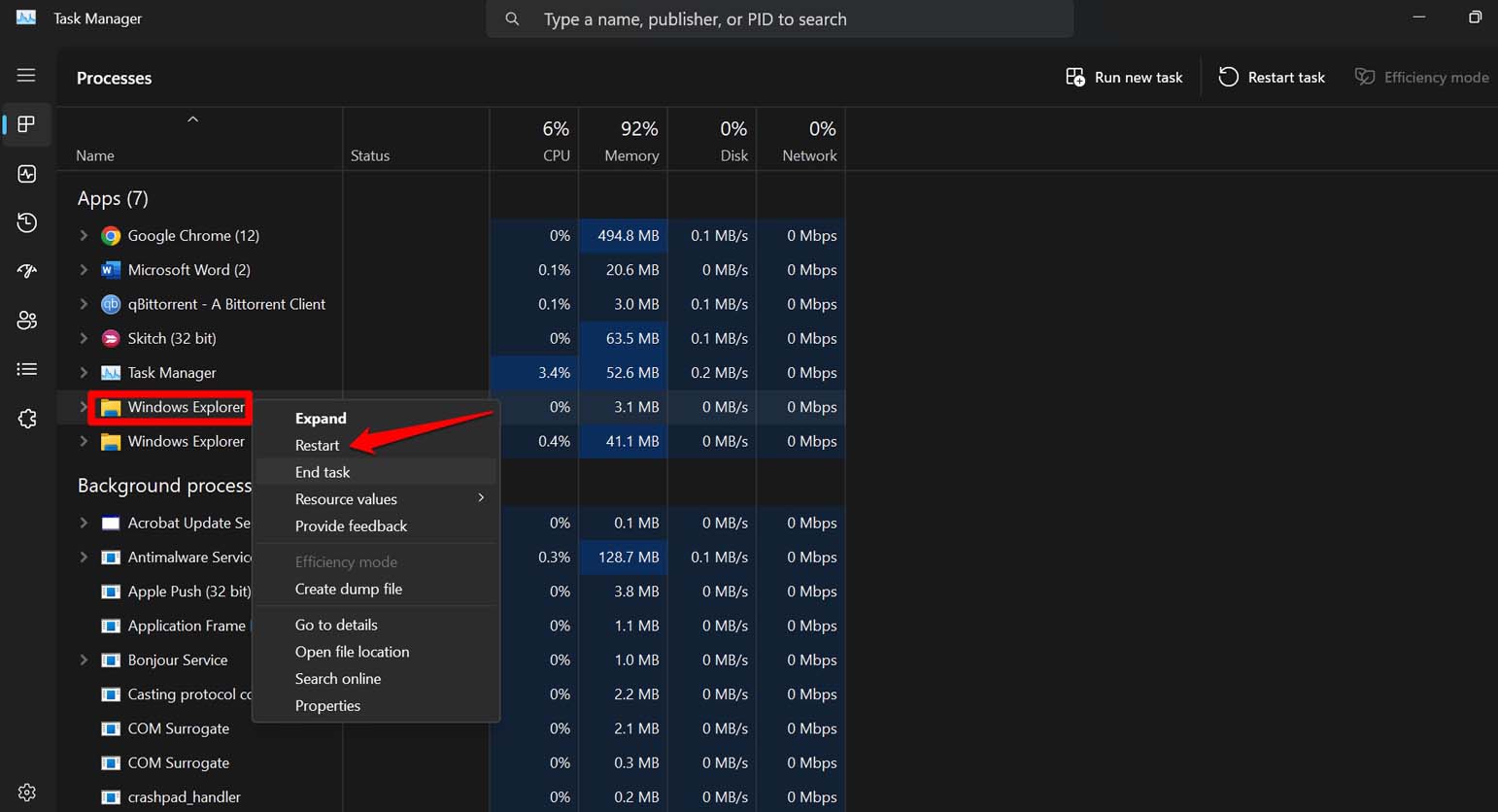
Es kann ein zufälliges technisches Problem mit dem Datei-Explorer vorliegen. Es ist besser, den Datei-Explorer neu zu starten und dann auf den komprimierten Ordner auf Ihrem PC zuzugreifen.
- Drücken Sie die Tastenkombination Strg + Umschalt + Escape, um den Task-Manager zu starten.
- Navigieren Sie im Tab Prozesse zu Datei-Explorer, klicken Sie mit der rechten Maustaste darauf und wählen Sie die Option Neu starten.
3. Verwalten Sie die Ordneroptimierungseinstellungen
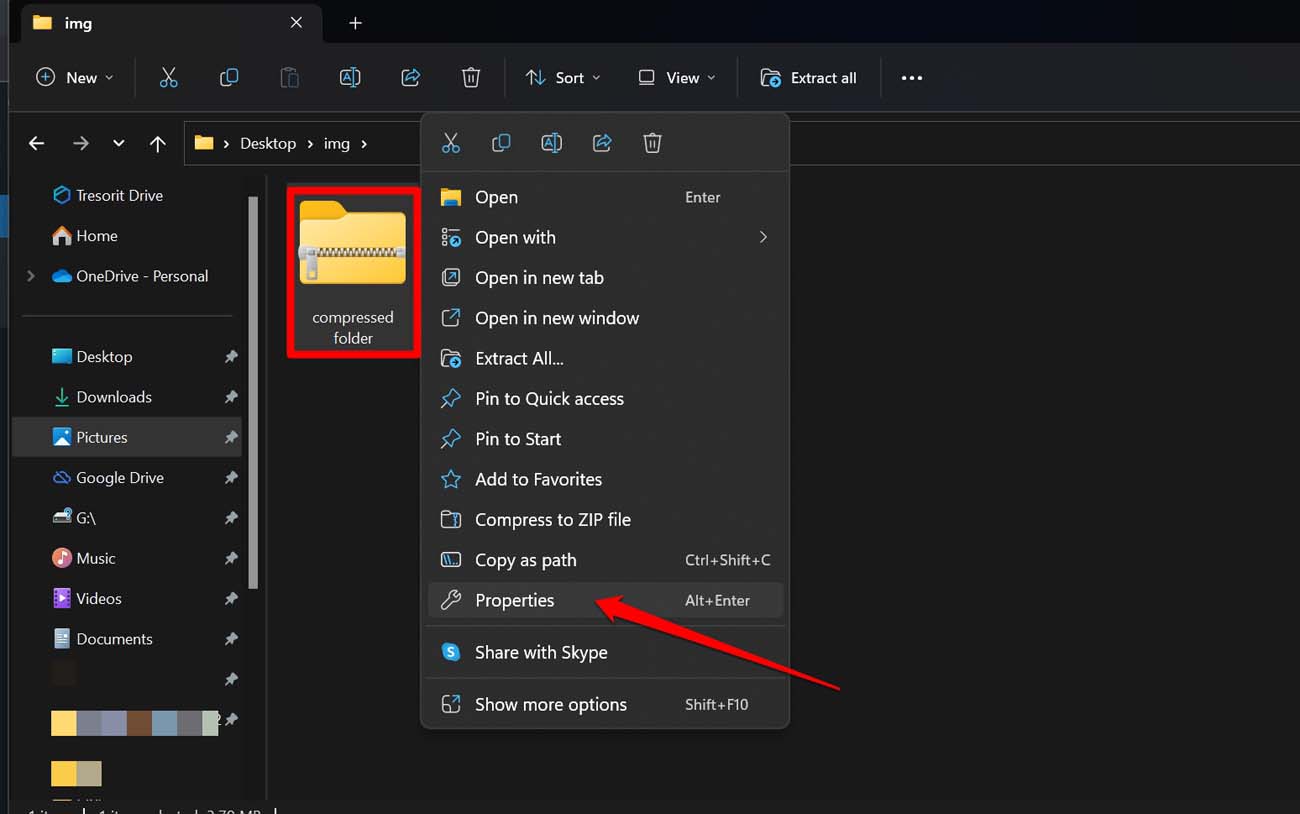
Sie müssen den komprimierten Ordner für allgemeine Elemente optimieren. Dadurch wird der Fehler „komprimierter Ordner ist ungültig“ behoben.
- Klicken Sie mit der rechten Maustaste auf den komprimierten Ordner und wählen Sie Eigenschaften.
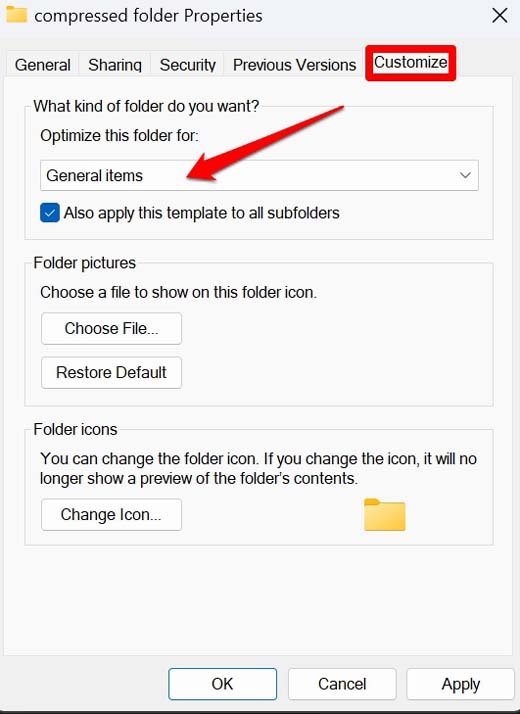
- Klicken Sie auf die Registerkarte Anpassen.
- Klicken Sie auf das Dropdown-Symbol unter „Diesen Ordner optimieren für“.
- Stellen Sie es auf Allgemeine Elemente ein.
- Aktivieren Sie das Kontrollkästchen Dieses Template auch auf alle Unterordner anwenden.
- Schließen Sie die Schritte, indem Sie auf Übernehmen > OK klicken.
- Öffnen Sie den komprimierten Ordner.
4. Reparieren Sie Microsoft Visual C++-Pakete
Um Probleme mit den Microsoft Visual C++-Paketen zu beheben, können Sie diese über die Systemsteuerung reparieren.
- Starten Sie die Systemsteuerung.
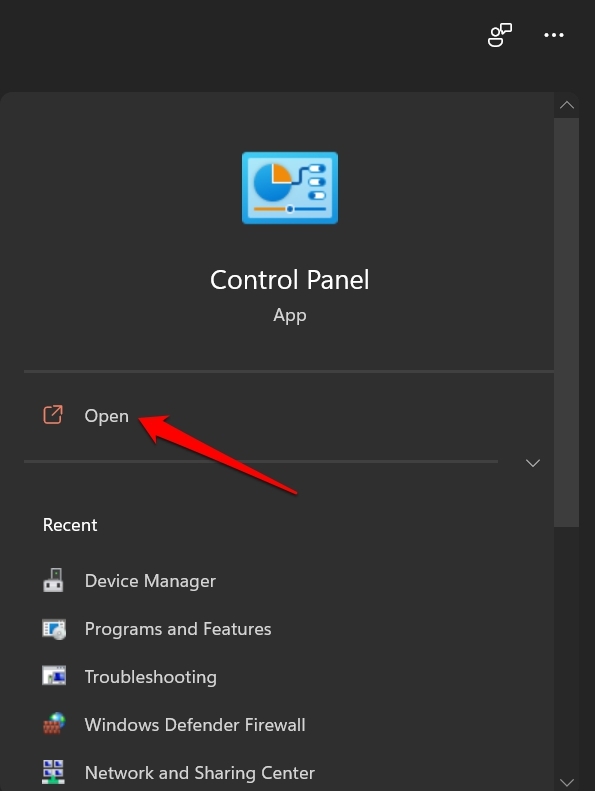
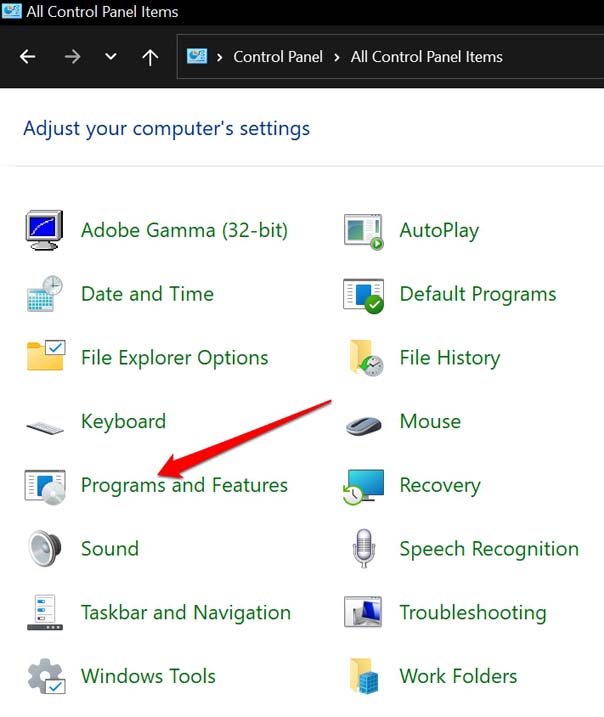
- Klicken Sie auf Programme und Funktionen.
- In der Liste der installierten Programme sehen Sie eine Liste der Visual C++-Pakete.
- Klicken Sie mit der rechten Maustaste auf eines der Visual C++-Pakete.
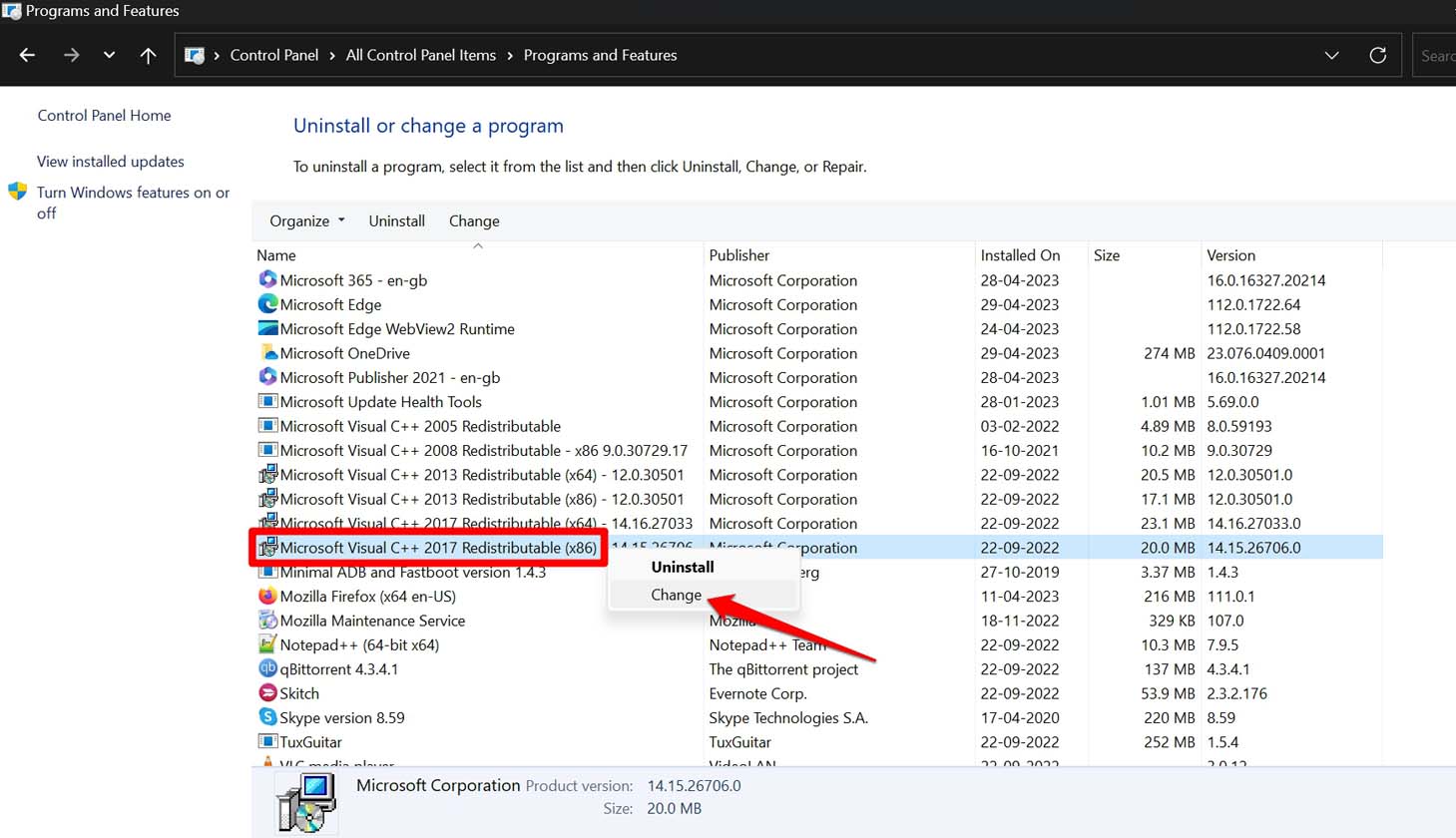
- Wählen Sie Ändern und klicken Sie im Popup auf die Option Reparieren.
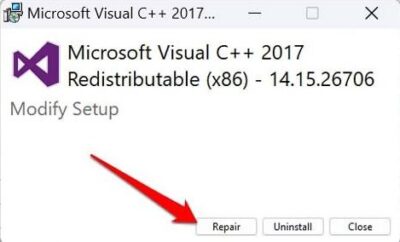
Sobald der Vorgang abgeschlossen ist, starten Sie den PC neu und versuchen Sie, den komprimierten Ordner zu öffnen. Er sollte jetzt geöffnet werden, wenn das Microsoft Visual C++-Paket den Fehler „Ordner ungültig“ verursacht hat.
5. Verwenden Sie das Tool zur Fehlersuche bei Dateien und Ordnern
Sie können das Tool zur Fehlersuche bei Dateien und Ordnern von Microsoft herunterladen. Unter Windows 11 wird dieses Tool nicht nativ mit dem Betriebssystem geliefert. Ich habe direkt auf das Tool verlinkt, das Sie normalerweise im Microsoft-Community-Forum finden können.
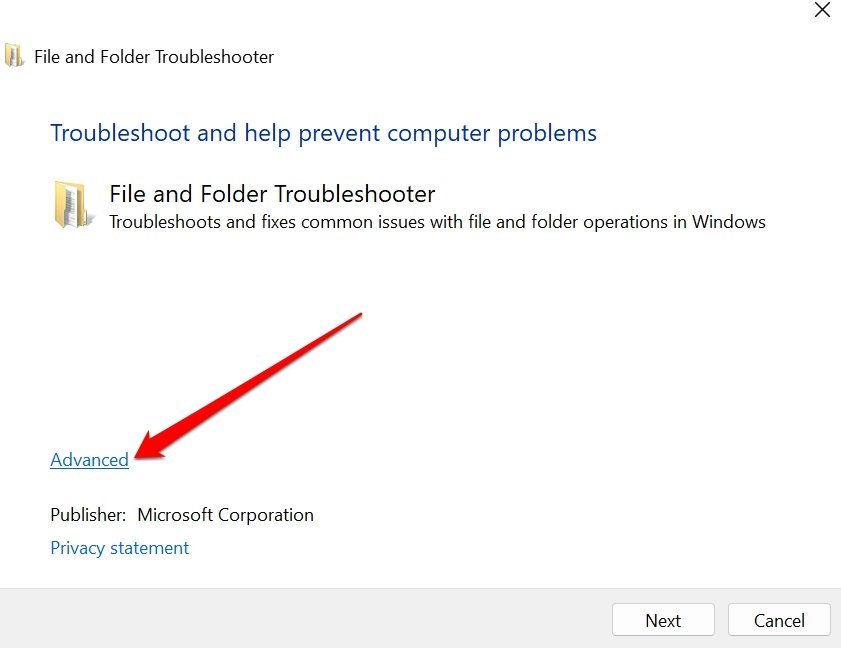
- Laden Sie das Tool zur Fehlersuche bei Dateien und Ordnern herunter.
- Starten Sie das Tool, indem Sie darauf doppelklicken, das sich im Downloads-Ordner Ihres PCs befindet.
- Klicken Sie auf Erweitert.
- Wählen Sie dann das Kontrollkästchen Reparaturen automatisch anwenden und klicken Sie auf Weiter, um fortzufahren.
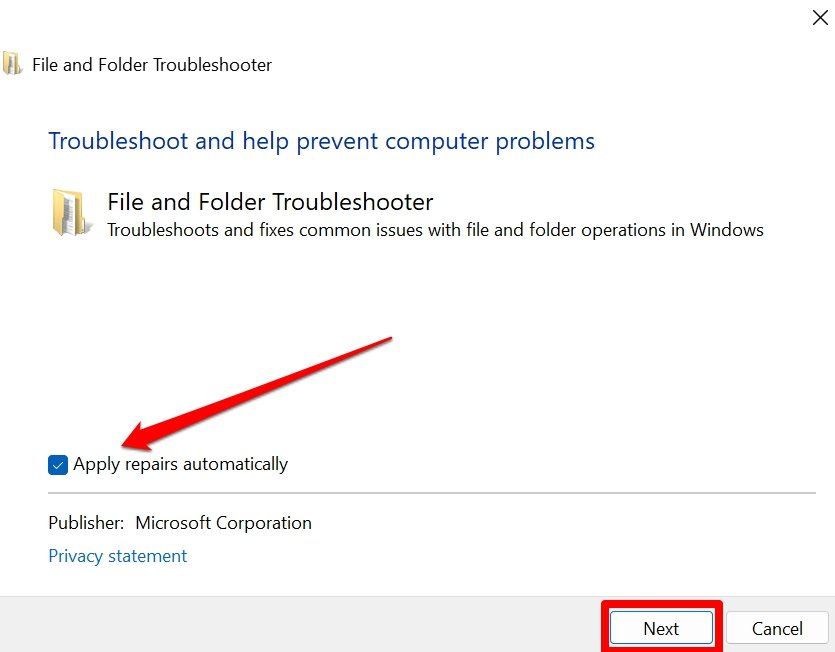
Das Tool beginnt, nach Problemen mit dem komprimierten Ordner zu suchen, den Sie nicht öffnen können, und behebt diese.
5. Suchen Sie nach beschädigten Systemdateien mit SFC- und DISM-Scans
Dieser Systemscan hilft, beschädigte Dateien zu erkennen und sie zu entfernen, um Probleme mit dem Zip-Ordner auf dem Windows-PC zu beheben.
- Öffnen Sie die Eingabeaufforderung auf Ihrem PC.
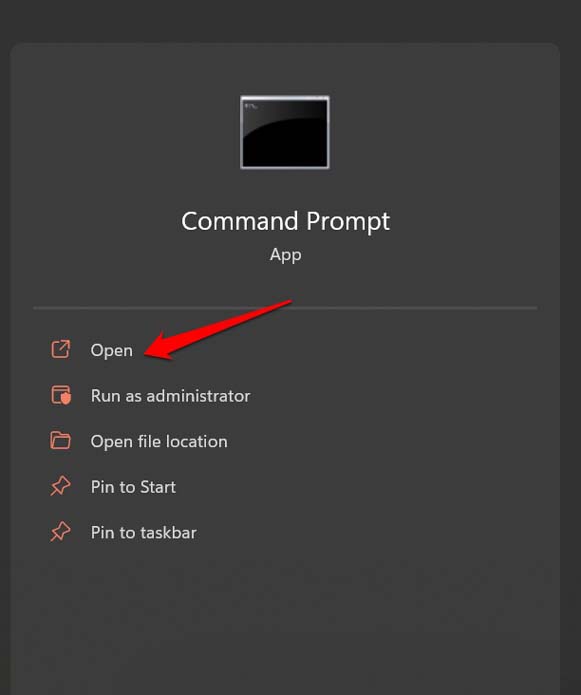
- Geben Sie den folgenden Befehl ein
*sfc/scannow*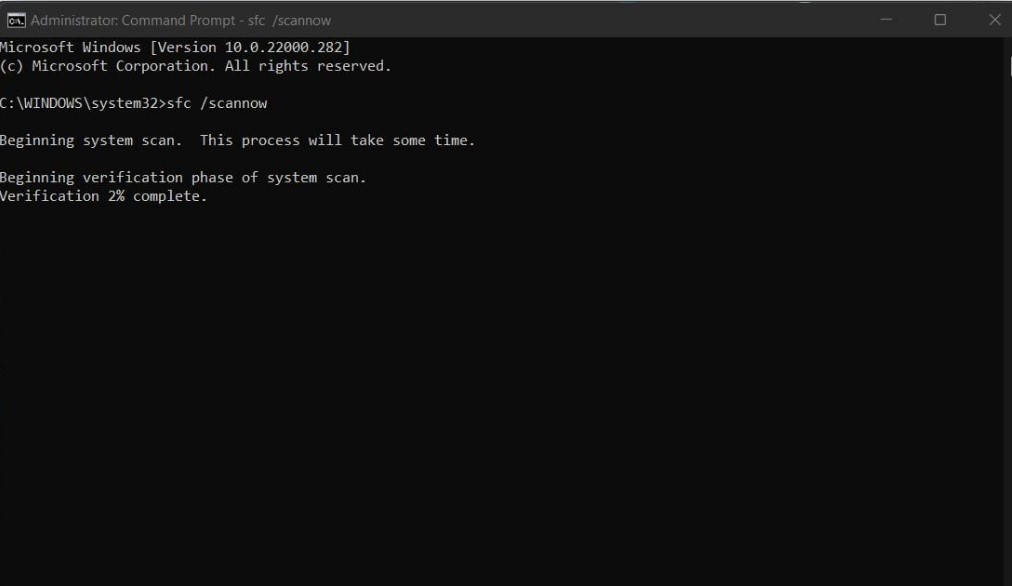
- Drücken Sie die Eingabetaste.
- Starten Sie dann den DISM-Scan, indem Sie die folgenden Befehle nacheinander eingeben und ausführen.
DISM.exe /Online /Cleanup-image /CheckHealth DISM.exe /Online /Cleanup-image /ScanHealth DISM.exe /Online /Cleanup-image /RestoreHealth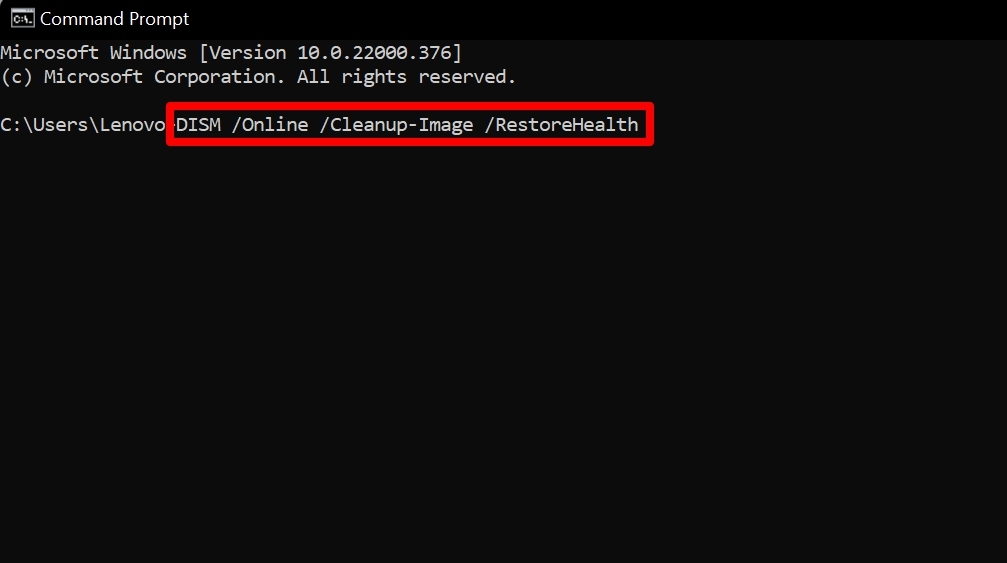
Während diese Befehle ausgeführt werden und das System nach möglichen beschädigten Systemdateien sucht und diese repariert, müssen Sie geduldig warten. Je nach Anzahl der auf Ihrem Windows-PC vorhandenen Dateien kann der Vorgang einige Zeit in Anspruch nehmen.
Nachdem Sie diese Lösungen befolgt haben, bin ich mir sicher, dass Sie alle komprimierten Ordner auf Ihrem Computer öffnen können. Sie werden nicht mehr von dem Fehler „Zipped File is Invalid“ unter Windows 11 gestört.
Wenn Sie Gedanken zu So beheben Sie den Fehler ‚Komprimierter (gezippter) Ordner ist ungültig‘ unter Windows 11? haben, können Sie gerne unten im Kommentarfeld schreiben. Bitte abonnieren Sie auch unseren DigitBin YouTube-Kanal für Video-Tutorials. Prost!
Erhalte neue Beiträge in deinem Posteingang.
Kein Spam. Jederzeit abmelden.