Fehlerbehebung · 8 min read · Sep 26, 2025
So beheben Sie den Fehler Bestätigen Sie die Formularwiederholung ERR_CACHE_MISS

Die Bestätigung der Formularwiederholung oder ERR_CACHE_MISS ist ein sehr häufiger Fehler. Für einen nicht-technischen Benutzer mag es ein Fehler sein, aber als technischer Mensch können wir es nicht als Fehler betrachten. Stattdessen möchten wir sagen, dass es eine Funktion von Webbrowsern ist. Tatsächlich ist das Vorwärts-/Rückwärtsmodul von Google Chrome sehr schwach gebaut, weshalb das Problem nahezu unmöglich zu lösen ist.
Meistens wird das Problem in Google Chrome ausgelöst und manchmal auch in anderen Browsern. Das Problem wird von vielen Benutzern häufig gemeldet. Aber das Problem ist unaufhörlich. Der Fehler Bestätigen Sie die Formularwiederholung oder ERR_CACHE_MISS tritt normalerweise auf, wenn wir die Rücktaste drücken oder die Schaltfläche „Aktualisieren“ direkt nach dem Absenden von Daten im Web oder dem Hochladen anderer Dateien auf den Server mit Google Chrome.
So beheben Sie den Fehler Bestätigen Sie die Formularwiederholung oder ERR_CACHE_MISS
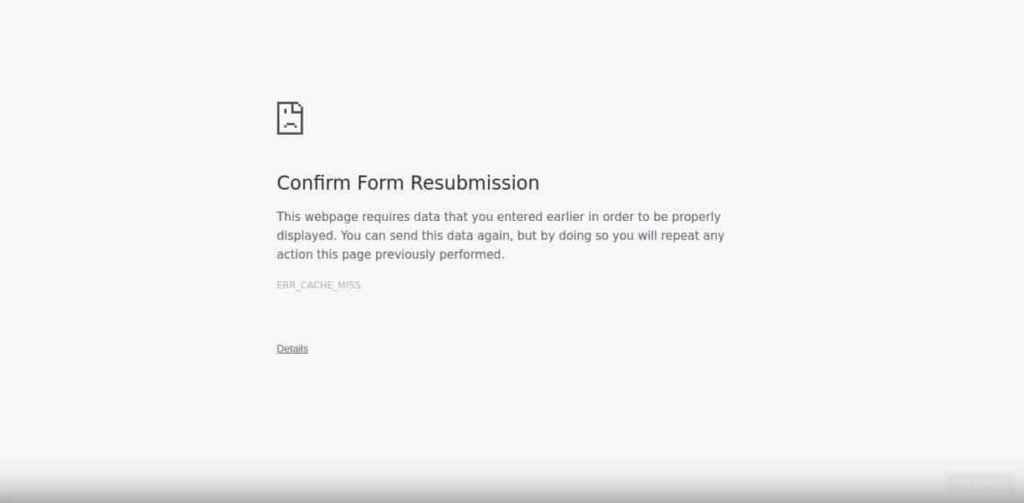
Die Fehlermeldung Bestätigen Sie die Formularwiederholung oder ERR_CACHE_MISS kann wie folgt aussehen oder ähnlich sein
*Bestätigen Sie die Formularwiederholung
Die Webseite benötigt Daten, die Sie zuvor eingegeben haben, um korrekt angezeigt zu werden. Sie können die Daten erneut senden, aber damit wiederholen Sie jede Aktion, die diese Seite zuvor ausgeführt hat.
ERR__CACHE_MISS*
*Bestätigen Sie die Formularwiederholung
Die Seite, die Sie suchen, verwendet die Informationen, die Sie eingegeben haben. Zurück zu dieser Seite könnte dazu führen, dass eine von Ihnen durchgeführte Aktion wiederholt wird. Möchten Sie fortfahren? Fortfahren Abbrechen*
*Die Seite kann nicht aus dem Cache geladen werden
Die gespeicherte (cachierte) Kopie dieser Seite war nicht erreichbar.
ERR_CACHE_MISS*
Gründe
- Internetverbindung
- Aktualisieren Sie die Seite während der Formularübermittlung.
- Drücken Sie die Rücktaste während der Formularübermittlung.
- Aufgrund einiger Fehler oder beschädigter Erweiterungen.
- Aus Sicherheitsgründen.
- Der Browser kann keine Verbindung zu den Cache-Dateien der Website herstellen.
Der Fehler Bestätigen Sie die Formularwiederholung ist ebenfalls wichtig, da wir beim Absenden eines Formulars oder von Daten über eine Webseite unsere einzigartigen Details ausfüllen. Wenn wir das Formular absenden und die Schaltfläche „Aktualisieren“ oder die Rücktaste direkt nach dem Absenden des Formulars drücken, während das Formular übermittelt wird, zeigt die Webseite diesen Fehler an, um doppelte Einträge in der Datenbank zu vermeiden.
Auch lesen: So beheben Sie den Fehler „Google Play-Authentifizierung erforderlich“
Bevor Sie beginnen
Bevor Sie mit den komplexen Verfahren fortfahren, lassen Sie uns Ihnen einige kurze Tricks zeigen, die Ihnen helfen, den ERR_CACHE_MISS-Fehler während der Formularübermittlung zu beheben. Wenn Sie denken, dass Sie keine Taste gedrückt haben oder die Rücktaste versehentlich gedrückt wurde.
- Überprüfen Sie Ihre Internetverbindung. Während Sie ein Formular absenden, denken Sie vielleicht, dass Sie nichts getan oder keine Tasten oder Schaltflächen gedrückt haben, warum Sie den Fehler erhalten haben. Daher wäre die Internetverbindung der Hauptgrund.
- Sie können versuchen, die Seite zu aktualisieren. Nun denken Sie vielleicht, dass der Fehler durch das Aktualisieren der Seite verursacht wurde und nun ist die Lösung auch die gleiche. Das Aktualisieren der Seite könnte Sie zurück zum Formular bringen, und wenn Ihr Formular nicht ordnungsgemäß übermittelt wurde und die Datenbank nicht aktualisiert wurde, gibt Ihnen das Aktualisieren der Seite eine weitere Chance, das Formular auszufüllen. Aktualisieren Sie, indem Sie auf die Schaltfläche „Aktualisieren“ in der oberen linken Ecke der Seite klicken oder F5 auf der Tastatur drücken.
- Überprüfen Sie, ob Ihr Browser ordnungsgemäß funktioniert. Versuchen Sie, dieselbe Seite in einem anderen Browser zu öffnen. Wenn die Website in einem anderen Browser geöffnet wird, liegt das Problem am Browser und nicht an der Website oder dem Internet. Setzen Sie Ihren Browser auf die Standardeinstellungen zurück, wenn das Problem weiterhin besteht. Versuchen Sie also, die Software zu deinstallieren und dann neu zu installieren.
Auch lesen: So beheben Sie den Fehler „Google Play-Dienste funktionieren nicht mehr“
Bestätigen Sie den Fehler der Formularwiederholung oder ERR_CACHE_MISS
Hier haben wir einige Lösungen aufgelistet, mit denen Sie den Fehler Bestätigen Sie die Formularwiederholung leicht beheben können. Lassen Sie uns anfangen.
Browserdaten löschen
Viele Male tritt der ERR_CACHE_MISS-Fehler aufgrund des Caches in Ihren Browserdaten auf, daher müssen Sie die Browserdaten bereinigen. Gehen Sie dazu wie folgt vor:
- Öffnen Sie den Webbrowser.
- Klicken Sie auf die Menüoption (drei vertikale Punkte) in der oberen rechten Ecke des Bildschirms.
- Navigieren Sie nun zu den Einstellungen.
- Scrollen Sie nach unten und finden Sie eine Schaltfläche für erweiterte Einstellungen.
- Wählen Sie unter Datenschutz- und Sicherheitsoptionen die Option Browserdaten löschen.
- Wählen Sie im nächsten Bildschirm den Zeitraum auf „Alle Zeiten“.
- Aktivieren Sie alle Kontrollkästchen.
- Klicken Sie nun auf Daten löschen.
- Starten Sie das System neu und überprüfen Sie, ob das Problem behoben ist oder nicht.
Auch lesen: So beheben Sie den Fehler „Kein Audiowiedergabegerät installiert“ in Windows
Browsererweiterung deaktivieren
Browsererweiterungen sind hilfreich, um zusätzliche Funktionen zu erhöhen, aber manchmal können sie Konflikte verursachen und den Fehler Bestätigen Sie die Formularwiederholung oder ERR_CACHE_MISS erzeugen. Gehen Sie dazu wie folgt vor:
- Öffnen Sie den Webbrowser.
- Klicken Sie auf die Menüoption (drei vertikale Punkte) in der oberen rechten Ecke des Bildschirms.
- Navigieren Sie nun zu „Weitere Tools“.
- Wählen Sie Erweiterungen.
- Löschen Sie die nicht verwendeten Erweiterungen und deaktivieren Sie die anderen verdächtigen.
- Tun Sie dies für alle installierten verdächtigen Erweiterungen.
- Starten Sie das System neu und überprüfen Sie, ob das Problem behoben ist oder nicht.
Auch lesen: So laden Sie Songs von SoundCloud herunter
Browser-Einstellungen zurücksetzen
Änderungen an den Browsereinstellungen können ebenfalls dazu führen, dass der Fehler Bestätigen Sie die Formularwiederholung oder ERR_CACHE_MISS auftritt. Gehen Sie dazu wie folgt vor:
- Öffnen Sie den Webbrowser.
- Klicken Sie auf die Menüoption (drei vertikale Punkte) in der oberen rechten Ecke des Bildschirms.
- Navigieren Sie nun zu den Einstellungen.
- Gehen Sie zur Schaltfläche „Erweiterte Einstellungen“.
- Scrollen Sie nach unten und wählen Sie die Option „Zurücksetzen und bereinigen“ > „Einstellungen auf die ursprünglichen Standardwerte zurücksetzen“.
- Klicken Sie im Popup-Dialogfeld auf „Einstellungen zurücksetzen“.
- Starten Sie das System neu und überprüfen Sie, ob das Problem behoben ist oder nicht.
Auch lesen: So stellen Sie Windows 10 PC mit Medieninstallation wieder her
Netzwerkeinstellungen zurücksetzen
Manchmal können geänderte Netzwerkeinstellungen den Fehler Bestätigen Sie die Formularwiederholung oder ERR_CACHE_MISS verursachen. Gehen Sie dazu wie folgt vor:
- Öffnen Sie die Eingabeaufforderung auf dem Computer.
- Geben Sie ipconfig/release in die Eingabeaufforderung ein und drücken Sie die Eingabetaste.
- Geben Sie als Nächstes ipconfig/all in die Eingabeaufforderung ein und drücken Sie die Eingabetaste.
- Geben Sie als Nächstes ipconfig/flushdns in die Eingabeaufforderung ein und drücken Sie die Eingabetaste.
- Geben Sie als Nächstes ipconfig/renew in die Eingabeaufforderung ein und drücken Sie die Eingabetaste.
- Geben Sie als Nächstes netsh Winsock reset in die Eingabeaufforderung ein und drücken Sie die Eingabetaste.
- Wenn alle Befehle erfolgreich ausgeführt wurden, wurden die Netzwerke zurückgesetzt.
- Starten Sie das System neu und überprüfen Sie, ob das Problem behoben ist oder nicht.
Auch lesen: So laden Sie macOS Big Sur Beta jetzt herunter und installieren Sie es
POST-Methode ersetzen
Das Ersetzen der POST-Methode durch die GET-Methode kann den Fehler Bestätigen Sie die Formularwiederholung oder ERR_CACHE_MISS beheben. Die POST-Methode wird verwendet, um Daten im Formular an den Browser zu senden. Gehen Sie dazu wie folgt vor:
Sie müssen nur die POST-Methode aus dem Formular entfernen und durch GET ersetzen. Hier ist das Beispiel:
Ursprünglich sieht die URL des Formulars so aus:
*** *Ersetzen Sie „post“ durch „get“, wie unten gezeigt:
**Auch lesen: So setzen Sie Windows 10 auf die Werkseinstellungen zurück
Verwenden Sie die Eigenschaften von Google Chrome
- Gehen Sie zum Chrome-Shortcut im Desktopfenster.
- Wählen Sie Eigenschaften.
- Gehen Sie im nächsten Bildschirm unter „Verknüpfungen“ zu einem Feld mit dem Namen „Ziel“.
- Fügen Sie am Ende des Ziels – disable-prompt-on-repost hinzu.
- Hier ist das Beispiel:
- Dies war das Ziel ursprünglich:
*"C:\Program Files (x86)\Google\Chrome\Application\chrome.exe*"- Fügen Sie – disable-prompt-on-repost am Ende hinzu.
- Es wird so aussehen:
*“C:\Program Files (x86)\Google\Chrome\Application\chrome.exe”-disable-prompt-on-repost*- Jetzt gibt es zwei Verknüpfungen im Fenster, eine mit den Standardeinstellungen und eine mit den geänderten Einstellungen.
- Verwenden Sie die letzte, nachdem Sie Ihr System neu gestartet haben.
Auch lesen: So spiegeln Sie den Bildschirm von Android oder iOS auf den Fernseher
Löschen Sie ‘no-store’ aus dem Header
Für diese Methode müssen Sie den Quellcode der Webseite öffnen und dann das folgende Stück Code finden:
header('Cache-Control: no-store, no-cache, must-revalidate, max-age=0');Löschen Sie ‘no-store’ hiervon, der Code sieht dann so aus:
header('Cache-Control: no-cache, must-revalidate, max-age=0');Speichern Sie dann den Code und aktualisieren Sie die Seite. Geben Sie nun die Daten im Formular ein und senden Sie es ab. Überprüfen Sie, ob der Fehler Bestätigen Sie die Formularwiederholung oder ERR_CACHE_MISS verschwunden ist.
Auch lesen: So beheben Sie den Fehler „USB-Gerät nicht erkannt“ in Windows 10
Verwendung der AJAX-Submit-Schaltfläche
Sie können auch AJAX jQuery verwenden, damit die Seite nach dem Absenden des Formulars nicht erneut geladen wird, und somit der Fehler Bestätigen Sie die Formularwiederholung oder ERR_CACHE_MISS nicht angezeigt wird. Gehen Sie dazu wie folgt vor:
Sie müssen die gegebene Funktion in den Code Ihrer Webseite einfügen:
$.ajax({
type: “POST”,
URL: “bin/validation.php”
data: dataString,
success: function(){
// Schreiben Sie, was Sie beim Absenden tun möchten
}
});
return false;
In diesem Code verarbeitet die AJAX-Funktion die eingegebenen Daten im Formular gemäß der URL-Eigenschaft in der PHP-Datei. Wenn die Daten erfolgreich validiert und übermittelt wurden, gibt die Funktion false zurück und lädt die Seite nicht neu.
Das waren einige Methoden, mit denen Sie den Fehler oder die Popup-Nachricht mit der Aufforderung zur Bestätigung der Formularwiederholung beheben können. Ich hoffe, Ihnen gefällt der Artikel, wenn Sie ein ähnliches Problem mit Google Chrome haben und keine Lösung finden können, schreiben Sie Ihr Problem an den Google-Support, um einen Fehler zu melden. Wenn Sie weitere Vorschläge oder Methoden haben, die im obigen Artikel nicht erwähnt sind, lassen Sie es uns bitte im Kommentarbereich wissen.
Auch lesen: So beheben Sie Mikrofonprobleme in Windows 10
Erhalte neue Beiträge in deinem Posteingang.
Kein Spam. Jederzeit abmelden.