Steam Fehler · 5 min read · Dec 18, 2025
So beheben Sie den Fehler "Inhalt Datei gesperrt" in Steam für Windows?

In diesem Leitfaden werden wir die Fehlersuche zur Behebung des „Inhalt Datei gesperrt“-Fehlers in Steam betrachten. Wenn dieses Problem auftritt, können Sie die Spiele, die Sie auf Steam heruntergeladen haben, nicht aktualisieren.
In der Regel tritt der Fehler „Ein Fehler ist beim Aktualisieren auf Steam auf, Inhalt Datei gesperrt“ aufgrund von Junk-Daten im Steam-Download-Cache auf. Es kann ein Fehler im Downloads-Ordner von Steam vorliegen, der dazu führt, dass Sie die heruntergeladenen Spieldateien nicht aktualisieren können.
Häufige Gründe für den Fehler “Inhalt Datei gesperrt”
Wenn Sie versuchen, ein bestimmtes Spiel zu aktualisieren und auf den Fehler „Ein Fehler ist beim Aktualisieren auf Steam aufgetreten, Inhalt Datei gesperrt“ stoßen, kann es sein, dass das Spiel einen Fehler oder ein anderes technisches Problem hat. Wenn das Windows-Socket ein Problem hat, wird Steam daran gehindert, eine Verbindung zum Internet herzustellen. Um ein Spiel, das Sie auf Steam heruntergeladen haben, zu aktualisieren, müssen Sie Ihr Gerät mit dem Internet verbinden.
Die Version der Steam-App, die Sie verwenden, kann einige Fehler aufweisen. Oft kann die auf Ihrem PC installierte Drittanbieter-Antivirus-Software das Herunterladen von Updates für jede App, einschließlich Steam, als Malware-Bedrohung blockieren.
Top-Methoden zur Behebung des Fehlers “Inhalt Datei gesperrt” in Steam
Lassen Sie uns mit der Fehlersuche bei diesem Fehler „Ein Fehler ist beim Aktualisieren auf Steam aufgetreten“ beginnen, um die Spiele in Ihrer Steam-Bibliothek zu aktualisieren.
1. Deaktivieren Sie die Drittanbieter-Antivirus-Software auf Ihrem PC
Beginnen Sie damit, die auf Ihrem PC installierte Drittanbieter-Antivirus-Software vorübergehend zu deaktivieren. Diese können herunterladbare Komponenten als Malware betrachten. Während sie vorübergehend deaktiviert ist, können Sie versuchen, die Spiele auf Steam zu aktualisieren.
- Starten Sie die Antivirus-App.
- In den Einstellungen sollte es eine Option geben, die App vorübergehend zu deaktivieren. Klicken Sie darauf.
Die Einstellungen zum vorübergehenden Deaktivieren des Schutzes können von einem Antivirus zum anderen variieren. Stellen Sie sicher, dass Sie das Antivirus wieder aktivieren, sobald Sie die Updates für Ihre Spiele in der Steam-Bibliothek heruntergeladen haben.
2. Winsock zurücksetzen
Um die Netzwerkverbindung von Steam zu reparieren, um die Spiele in seinem Repository zu aktualisieren, setzen Sie das Windows Winsock-Programm zurück. Sie können dies über das Windows-Terminal tun.
- Drücken Sie Windows + X, um das Power-User-Menü zu öffnen.
- Klicken Sie im Menü auf Terminal (Admin).
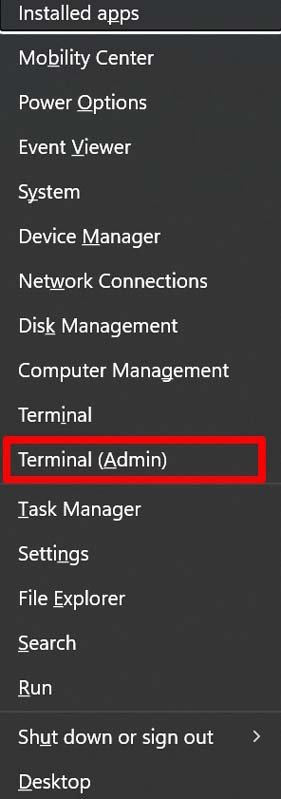
- Klicken Sie als Nächstes im Benutzerkontensteuerungsdialog (UAC) auf Ja.
- Geben Sie nun den folgenden Befehl ein.
netsh winsock reset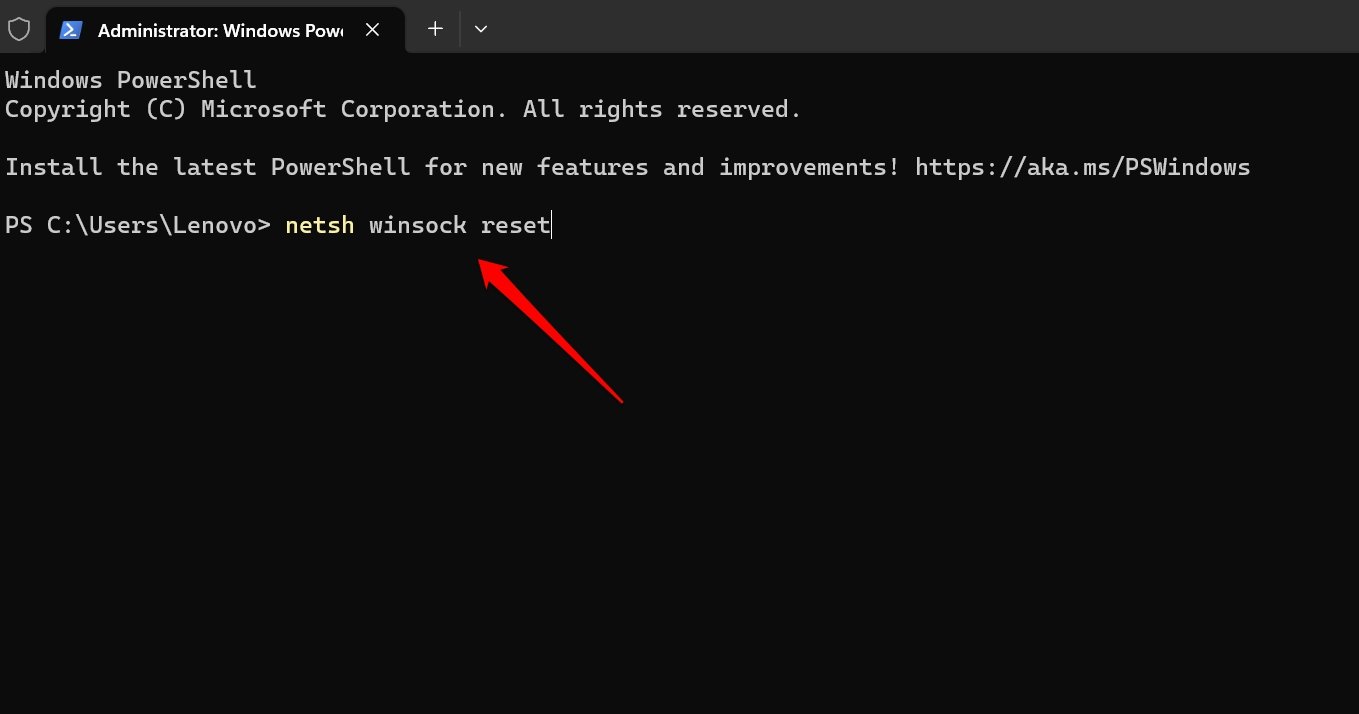
- Drücken Sie die Eingabetaste.
- Um den Vorgang abzuschließen, starten Sie Ihren Computer neu und öffnen Sie Steam.
Jetzt können Sie die Spiele auf Steam aktualisieren und ohne Probleme spielen.
3. Steam als Administrator starten
Wenn Sie versuchen, auf Steam auf einem PC zuzugreifen, auf dem Sie kein Administrator sind, können Sie die Spiele auf Steam möglicherweise nicht aktualisieren. Sie können den Administrator des Netzwerks, zu dem der PC gehört, kontaktieren, um die Spiele auf Steam zu aktualisieren. Andernfalls, wenn Sie Administratorzugriff haben, starten Sie Steam als Administrator.
- Klicken Sie mit der rechten Maustaste auf das Steam-Symbol auf Ihrem PC-Desktop.
- Wählen Sie im Menü die Option Als Administrator ausführen.
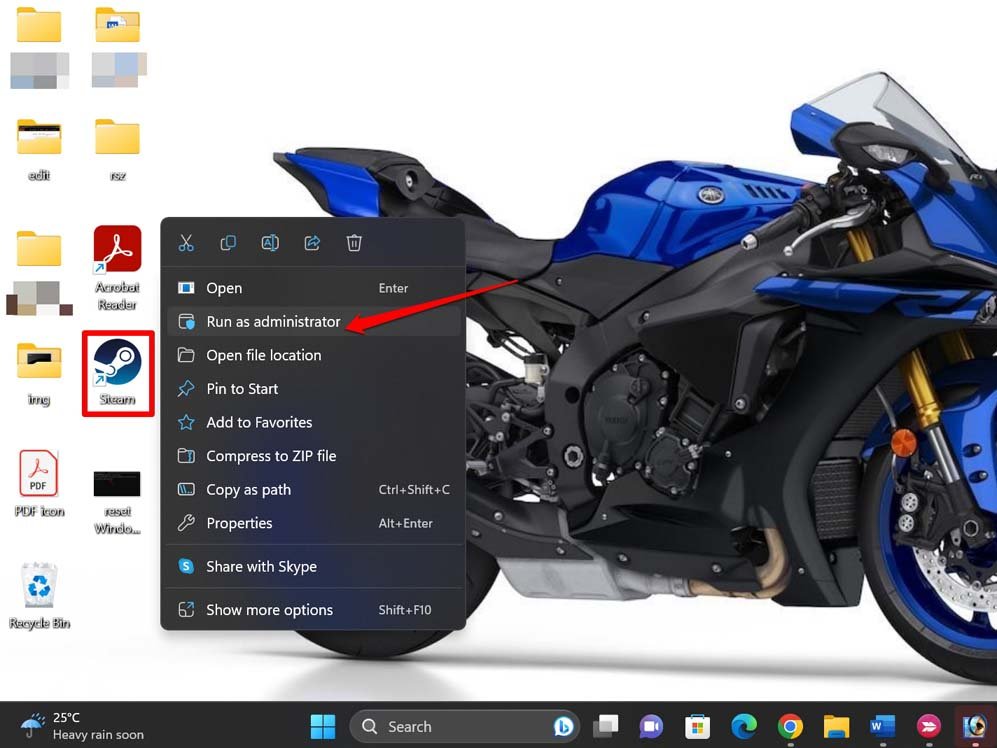
- Bestätigen Sie mit einem Klick auf Ja im UAC-Dialog.
Zweitens können Sie auch die Option aktivieren, Steam immer als Administrator zu starten. Hier sind die Schritte dafür.
- Klicken Sie mit der rechten Maustaste auf das Steam-Symbol.
- Klicken Sie im Menü auf Eigenschaften.
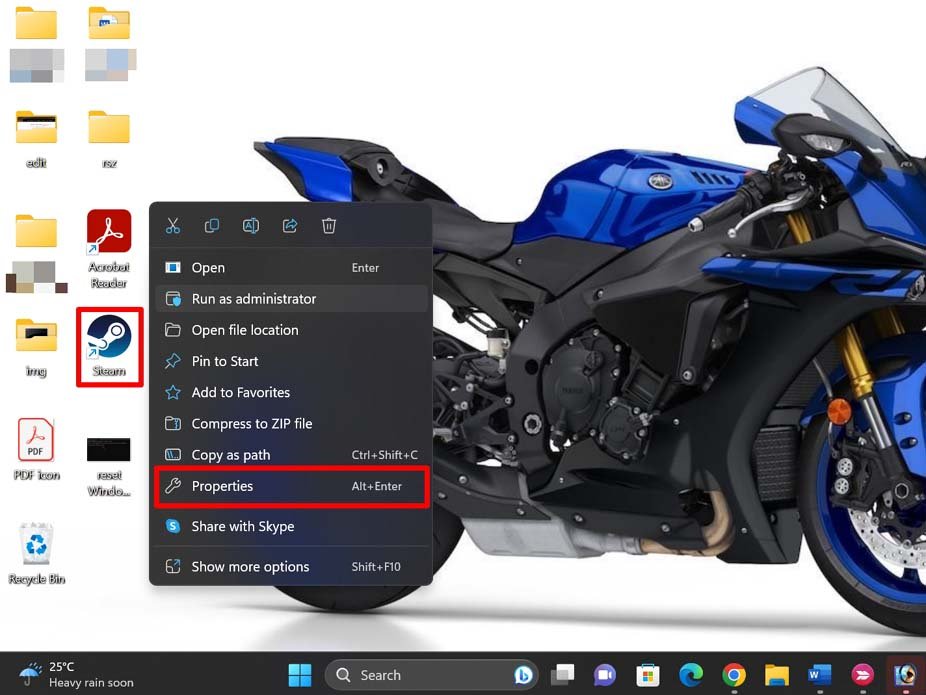
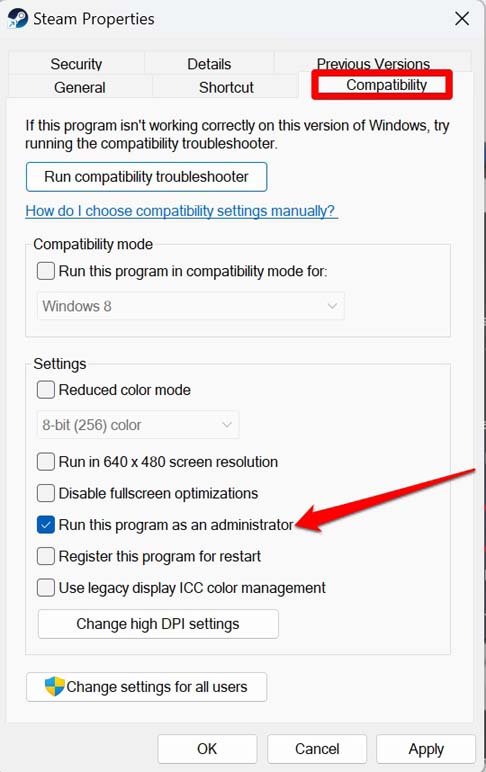
- Navigieren Sie zum Tab Kompatibilität und klicken Sie darauf.
- Scrollen Sie zu der Option Dieses Programm als Administrator ausführen. Aktivieren Sie das Kontrollkästchen daneben, um die Funktion zu aktivieren.
- Klicken Sie auf Übernehmen, um die Änderung zu bestätigen.
4. Überprüfen Sie die Integrität der problematischen Spiele auf Steam
Wenn Sie denken, dass der Fehler „Inhalt Datei gesperrt“ in Steam für ein bestimmtes Spiel auftritt, das Sie heruntergeladen haben, überprüfen Sie, ob es Probleme damit gibt. Technisch gesehen wird Steam das für Sie tun. Hier sind die Schritte, die Sie befolgen müssen.
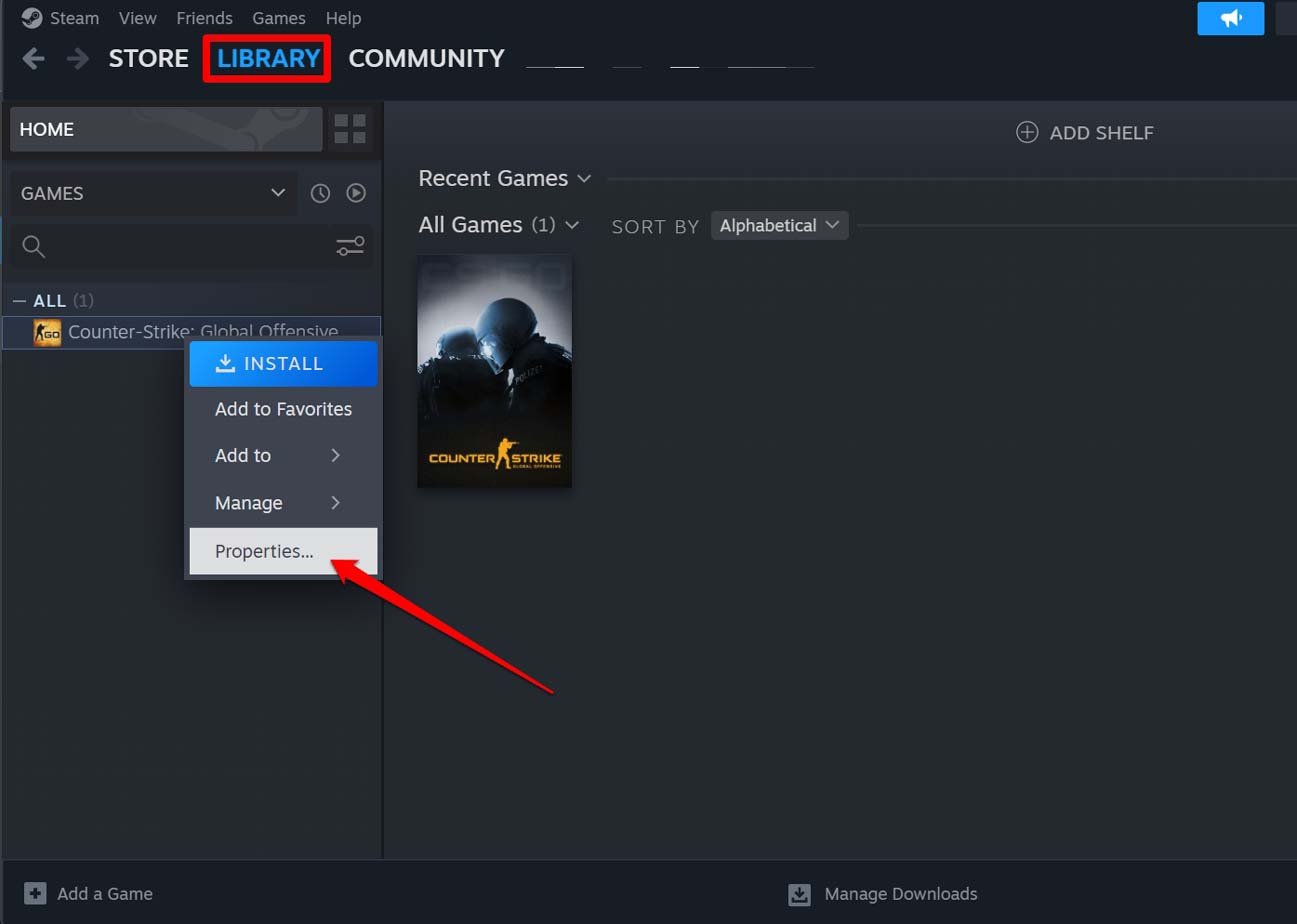
- Starten Sie die Steam-App > Klicken Sie dann auf Bibliothek, um auf Ihre Spiele zuzugreifen.
- Klicken Sie mit der rechten Maustaste auf das betroffene Spiel, das den Inhalt Datei gesperrt-Fehler anzeigt.
- Wählen Sie im Menü Eigenschaften.
- Klicken Sie im linken Bereich unter den Spieleigenschaften auf Lokale Dateien.
- Klicken Sie als Nächstes auf Integrität der Spieldateien überprüfen.
Steam wird nach Fehlern im Spiel suchen und diese beheben. Sobald das erledigt ist, starten Sie das Spiel erneut und beginnen Sie zu spielen. Jetzt wird beim Aktualisieren des Spiels keine Fehlermeldung mehr angezeigt.
5. Löschen Sie den Inhalt im Steam-Download-Ordner
Befolgen Sie diese Schritte, um den Download-Ordner der Steam-App manuell zu löschen.
- Öffnen Sie den Datei-Explorer, indem Sie Windows + E drücken.
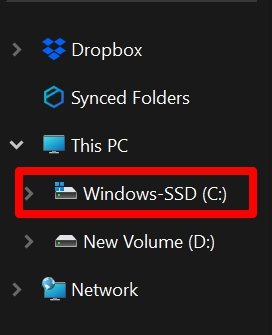
- Klicken Sie auf das C-Laufwerk unter Dieser PC.
- Gehen Sie zu Program Files(X86) > Steam > steamapps > downloading
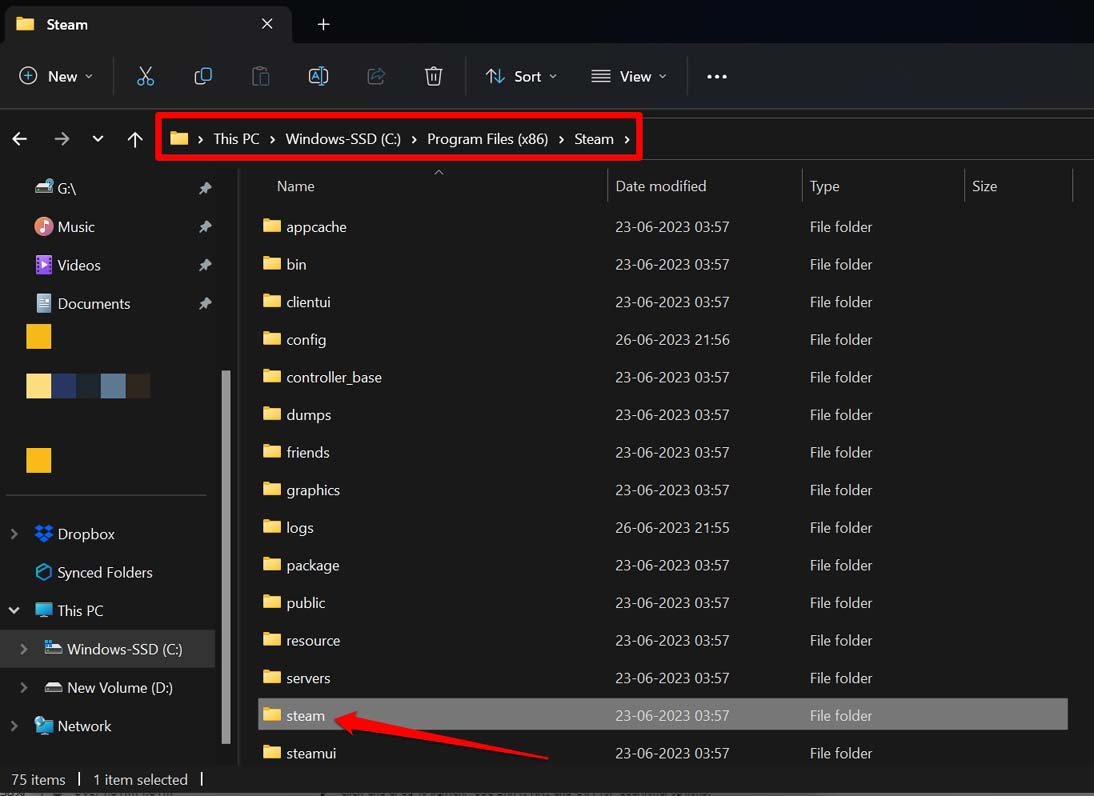
- Wählen Sie im Ordner „downloading“ alle Dateien aus und drücken Sie Shift + Delete, um sie dauerhaft zu löschen.
- Starten Sie jetzt Steam und versuchen Sie, die Spiele darauf zu aktualisieren.
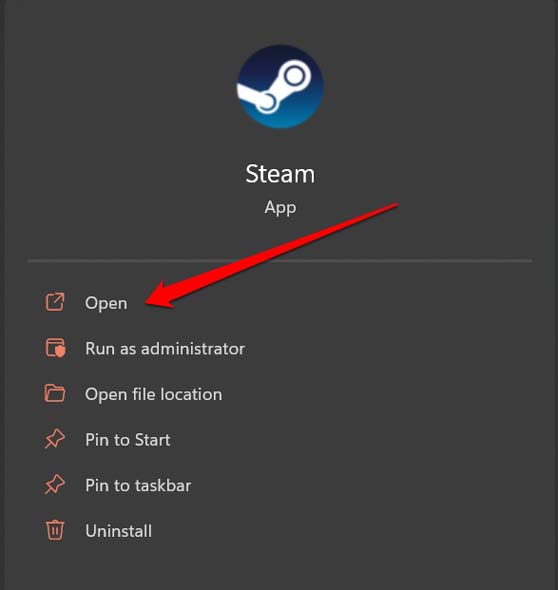
6. Löschen Sie den Steam-Download-Cache
Hier sind die Schritte zum Löschen des Download-Caches von Steam. Das Löschen des Caches wird ihn aktualisieren und die Junk-Dateien entfernen.
- Starten Sie Steam auf Ihrem PC.
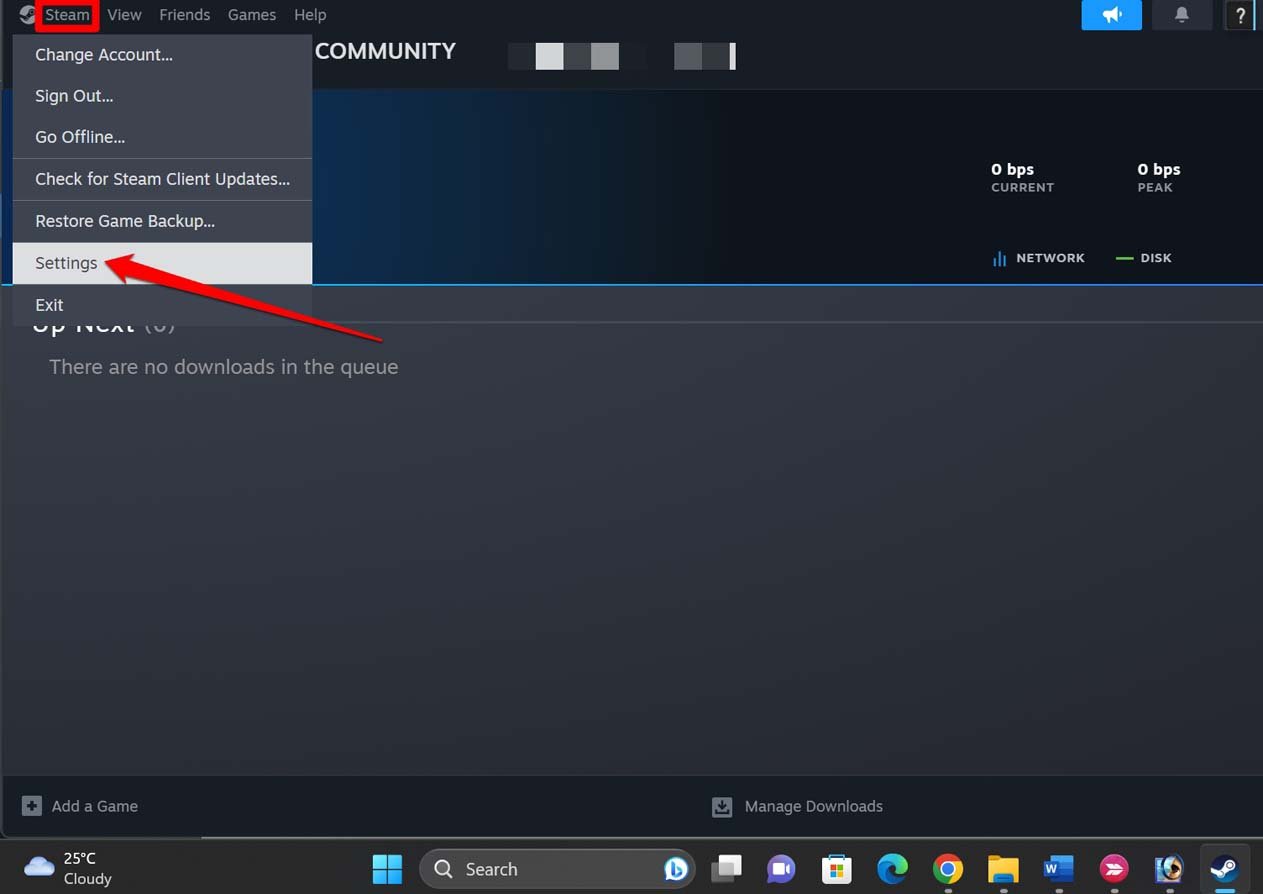
- Klicken Sie in der Menüleiste auf Steam > wählen Sie die Option Einstellungen aus dem Menü.
- Klicken Sie im Einstellungsdialog auf den Tab Downloads und klicken Sie auf die Schaltfläche Cache löschen neben dem Tab Download-Cache löschen.
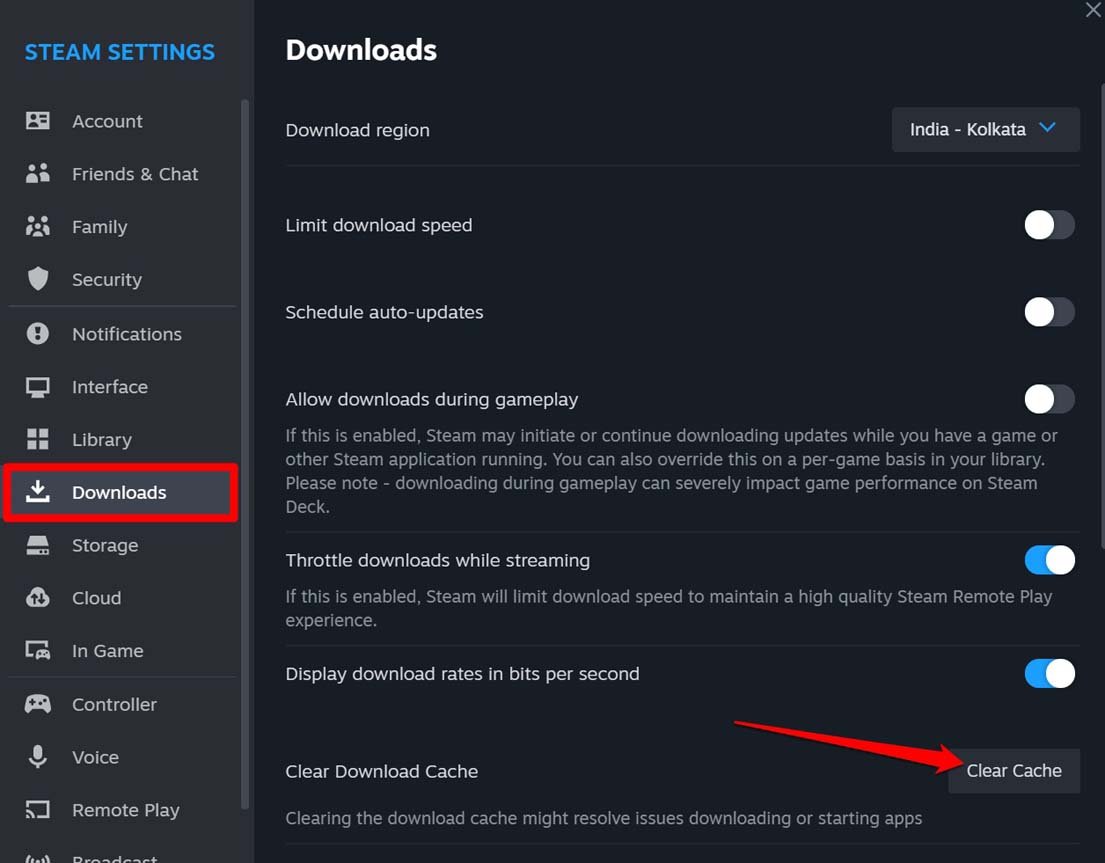
- Klicken Sie im Bestätigungsdialog auf OK.
Spiele reibungslos auf Steam aktualisieren
Es kann sehr enttäuschend sein, wenn Sie Spiele in Ihrem Steam-Download-Ordner haben, aber Sie können sie nicht aktualisieren, um neue Funktionen zu genießen. Hoffentlich helfen Ihnen die Tipps und Tricks in diesem Leitfaden, den „Inhalt Datei gesperrt“-Fehler in Steam zu beheben. Dann können Sie Ihre Spiele aktualisieren und genießen.
Wenn Sie Gedanken zu So beheben Sie den Fehler “Inhalt Datei gesperrt” in Steam für Windows? haben, können Sie gerne unten im Kommentarfeld schreiben. Abonnieren Sie auch unseren DigitBin YouTube-Kanal für Video-Tutorials. Prost!
Erhalte neue Beiträge in deinem Posteingang.
Kein Spam. Jederzeit abmelden.