Gaming · 6 min read · Nov 17, 2025
So beheben Sie den Fehler im Sprachchat mit Inhaltswarnung
Inhaltswarnung ist ein beliebtes Koop-Horrorspiel, das veröffentlicht wurde, um Einnahmen zu erzielen und populär zu werden. All dies kann möglich sein, indem man Horrormomente einfängt und sie auf SpookTube hochlädt. Sie müssen während der Spielsitzungen über den Sprachchat mit Ihren Freunden kommunizieren, um die Aufgabe zu erfüllen.
Wenn Sie ein Spieler von Inhaltswarnung sind, wissen Sie vielleicht, wie wichtig der Sprachchat ist. Viele Benutzer haben behauptet, dass sie keinen Zugriff auf den Sprachchat hatten oder dieser in der Spielsitzung nicht funktionierte. Wenn Sie einer von ihnen sind, machen Sie sich keine Sorgen. In diesem Leitfaden zeigen wir Ihnen mögliche Lösungen, um den Sprachchat von Inhaltswarnung zu reparieren, der nicht funktioniert.
Warum funktioniert der Sprachchat von Inhaltswarnung nicht?
Viele Benutzer behaupten, dass der Sprachchat immer wieder abbricht, wenn die Partymitglieder an die Oberfläche zurückkehren. Einige Benutzer haben behauptet, dass Sprachchat-Probleme nach der Installation des neuesten Patch-Updates auftraten. Bevor wir uns den Lösungen zuwenden, werfen wir einen Blick auf die möglichen Gründe.
- Softwarekonflikte und -fehler
- Falsche Audioeingabegeräte
- Veraltete Audiotreiber
- Falsch konfigurierte Audioeinstellungen im Spiel
- Kompatibilitätsprobleme mit Windows
- Niedriger Lautstärkepegel auf dem Windows-PC
- Veraltete Spiel-Patch-Version
- Beschädigte oder fehlende Spieldateien
- Mikrofonberechtigungsprobleme
Top-Methoden zur Behebung des Sprachchat-Problems bei Inhaltswarnung
Wir haben die effektiven Lösungen skizziert, um Probleme mit dem nicht funktionierenden Sprachchat von Inhaltswarnung zu beheben.
1. Richten Sie den richtigen Audioeingang ein
Der nicht funktionierende Sprachchat könnte auf einen falschen Audioeingang zurückzuführen sein, der in Inhaltswarnung ausgewählt ist. Um das Problem zu beheben, sollten Sie den richtigen Audioeingang einstellen, und das wird das Problem mit dem nicht funktionierenden Sprachchat beheben.
Befolgen Sie die folgenden Schritte, um den richtigen Audioeingang in Inhaltswarnung einzustellen:
- Klicken Sie im Spiel Inhaltswarnung auf die Einstellungen-Option und navigieren Sie zum Audio-Tab.
- Erweitern Sie den Abschnitt Mikrofon und wählen Sie den richtigen Audioeingang aus.
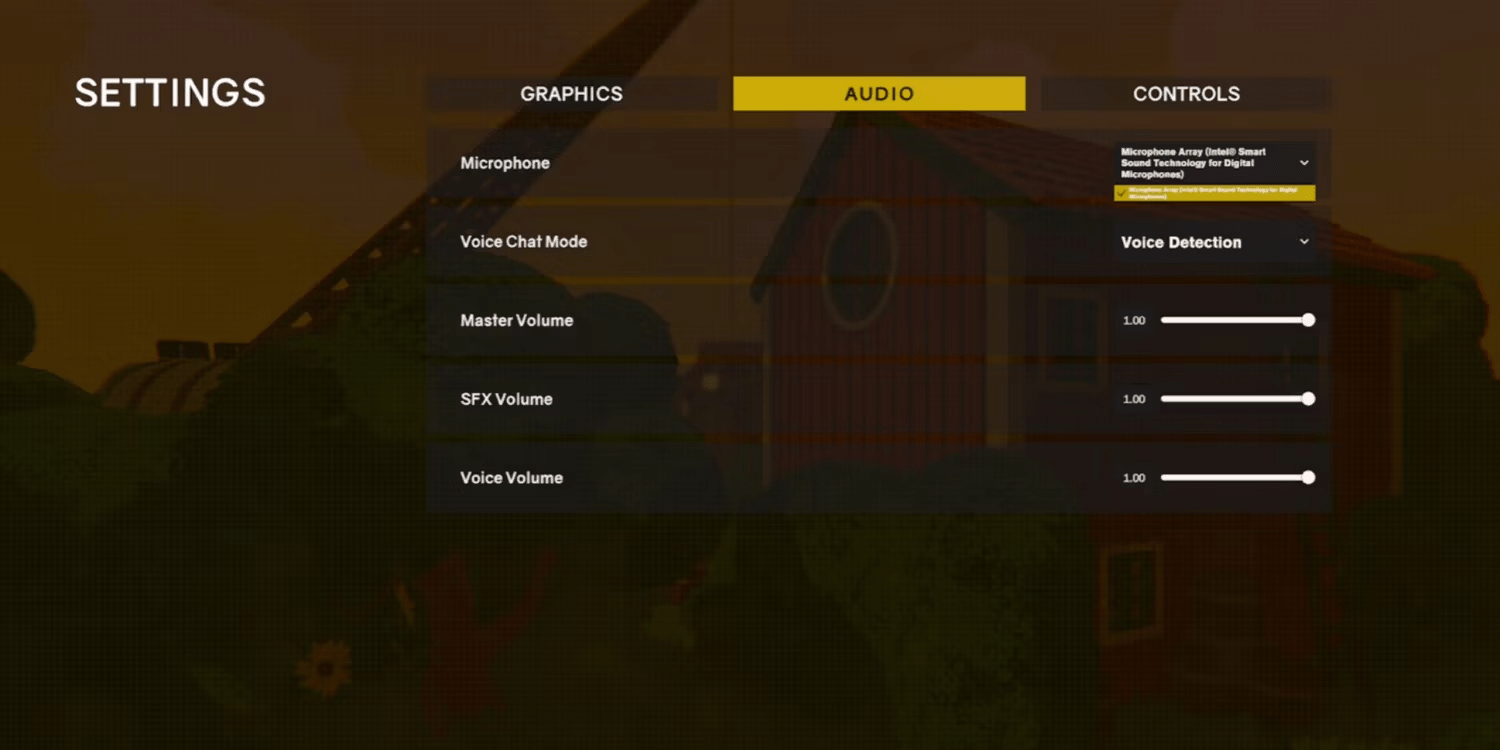
Dies stellt sicher, dass das richtige Mikrofon im Audio-Tab ausgewählt ist, und überprüfen Sie, ob das Problem behoben wurde, indem Sie das Spiel neu starten.
2. Überprüfen und Anpassen des Sprachchat-Modus
Wenn die Auswahl des richtigen Audioeingangs nicht funktioniert, sollten Sie den Sprachchat-Modus in Inhaltswarnung überprüfen und anpassen. So passen Sie den Sprachchat-Modus an:
- Wählen Sie im Spiel Inhaltswarnung Optionen und navigieren Sie zu Audio.
- Erweitern Sie den Sprachchat-Modus und stellen Sie ihn auf Spracherkennung ein. Wenn die Spracherkennung nicht funktioniert, wählen Sie die Option Push-to-Talk aus.
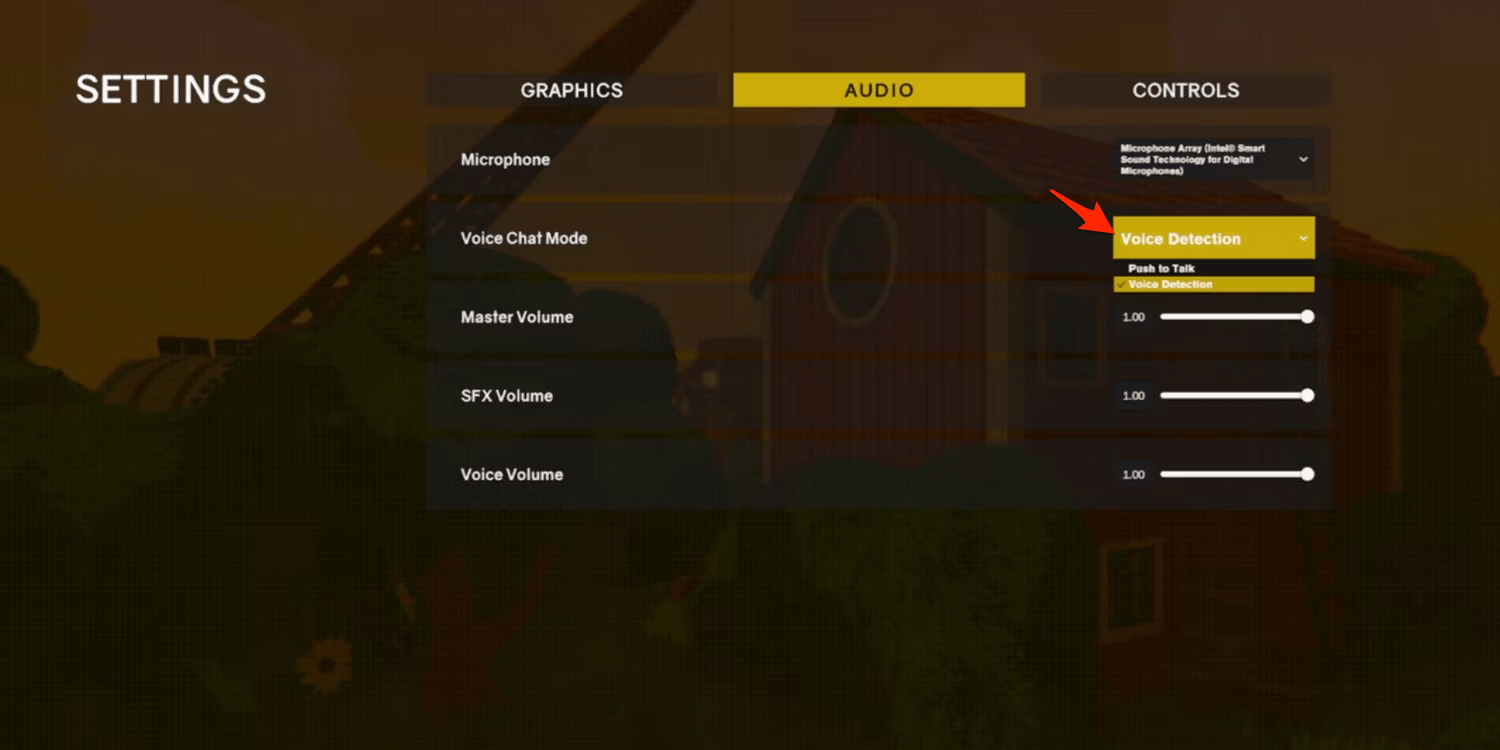
- Stellen Sie sicher, dass der Master-Lautstärke- und Sprachlautstärke-Regler auf einem hohen Niveau eingestellt sind.
3. Überprüfen Sie die Windows-Soundeinstellungen
Sie müssen auch die Systemlautstärke über die Einstellungen-App erhöhen, um sicherzustellen, dass die gesamte Sprachlautstärke für das Mikrofon und andere audioverbundene Geräte erhöht wird. Befolgen Sie die folgenden Schritte, um dies zu tun.
- Drücken Sie gleichzeitig die Windows + I-Taste auf der Tastatur, um die Windows-Einstellungen zu starten.
- Klicken Sie auf System und wählen Sie Sound auf der rechten Seite aus.
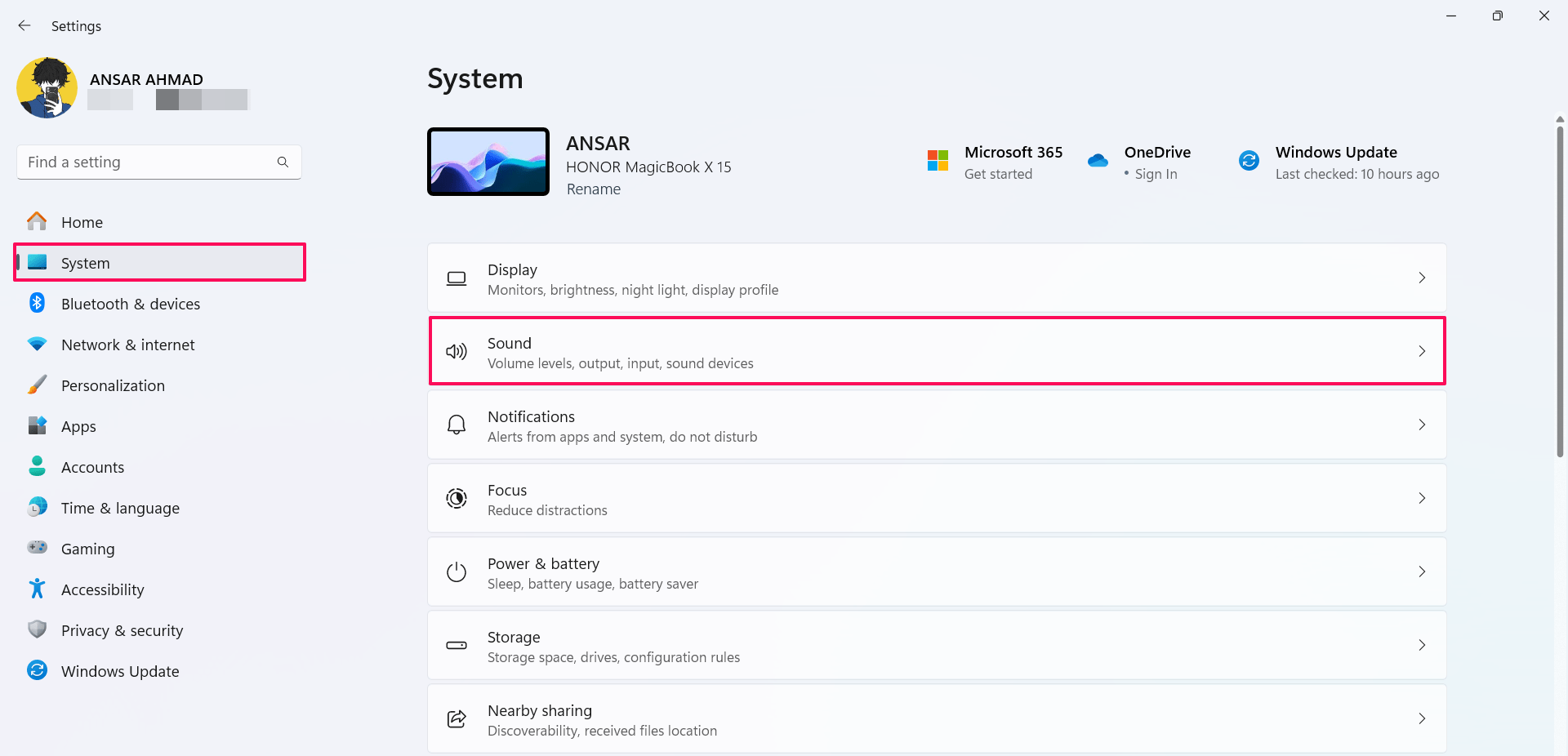
- Scrollen Sie nach unten und klicken Sie auf Lautstärkeregler.
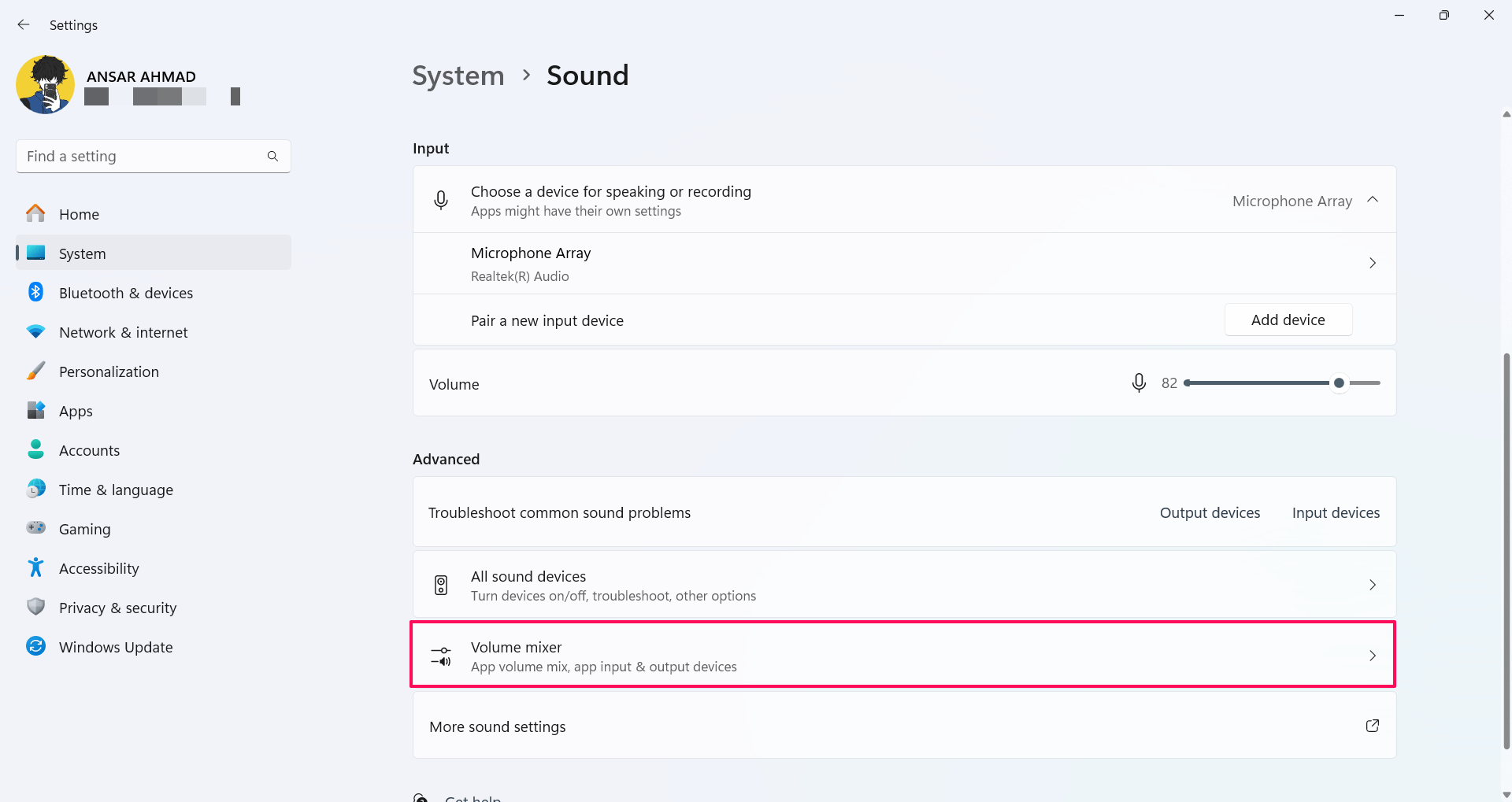
- Hier sehen Sie die Ausgabe- und Eingabegeräte.
- Wählen Sie den richtigen Audioeingang aus und erhöhen Sie den Lautstärkeregler für das Mikrofon/Kopfhörer auf ein hohes Niveau.
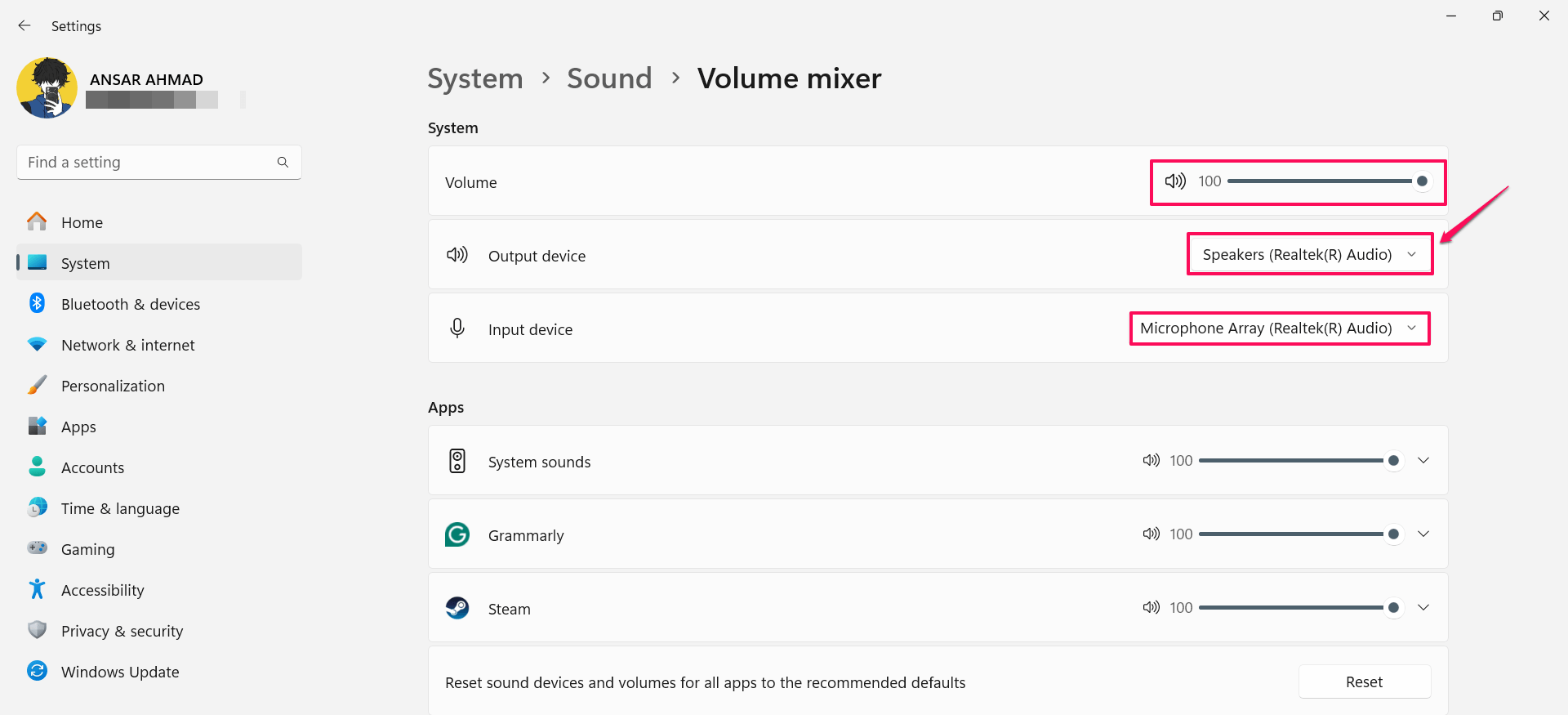
- Gehen Sie zurück und starten Sie das Spiel Inhaltswarnung, um zu überprüfen, ob das Problem behoben wurde.
4. Starten Sie Ihren PC neu
Zu bestimmten Zeiten können Softwarekonflikte und temporäre Fehler die Spiele von Inhaltswarnung stören, was dazu führt, dass der Sprachchat im Spiel nicht funktioniert. In einem solchen Fall ist es am besten, Ihren Computer neu zu starten, um die Softwarekonflikte und -fehler zu beseitigen. So geht’s.
- Drücken Sie das Windows-Symbol in der Taskleiste, um das Startmenü zu öffnen.
- Klicken Sie auf das Power-Symbol und wählen Sie Neustart.
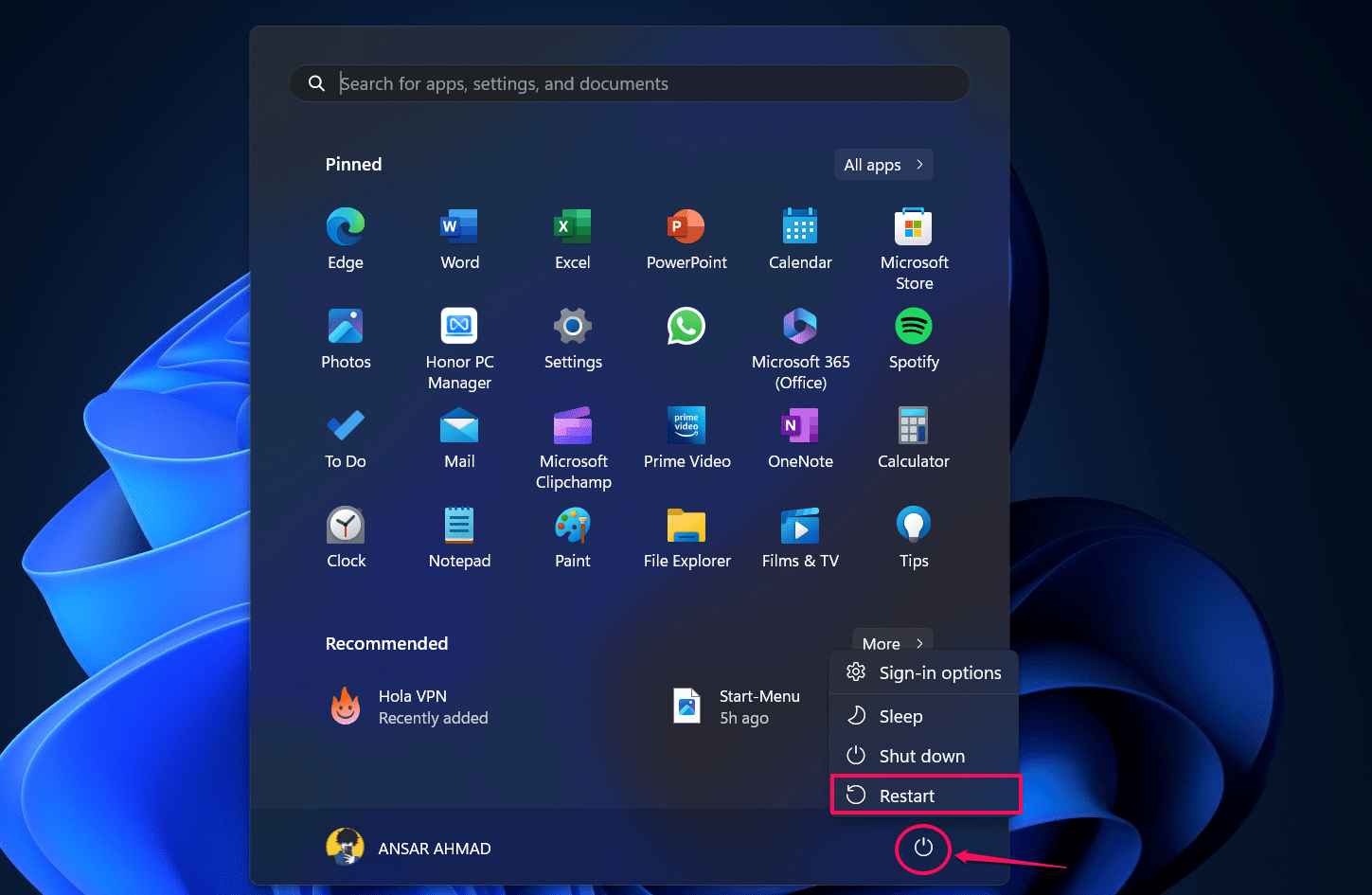
- Überprüfen Sie nach dem Neustart des Computers, ob der Sprachchat funktioniert.
5. Überprüfen Sie die Integrität der Spieldateien
In einigen Fällen funktioniert der Sprachchat in Inhaltswarnung möglicherweise aufgrund beschädigter oder fehlender Spieldateien nicht. Daher wird empfohlen, die Integrität der Spieldateien zu überprüfen. Dies wird das Problem mit dem Sprachchat lösen.
- Starten Sie den Steam-Client auf Ihrem PC und navigieren Sie zur Bibliothek.
- Suchen Sie das Spiel Inhaltswarnung und klicken Sie mit der rechten Maustaste darauf.
- Gehen Sie zu Einstellungen und wählen Sie Eigenschaften.
- Klicken Sie auf Lokale Dateien auf der linken Seite und wählen Sie „Integrität der Spieldateien überprüfen.“
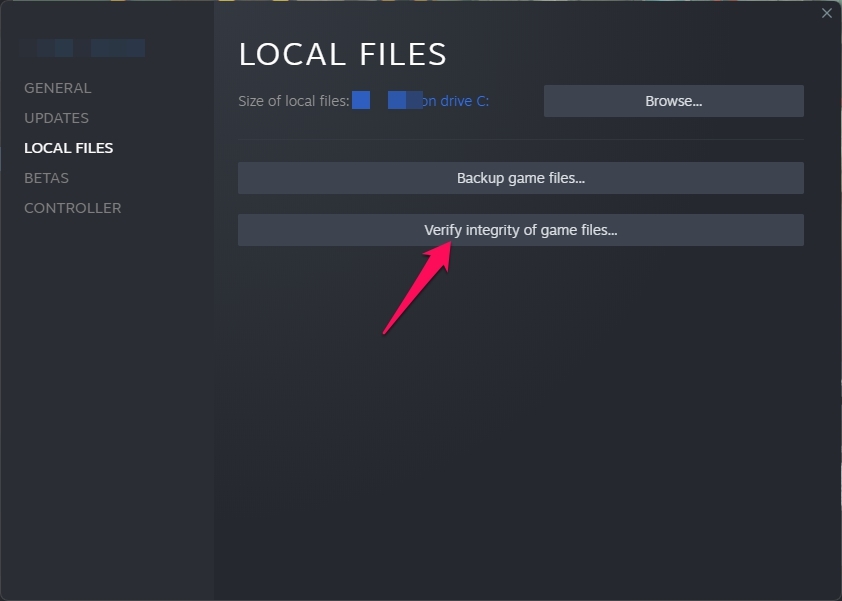
- Warten Sie einen Moment, bis der Vorgang abgeschlossen ist.
- Sobald der Vorgang abgeschlossen ist, starten Sie das Spiel und überprüfen Sie, ob der Sprachchat funktioniert oder nicht.
6. Deaktivieren Sie Konfliktsoftware-Programme
Wenn Sie auf Ihrem Computer Drittanbieterprogramme verwenden, die im Hintergrund laufen, kann dies die Soundkarte stören. Daher ist es gut, die Drittanbieterprogramme oder Konfliktanwendungen zu deaktivieren, bevor Sie das Spiel starten.
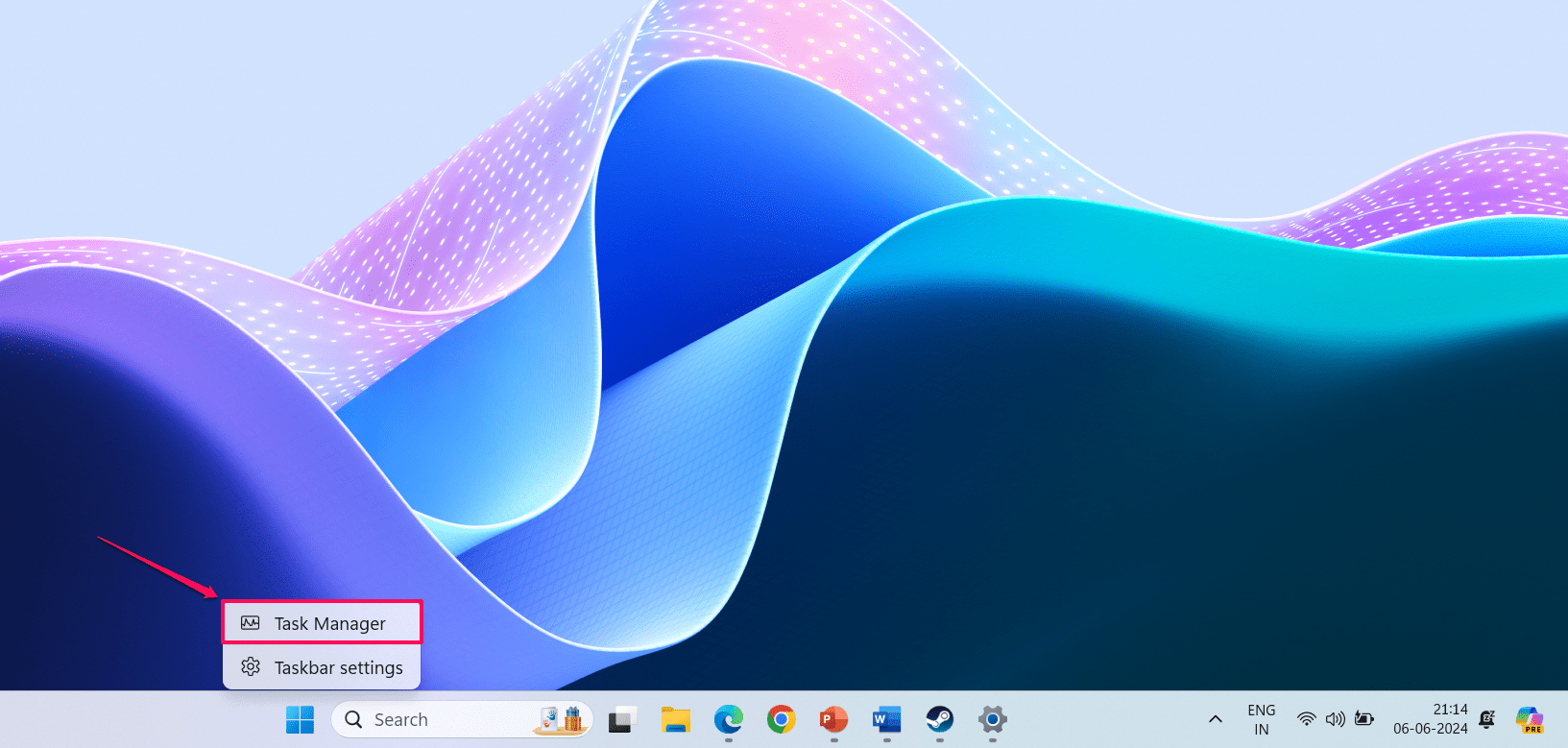
- Klicken Sie mit der rechten Maustaste auf die Taskleiste auf dem Windows-Desktop und wählen Sie Task-Manager.
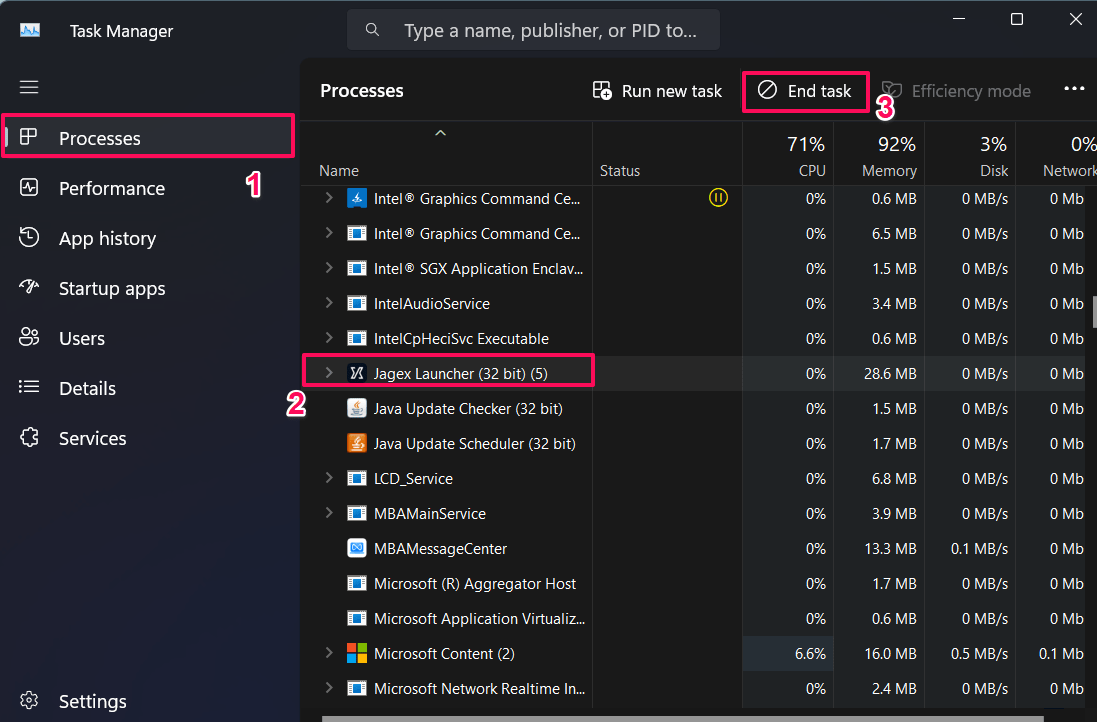
- Klicken Sie im Fenster des Task-Managers auf Prozesse in der linken Seitenleiste.
- Suchen und wählen Sie das problematische Programm oder die verdächtige Anwendung aus, die Sie im Hintergrund deaktivieren möchten.
- Nachdem Sie das Programm ausgewählt haben, klicken Sie auf die Schaltfläche Task beenden, um das Programm zu schließen.
Nachdem Sie die Konfliktprogramme deaktiviert haben, starten Sie das Spiel Inhaltswarnung und überprüfen Sie, ob der Sprachchat funktioniert oder nicht. Wenn das Problem weiterhin besteht, folgen Sie der nächsten Methode.
7. Aktualisieren Sie den Soundkartentreiber
Wenn Sie einen veralteten oder fehlenden Soundkartentreiber auf Ihrem System haben, kann dies verschiedene Probleme mit dem Sprachchat im Spiel Inhaltswarnung verursachen. Um das Problem zu beheben, müssen Sie den Soundkartentreiber auf die neueste Version aktualisieren.
Befolgen Sie die folgenden Schritte, um den Soundkartentreiber unter Windows 11 zu aktualisieren:
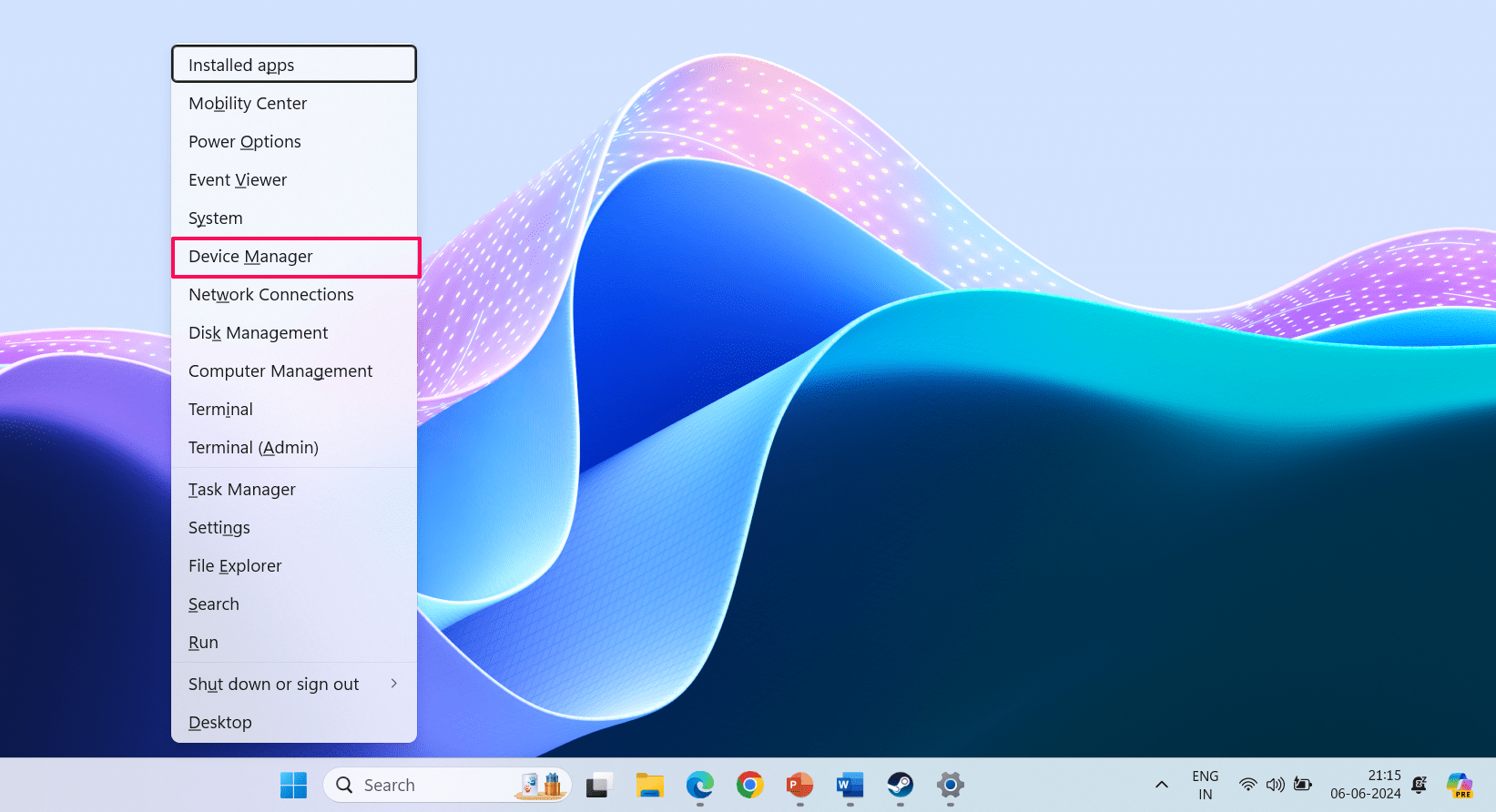
- Drücken Sie gleichzeitig die Windows + X-Taste auf der Tastatur und wählen Sie „Geräte-Manager“ aus dem Menü.
- Erweitern Sie die Audio-, Video- und Gamecontroller, indem Sie auf den Pfeil daneben klicken.
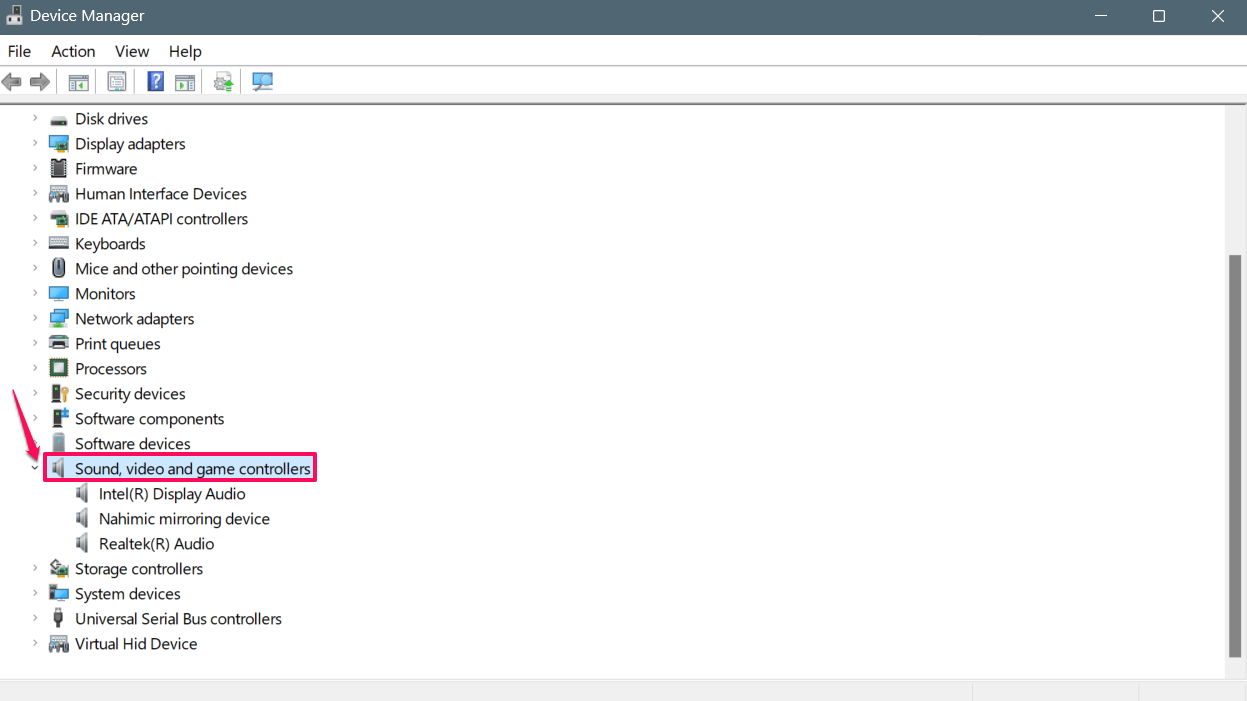
- Klicken Sie mit der rechten Maustaste auf das aktive Soundkarten-Gerät und wählen Sie „Treiber aktualisieren.“
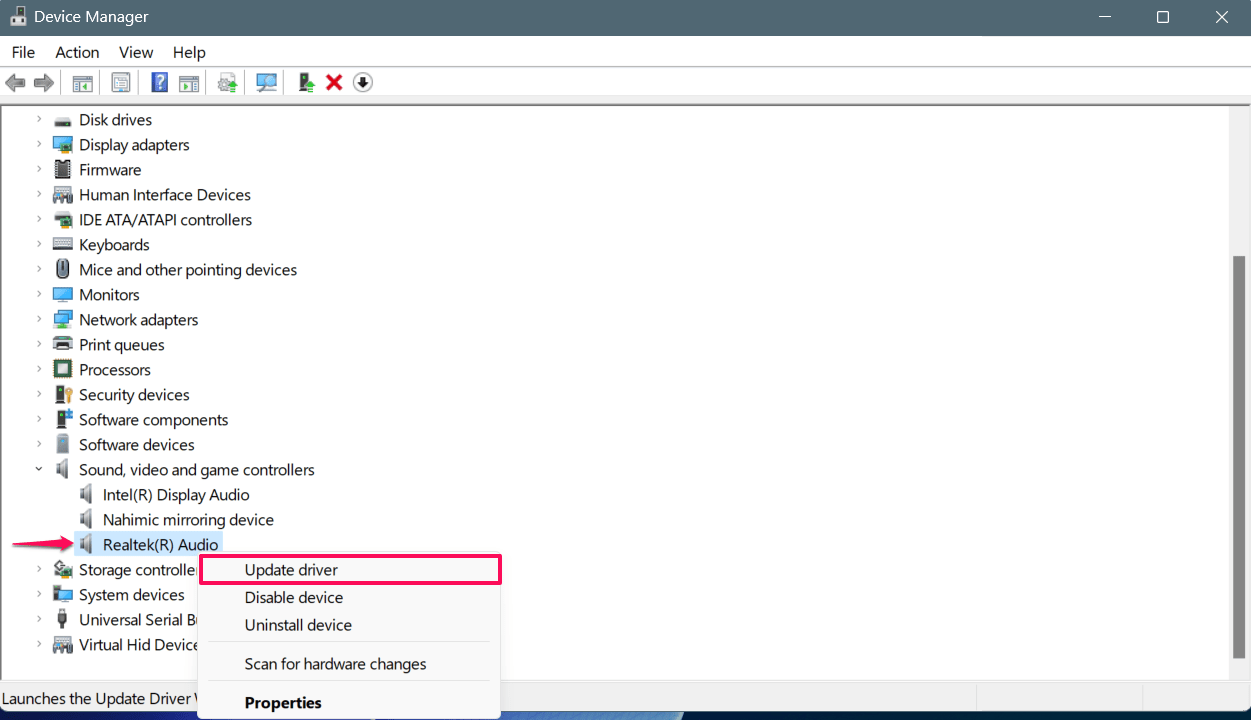
- Wählen Sie im nächsten Fenster „Automatisch nach Treibern suchen.“
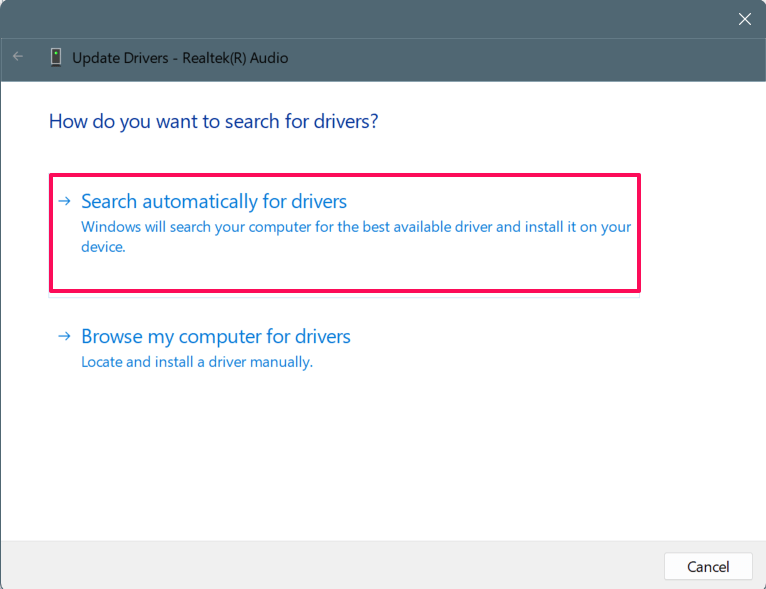
- Wenn ein Update für den Soundkartentreiber verfügbar ist, installieren Sie es, indem Sie den Anweisungen auf dem Bildschirm folgen.
- Sobald das Update abgeschlossen ist, starten Sie Ihren Computer neu, um die Änderungen anzuwenden.
Hinweis: Sie können die Audioeingangs- und -ausgangsadapter auf die gleiche Weise aktualisieren, wie oben beschrieben.
8. Deinstallieren und Neuinstallieren von Inhaltswarnung
Wenn die oben genannten Lösungen nicht funktionieren, sollten Sie das Spiel Inhaltswarnung auf Ihrem System deinstallieren und neu installieren. Es könnte sein, dass es ein Problem mit der Installation gibt oder dass die Datei fehlt oder beschädigt ist.
- Starten Sie den Steam-Client auf Ihrem Computer und gehen Sie zur Bibliothek.
- Suchen Sie das Spiel Inhaltswarnung und klicken Sie mit der rechten Maustaste darauf.
- Wählen Sie dann Deinstallieren und klicken Sie auf Löschen, um die Aktion zu bestätigen.
- Warten Sie einen Moment, bis der Vorgang abgeschlossen ist.
- Sobald Sie das Spiel deinstalliert haben, beenden Sie den Steam-Client und starten Sie Ihren Computer neu.
- Um das Spiel neu zu installieren, starten Sie den Steam-Client und suchen Sie nach Inhaltswarnung.
- Hier können Sie das Spiel Inhaltswarnung erneut herunterladen und installieren.
Fazit
Das war’s. So können Sie den Sprachchat-Fehler in Inhaltswarnung auf einem Windows-PC schnell beheben. Der Sprachchat spielt jedoch eine entscheidende Rolle im Gameplay, insbesondere wenn Sie die Aufgabe mit Ihren Teamkollegen abschließen möchten, um populär und reich zu werden.
Wenn der Sprachchat für Sie nicht funktioniert, machen Sie sich keine Sorgen. Sie können das Problem leicht beheben, indem Sie die oben genannten Lösungen befolgen. Ich hoffe, Sie fanden diesen Leitfaden hilfreich.
Wenn Sie Gedanken zu So beheben Sie den Fehler im Sprachchat mit Inhaltswarnung haben, können Sie gerne unten im Kommentarfeld schreiben. Abonnieren Sie auch unseren DigitBin YouTube-Kanal für Video-Tutorials. Prost!
Erhalte neue Beiträge in deinem Posteingang.
Kein Spam. Jederzeit abmelden.