Windows 11 · 6 min read · Sep 25, 2025
So beheben Sie, dass Kopieren und Einfügen unter Windows 11 nicht funktioniert?
Die Befehle zum Kopieren und Einfügen sind die grundlegendsten Befehle eines Windows-PCs. Sie sind seit der Einführung des Betriebssystems dabei. Aufgrund einiger unbekannter Gründe berichten jedoch viele Benutzer, dass Kopieren und Einfügen auf ihrem Windows 11-PC nicht funktioniert. Einer der Hauptschuldigen hinter dem Problem kann ein Antivirenprogramm eines Drittanbieters sein.
Wenn Sie auch dasselbe Problem haben, machen Sie sich keine Sorgen mehr. In diesem Leitfaden werden wir darüber sprechen, wie Sie das Problem beheben können, dass Kopieren und Einfügen unter Windows 11 nicht funktioniert. Lassen Sie uns also ohne weitere Umschweife direkt zum Thema kommen.
Beste Möglichkeiten zur Behebung von Kopieren und Einfügen, das unter Windows 11 nicht funktioniert
Es kann mehrere Gründe für das Problem geben, dass Kopieren und Einfügen unter Windows 11 nicht funktioniert. Von Antivirenprogrammen von Drittanbietern, beschädigtem Windows bis hin zu vorübergehenden Fehlern und Störungen. Aber glücklicherweise ist es ziemlich einfach, das Problem loszuwerden. Lassen Sie uns also herausfinden, wie es gemacht wird.
Methode 1: Laden Sie das neueste Windows-Update herunter
Das erste, was Sie tun sollten, wenn Sie feststellen, dass der Kopier- und Einfügebefehl auf Ihrem Windows 11-PC nicht funktioniert, ist zu überprüfen, ob ein verfügbares Update vorliegt oder nicht. Das Problem, mit dem Sie derzeit konfrontiert sind, wird hauptsächlich durch einen vorübergehenden Fehler oder eine Störung verursacht. Und der beste Weg, um sie loszuwerden, besteht darin, das neueste Windows-Update herunterzuladen. Hier sind die Schritte, die Sie befolgen müssen.
- Drücken Sie die Windows + I-Tastenkombination, um das Einstellungen-Menü zu öffnen.
- Klicken Sie auf die Option „ Windows Update “, die sich im linken Bereich des Bildschirms befindet.
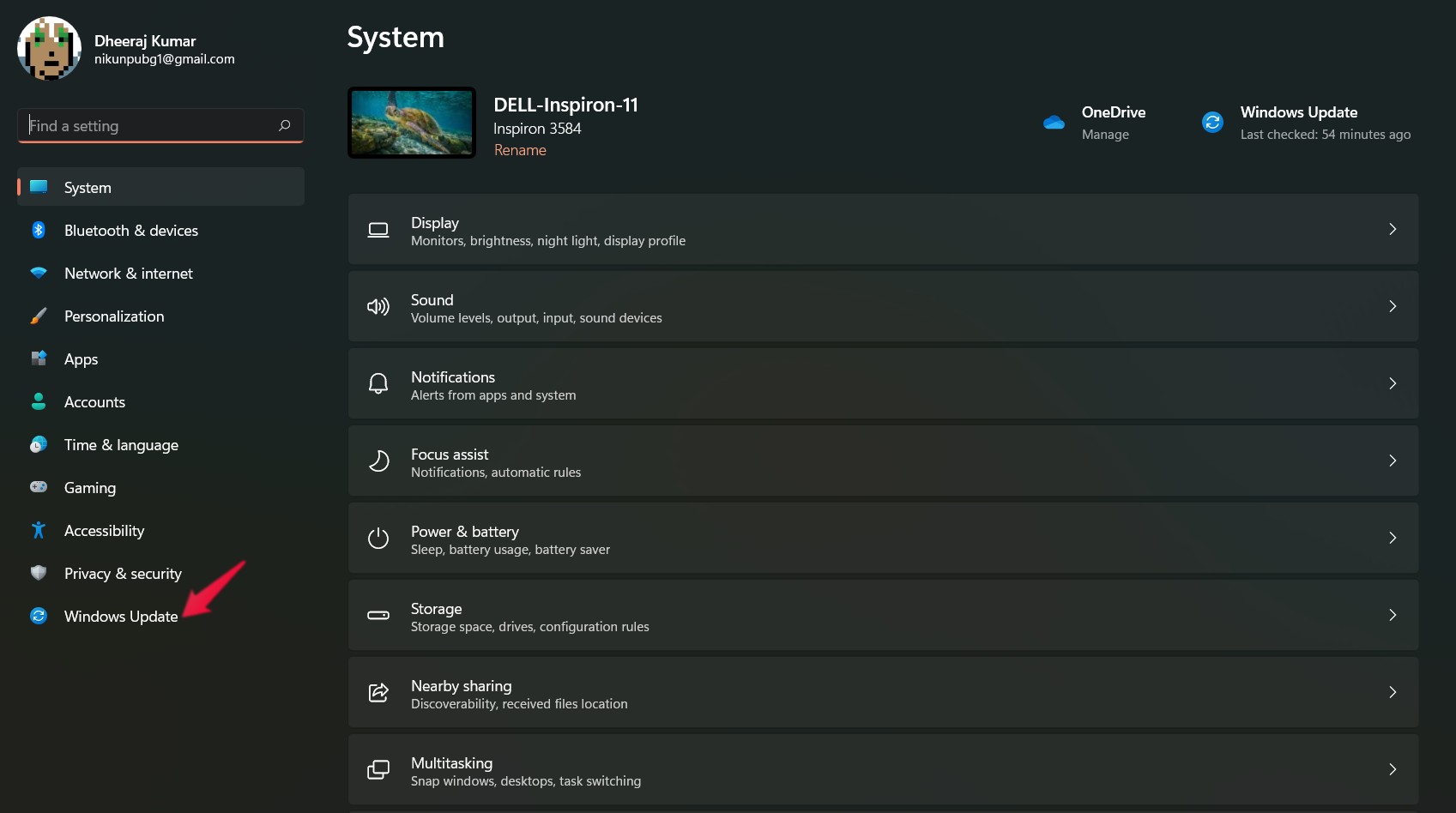
- Klicken Sie auf die Option „ Auf Update prüfen “.
Windows wird nun nach verfügbaren Updates suchen. Wenn welche gefunden werden, laden Sie sie herunter, um das genannte Problem zu beheben.
Methode 2: Führen Sie einen „CHKDSK“-Scan aus
Der „CHKDSK“-Scan ist eine der besten Möglichkeiten, um beschädigte Dateien loszuwerden. Hier sind die Schritte, die Sie befolgen müssen, um den Scan auszuführen.
- Öffnen Sie den „ Datei-Explorer “ auf Ihrem Windows 11-PC, indem Sie die Windows + E-Tastenkombination drücken.
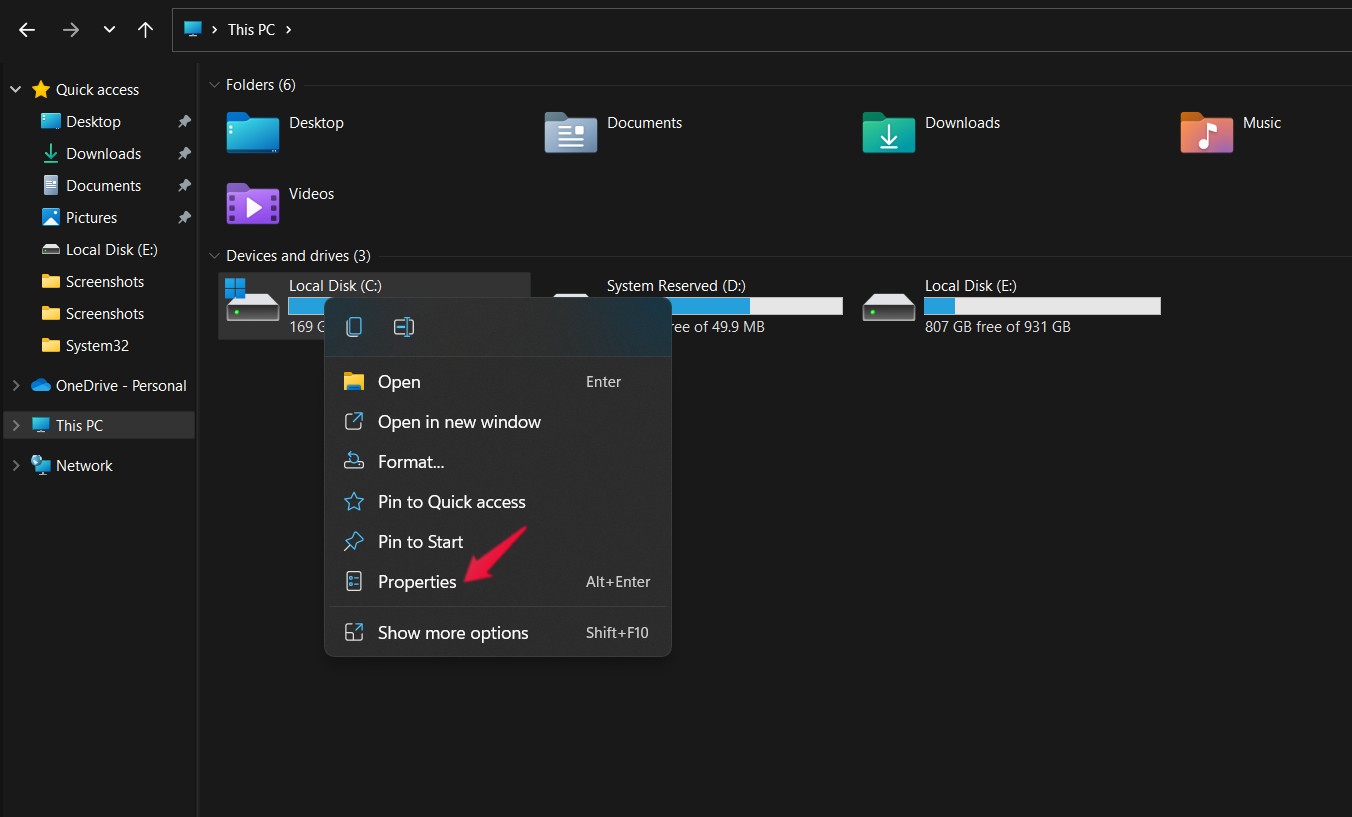
- Klicken Sie mit der rechten Maustaste auf das Laufwerk, auf dem Ihr Windows installiert ist, und wählen Sie „ Eigenschaften “.
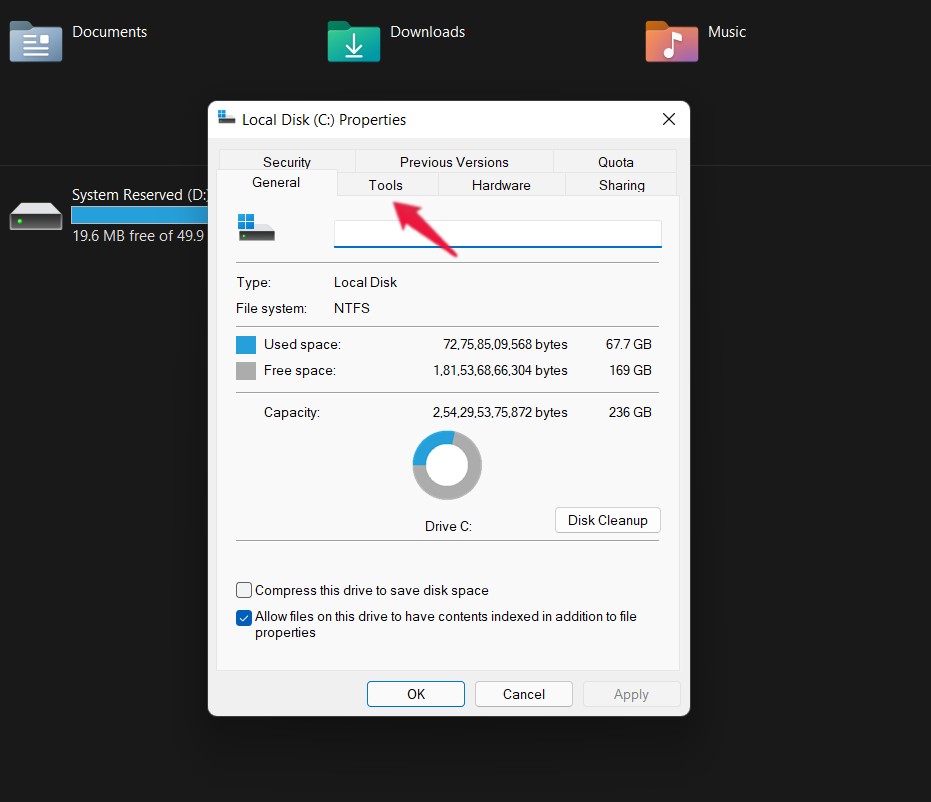
- Geben Sie im Eigenschaftenfenster auf die Option „Tools“ ein.
- Klicken Sie schließlich auf „Überprüfen“.
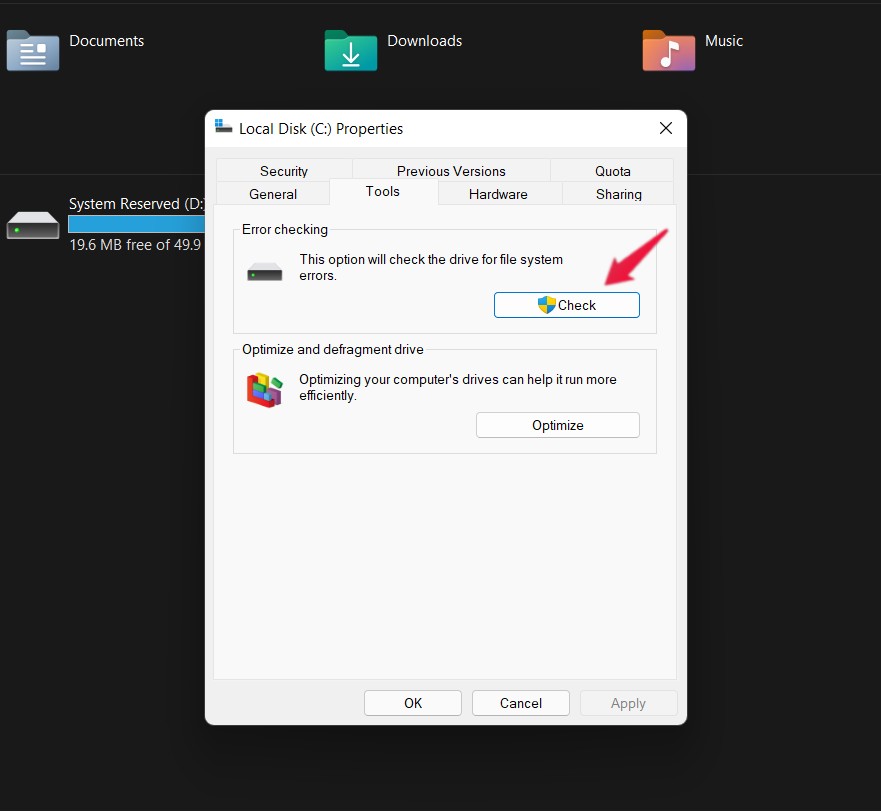
Jetzt wird Windows dieses Laufwerk auf Dateisystemfehler überprüfen. Wenn welche gefunden werden, werden sie automatisch entfernt. Überprüfen Sie nach Abschluss des Vorgangs, ob das Problem behoben ist oder nicht.
Methode 3: Starten Sie rdpclip.exe neu
Wenn Sie das genannte Problem bei der Remote-Desktop-Verbindung haben, können Sie versuchen, „rdpclip.exe“ neu zu starten. Gehen Sie dazu wie folgt vor:
- Öffnen Sie den Task-Manager auf Ihrem System, indem Sie die Tastenkombination Ctrl + Shift + Esc drücken.
- Navigieren Sie zum Abschnitt „Details“. Er enthält verschiedene Systemdateidaten, die im Hintergrund ausgeführt werden.
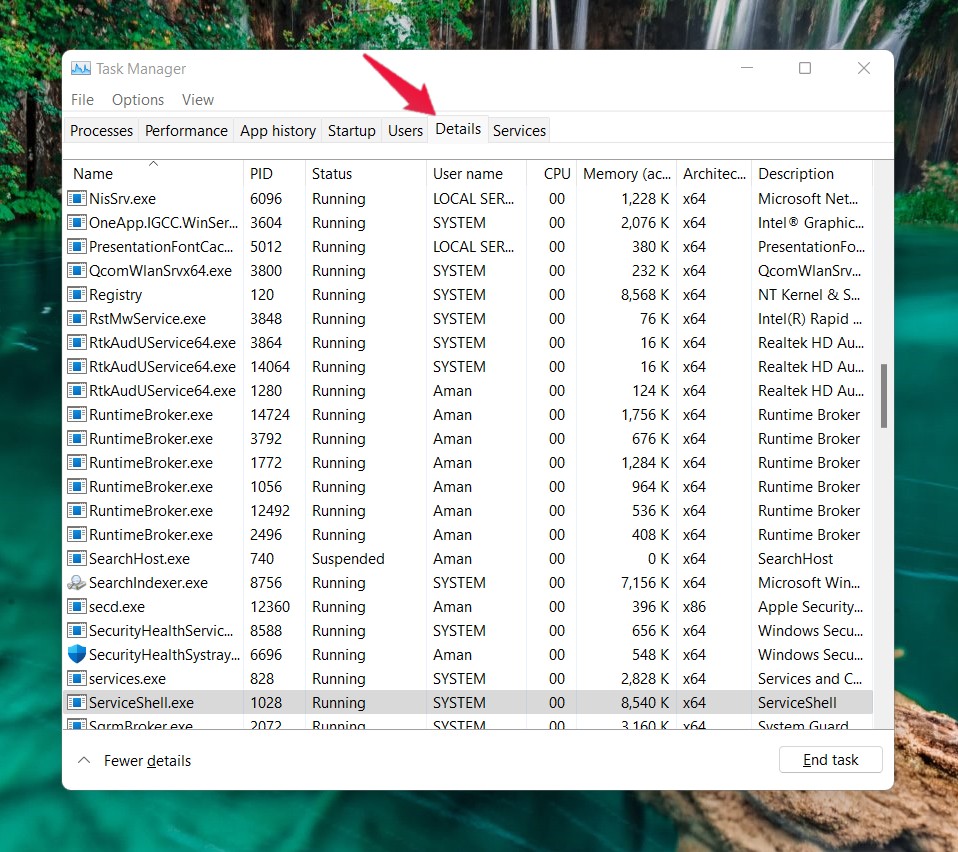
- Suchen Sie „ rdpclip.exe “, klicken Sie mit der rechten Maustaste darauf und wählen Sie die Aufgabe aus.
Navigieren Sie nun zum „system32“-Ordner auf dem Laufwerk, auf dem Sie Windows installiert haben. Geben Sie in die Suchleiste „rdpclip.exe“ ein und drücken Sie die Eingabetaste, um das Programm auszuführen.
Das war’s. Überprüfen Sie nun, ob das Problem mit dem Kopieren und Einfügen unter Windows 11 behoben ist oder nicht.
Methode 4: Starten Sie den Windows Explorer neu
Das Problem, mit dem Sie derzeit konfrontiert sind, kann das Ergebnis eines vorübergehenden Windows Explorer-Klicks sein. Aber glücklicherweise können Sie es mit einem einfachen Neustart loswerden. Hier sind die Schritte, die Sie befolgen müssen, um den Windows Explorer auf Ihrem PC neu zu starten.
- Öffnen Sie den Task-Manager auf Ihrem System.
- Klicken Sie im Abschnitt „Prozesse“ mit der rechten Maustaste auf Windows Explorer und wählen Sie die Option „Neustarten“.
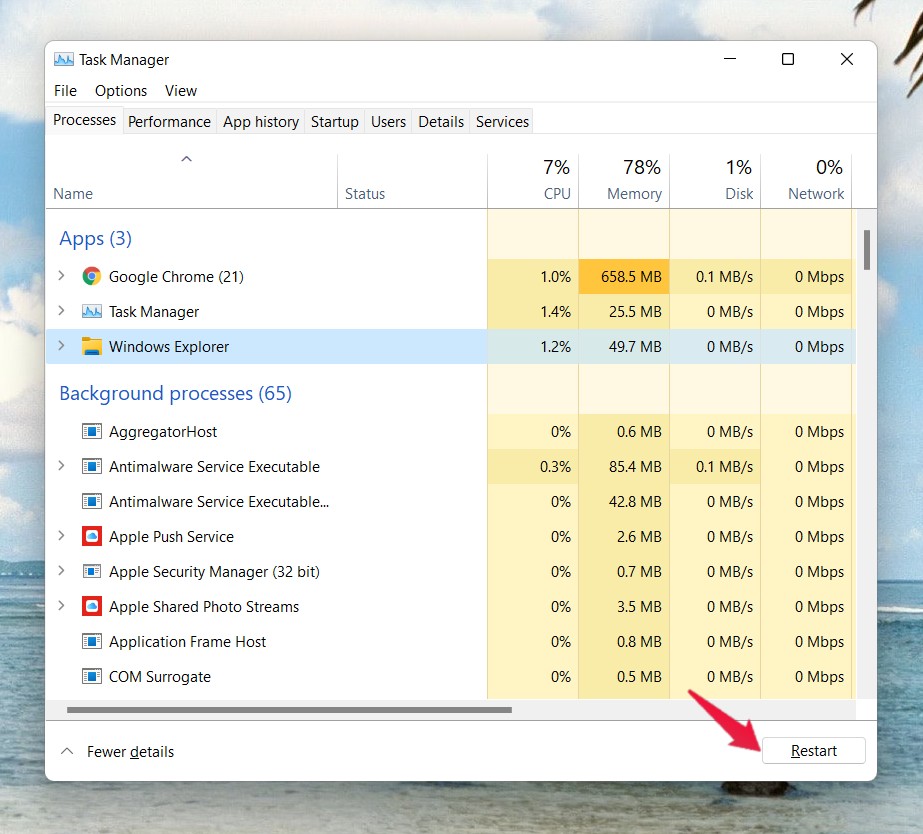
Windows 11 benötigt einige Sekunden, um den Windows Explorer neu zu starten. Überprüfen Sie, ob die Kopier- und Einfübefehle funktionieren oder nicht.
Methode 5: Aktualisieren Sie die Anwendung
Die Chancen sind gering, aber wenn das Problem mit dem Kopieren und Einfügen anwendungsspezifisch ist, d.h. wenn Sie das Problem nur in bestimmten Anwendungen haben, dann ist das ein Hinweis darauf, dass es kein Problem mit dem Kopieren und Einfügen gibt. Tatsächlich gibt es ein Problem mit dieser bestimmten Anwendung, das das Problem auslöst. Die beste Lösung in einem solchen Fall besteht darin, diese bestimmte Anwendung zu aktualisieren.
Überprüfen Sie nach dem Update, ob das genannte Problem behoben ist oder nicht. Wenn nicht, fahren Sie mit der nächsten Lösung fort.
Methode 6: Löschen Sie den Windows-Zwischenspeicher
Alles, was Sie auf einem Windows-PC kopieren, wird im Zwischenspeicher von Windows gespeichert. Wenn Sie jedoch ein regelmäßiger Kopier- und Einfügebenutzer sind, dann ist die Wahrscheinlichkeit sehr hoch, dass Windows eine Menge Zwischenspeicher gespeichert hat, was direkt das aktuelle Problem verursacht.
Um das Problem zu beheben, müssen Sie den Zwischenspeicher von Windows löschen. Gehen Sie dazu wie folgt vor:
- Drücken Sie die Windows-Taste, um das Startmenü unter Windows 11 zu öffnen.
- Geben Sie in die Suchleiste „Eingabeaufforderung“ ein und klicken Sie auf die Option „Als Administrator ausführen“, die sich im rechten Bereich des Bildschirms befindet.
- Geben Sie im Eingabeaufforderungsfenster den unten genannten Befehl ein und drücken Sie die Eingabetaste.
echo off | clip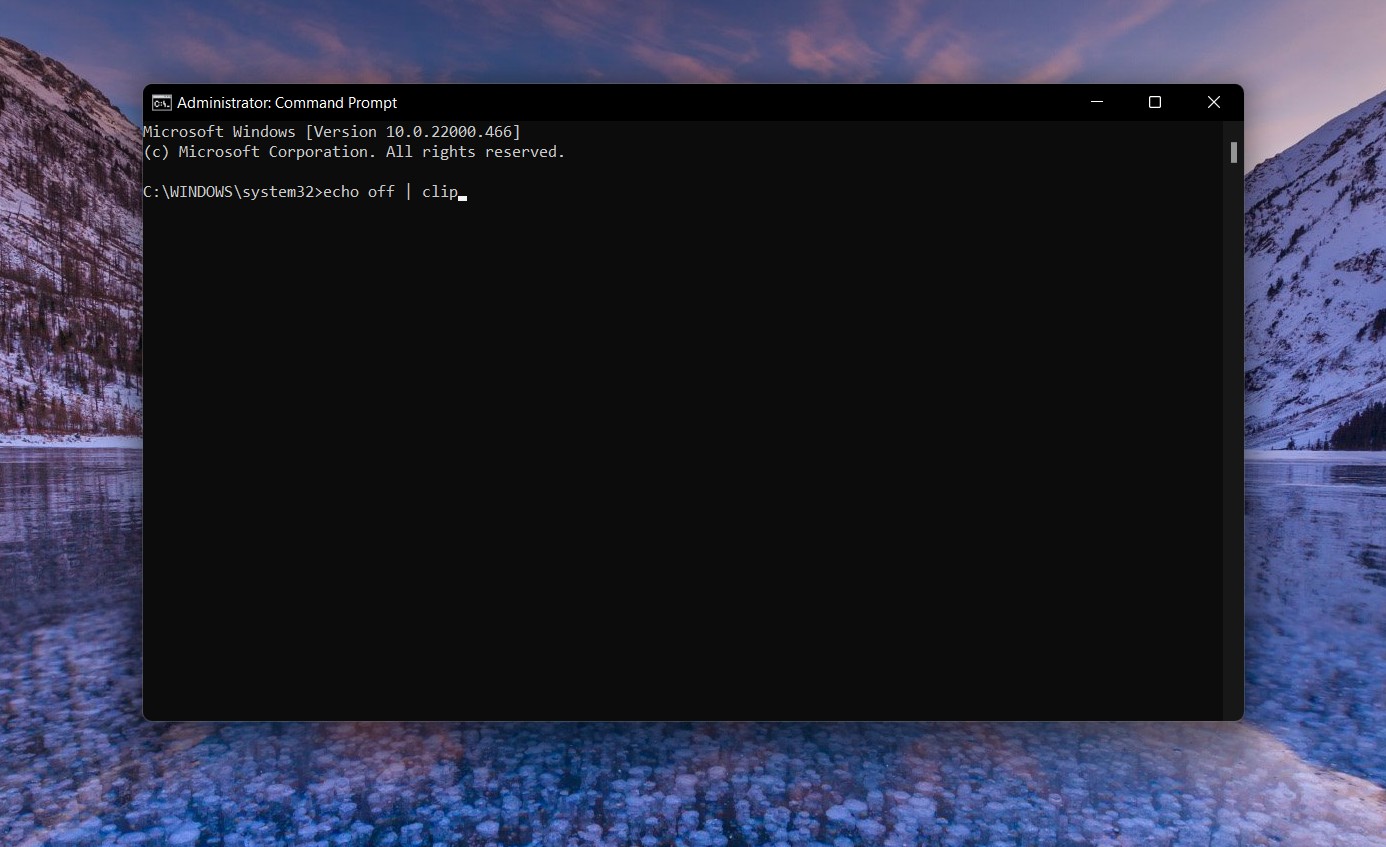
Die Eingabeaufforderung benötigt einige Sekunden, um den Befehl auszuführen. Dieser Befehl wird den gesamten Zwischenspeicher von Windows löschen. Überprüfen Sie nach Abschluss des Ausführungsprozesses, ob das Problem behoben ist oder nicht.
Methode 7: Tastatur-Fehlerbehebung
Die Fehlerbehebung ist eine weitere effektive Möglichkeit, das Problem zu beheben, mit dem Sie derzeit konfrontiert sind. Hier sind die Schritte, die Sie befolgen müssen, um die Tastatur unter Windows 11 zu beheben.
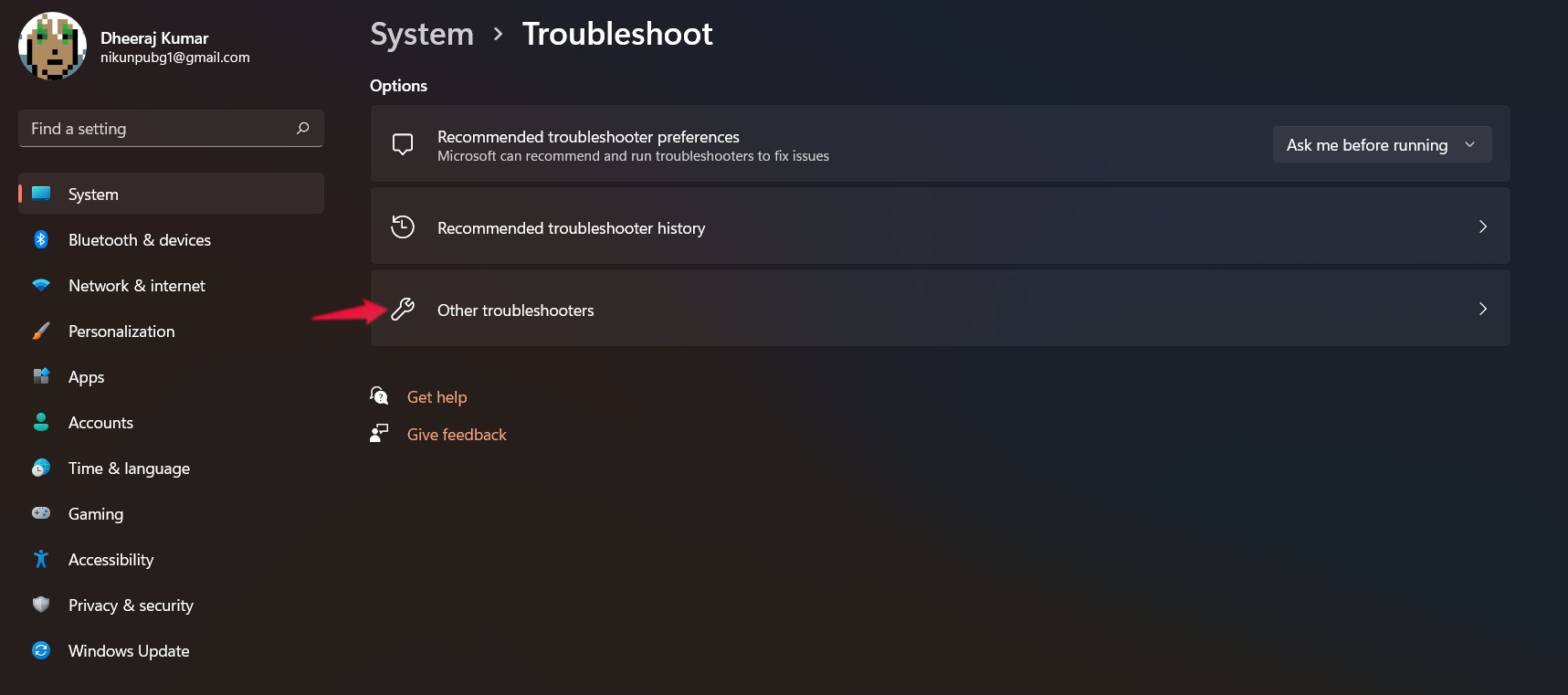
- Gehen Sie zu den Windows 11-Einstellungen, indem Sie die Tastenkombination Windows + I drücken.
- Klicken Sie auf die Option „ Fehlerbehebung “ und dann auf „ Andere Fehlerbeheber “.
- Klicken Sie auf die Option „Ausführen“, die sich neben der Tastatur befindet.
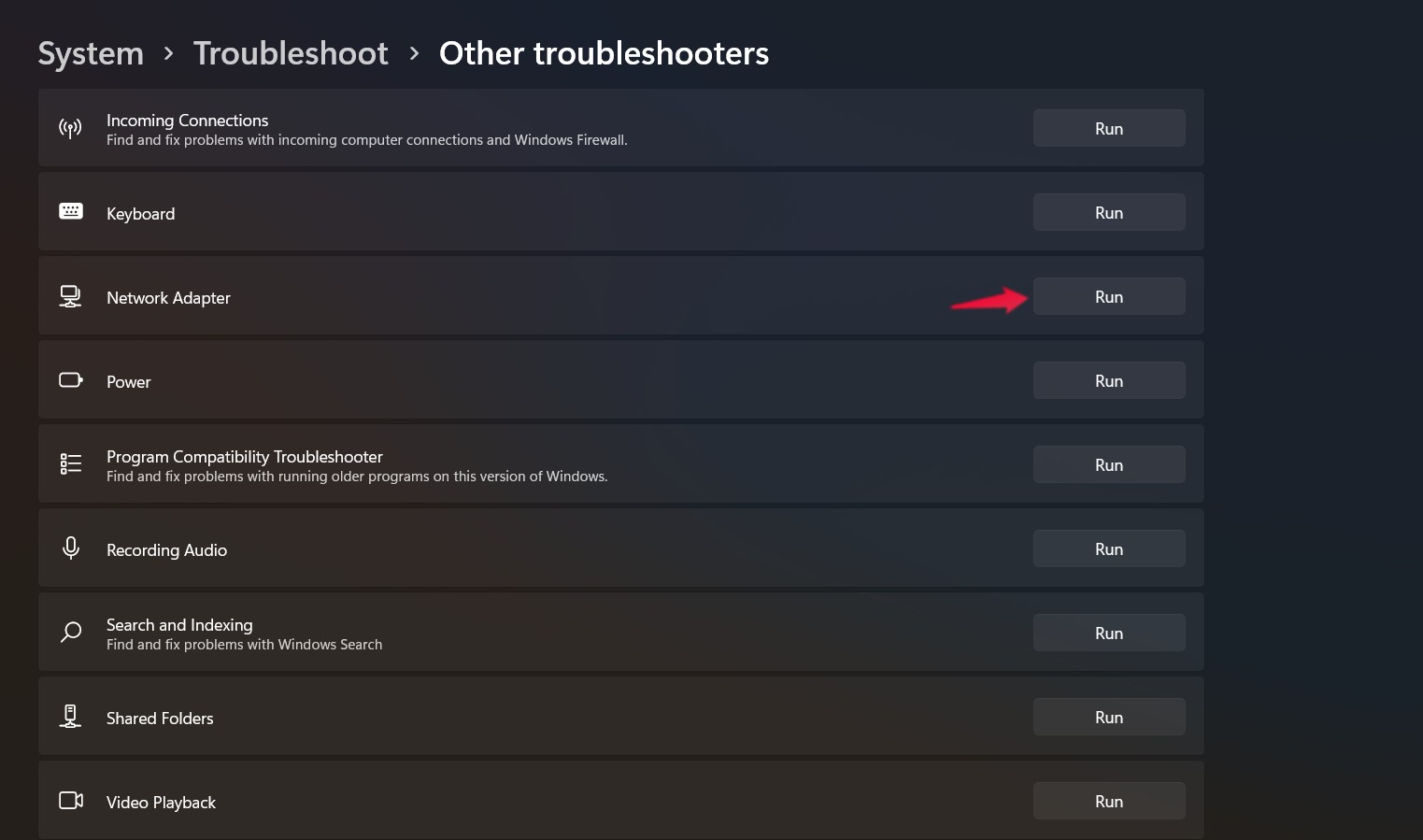
Jetzt wird Windows 11 ein Fehlerbehebungsprogramm ausführen, das nach Elementen sucht, die das Problem verursachen. Sobald diese gefunden werden, werden sie automatisch beendet, um das Problem zu beheben.
Methode 8: Deinstallieren Sie den Drittanbieter-Kopier- und Einfüge-Manager
Wenn Sie zu denjenigen gehören, die die Angewohnheit haben, eine Drittanbieteranwendung für jede kleine Windows-Aufgabe zu verwenden, dann werden Sie irgendwann in ein großes Windows-bezogenes Problem geraten. In diesem Fall, wenn Sie eine Drittanbieteranwendung verwenden, selbst für einfache Aufgaben wie Kopieren und Einfügen, werden Sie höchstwahrscheinlich auf das Problem stoßen. Beispielsweise können Dateiübertragungsprogramme wie TeraCopy, Ultracopier und andere ebenfalls das Problem auslösen.
Um das Problem zu beheben, stellen Sie sicher, dass Sie alle solchen Anwendungen deinstallieren. Gehen Sie dazu wie folgt vor:
- Öffnen Sie die Systemsteuerung auf dem neuen Windows 11-PC.
- Klicken Sie auf „ Programm deinstallieren “.
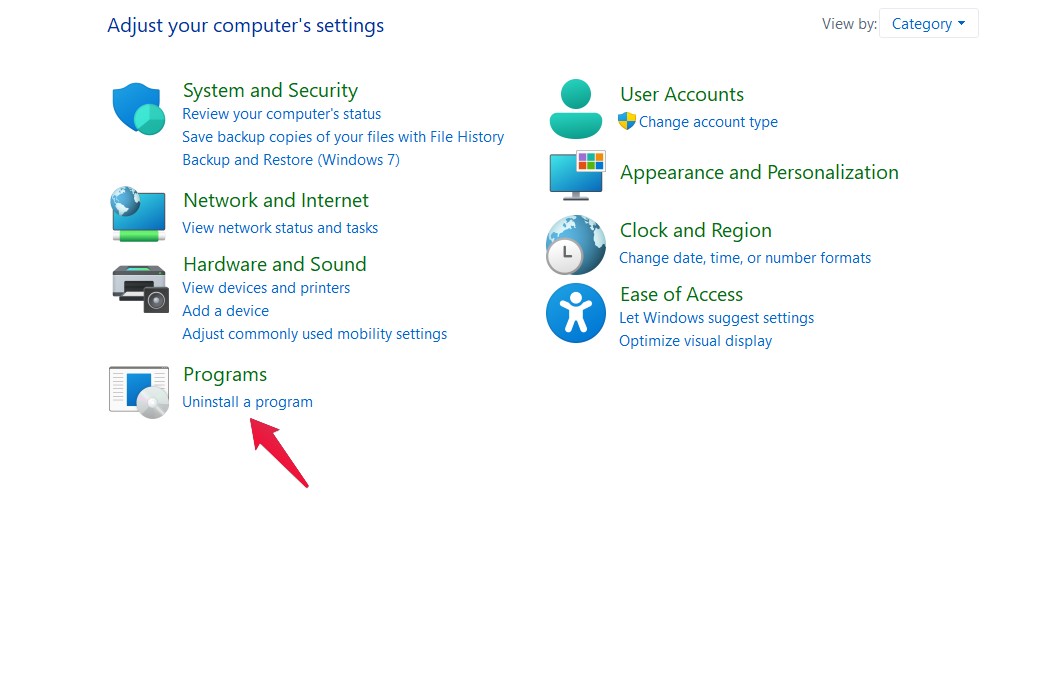
- Klicken Sie mit der rechten Maustaste auf das Drittanbieter-Dateiübertragungsprogramm, das Sie installiert haben, und wählen Sie die Deinstallationsoption aus.
Das war’s. Sobald der Deinstallationsprozess abgeschlossen ist, werden Sie feststellen, dass Sie das Problem mit der Kopier- und Einfügetaste nicht mehr haben.
Fazit
Das war alles, was Sie über die Behebung des Problems wissen müssen, dass Kopieren und Einfügen unter Windows 11 nicht funktioniert. Bei Schwierigkeiten können Sie uns gerne in den Kommentaren kontaktieren. Darüber hinaus können Sie auch andere Lösungen teilen, von denen Sie denken, dass sie in dieser Situation hilfreich sein könnten.
Wenn Sie Gedanken zu So beheben Sie, dass Kopieren und Einfügen unter Windows 11 nicht funktioniert? haben, können Sie diese gerne im Kommentarfeld unten hinterlassen. Bitte abonnieren Sie auch unseren DigitBin YouTube-Kanal für Video-Tutorials. Prost!
Erhalte neue Beiträge in deinem Posteingang.
Kein Spam. Jederzeit abmelden.