Windows 11 · 6 min read · Nov 18, 2025
So beheben Sie, dass Kopieren und Einfügen unter Windows 11 nicht funktioniert
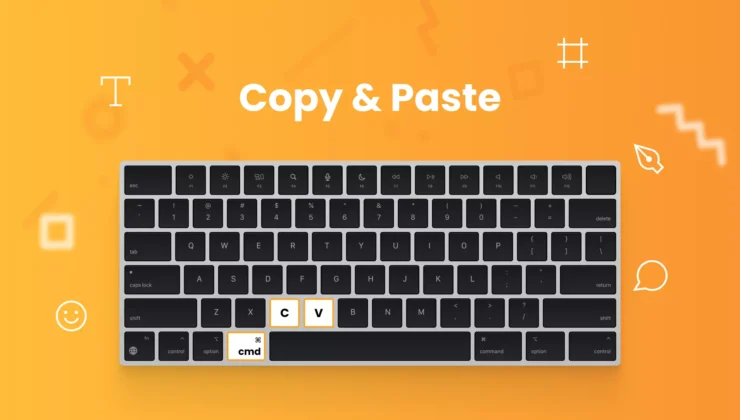
Auf Ihren Computern nutzen Sie die Kopier- und Einfügefunktion fast täglich. Die Tastenkombinationen Strg + C und Strg + V erleichtern Ihre Arbeit erheblich. Zu Ihrer völligen Überraschung funktioniert die Funktion nicht, wenn Sie sich in einem Zustand höchster Konzentration befinden und versuchen, einige notwendige Informationen zu kopieren und einzufügen.
Manchmal können Sie den Text nicht kopieren, und manchmal, selbst wenn Sie die Kopieraktion ausführen können, funktioniert der Einfügebefehl nicht.
Beachten Sie, dass, wenn Sie versuchen, Inhalte von einer Website zu kopieren und dies nicht tun können, diese Inhalte möglicherweise urheberrechtlich geschützt sind. In diesem Leitfaden werden wir den allgemeinen Fall des Kopierens und Einfügens behandeln. Es kann sich um das Kopieren von einer Dokumentendatei in eine andere oder um das Kopieren von GDocs oder Wikipedia und das Einfügen in eine andere Textdatei handeln.
Gründe, warum Kopieren und Einfügen nicht funktioniert
Eine Malware-Infektion auf dem PC oder in den Dateien, die Sie verwenden, kann Sie daran hindern, Daten zu kopieren oder einzufügen. Wenn Sie etwas kopieren, wird es vorübergehend in der Zwischenablage gespeichert. Wenn einige vorhandene Daten in der Zwischenablage beschädigt sind, funktioniert die Kopier- und Einfügefunktion möglicherweise nicht, bis der Verlauf der Zwischenablage aktualisiert wird.
Es könnte ein zufälliger Fehler im Windows Explorer vorliegen, der das Kopieren und Einfügen stört. Das Vorhandensein beschädigter Systemdateien unter Windows 11 kann Sie ebenfalls daran hindern, die Kopier- und Einfügefunktion zu nutzen.
Haben Sie Daten zwischen remote verbundenen PCs kopiert und eingefügt? Es gibt einen Prozess, der mit der Verwaltung der Zwischenablage für den Remote-Desktop verbunden ist. Wenn dieser Prozess nicht mehr reagiert, können Sie keine Daten von remote verbundenen Computern kopieren oder einfügen.
Top-Methoden zur Behebung von Kopieren und Einfügen funktioniert nicht
Befolgen Sie diese Tipps zur Fehlersuche, um das Kopieren und Einfügen von Daten auf Ihrem Computer wiederherzustellen.
1. Starten Sie den Computer neu
Fehler können zufällig im Betriebssystem auftreten, während Sie mit Ihrem PC arbeiten. Wenn Sie das Gefühl haben, dass der Fehler in der Kopier- und Einfügefunktion plötzlich aufgetreten ist, kann ein Neustart des Computers helfen. Starten Sie Ihren PC neu und sehen Sie, ob die Kopier- und Einfügefunktion wieder funktioniert.
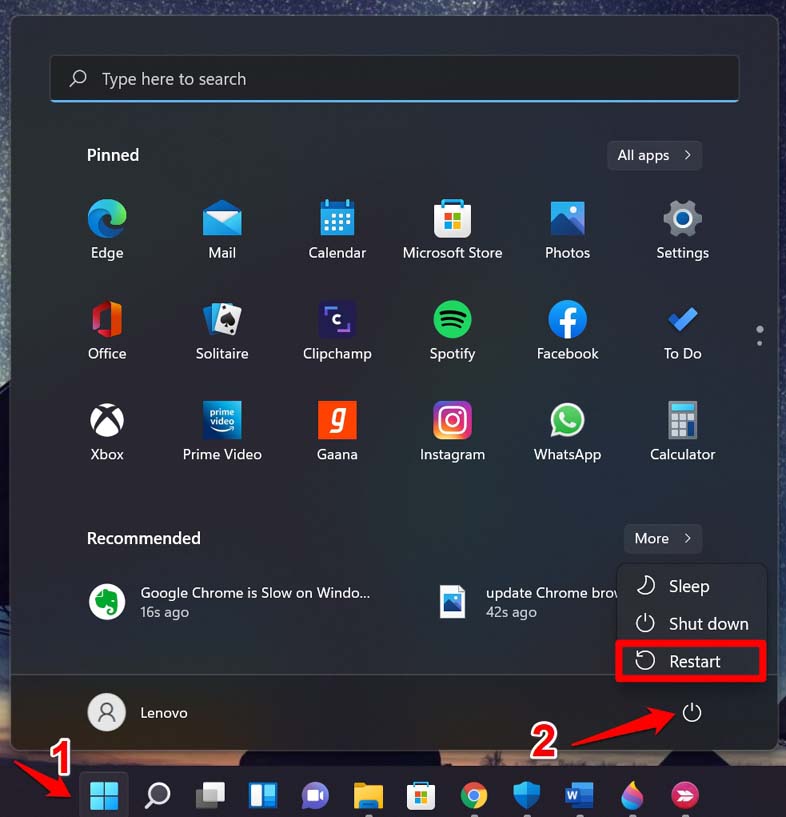
- Drücken Sie die Windows-Taste.
- Klicken Sie auf das Netzsymbol in der Suchkonsole.
- Wählen Sie Neustart aus dem Menü.
2. Schließen und Öffnen Sie die problematische Datei/App erneut
Wenn Sie zwischen zwei Dateien, die in MS Word geöffnet sind, nicht kopieren oder einfügen können, schließen Sie die Datei und öffnen Sie sie erneut. Alternativ können Sie die App über den Task-Manager schließen.
Wenn Sie Text aus dem Internet, wie GDocs oder einem Blog, kopieren, der im Browser-Tab geöffnet ist, aber nicht in die gewünschte Textdatei einfügen können, schließen Sie alle beteiligten Apps und starten Sie sie neu.
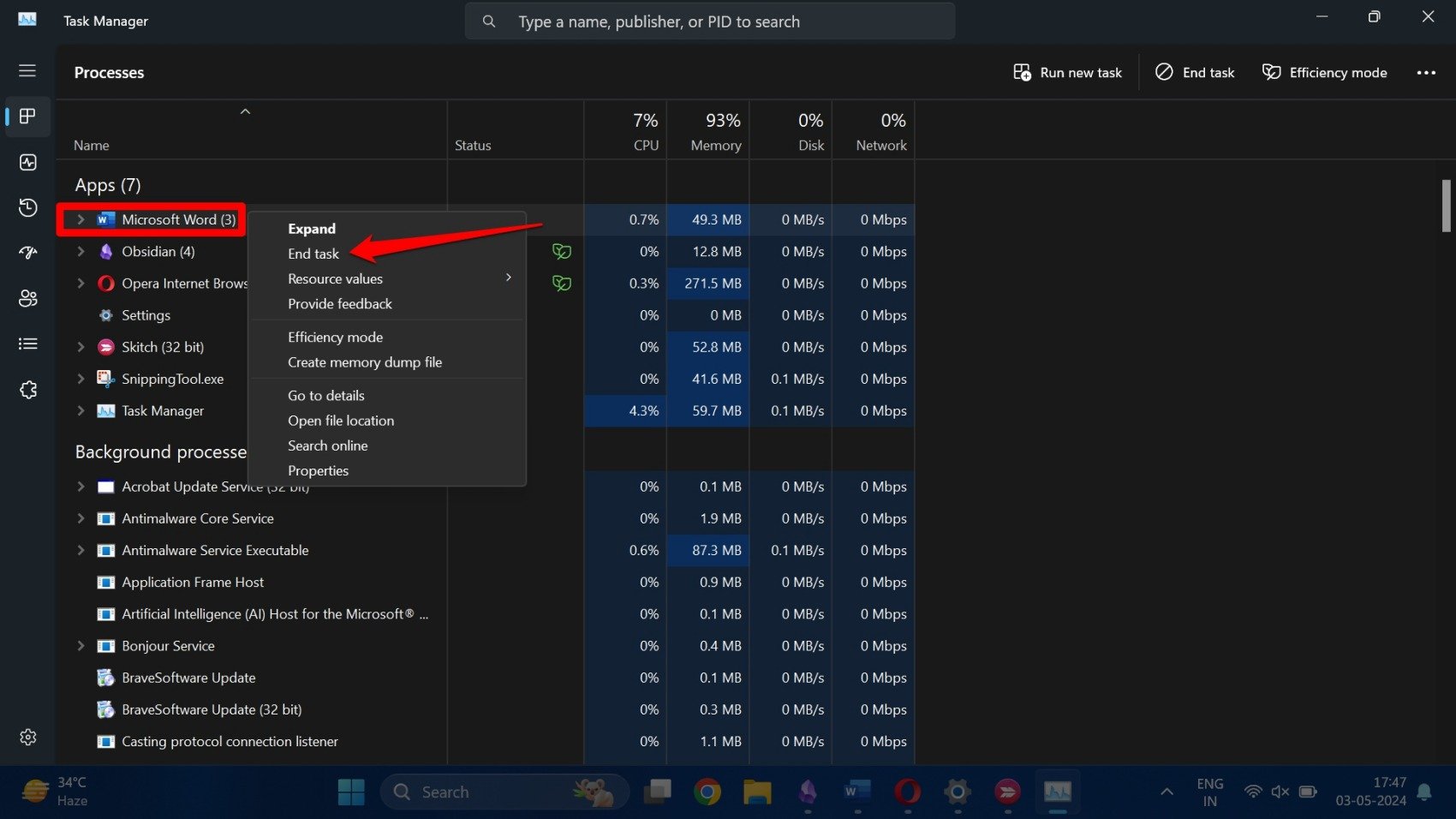
- Drücken Sie Strg + Shift + Esc, um den Task-Manager zu öffnen.
- Scrollen Sie zu den Programmen, die Sie schließen möchten, klicken Sie mit der rechten Maustaste und wählen Sie Task beenden aus dem Menü.
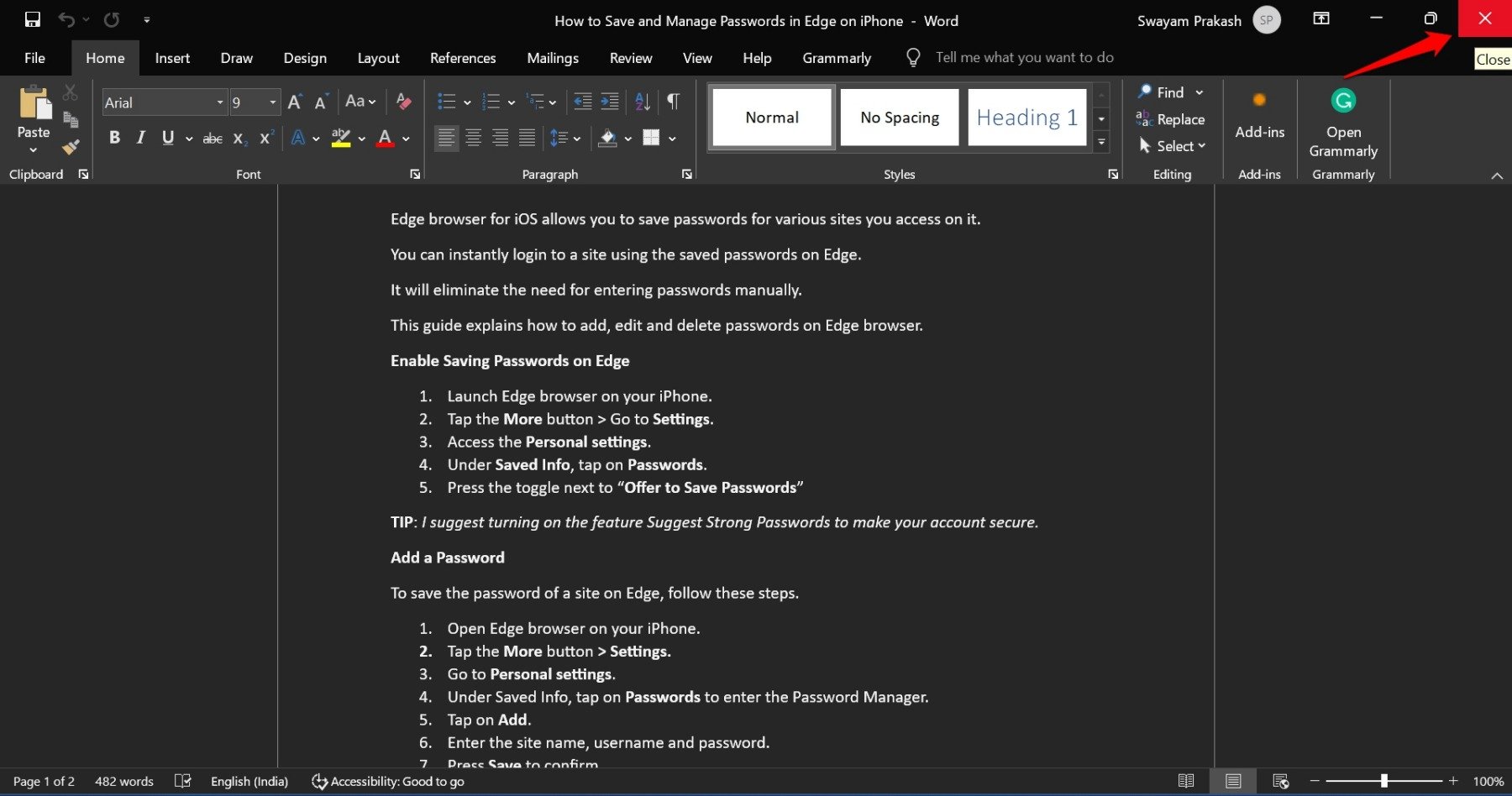
Drücken Sie die X-Taste in der oberen rechten Ecke, um eine einzelne Datei zu schließen. Normalerweise schließt das Schließen einer App auch die darauf geöffneten Dateien.
3. Löschen Sie den Verlauf der Windows-Zwischenablage
Löschen Sie den Verlauf der Zwischenablage unter Windows 11, um redundante und beschädigte Daten zu entfernen. Dies ist ein effektiver Tipp zur Fehlersuche, um die Kopier- und Einfügefunktion wieder funktionsfähig zu machen.
Es gibt zwei Möglichkeiten, den Verlauf der Zwischenablage auf Ihrem PC zu löschen.
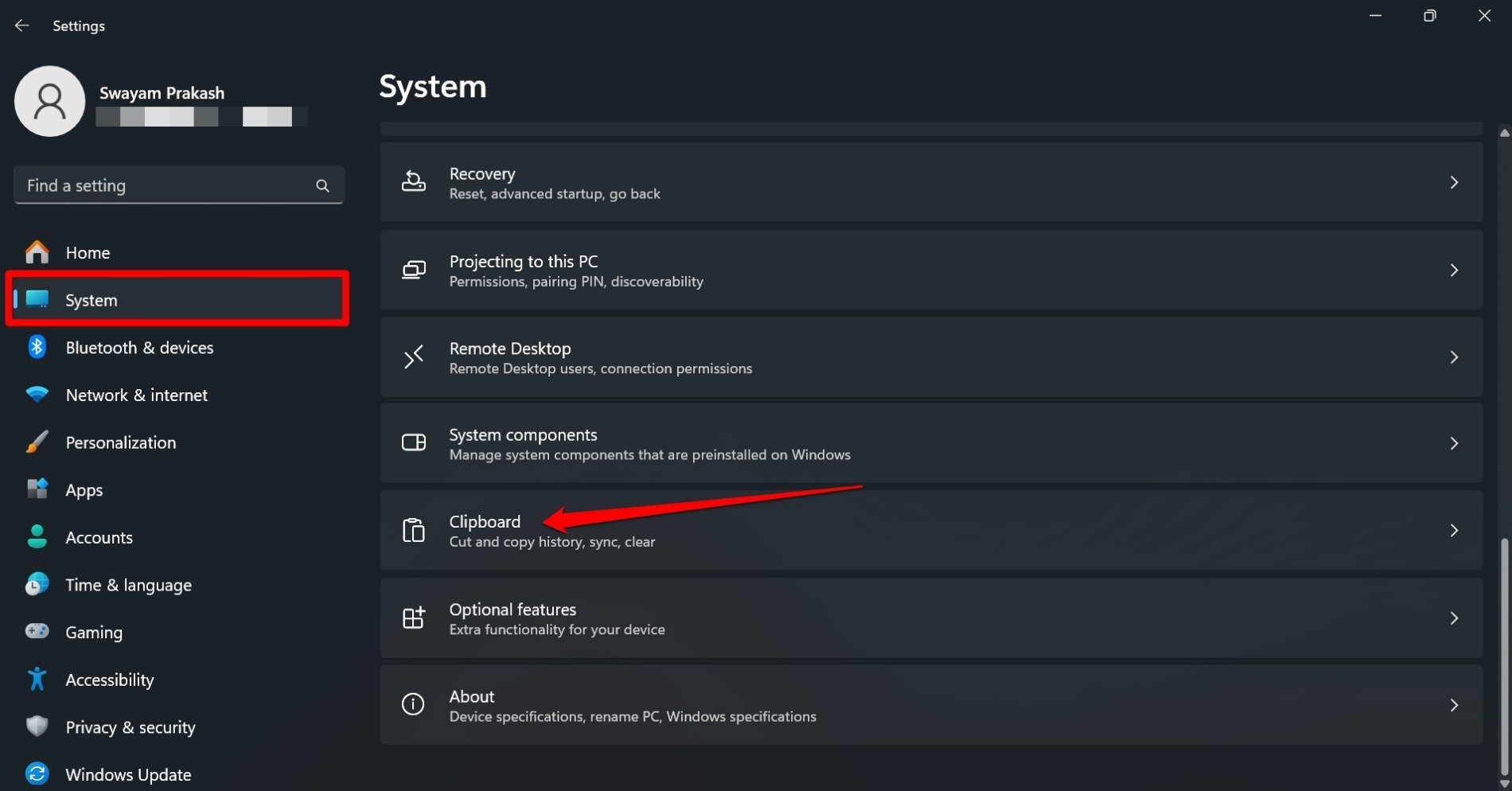
- Drücken Sie die Windows + I-Tastenkombination, um auf die Einstellungen zuzugreifen.
- Gehen Sie zu System > Zwischenablage.
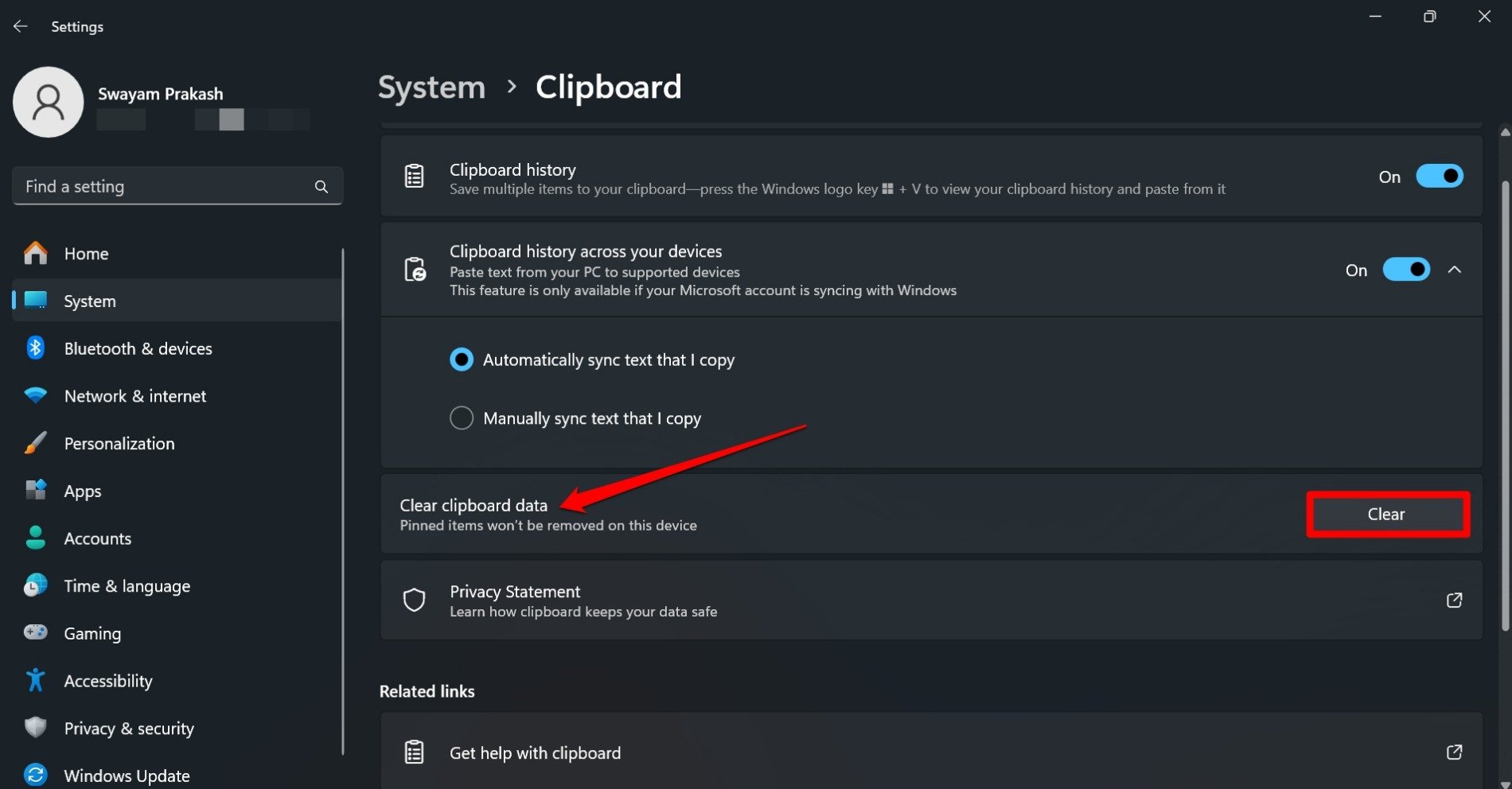
- Scrollen Sie zu Zwischenablagedaten löschen und klicken Sie auf die Schaltfläche Löschen.
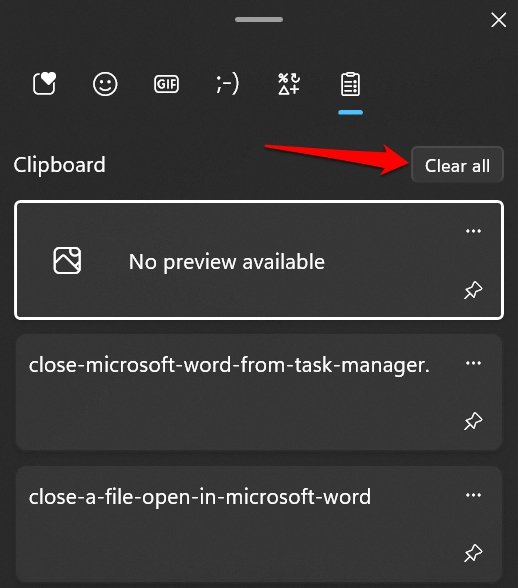
Hier ist die andere Methode, die Sie befolgen können. Drücken Sie die Windows + V-Tasten, um die Zwischenablage sofort anzuzeigen. Sobald sie erscheint, klicken Sie auf die Schaltfläche Alles löschen.
4. Starten Sie den Windows Explorer neu
Wenn das Neustarten des PCs nicht geholfen hat, die nicht funktionierende Kopier- und Einfügefunktion zu beheben, versuchen Sie, den Windows Explorer neu zu starten.
- Drücken Sie Strg + Shift + Esc, um den Task-Manager zu öffnen.
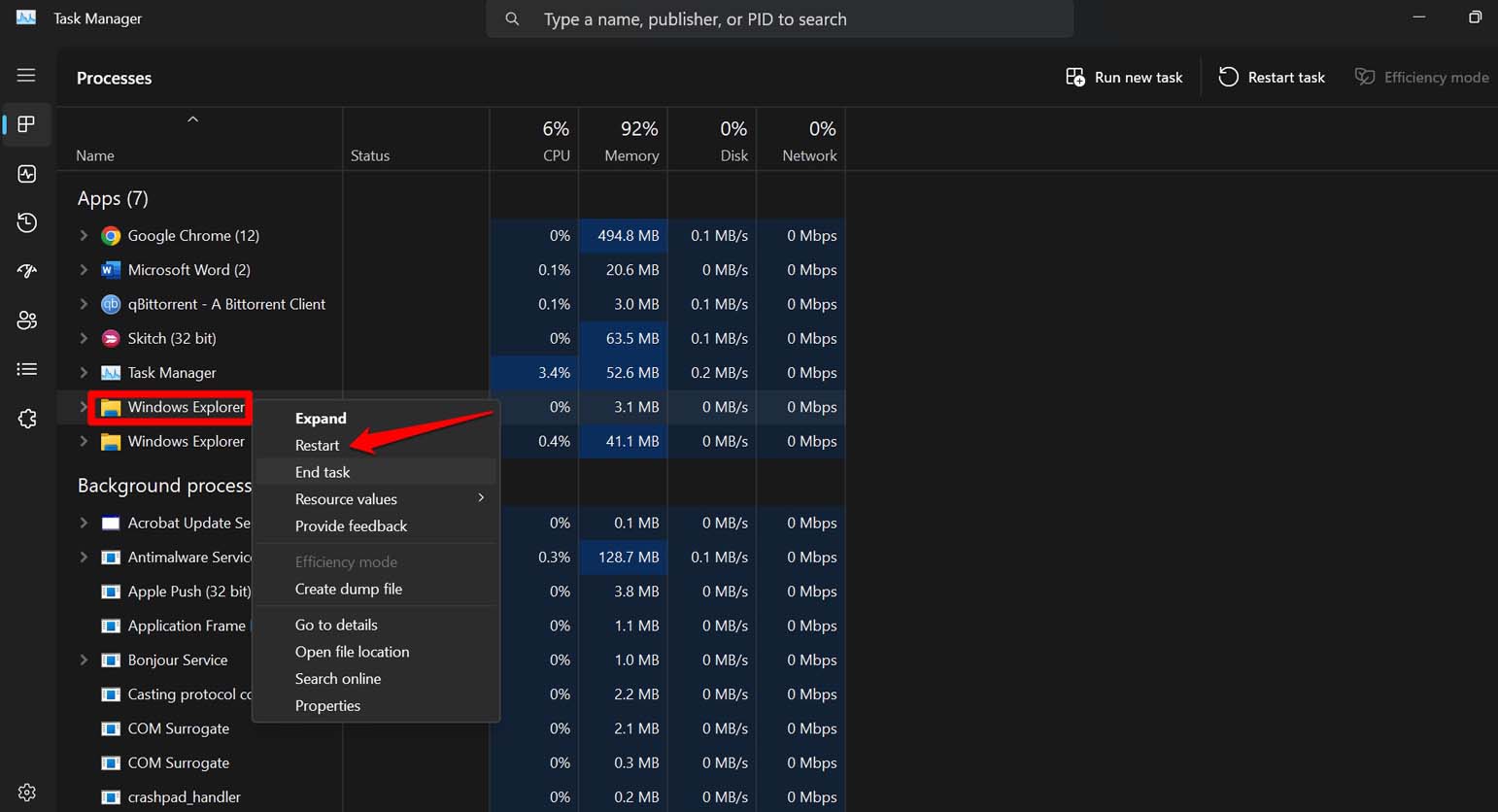
- Scrollen Sie innerhalb von Apps zu Windows Explorer.
- Klicken Sie mit der rechten Maustaste auf Windows Explorer und wählen Sie Neustart.
5. Schließen Sie den „rdpclip“-Prozess im Task-Manager
rdpclip.exe ist ein Prozess, der das Kopieren und Einfügen von Daten zwischen remote verbundenen Computern verwaltet. Sie können keine Daten zwischen den PCs kopieren oder einfügen, wenn rdpclip.exe nicht mehr reagiert.
Die ideale Lösung besteht darin, den rdpclip.exe-Prozess zu schließen und ihn erneut zu starten. Hier sind die Schritte.
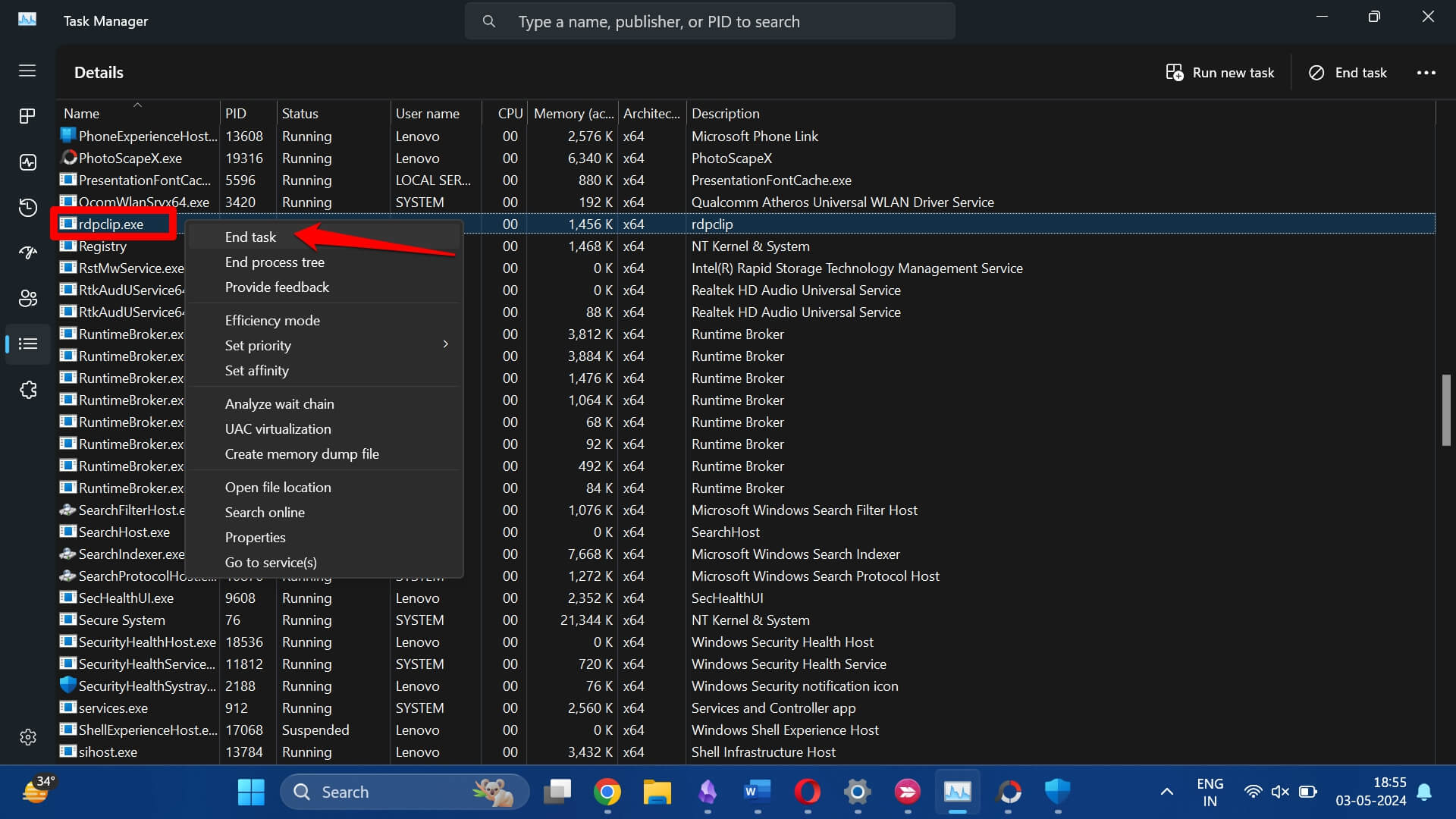
- Drücken Sie Strg + Shift + Esc, um den Task-Manager zu öffnen.
- Gehen Sie zu Details.
- Klicken Sie mit der rechten Maustaste auf „rdpclip.exe“ und wählen Sie Task beenden.
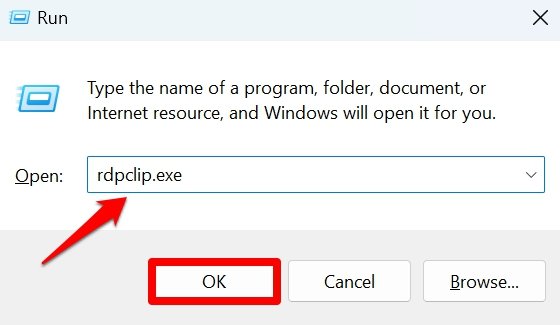
- Drücken Sie Windows + R, um das Ausführungsfeld zu starten.
- Geben Sie rdpclip.exe ein und drücken Sie die Eingabetaste, um den Prozess zu reaktivieren.
Zugreifen auf die Dateien und versuchen, Daten remote zu kopieren und einzufügen.
6. Scannen Sie nach beschädigten Systemdateien
Verwenden Sie die SFC- und DISM-Scans, um beschädigte Systemdateien auf Ihrem Windows-Computer zu erkennen und zu reparieren.
Verwenden des SFC-Scans,
- Drücken Sie Windows + R, um das Ausführungsfeld zu starten.
- Geben Sie cmd ein und drücken Sie die Eingabetaste, um die Eingabeaufforderung zu starten.
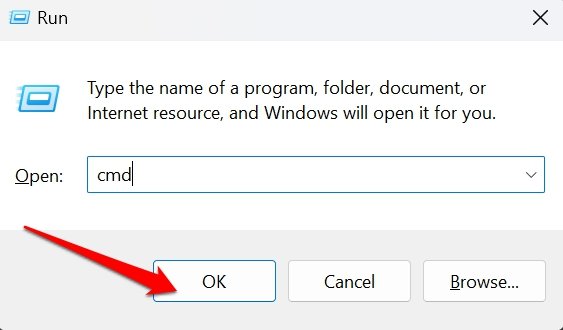
- Geben Sie diesen Befehl ein und drücken Sie die Eingabetaste
*sfc/scannow*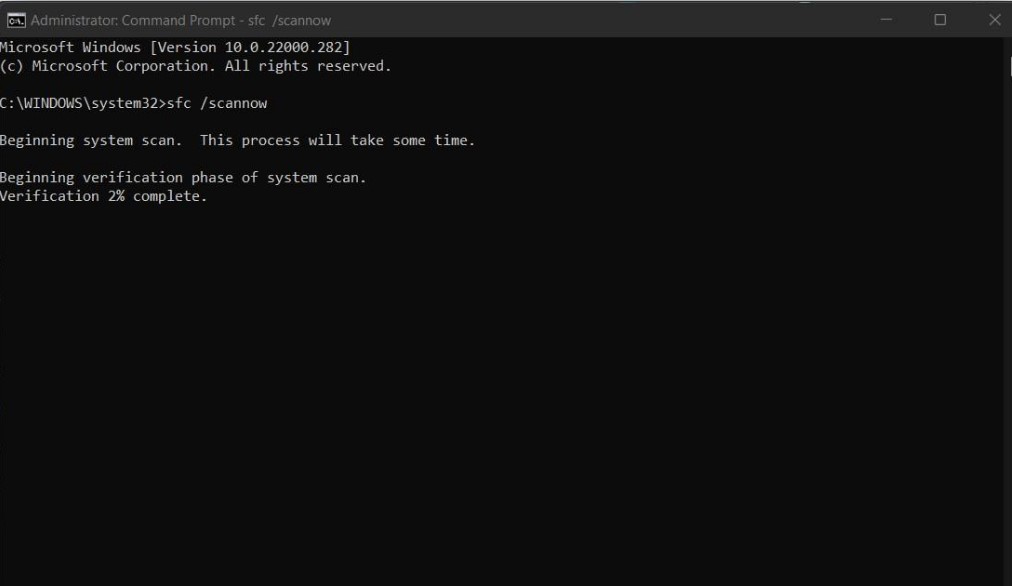
Um den DISM-Scan zu verwenden,
- Drücken Sie die Windows-Taste, um die Suchfunktion zu öffnen.
- Geben Sie cmd ein und klicken Sie auf Öffnen, wenn die Option zum Starten der Eingabeaufforderung angezeigt wird.
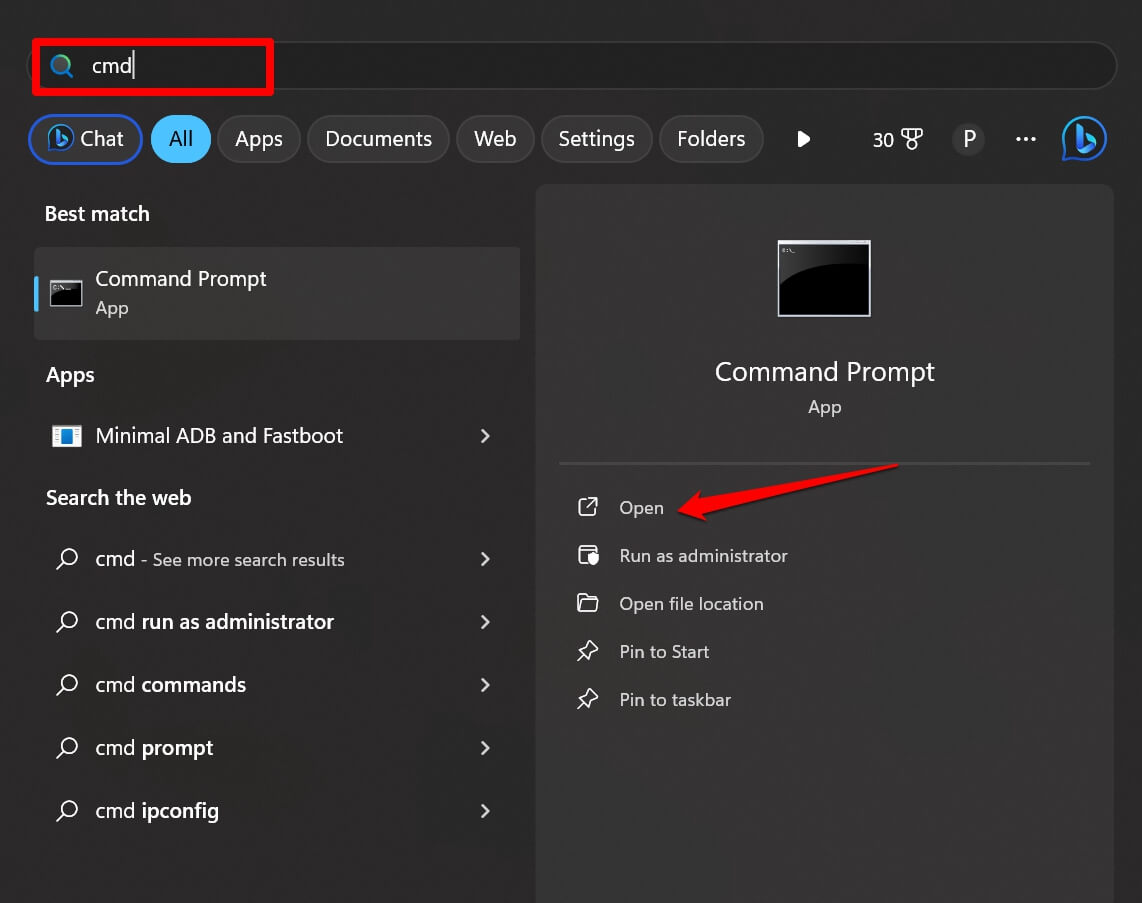
- Geben Sie diese Befehle nacheinander ein und drücken Sie die Eingabetaste.
*DISM/Online/Cleanup-Image/CheckHealth* *DISM/Online/Cleanup-Image/ScanHealth* *DISM/Online/Cleanup-Image/RestoreHealth*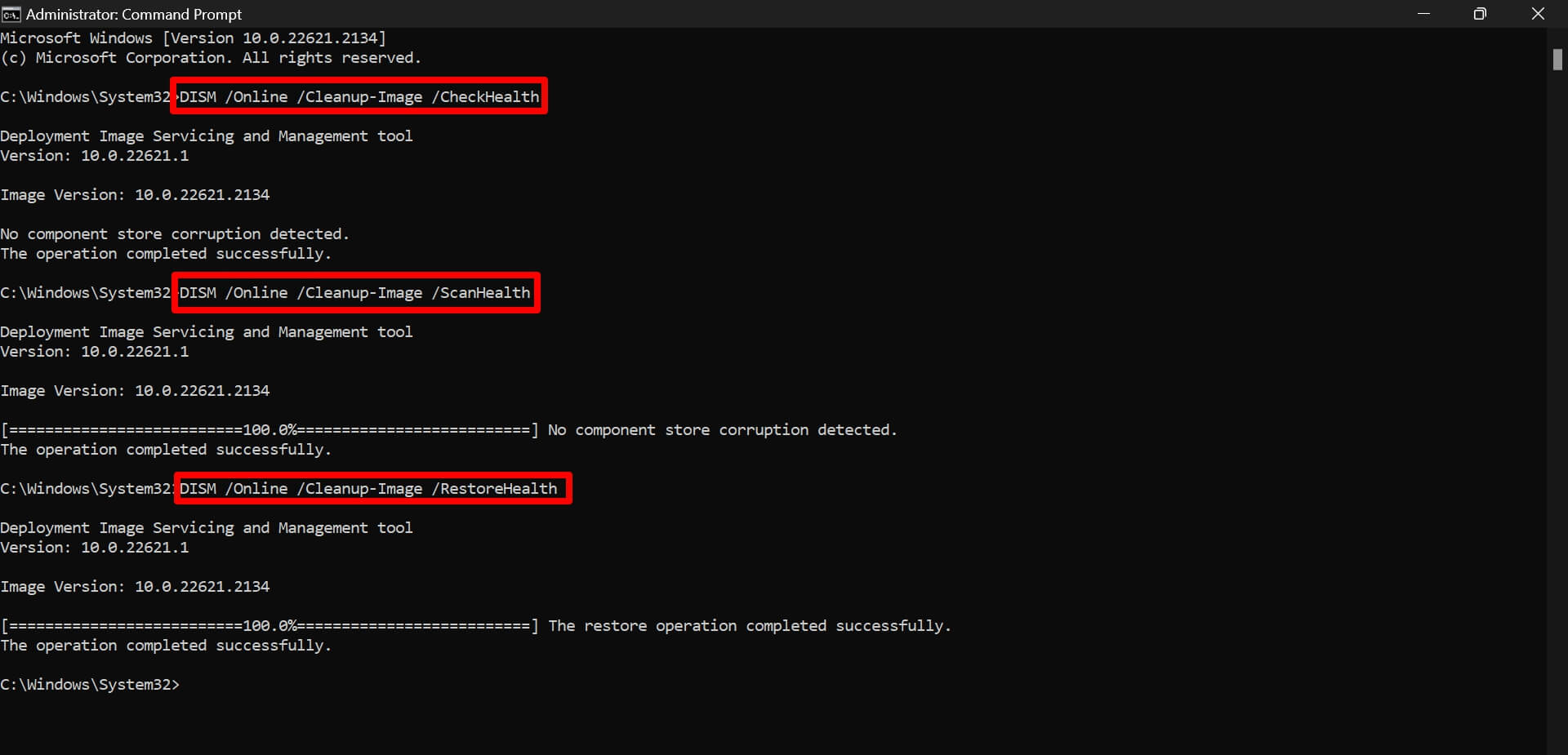
7. Führen Sie einen vollständigen Malware-Scan durch
Die Durchführung eines Malware-Scans zeigt, ob sich infizierte Dateien auf Ihrem PC befinden. Malware in diesen Dateien kann mehrere Fehler verursachen und Sie daran hindern, die Kopier- und Einfügefunktion zu verwenden.
Obwohl Windows Defender effizient genug ist, um verdächtige und möglicherweise infizierte Dateien unter Windows 11 zu stoppen, wird das manuelle Ausführen eines Malware-Scans die Sicherheit gegen Viren auf Ihrem PC verdoppeln.
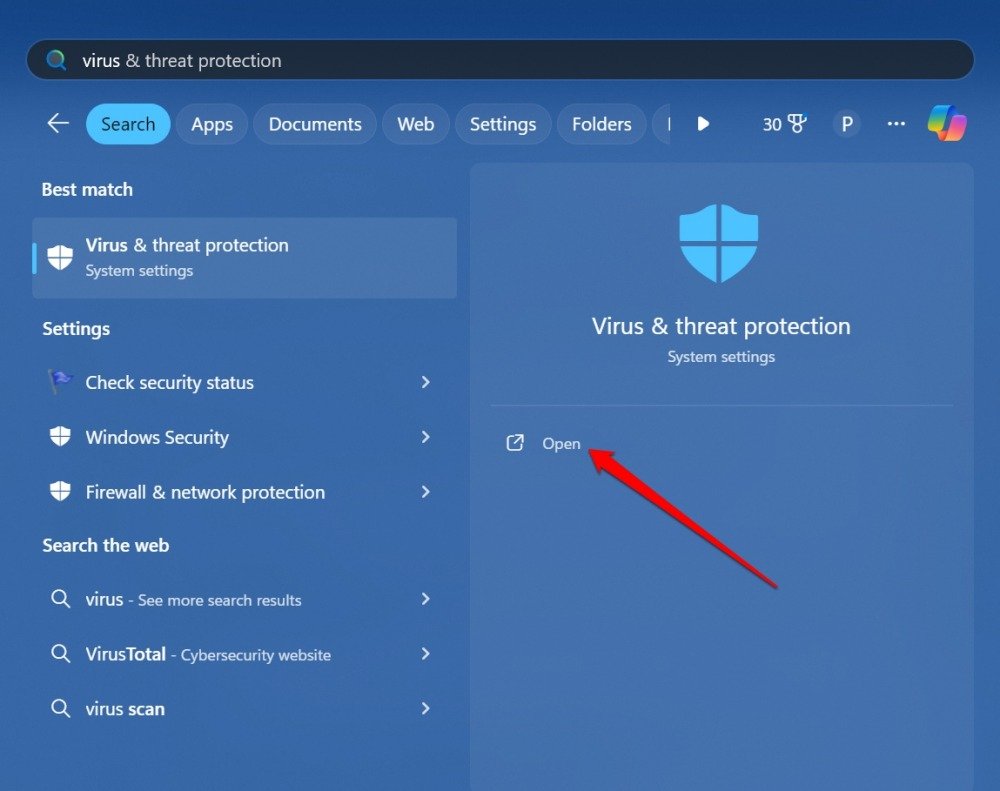
- Drücken Sie die Windows-Taste, um die Suche zu öffnen.
- Geben Sie Virus- und Bedrohungsschutz ein. Klicken Sie auf Öffnen, wenn die relevanten Ergebnisse angezeigt werden.
- Klicken Sie auf Scan-Optionen.
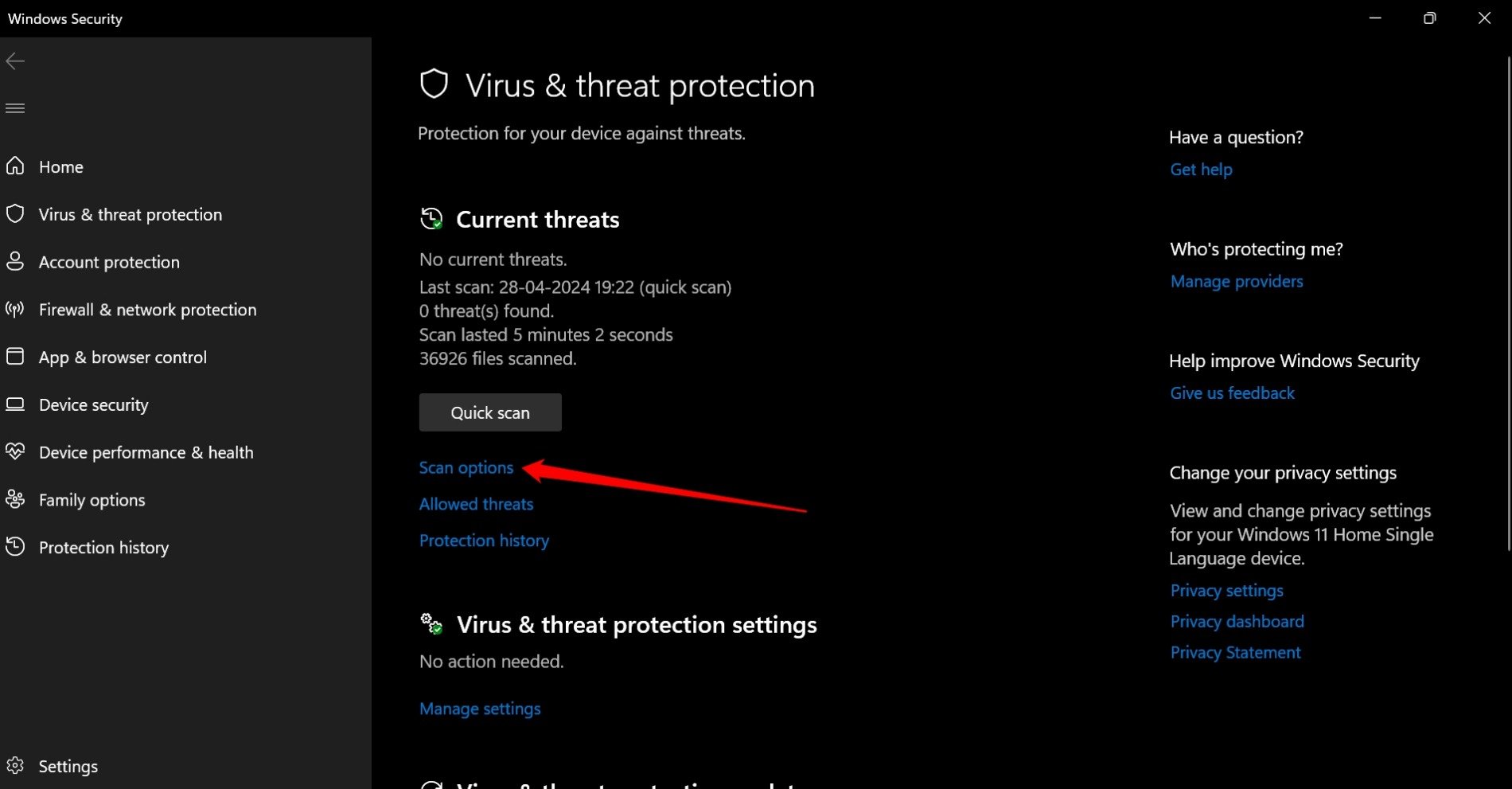
- Wählen Sie Vollständiger Scan und klicken Sie auf Jetzt scannen.
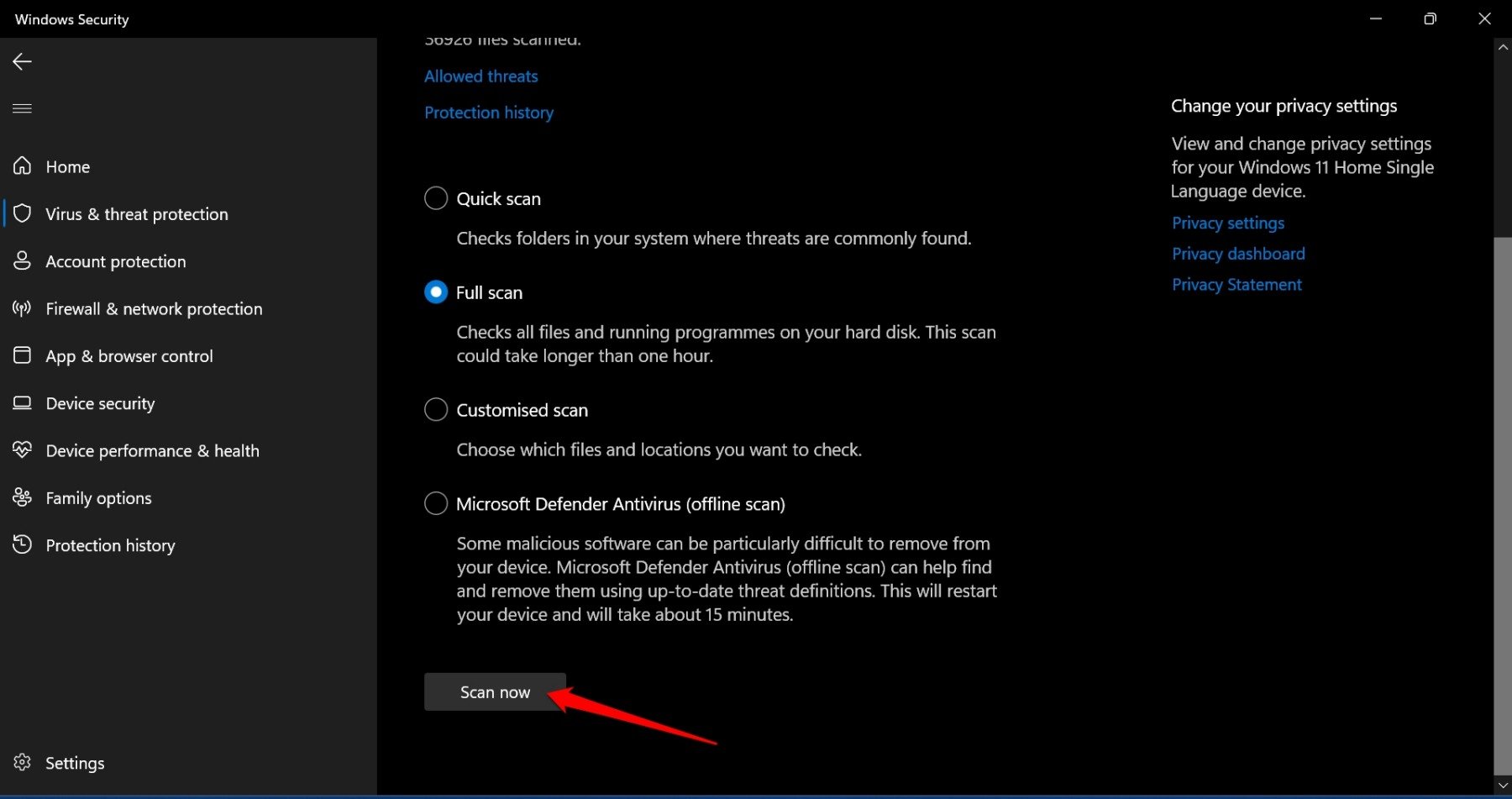
Es kann einige Zeit dauern, Ihren PC vollständig zu scannen. Wenn Malware gefunden wird, folgen Sie den Anweisungen von Windows Defender, um sie zu entfernen.
8. Installieren Sie Windows Update
Es kann einen Fehler im Windows-Betriebssystem geben, der Probleme beim Kopieren oder Einfügen von Text verursacht. Suchen Sie in den Windows-Einstellungen nach einem neuen Windows 11-Version-Update und installieren Sie es.
- Drücken Sie Windows + I, um zu den Einstellungen zu gelangen.
- Klicken Sie auf Windows Update.
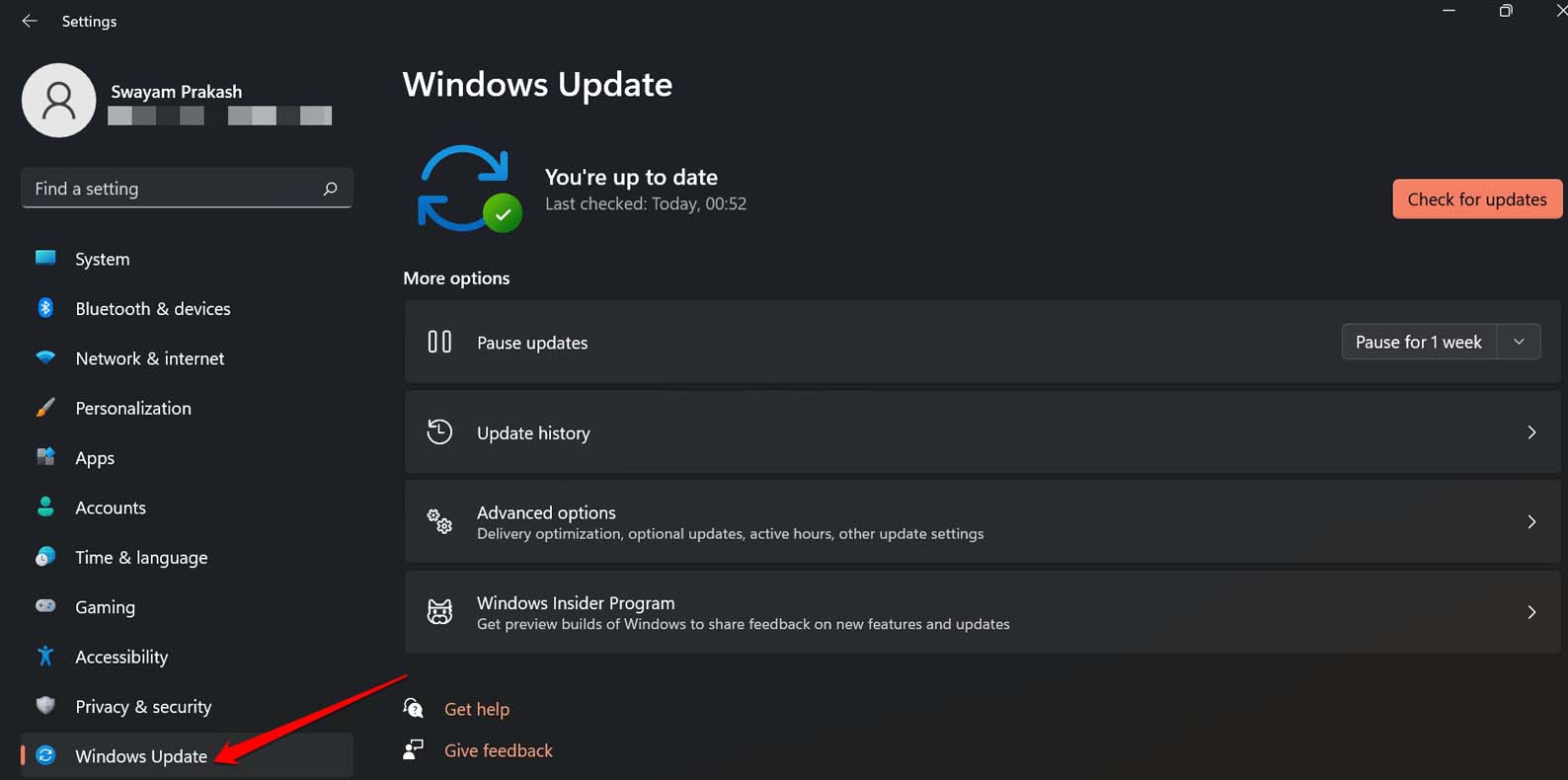
- Wenn ein neues Software-Update verfügbar ist, klicken Sie auf Herunterladen und Installieren.
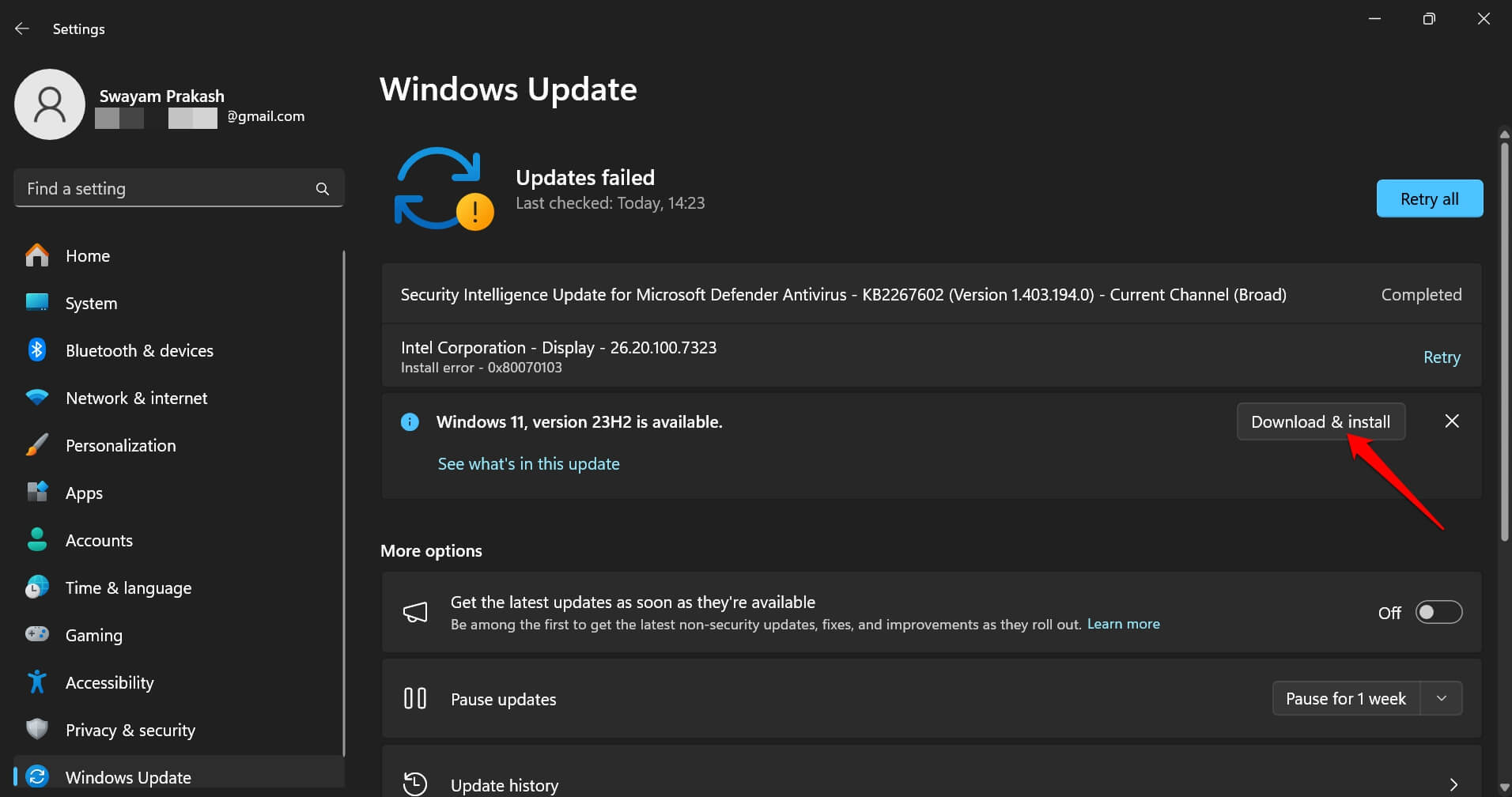
Nachdem das neue Windows-Build installiert ist, versuchen Sie, die Kopier- und Einfügefunktion zu verwenden. Mit dem Fehler im vorherigen Windows-Build behoben, sollte das Kopieren und Einfügen einwandfrei funktionieren.
Fazit
Nachdem Sie diese Tipps zur Fehlersuche angewendet haben, sollte die Kopier- und Einfügefunktion auf Ihrem Windows 11-PC wiederhergestellt und funktionsfähig sein. Das Kopieren und Einfügen ermöglicht es Ihnen, Textdateien einfach zu bearbeiten und andere Dateien innerhalb der Apps auf Ihrem Gerät zu verschieben. Beheben Sie also das Problem mit der Kopier- und Einfügefunktion, um sie weiterhin zu Ihrem Vorteil zu nutzen.
Wenn Sie Gedanken zu So beheben Sie, dass Kopieren und Einfügen unter Windows 11 nicht funktioniert haben, können Sie gerne unten im Kommentarfeld schreiben. Abonnieren Sie auch unseren DigitBin YouTube-Kanal für Video-Tutorials. Prost!
Erhalte neue Beiträge in deinem Posteingang.
Kein Spam. Jederzeit abmelden.