Mac Probleme · 3 min read · Nov 09, 2025
Wie man das Problem mit Kopieren – Einfügen auf dem Mac behebt?

Kopieren und Einfügen ist eine gängige Computeroperation, die das Duplizieren von Text, Bildern, Dateien oder anderen digitalen Inhalten von einem Ort und das Platzieren an einem anderen Ort umfasst. Dies geschieht typischerweise mit Tastenkombinationen oder Optionen im Kontextmenü. Es ist eine der am häufigsten verwendeten und nützlichsten Computeroperationen, um alltägliche Aufgaben auf einem PC zu erledigen.
Hier ist eine grundlegende Übersicht, wie Kopieren und Einfügen funktioniert:
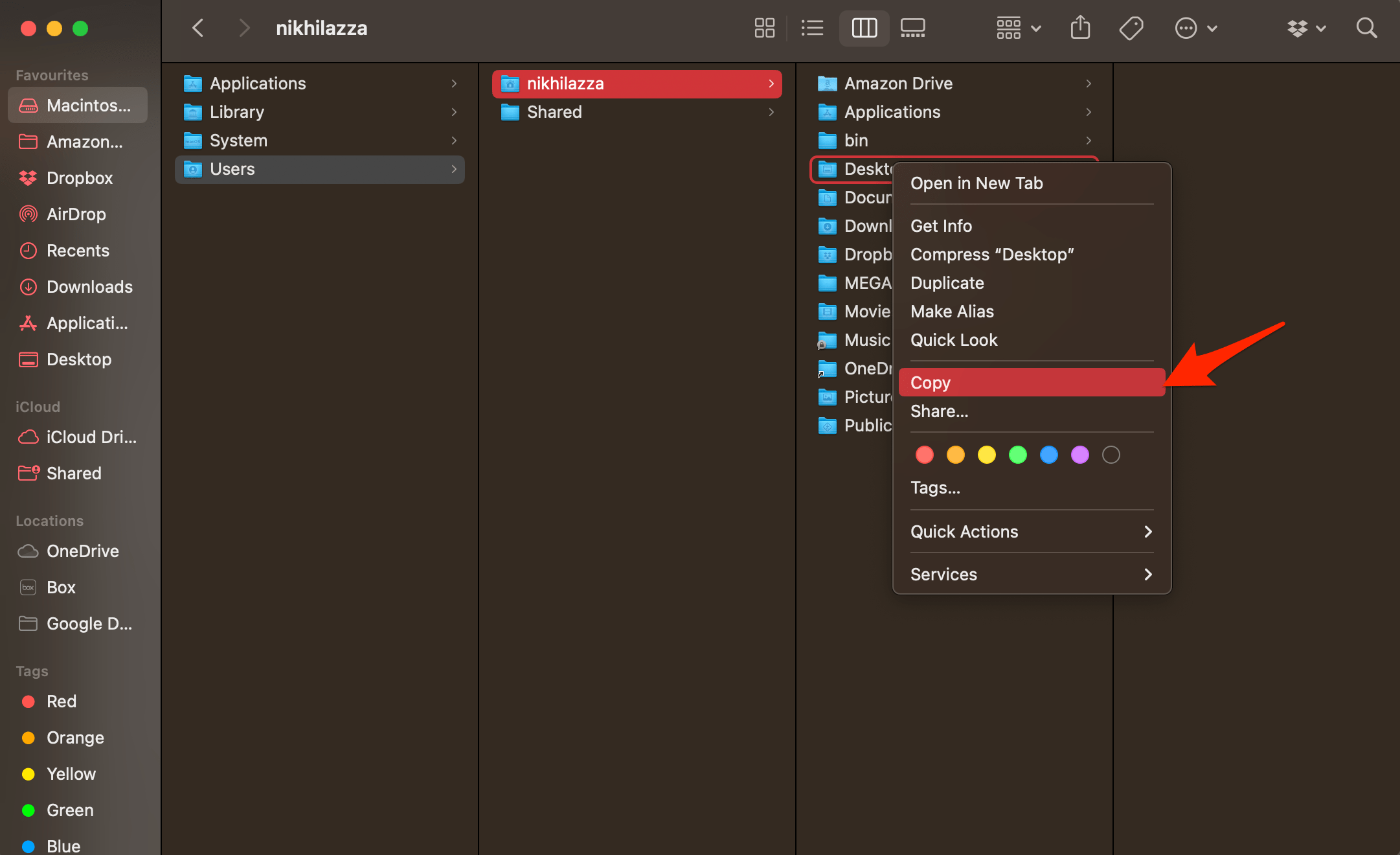
- Kopieren: Um etwas zu kopieren, wählen Sie den Inhalt aus, den Sie duplizieren möchten, und verwenden Sie dann die Tastenkombination Command + C auf dem Mac oder klicken Sie mit der rechten Maustaste und wählen Sie die Option „ Kopieren “ aus dem Kontextmenü.
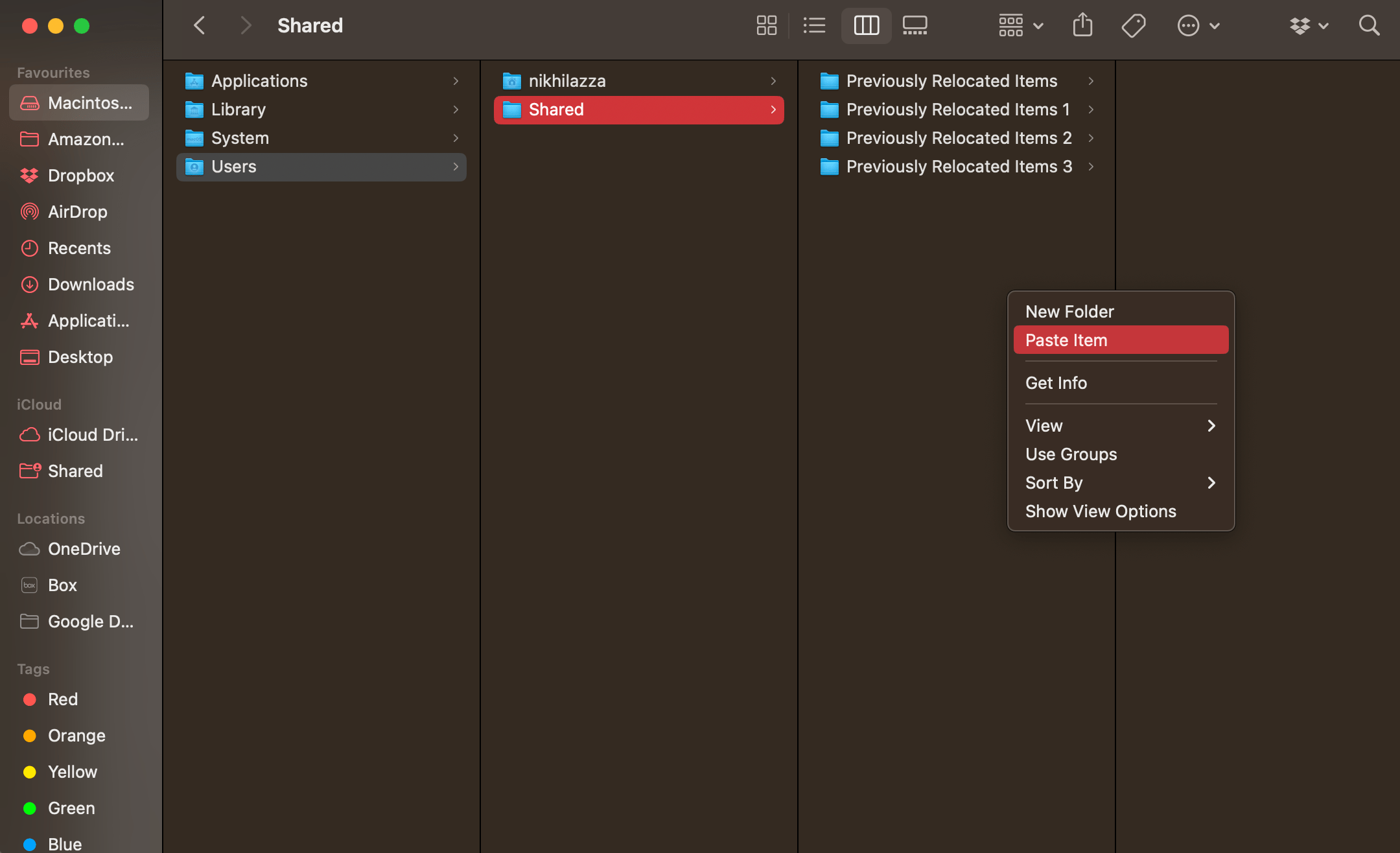
- Einfügen: Navigieren Sie zu dem Ort, an dem Sie den kopierten Inhalt einfügen möchten, und verwenden Sie die Tastenkombination Command + V auf dem Mac oder klicken Sie mit der rechten Maustaste und wählen Sie die Option „ Einfügen “ aus dem Kontextmenü.
Wenn die Kopier- und Einfügefunktion der Mac-Zwischenablage auf dem MacBook-PC nicht reagiert. Hier ist eine einfache Anleitung zur Behebung des Problems mit Kopieren und Einfügen auf dem Mac.
1. Zwingen Sie das Beenden von Pasteboard
Pboard ist die Kurzform für Pasteboard-Server. Pboard ist die Zwischenablage für Mac, die temporäre Informationen wie Ausschneiden, Kopieren und Einfügen speichert. Pasteboard ist ein entscheidender Hintergrundprozess im RAM, der eine unersetzliche Rolle beim Kopieren und Einfügen von Daten auf Ihrem Mac spielt. Ein Fehler im Pboard-Server kann dazu führen, dass das Kopieren und Einfügen nicht wie gewünscht funktioniert; ein einfaches Zwingen zum Beenden kann alle Probleme mit dem Pasteboard-Server beheben.
Hinweis: Das Beenden von pboard löscht kürzlich kopierte Inhalte aus dem Serverspeicher. Stellen Sie sicher, dass Sie weiterhin Zugriff auf den zu kopierenden Inhalt haben, damit Sie ihn leicht erneut kopieren können, wenn die Pboard-Server wieder normal funktionieren.
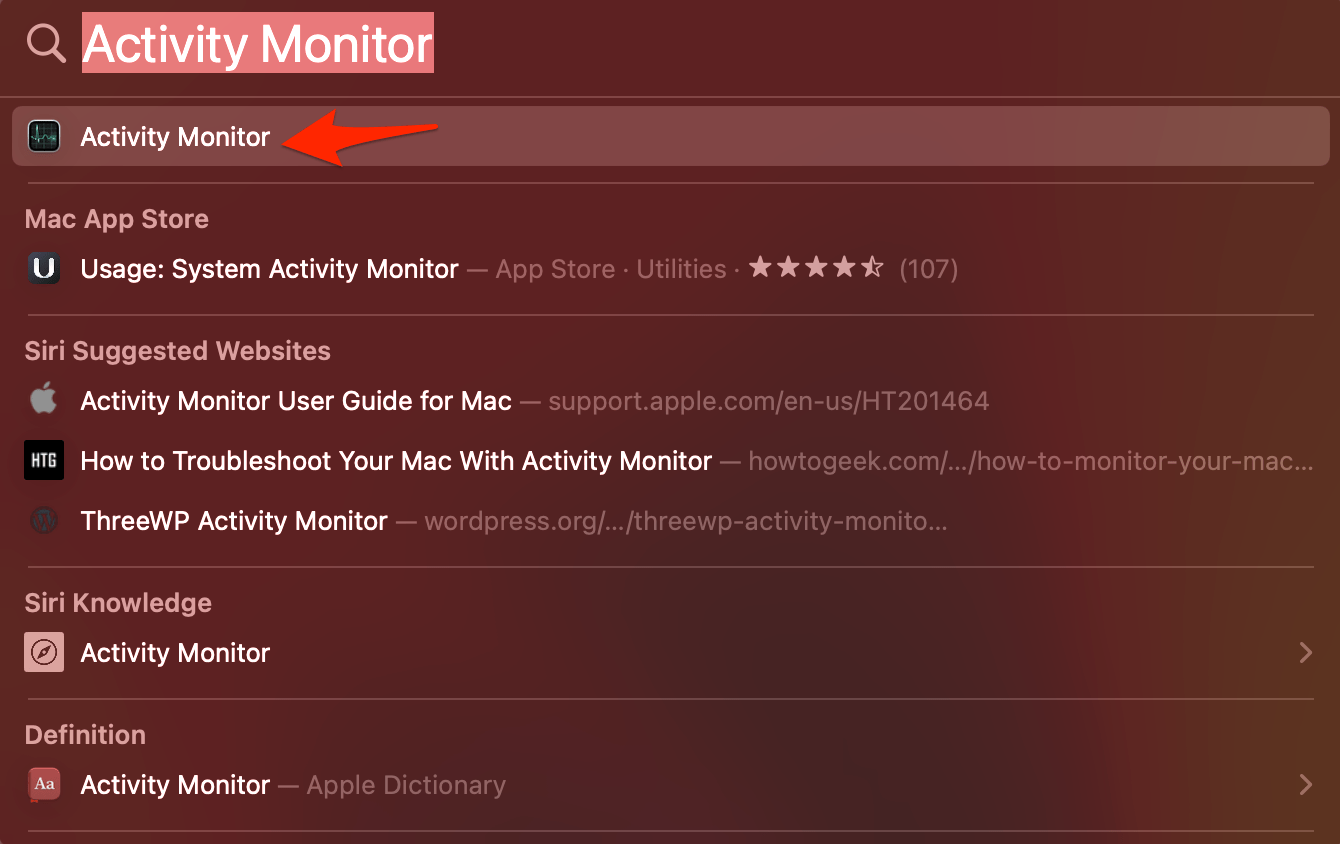
- Öffnen Sie Spotlight mit Command+Leertaste.
- Suchen Sie nach Aktivitätsanzeige und öffnen Sie sie.
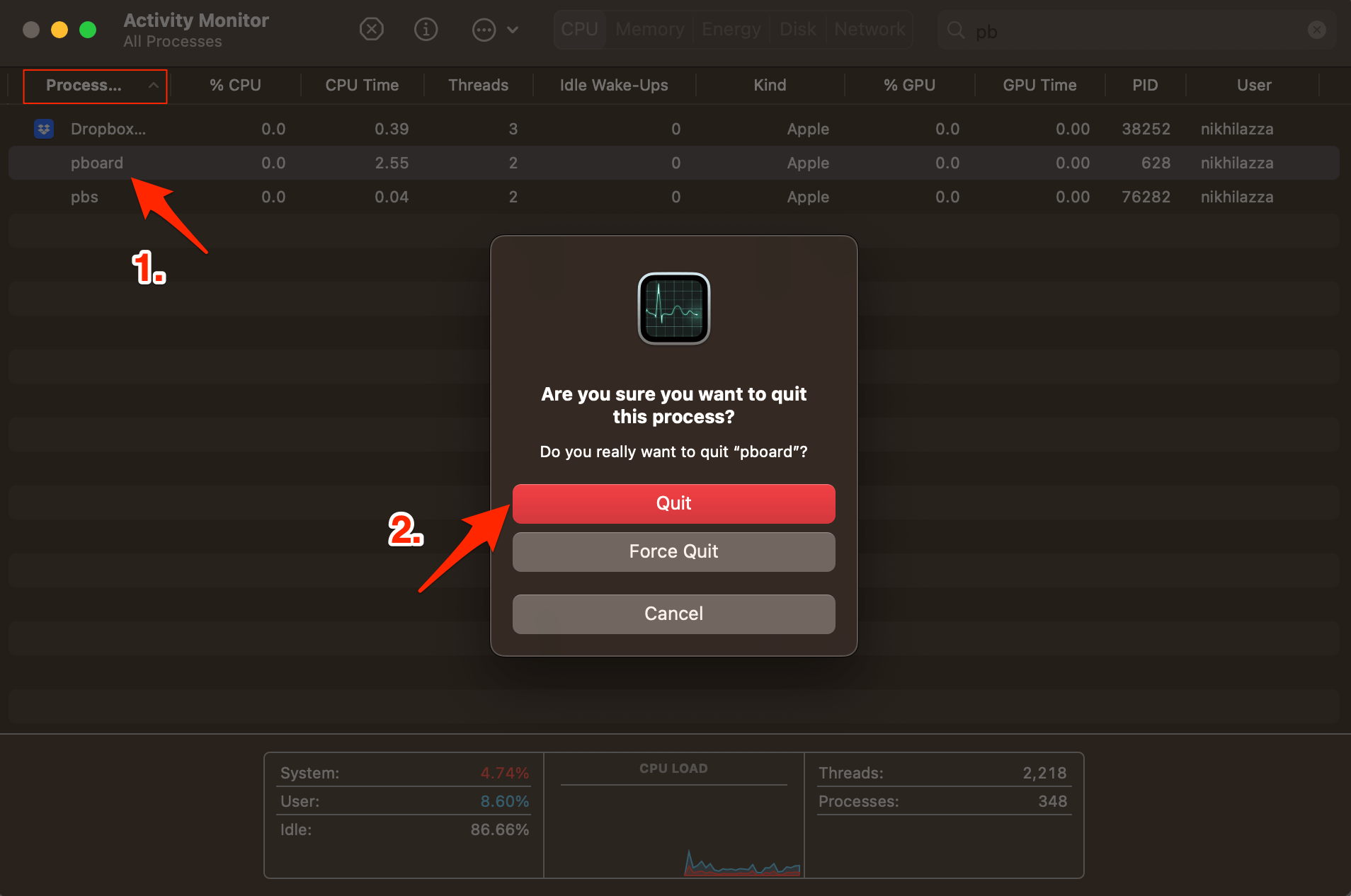
- Suchen Sie hier nach Pboard.
- Beenden oder Zwingen Sie den Pboard-Prozess zu beenden.
2. macOS aktualisieren
Das Aktualisieren des Betriebssystems bringt notwendige Fehlerbehebungen und Software-Updates, die dem System helfen, reibungsloser zu funktionieren. Wenn die Kopier- und Einfügefunktion auf dem Mac nicht funktioniert, kann ein OS-Update die Fehler beheben und das System auf dem neuesten Stand halten.
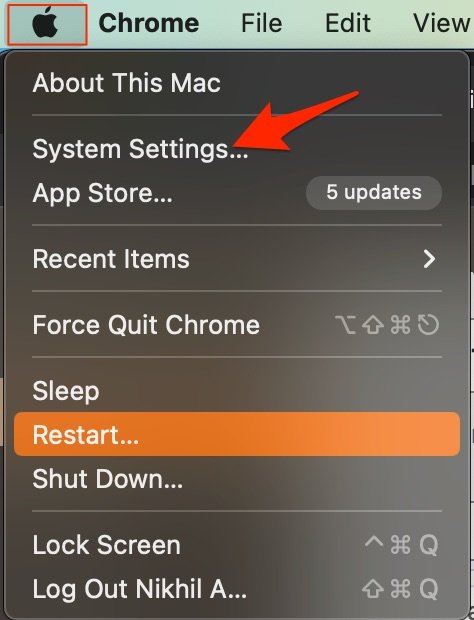
- Klicken Sie auf die Systemeinstellungen des Macs.
- Klicken Sie auf Allgemein, gefolgt von Software-Update.
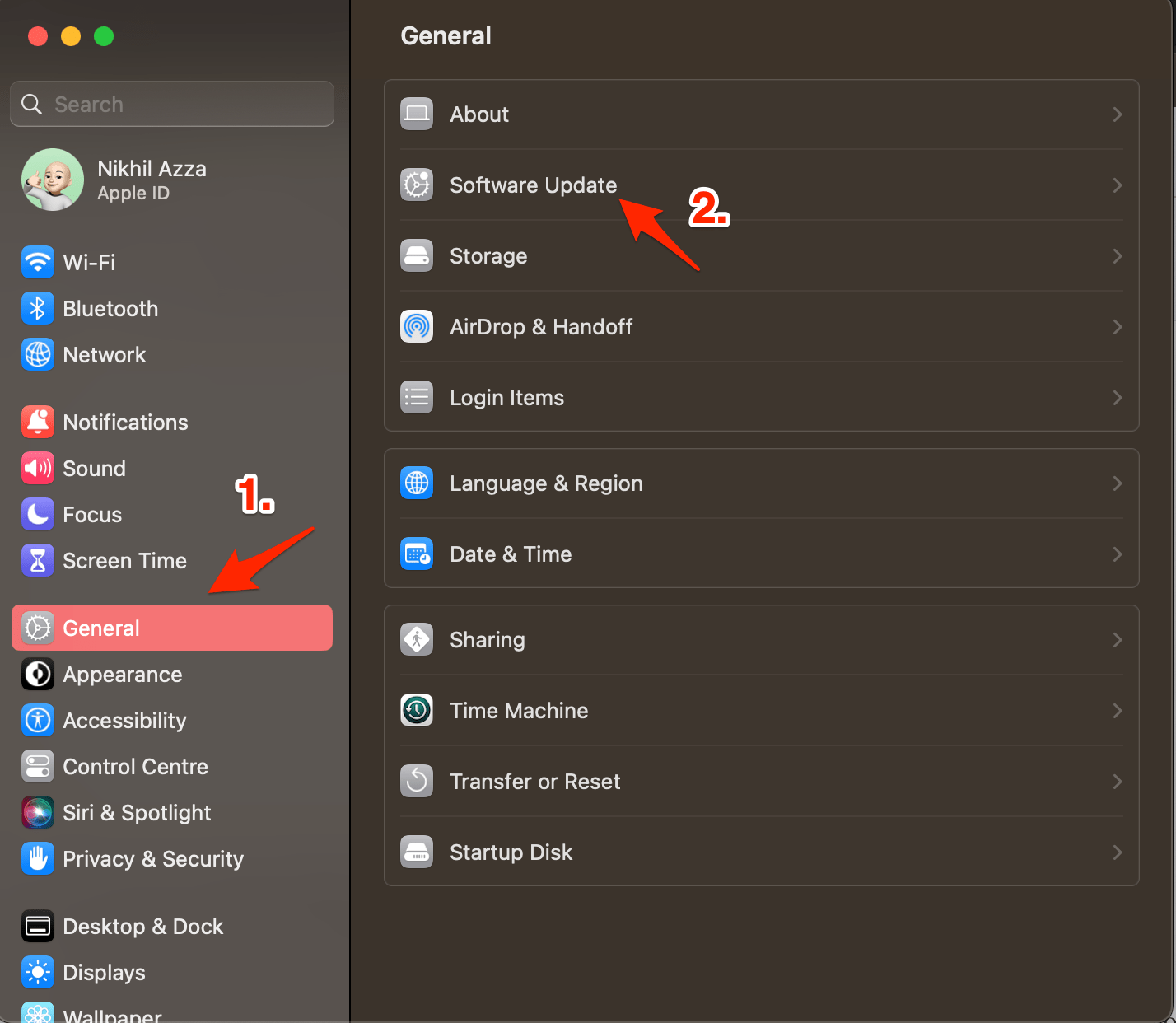
- Wenn ein Update verfügbar ist, aktualisieren Sie die Software auf die neueste Version.
3. MacBook zurücksetzen
Das Zurücksetzen eines Macs bedeutet, den Computer auf die ursprünglichen Werkseinstellungen zurückzusetzen. Es löscht alle Daten auf der Festplatte, einschließlich des Betriebssystems, der Anwendungen, der Einstellungen und der Benutzerdaten. Machen Sie eine Sicherung Ihrer wichtigen Daten. Wenn Sie Probleme mit der Kopier- und Einfügefunktion der Zwischenablage haben, wird das Zurücksetzen das Problem mit dem Pboard-Server definitiv beheben, da der Mac alle 3rd-Party-Apps verliert und auf die Standardeinstellungen zurückgesetzt wird.
- Öffnen Sie die Einstellungen des Macs.
- Klicken Sie auf Allgemein.
- Suchen Sie hier nach Übertragen oder Zurücksetzen.
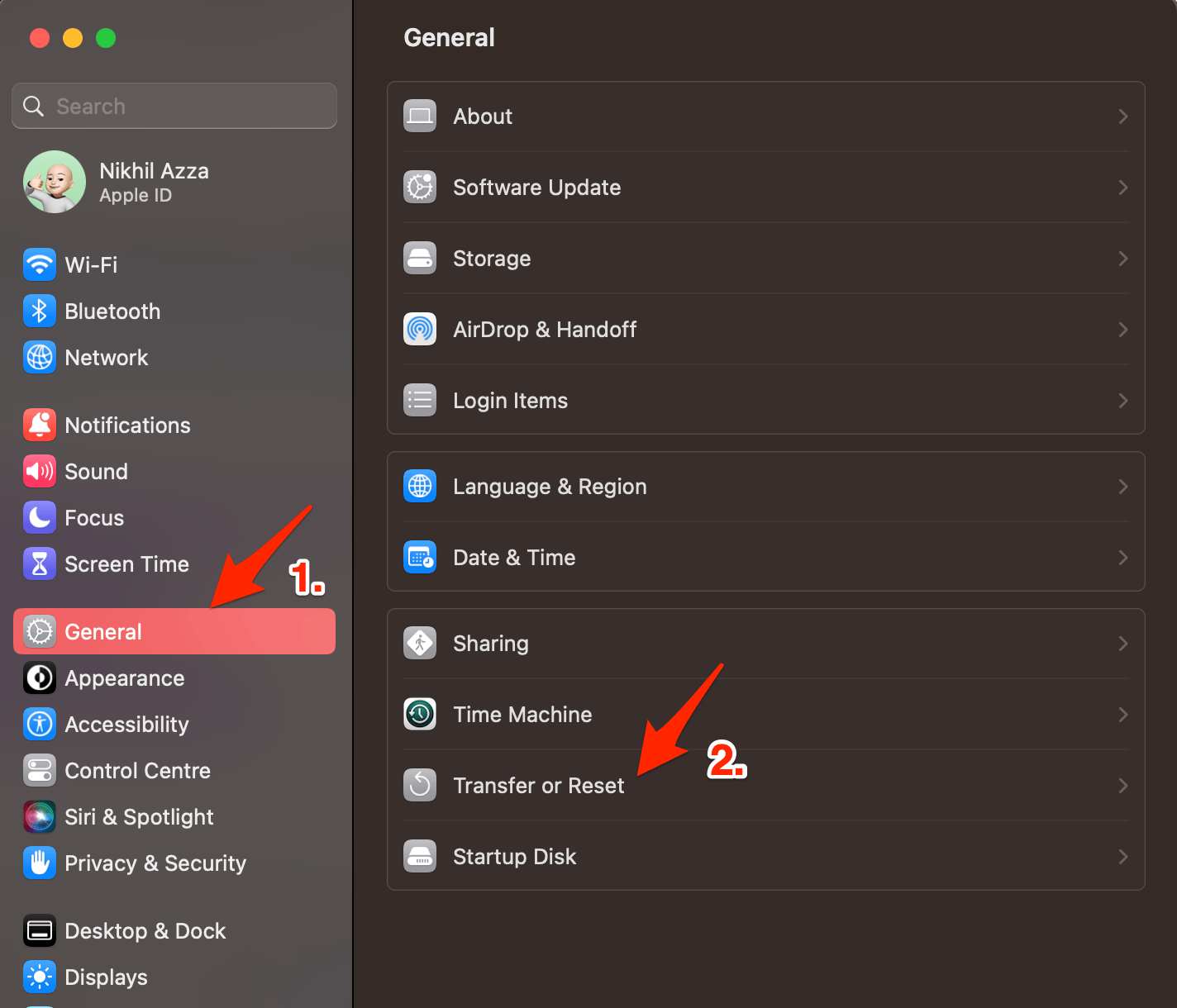
- Klicken Sie nun auf Alle Daten und Einstellungen löschen.
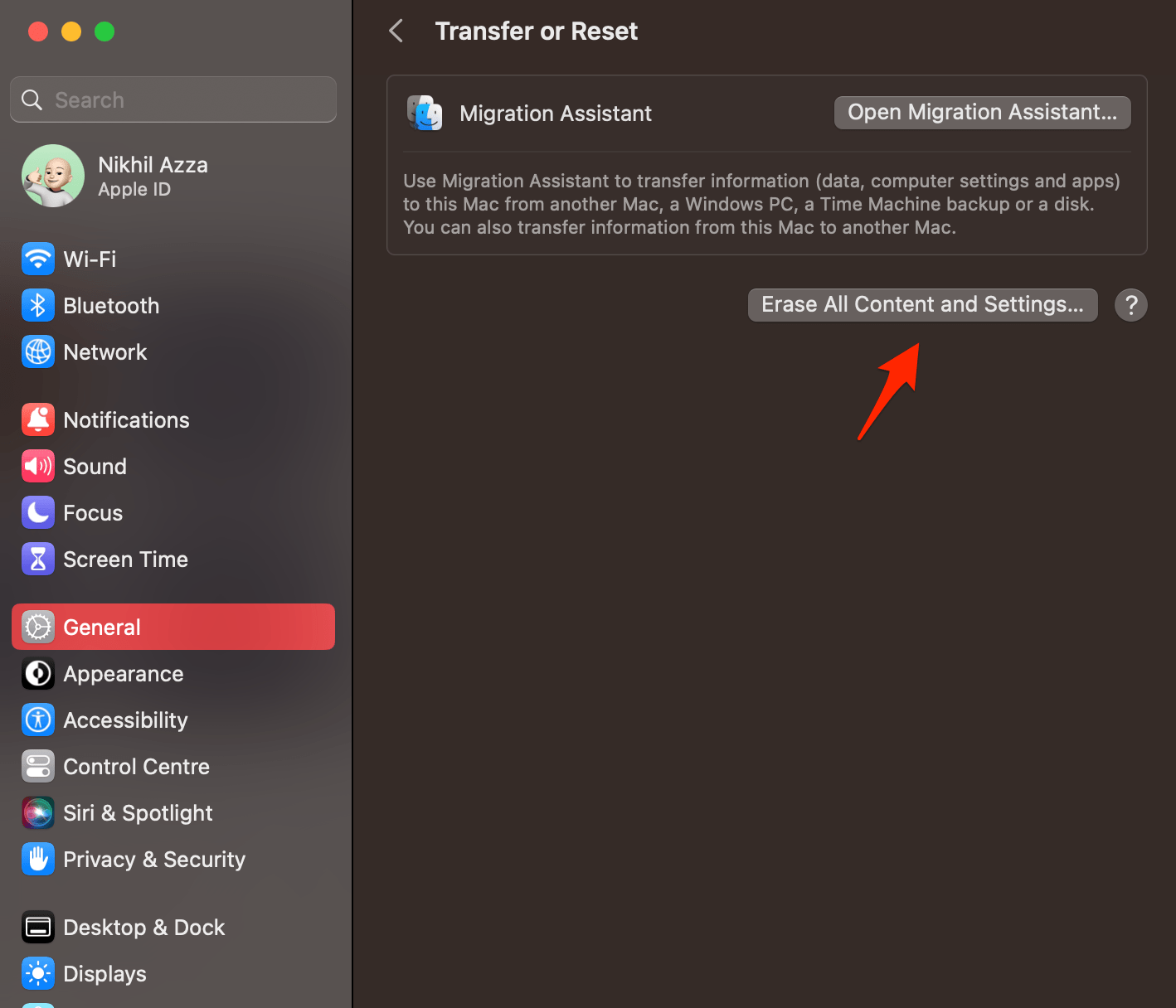
- Der Mac benötigt einige Zeit, um wiederherzustellen, und er wird frisch starten.
Verwenden Sie eine 3rd-Party-Zwischenablage
Sie können versuchen, eine 3rd-Party-Zwischenablage-Manager-App zu verwenden, um den Kopier- und Einfügebuffer zu verwalten. Die standardmäßige Systemzwischenablage funktioniert möglicherweise nicht, falls eine App mit dem Pboard-Server in Konflikt steht. Es gibt viele Zwischenablage-Manager-Apps mit mehr Funktionen, die Ihnen helfen können, das Problem mit dem Kopieren und Einfügen zu beheben.
Wenn Sie Gedanken dazu haben, wie man das Problem mit Kopieren – Einfügen auf dem Mac behebt?, dann hinterlassen Sie gerne einen Kommentar im untenstehenden Kommentarfeld. Abonnieren Sie auch unseren DigitBin YouTube-Kanal für Video-Tutorials. Prost!
Erhalte neue Beiträge in deinem Posteingang.
Kein Spam. Jederzeit abmelden.