Windows 11 · 7 min read · Dec 03, 2025
Wie man beschädigte Dateien in Windows 11 repariert?
Haben Sie Probleme wie Abstürze von Anwendungen oder Ihr Windows-Computer schaltet sich aus? Vielleicht startet der PC aus heiterem Himmel neu, genau in dem Moment, in dem Sie mitten in der Arbeit sind. Dies kann aufgrund von beschädigten Dateien auf Ihrem Windows-Computer passieren. In diesem Leitfaden habe ich einige einfache Fehlersuchemethoden zur Reparatur beschädigter Dateien in Windows 11 besprochen.
Beschädigte Dateien können auch die Installation einer Anwendung stoppen. Dies geschieht normalerweise, wenn Sie eine Anwendung aus inoffiziellen Quellen beziehen. Es gibt keine Garantie, dass die Quelle, von der Sie die Anwendung herunterladen, alle erforderlichen Dateien für die Installation und den reibungslosen Betrieb der Anwendung auf einem Computer enthalten hat. Wenn Sie also versuchen, die Anwendung zu installieren, kann das Fehlen bestimmter Dateien die Installation behindern.
Selbst wenn die Anwendung irgendwie installiert wird, wird sie nicht ausgeführt und gibt an, dass eine Datei fehlt oder beschädigt ist. Im nächsten Abschnitt werden wir mehr über das Beschädigen von Dateien erfahren.
Wie werden Dateien beschädigt?
Es gibt einige Dinge, die Dateien beschädigen können. Angenommen, Sie installieren ein Software-Update oder installieren das Windows-Betriebssystem. Wenn die Installation unterbrochen wird, z. B. wenn der PC abstürzt oder das Internet unterbrochen wird, kann dies zu Dateibeschädigungen führen.
Obwohl dies den PC nicht vollständig beeinträchtigt, werden Sie später feststellen, dass der Computer zufällig neu gestartet wird. Bestimmte Anwendungen würden abstürzen, bis Sie sie deinstallieren und neu installieren.
Wenn Sie einige Installationsdateien für ein Spiel oder andere Anwendungen von inoffiziellen Plattformen kopiert oder heruntergeladen haben, können Sie möglicherweise die Anwendung nicht installieren. Die Quelle selbst hat beschädigte oder modifizierte Dateien hochgeladen, die für die Installation der Anwendung erforderlich sind. Wenn bestimmte Dateien verloren oder modifiziert sind, wird die Anwendung nicht installiert oder ausgeführt.
Ein weiterer Grund für die Beschädigung von Dateien kann auf die Unterbrechung des Kopiervorgangs zurückgeführt werden. Wenn Sie Dateien kopieren, während der Vorgang im Gange ist, und der PC abstürzt, kann dies dazu führen, dass die Dateien beschädigt werden. Dies geschieht nicht immer, wird jedoch immer als mögliche Ursache für das Vorhandensein beschädigter Dateien in Windows angesehen.
Beste Möglichkeiten zur Reparatur beschädigter Dateien in Windows 11
Hier sind die Tipps zur Fehlersuche zur Reparatur beschädigter Dateien auf Windows 11 PC
1. Scannen Sie nach beschädigten Dateien und reparieren Sie sie
Sie können den Sfc-Befehl über die Eingabeaufforderung verwenden, um nach beschädigten Dateien zu suchen und diese zu reparieren. Sie müssen nichts tun. Das Tool kümmert sich um alles, sobald Sie es aufrufen.
- Öffnen Sie die Eingabeaufforderung [ Administratorzugriff ist vorzuziehen ]
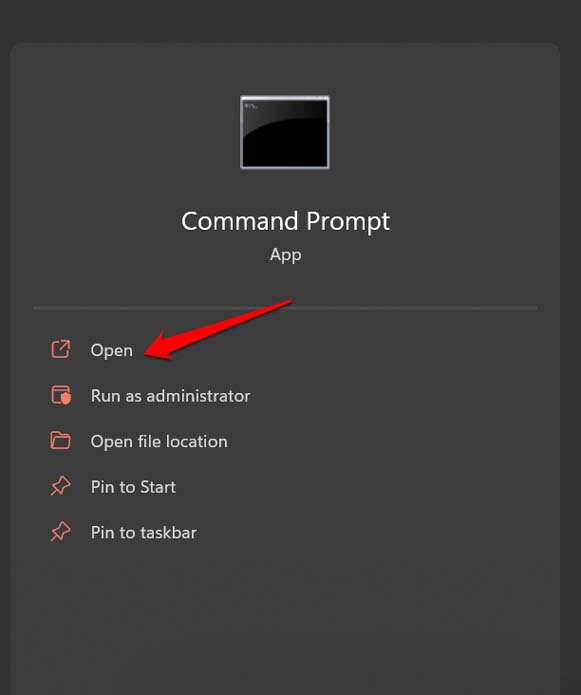
- Geben Sie den Befehl sfc /scannow ein und drücken Sie die Eingabetaste.
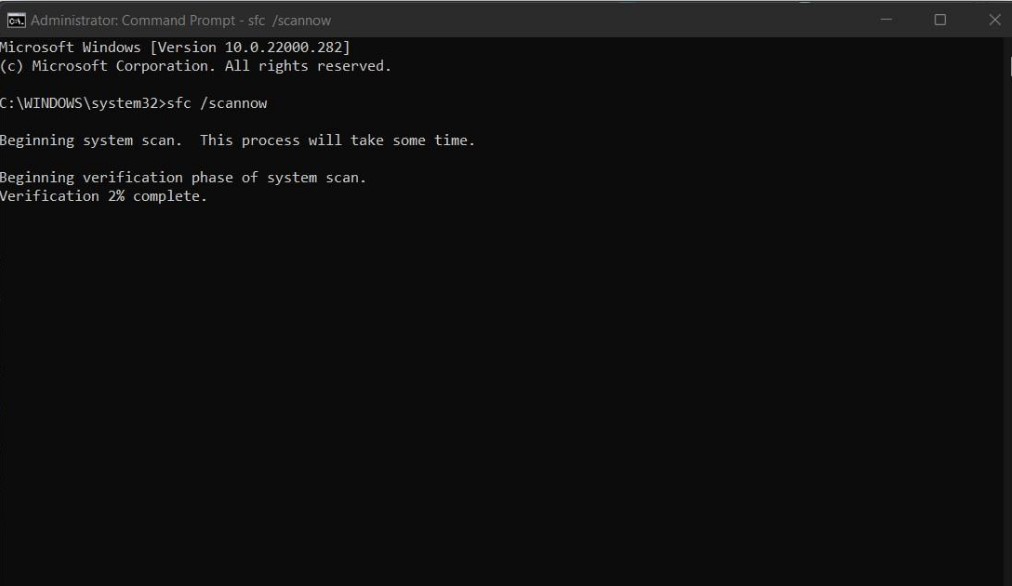
- Je nachdem, wie viele Dateien und Anwendungen auf Ihrem Computer installiert sind, dauert der Scan- und Reparaturprozess einige Zeit. Stellen Sie sicher, dass Sie den Vorgang nicht unterbrechen, während er im Gange ist.
2. Verwenden Sie DISM-Befehle, um beschädigte Dateien zu ersetzen
DISM steht für Deployment Image Servicing and Management. Dies ist ein Befehlszeilentool, was bedeutet, dass Sie es über die Eingabeaufforderung implementieren können.
Dies wird nach beschädigten Bilddateien suchen, die mit verschiedenen Windows-Diensten verbunden sind. Dann wird es die neuesten Bilder und Dateien vom Microsoft-Server herunterladen und die beschädigten ersetzen.
Öffnen Sie die Eingabeaufforderung.
Geben Sie den Befehl,
DISM /Online /Cleanup-Image /RestoreHealthDrücken Sie die Eingabetaste.
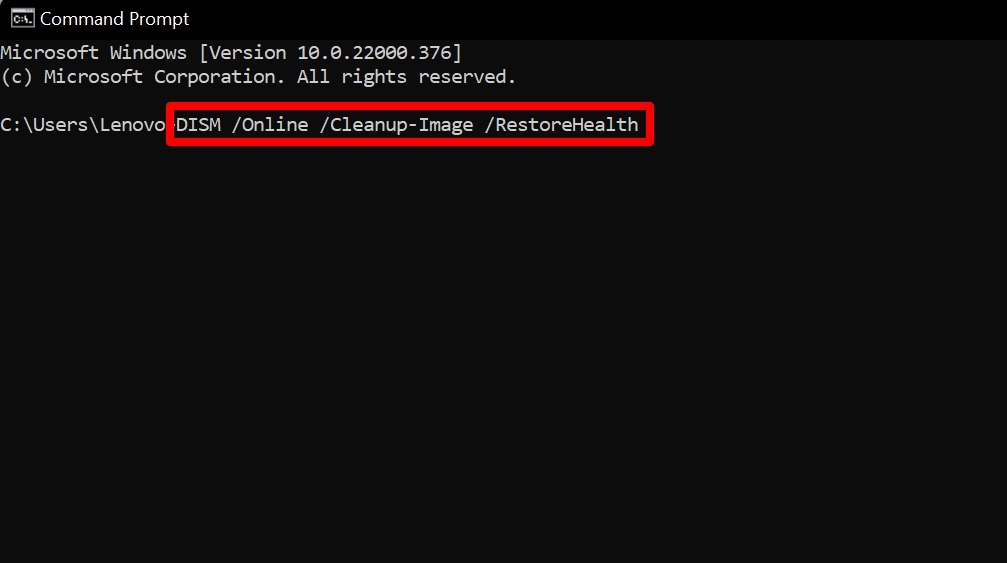
Stoppen Sie den Vorgang nicht und lassen Sie ihn abschließen. Die Dauer hängt von der Anzahl der Dateien ab, die Sie auf Ihrem PC haben.
Starten Sie den Computer neu. Dies sollte unbedingt beschädigte Dateien auf dem Windows-PC reparieren.
3. Ersetzen Sie die beschädigten Dateien manuell
Dies gilt hauptsächlich für bestimmte Anwendungen und Spiele, die Sie auf Ihrem PC installiert haben, aber aufgrund beschädigter Dateien nicht ausgeführt werden. Lassen Sie mich das im Detail erklären.
Angenommen, Sie haben ein Spiel auf Ihrem PC installiert. Jetzt haben Sie einige der Spieldateien geändert, um einen Cheat-Code zu installieren. Sie haben dies jedoch nicht richtig ausgeführt, was dazu führte, dass die Spieldateien wie die .exe-Datei oder eine ähnliche Datei beschädigt wurden. Jetzt wird das Spiel nicht ausgeführt.
Sie können einfach die Datei, die Sie bearbeitet haben, durch die Originaldatei ersetzen. Die Frage ist, wo Sie diese Originaldatei bekommen? Nun, die finden Sie in verschiedenen Gaming-Foren im Internet.
Ich hatte einmal ein solches Problem und endete damit, einige Dateien eines Spiels zu beschädigen. Ich habe einfach die Dateien im Internet gesucht, die während der Bearbeitung beschädigt wurden, um einen Cheat-Code einzufügen.
Ich fand sie in einem Gaming-Forum. Normalerweise erstellt jeder, der über solche Dateien postet, Mega-Links oder Mediafire-Links. Solche Dateien sind also sicher herunterzuladen und zu verwenden.
- Laden Sie die erforderlichen Dateien herunter.
- Öffnen Sie das Verzeichnis, in dem die Anwendung installiert ist, die abstürzt.
- Löschen Sie die beschädigten Dateien, die Sie während der Bearbeitung geändert haben.
- Kopieren Sie die Dateien, die Sie zuvor heruntergeladen haben, und fügen Sie sie in das Verzeichnis der Anwendung ein.
- Schließen Sie alle Anwendungen und starten Sie den Computer neu.
Hinweis: Laden Sie Dateien auf eigenes Risiko herunter. Überprüfen Sie das Forum sorgfältig und sehen Sie, ob andere Benutzer mit ähnlichen Problemen mit beschädigten Dateien diese Dateien als nützlich empfunden haben. Fahren Sie dann mit dem Download fort.
4. Starten Sie den Computer im abgesicherten Modus neu
Sie können versuchen, Ihren Computer im abgesicherten Modus auszuführen und zu überprüfen, ob Sie weiterhin auf Absturzprobleme oder andere Störungen stoßen, die durch beschädigte Dateien verursacht werden. Während Sie den PC im abgesicherten Modus ausführen, können Sie auch erneut den SFC-Scan durchführen.
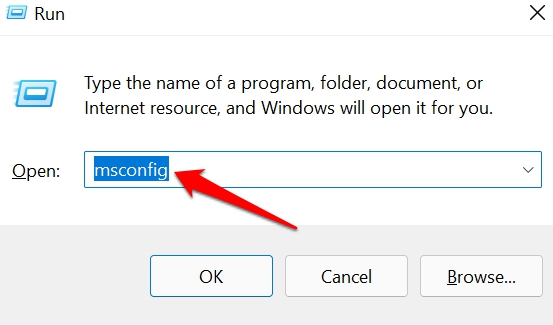
- Drücken Sie Windows + R.
- Sobald das Ausführungsfeld erscheint, geben Sie msconfig ein und drücken Sie die Eingabetaste.
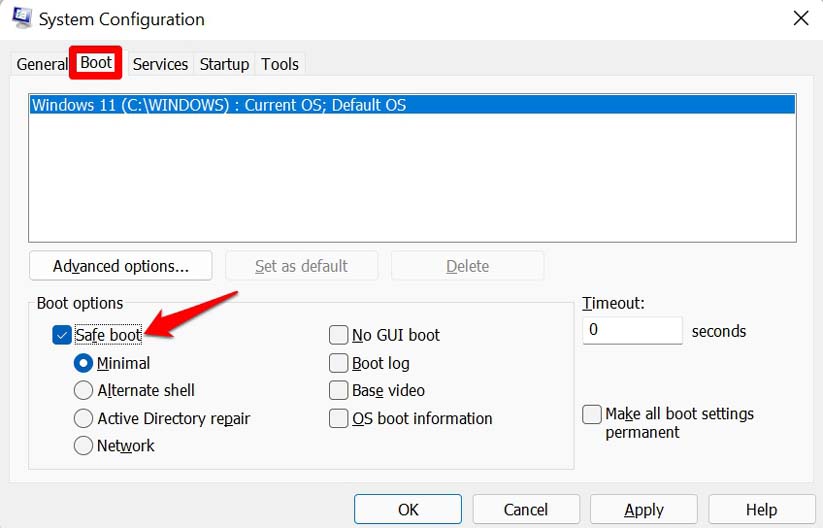
- Das Dialogfeld Systemkonfiguration wird geöffnet.
- Gehen Sie zum Abschnitt Boot-Optionen.
- Wählen Sie die Option Abgesicherter Start.
- Klicken Sie dann auf Übernehmen und klicken Sie auf OK.
- Schließen Sie jetzt alles und starten Sie Ihren Computer neu.
- Sobald der Computer neu gestartet wird, öffnen Sie die Eingabeaufforderung.
- Führen Sie den Befehl
sfc /scannow - Lassen Sie das Tool nach möglichen beschädigten Dateien suchen und beschädigte Dateien reparieren.
Sobald alles gelöst ist, greifen Sie auf die Systemkonfiguration zu, wie in den obigen Schritten gezeigt. Deaktivieren Sie dann einfach die Option Abgesicherter Start, indem Sie das Kontrollkästchen deaktivieren. Starten Sie Ihren PC erneut, was ein regulärer Neustart sein wird.
5. Verwenden Sie die Systemwiederherstellungsfunktion
Wenn Sie auf Absturzprobleme stoßen oder beschädigte Dateien Ihnen das Arbeiten mit Windows 11 erschweren, können Sie Ihr System auf einen Punkt in der Vergangenheit zurücksetzen, an dem alles reibungslos lief. Ja, um in diesen Zustand Ihres PCs zurückzukehren, sind hier die Schritte, die Sie befolgen müssen.
Drücken Sie die Windows-Taste, um die Suchkonsole aufzurufen.
Geben Sie Systemwiederherstellung ein.
Eine Option Wiederherstellungspunkt erstellen wird angezeigt.
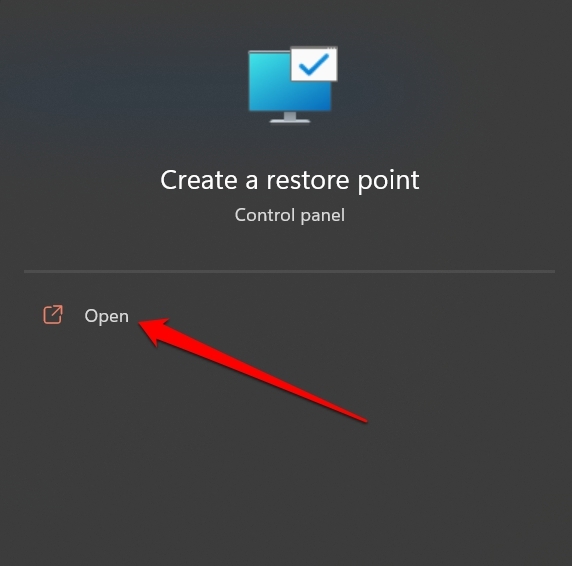
Klicken Sie auf Öffnen, um die Einstellungen Systemeigenschaften anzuzeigen.
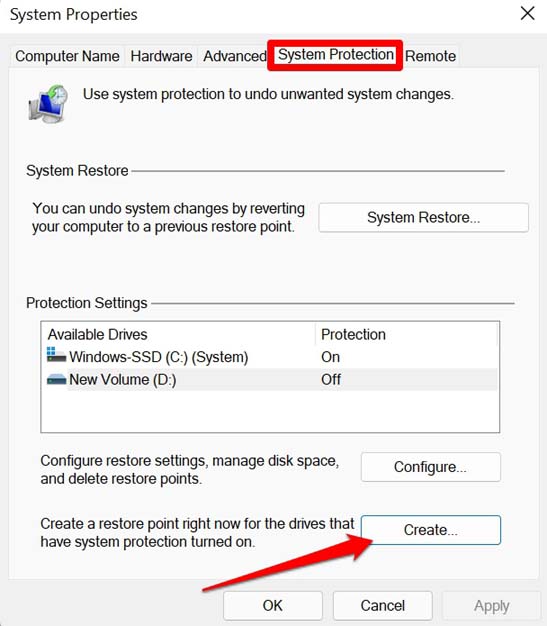
Klicken Sie auf die Registerkarte Systemschutz.
Wenn die Schaltfläche Systemwiederherstellung ausgegraut ist, klicken Sie auf den Laufwerksnamen unter Verfügbare Laufwerke und klicken Sie auf Konfigurieren.
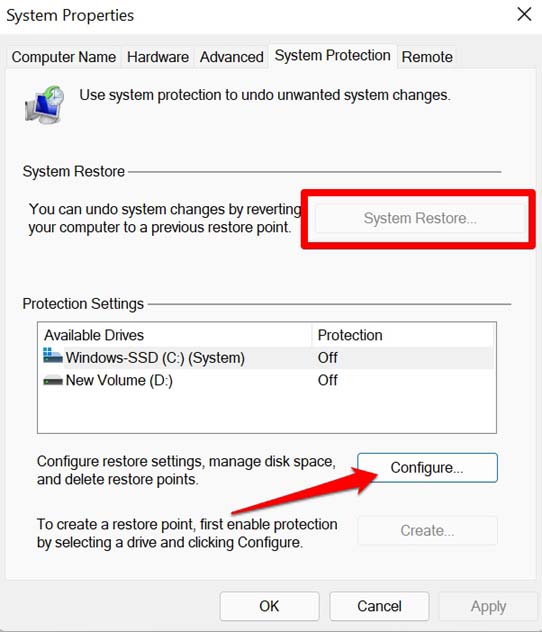
Ein weiteres Dialogfeld wird geöffnet.
Klicken Sie auf die Option Systemschutz aktivieren. Sie können dies selektiv für alle Laufwerke auf Ihrem PC oder für ein primäres Laufwerk tun, auf dem Sie Ihre Daten haben.
Klicken Sie auf Übernehmen und dann auf OK. Jetzt sollten Sie die Option Systemwiederherstellung sehen.
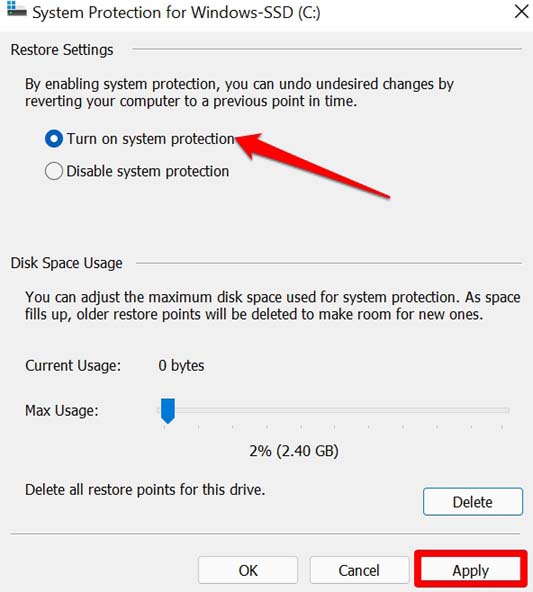
Klicken Sie auf Systemwiederherstellung, wenn Sie zuvor einen Wiederherstellungspunkt erstellt haben.
Wenn Sie diese Einstellung zum ersten Mal besuchen, klicken Sie auf die Schaltfläche Wiederherstellungspunkt erstellen.
Geben Sie eine Beschreibung für diesen bestimmten Wiederherstellungspunkt ein.
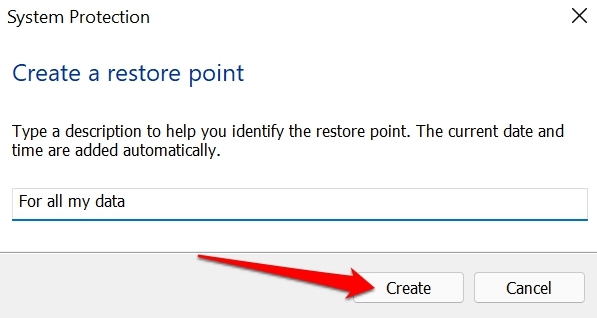
Jetzt beginnt die Erstellung des Wiederherstellungspunkts. Sie werden einen Fortschrittsbalken sehen.
Sie werden ein Pop-up sehen, das Ihnen mitteilt, dass der Wiederherstellungspunkt erfolgreich erstellt wurde.
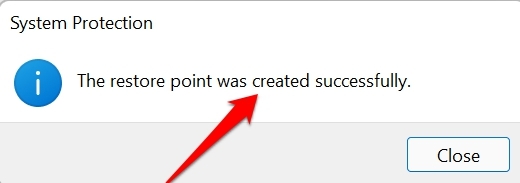
Sobald Sie einen Wiederherstellungspunkt haben, können Sie die Systemwiederherstellung durchführen, die bereits in Schritt Nummer 10 beschrieben wurde.
Wählen Sie den Wiederherstellungspunkt aus, den Sie gerade erstellt haben oder einen anderen [ wenn Sie zuvor einen erstellt haben ]
Dann wird Ihr PC zu demselben Zeitpunkt zurückgesetzt [ den Wiederherstellungspunkt meine ich ].
Hoffentlich waren in diesem Zeitraum keine beschädigten Dateien auf Ihrem PC vorhanden, und Sie können Ihren PC und die installierten Anwendungen reibungslos nutzen, ohne Probleme.
Befolgen Sie also diese Tipps zur Fehlersuche und reparieren Sie die beschädigten Dateien auf Ihrem Windows 11-Computer.
Wenn Sie Gedanken zu Wie man beschädigte Dateien in Windows 11 repariert? haben, können Sie gerne unten im Kommentarfeld schreiben. Abonnieren Sie auch unseren DigitBin YouTube-Kanal für Video-Tutorials. Prost!
Erhalte neue Beiträge in deinem Posteingang.
Kein Spam. Jederzeit abmelden.