Windows-Fehlerbehebung · 6 min read · Nov 27, 2025
So beheben Sie den Fehler des beschädigten Papierkorbs in Windows 11

Haben Sie einen Fehler in Windows 11, der Sie darüber informiert, dass der Papierkorb beschädigt ist? Dieser Fehler tritt auf, wenn Sie auf den Papierkorb zugreifen oder versuchen, den Inhalt zu leeren. Sie können die gelöschten Dateien nicht wiederherstellen oder den Papierkorb leeren.
Dieses Problem im Papierkorb kann auftreten, wenn Daten auf der Festplatte beschädigt werden. Es wurde beobachtet, dass das Speichern von mit Malware infizierten Dateien auf der Festplatte auch zur Benachrichtigung “Papierkorb ist beschädigt” führen kann.
Wenn eine oder mehrere Systemdateien beschädigt sind, kann dies andere Fehler verursachen, einschließlich “Papierkorb ist beschädigt”. Fehler in der Windows-Betriebssystemversion können solche Fehler mit Systemkomponenten verursachen. Ich habe einige Tipps zur Fehlersuche in diesem Leitfaden zusammengestellt, um den Fehler des beschädigten Papierkorbs zu beheben.
Top Methoden zur Behebung des beschädigten Papierkorbs in Windows
Gehen Sie diese Methoden zur Fehlersuche durch und setzen Sie sie um, um das Problem “Papierkorb ist beschädigt” zu beheben. Gewinnen Sie den Zugriff auf den Papierkorb zurück, um die darin enthaltenen Dateien wiederherzustellen oder dauerhaft zu löschen.
1. Starten Sie den Computer neu
Beginnen Sie mit der grundlegenden Fehlersuche. Wenn der Fehler “Papierkorb ist beschädigt” zufällig auftritt, starten Sie Ihren Computer neu.
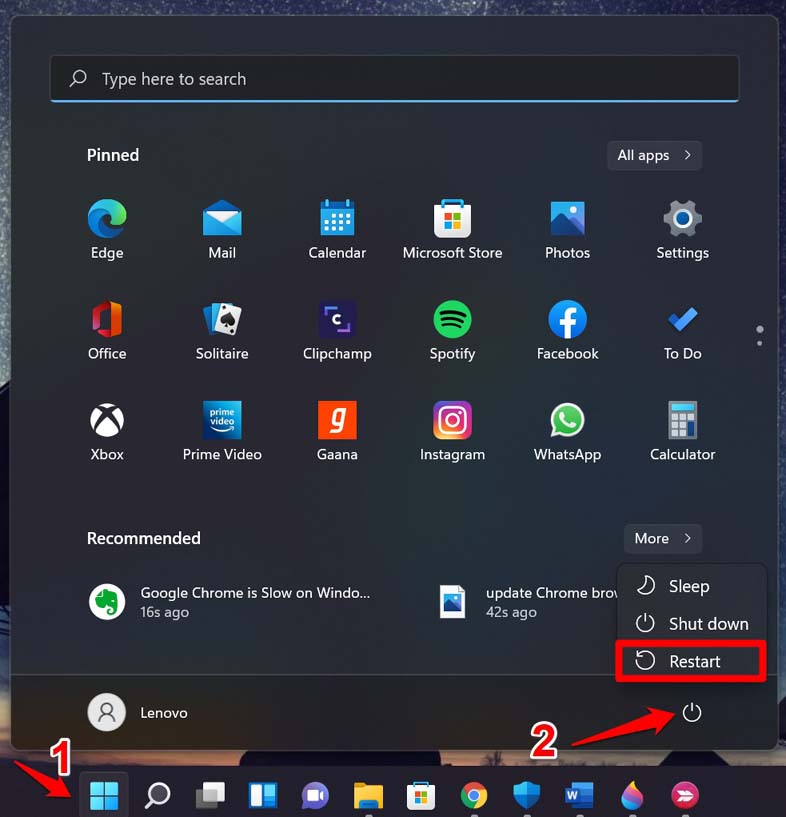
- Drücken Sie die Windows-Taste.
- Klicken Sie auf das Netzsymbol in der Suchkonsole.
- Wählen Sie Neustart.
2. Verwenden Sie den Befehl CHKDSK, um das beschädigte Dateisystem zu reparieren
CHKDSK ist ein integriertes Tool im Windows-Betriebssystem, um innerhalb der Festplatte nach Fehlern im Dateisystem zu suchen. Es wird auch diese beschädigten Dateisysteme reparieren. So verwenden Sie das CHKDSK-Dienstprogramm.
- Starten Sie die Eingabeaufforderung über das Ausführen-Fenster ( Windows + R und geben Sie cmd ein)
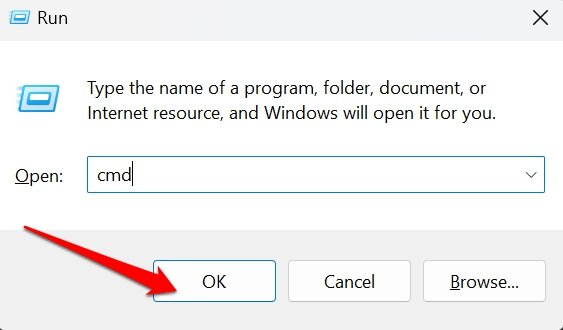
- Geben Sie den folgenden Befehl ein.
chkdsk C: /r /scan /perf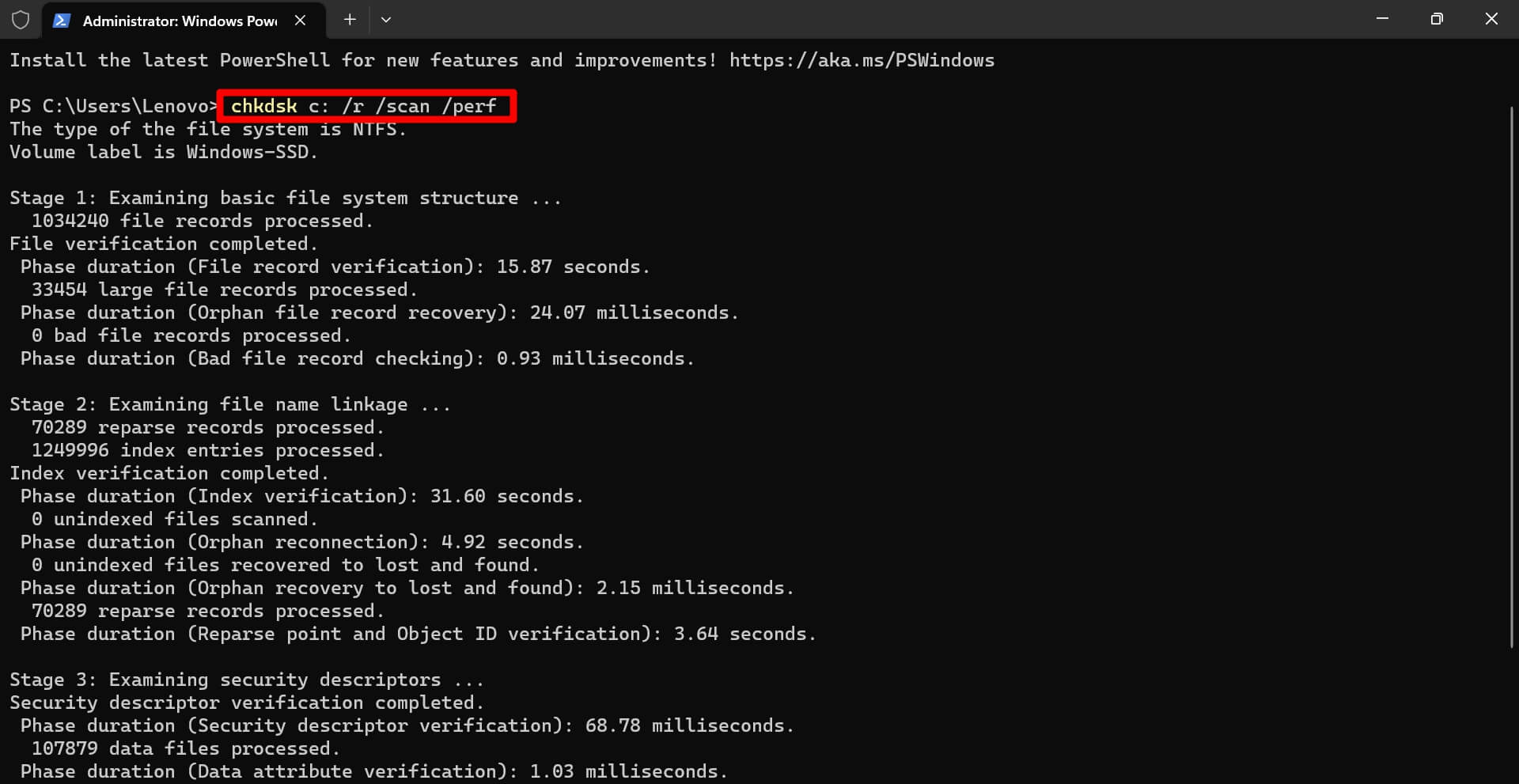
- Unterbrechen Sie den Vorgang nicht, während das Tool das beschädigte Dateisystem überprüft und repariert.
- Sobald der Vorgang abgeschlossen ist, starten Sie den PC neu.
- Greifen Sie auf den Papierkorb zu.
HINWEIS: In Schritt 2 ist C: der Laufwerksname, in dem sich der Papierkorb normalerweise befindet. Es kann auf Ihrem PC unterschiedlich sein, je nachdem, wie Sie Ihre Festplattenpartition eingerichtet haben.
3. Reparieren Sie die beschädigten Systemdateien
Sie können die Eingabeaufforderung verwenden, um nach beschädigten Systemdateien zu scannen und diese zu ersetzen.
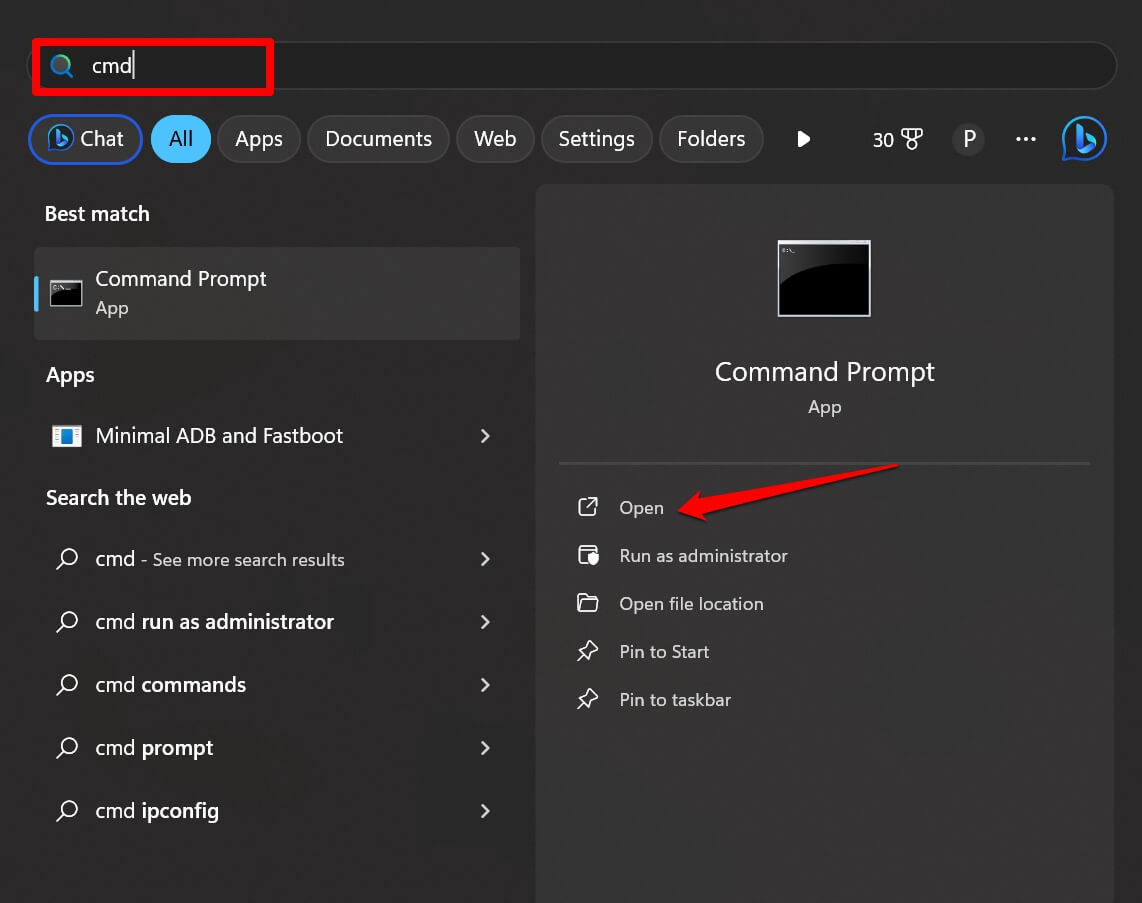
- Drücken Sie die Windows-Taste.
- Geben Sie cmd in die Suchkonsole ein und klicken Sie auf Öffnen, wenn das Suchergebnis erscheint.
- Geben Sie den Befehl ein.
*sfc/scannow*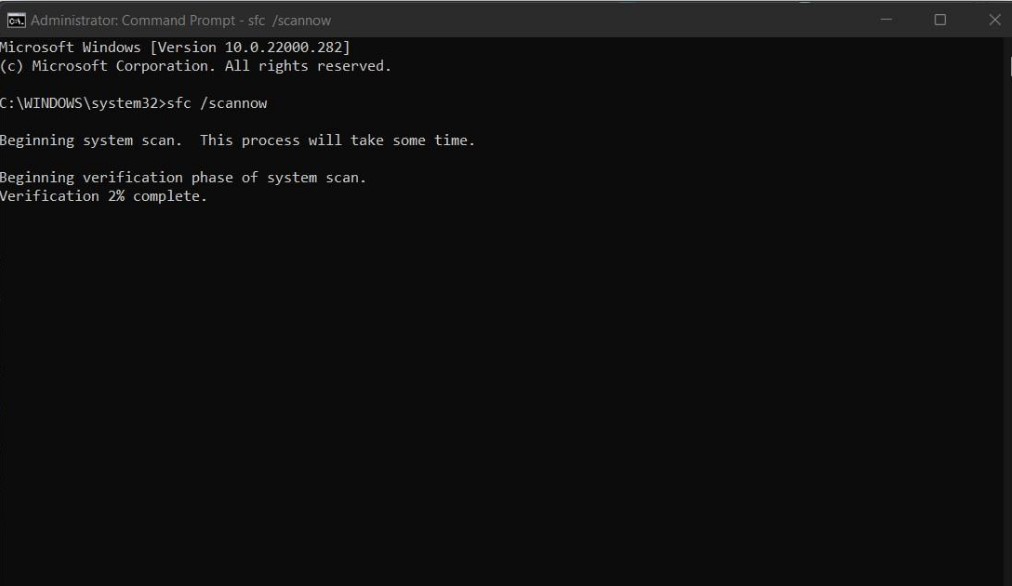
- Drücken Sie die Eingabetaste.
Sobald der Scan und die Reparatur der beschädigten Systemdateien abgeschlossen sind, schließen Sie die Eingabeaufforderung und starten Sie den PC neu. Starten Sie den Papierkorb und versuchen Sie, die Dateien daraus zu löschen.
4. Setzen Sie den Papierkorb zurück
Wenn Sie mit dem CHKDSK-Tool keinen Fehler feststellen, setzen Sie den Papierkorb zurück, um den Fehler zu beheben.
Drücken Sie Windows + R, um das Ausführen-Fenster zu öffnen.
Geben Sie cmd ein und drücken Sie die Eingabetaste.
Geben Sie diesen Befehl ein, um den Papierkorb zurückzusetzen.
rd /s /q C:\$Recycle.bin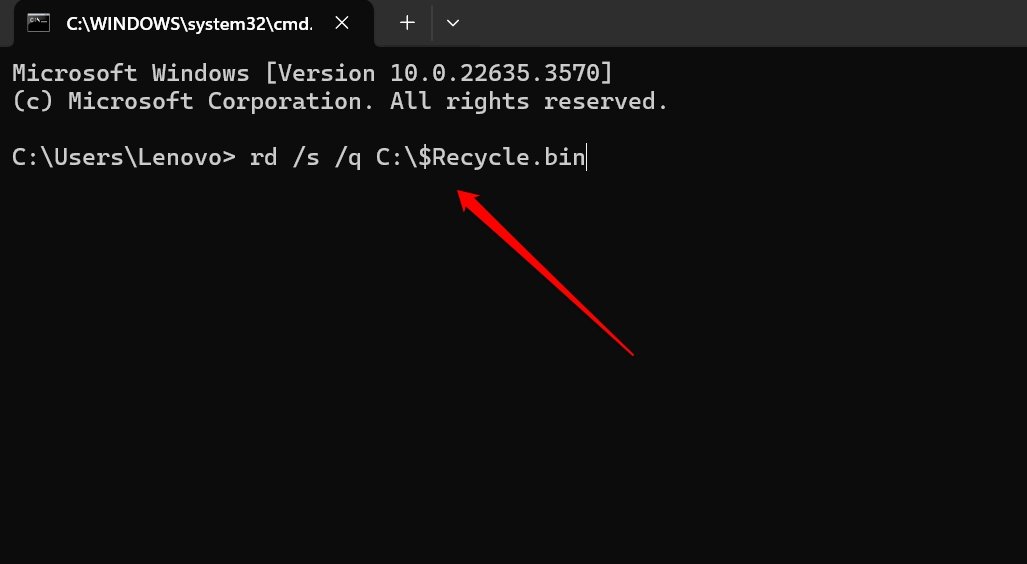
Drücken Sie die Eingabetaste, um den Befehl auszuführen.
Schließen Sie die Eingabeaufforderung.
Starten Sie den Computer neu.
Versuchen Sie nun, auf die gelöschten Dateien im Papierkorb zuzugreifen.
5. Aktivieren Sie den Papierkorb in Windows 11 erneut
Sie können auf die versteckten Dateien im Papierkorb über den Datei-Explorer zugreifen und sie dauerhaft entfernen. Aktivieren Sie dann über die Windows-Personalisierungseinstellungen den Papierkorb auf Ihrem PC erneut. Hier sind die vollständigen Schritte.
- Drücken Sie Windows + E, um auf den Datei-Explorer zuzugreifen.
- Klicken Sie auf das 3-Punkte-Menü-Symbol und wählen Sie Optionen.
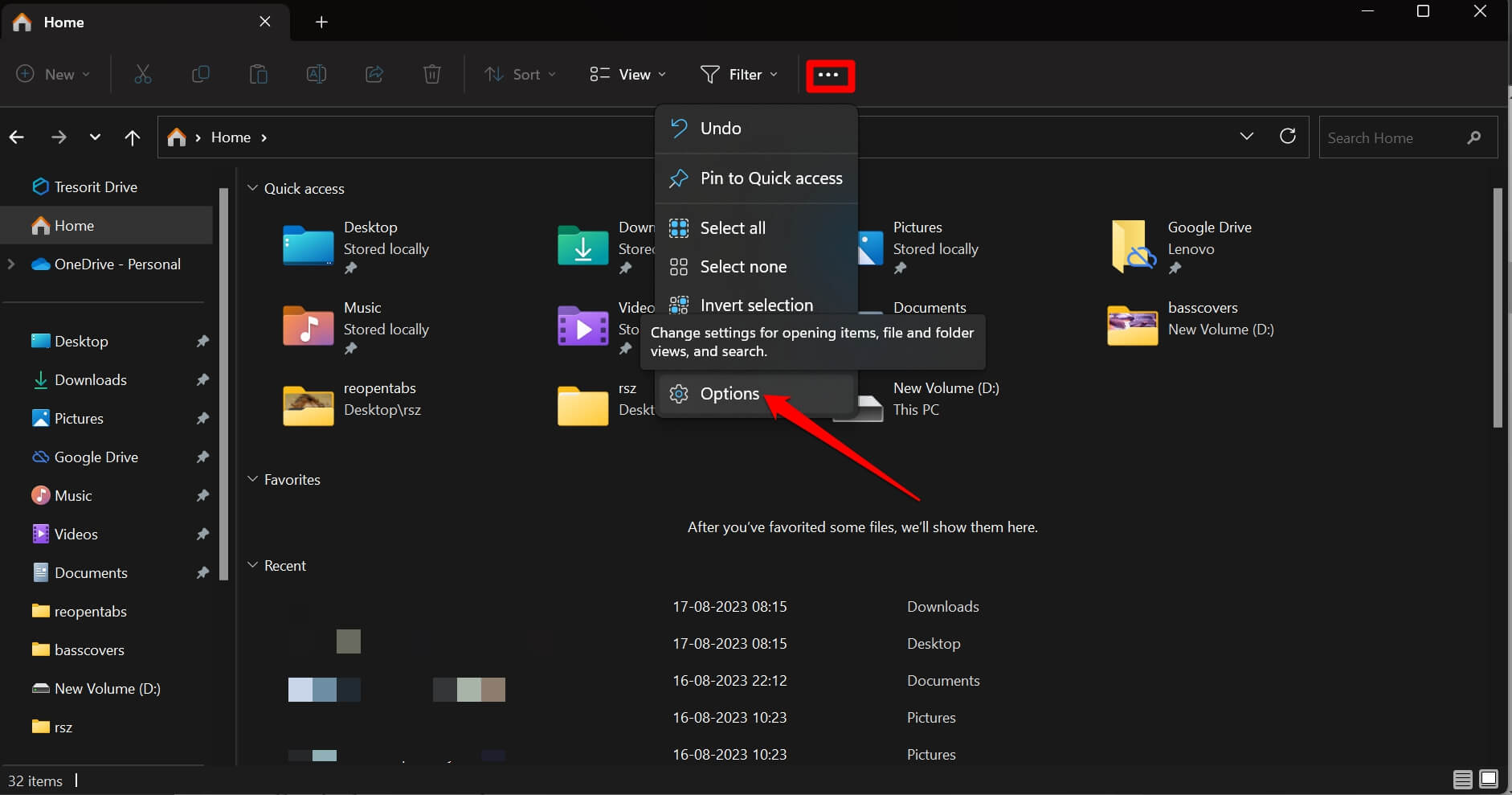
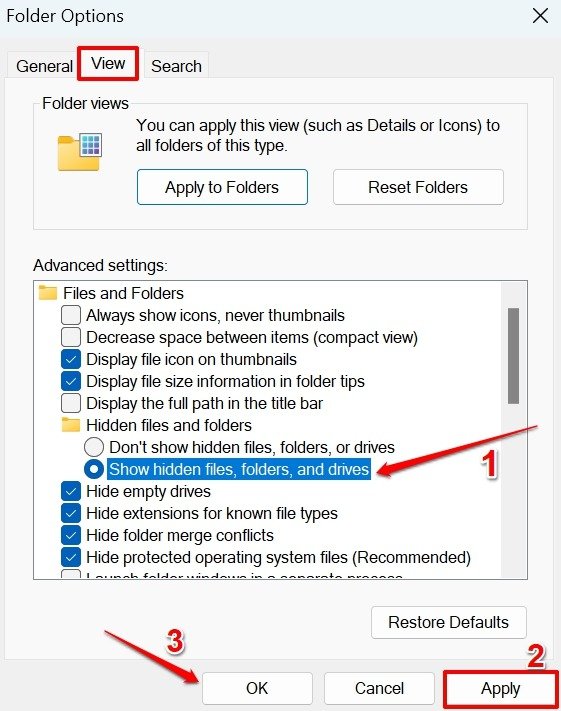
- Wählen Sie im Dialogfeld Ordneroptionen die Registerkarte Ansicht.
- Klicken Sie auf das Optionsfeld neben Versteckte Dateien, Ordner und Laufwerke anzeigen.
- Drücken Sie Übernehmen > OK.
Um auf die versteckten Dateien und Ordner im Papierkorb zuzugreifen,
- Geben Sie den Pfad in die Adressleiste des Datei-Explorers ein.
C:\$Recycle.Bin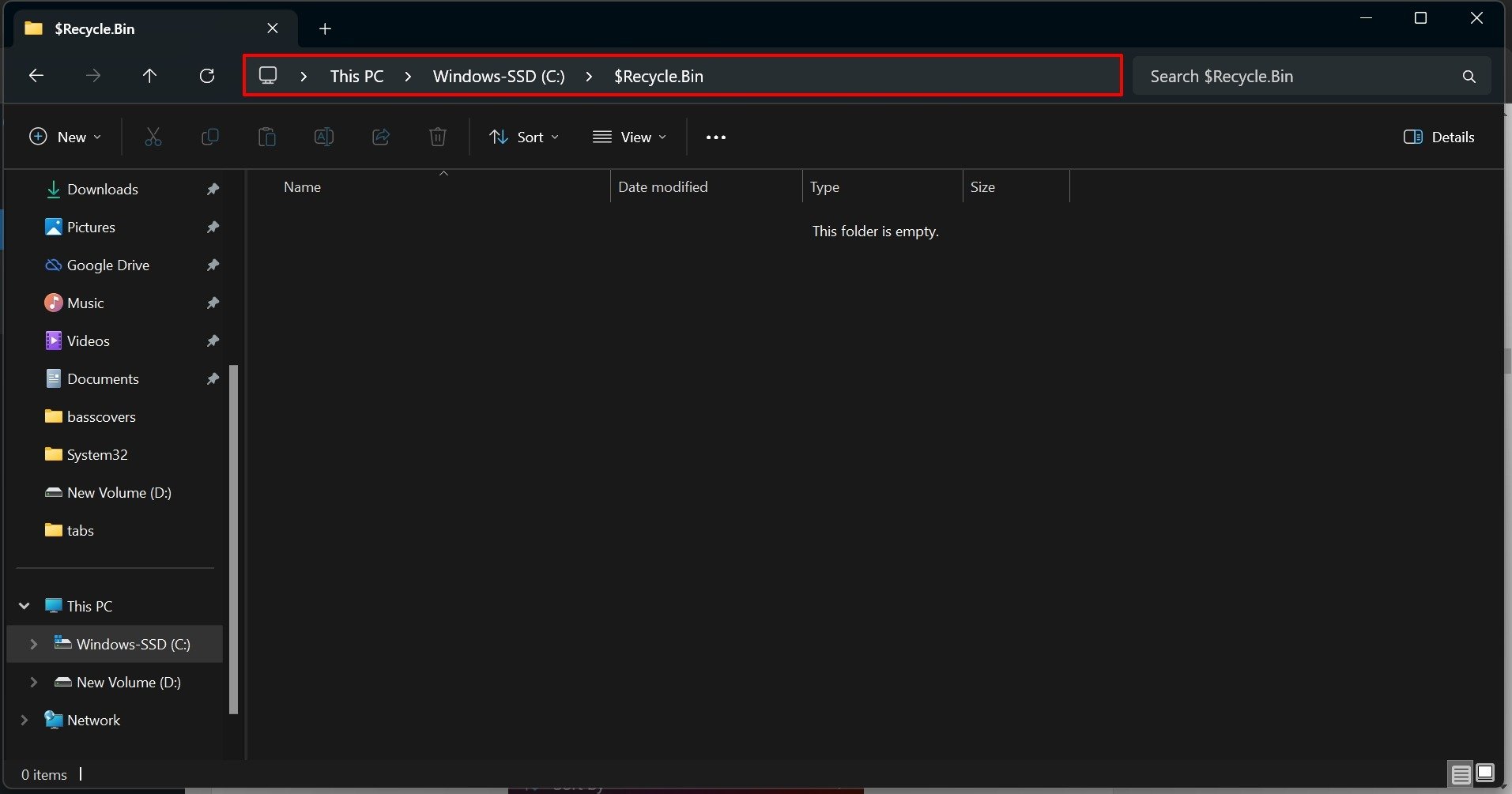
- Wenn Sie versteckte Dateien oder Ordner sehen, wählen Sie alle aus und löschen Sie sie.
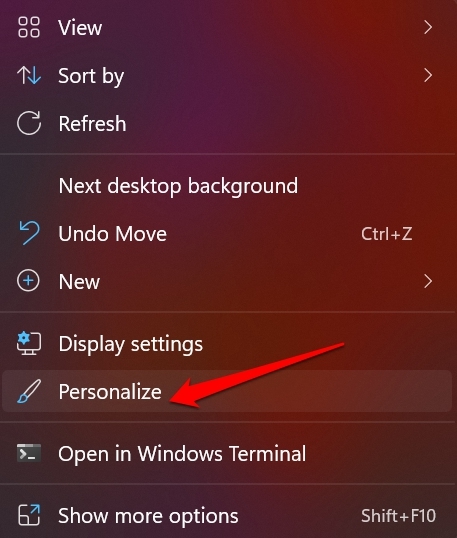
Befolgen Sie diese Schritte, um den Papierkorb auf Ihrem Desktop erneut zu aktivieren.
- Klicken Sie mit der rechten Maustaste auf Ihren Desktop und wählen Sie Personalisieren.
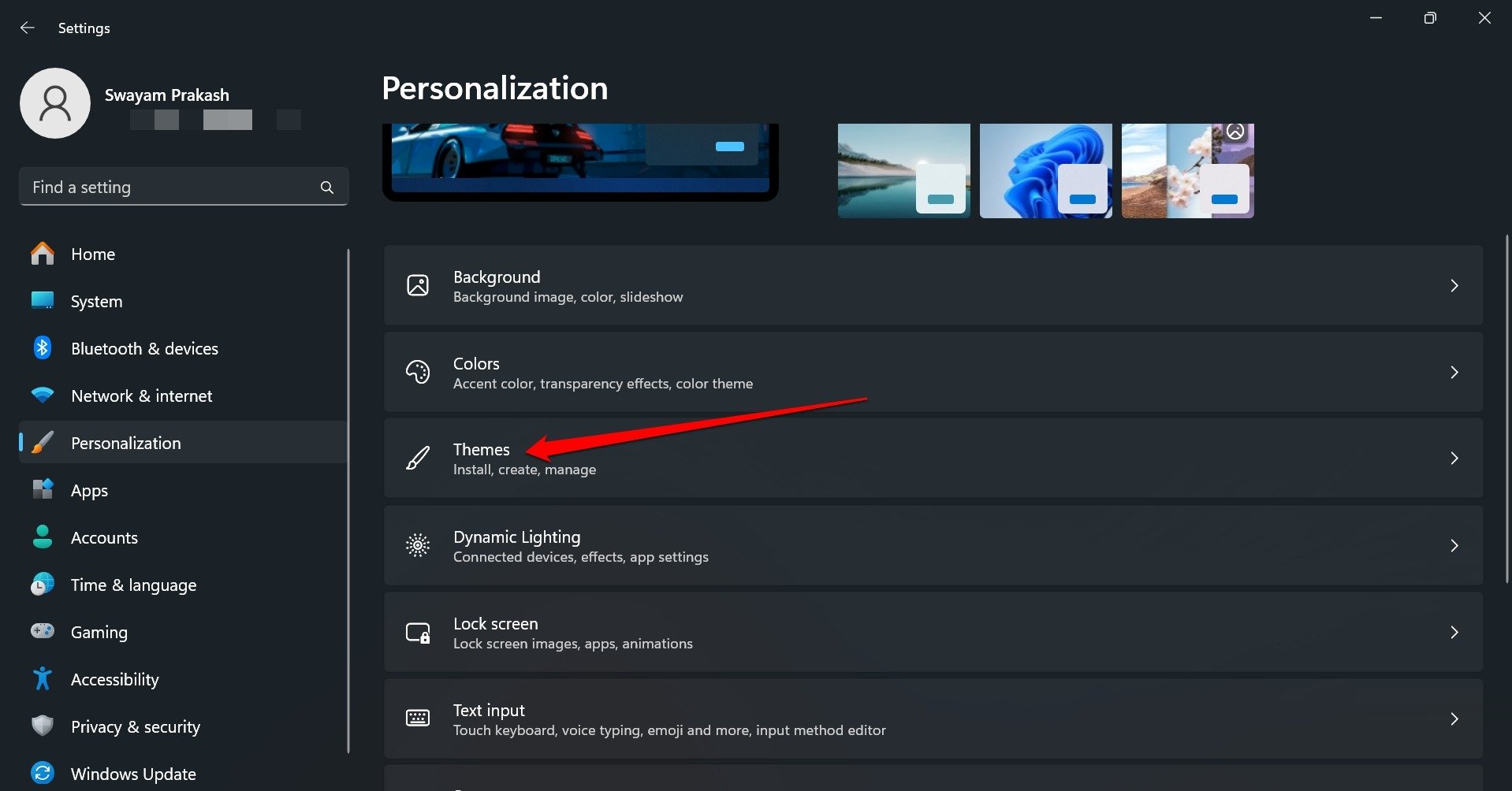
- Gehen Sie zu Designs.
- Klicken Sie auf Desktop-Icon-Einstellungen.
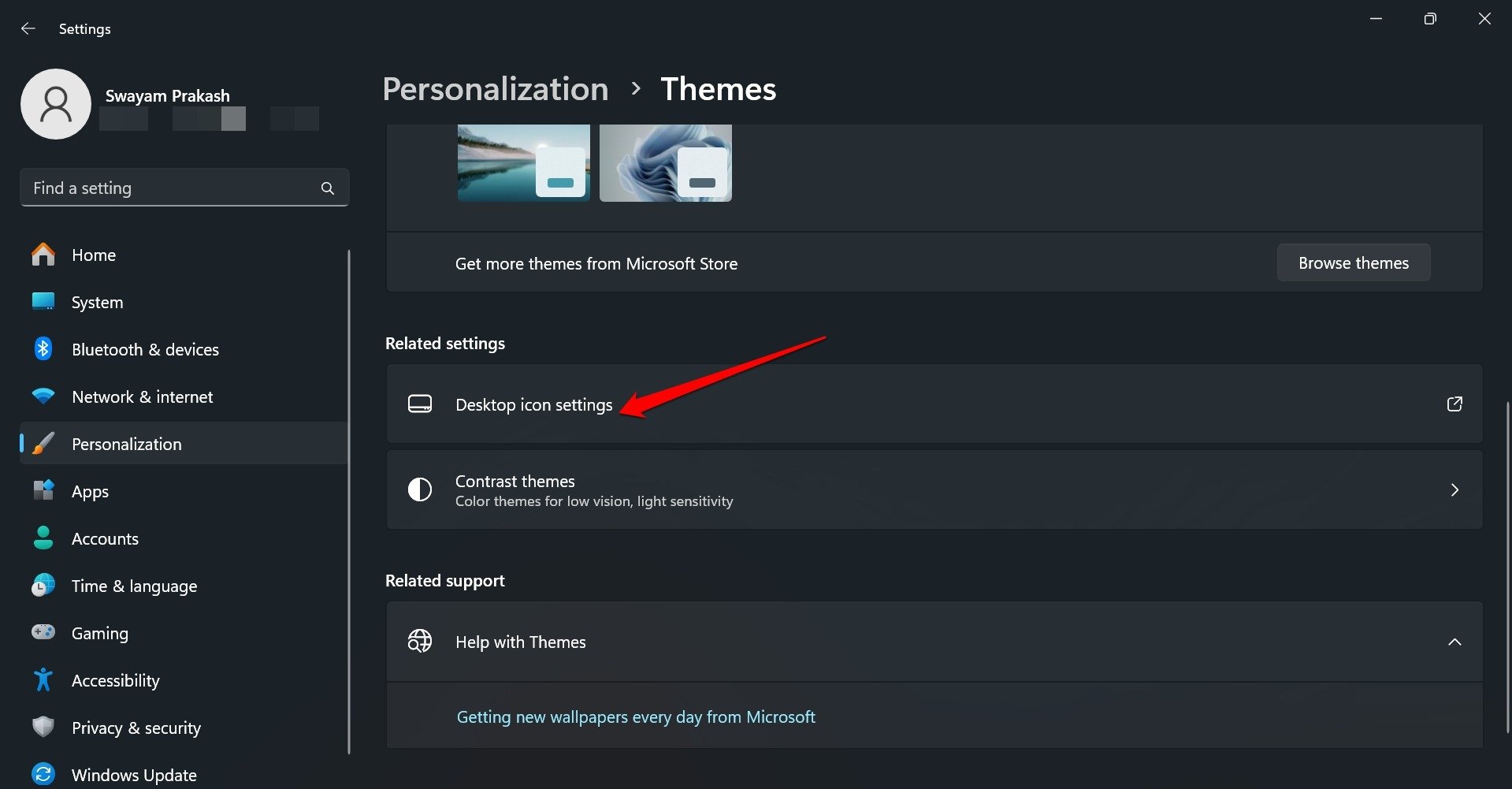
- Aktivieren Sie im Tab Desktop-Icons das Kontrollkästchen neben Papierkorb, um ihn zu aktivieren.
- Klicken Sie auf Übernehmen > OK, um die Änderungen zu speichern.
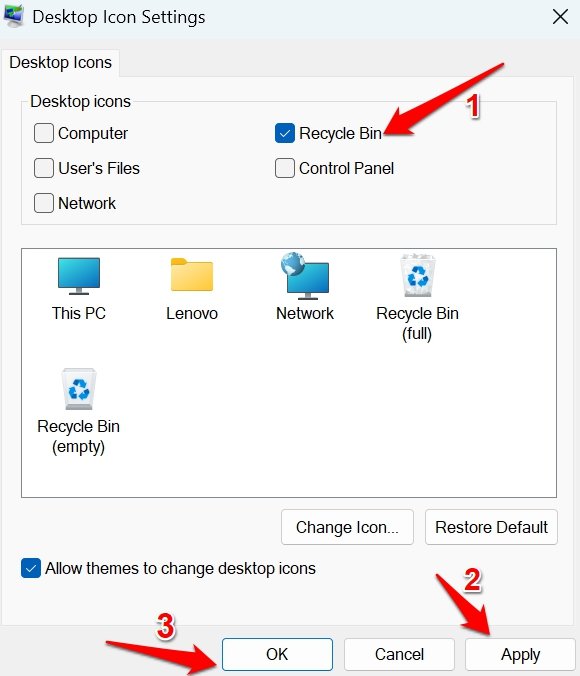
- Doppelklicken Sie nun auf das Papierkorb-Symbol, um auf seinen Inhalt zuzugreifen.
6. Führen Sie einen Malware-Scan durch
Um mögliche Malware-Bedrohungen auf Ihrer PC-Festplatte zu beseitigen, aktivieren Sie den Windows Defender-Dienst.
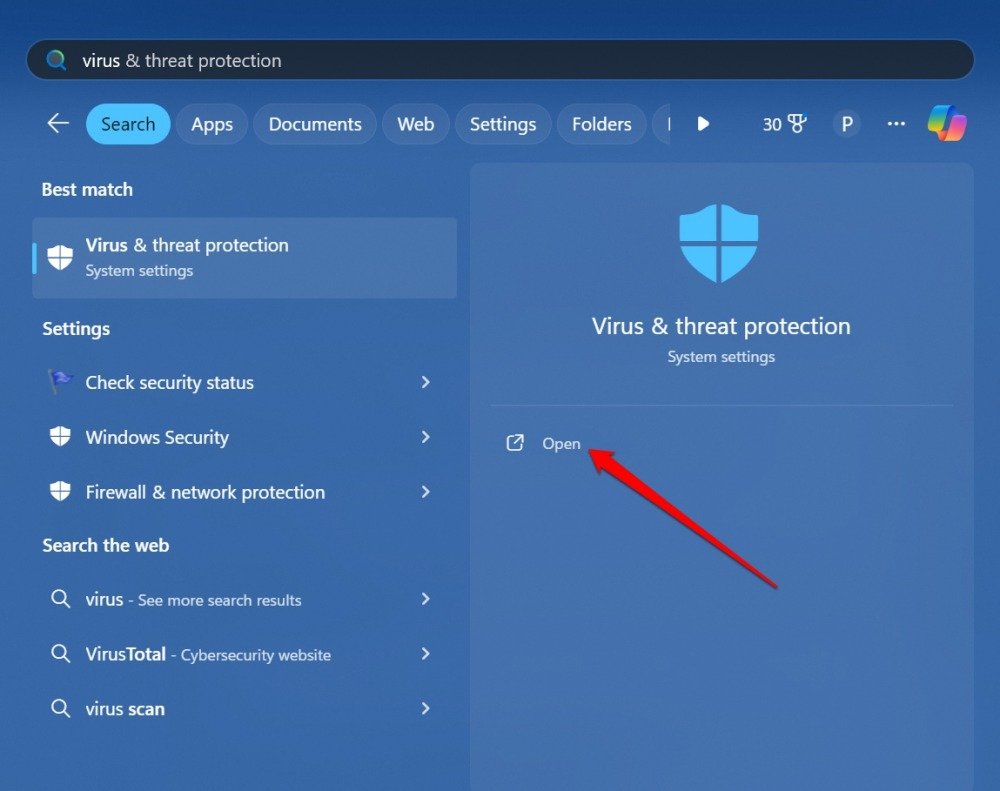
- Drücken Sie die Tastenkombination Windows + S, um die Suche zu öffnen.
- Geben Sie Virus- und Bedrohungsschutz ein und klicken Sie auf Öffnen.
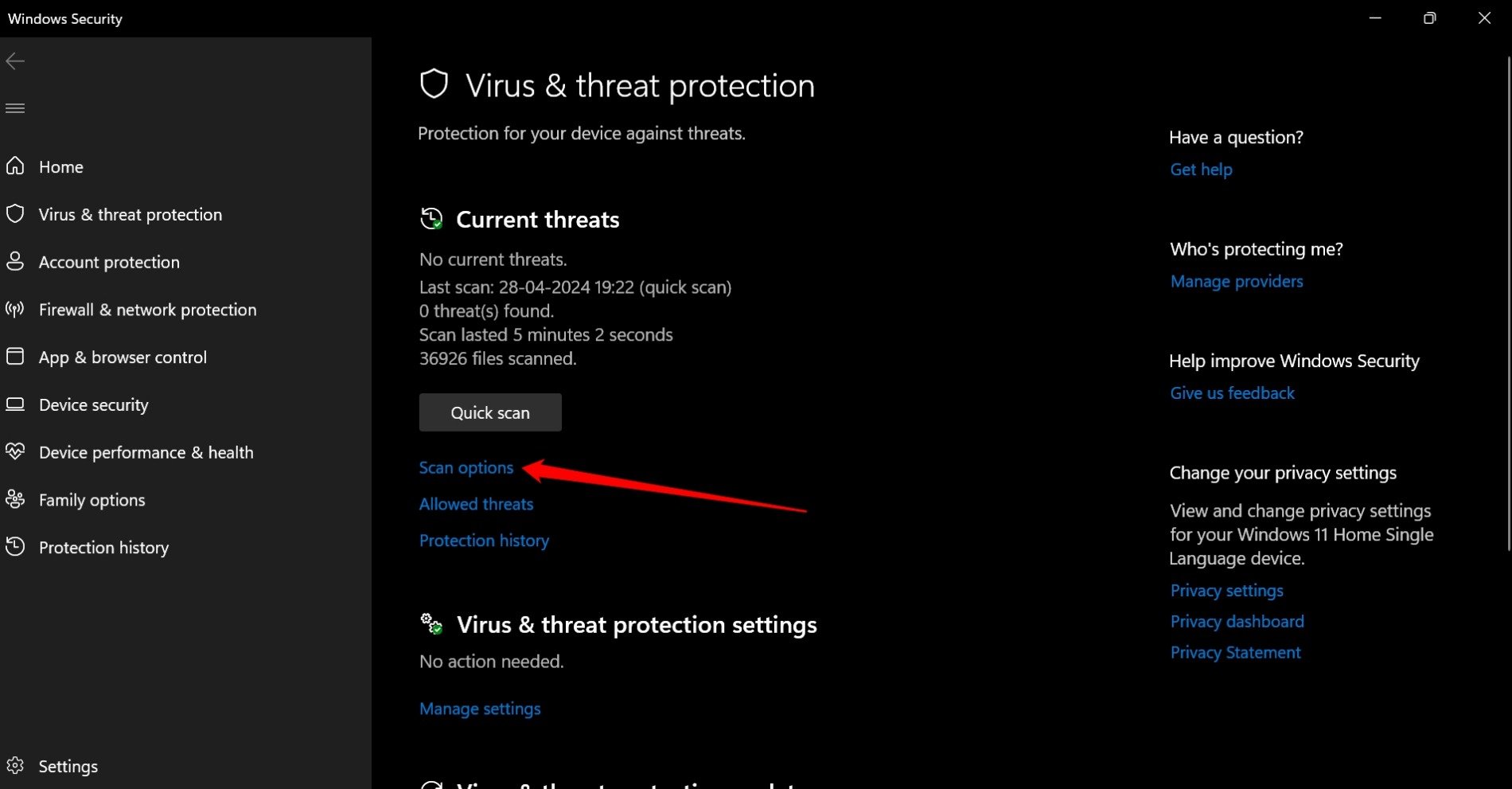
- Gehen Sie zu Scan-Optionen.
- Wählen Sie Vollständiger Scan und drücken Sie Jetzt scannen.
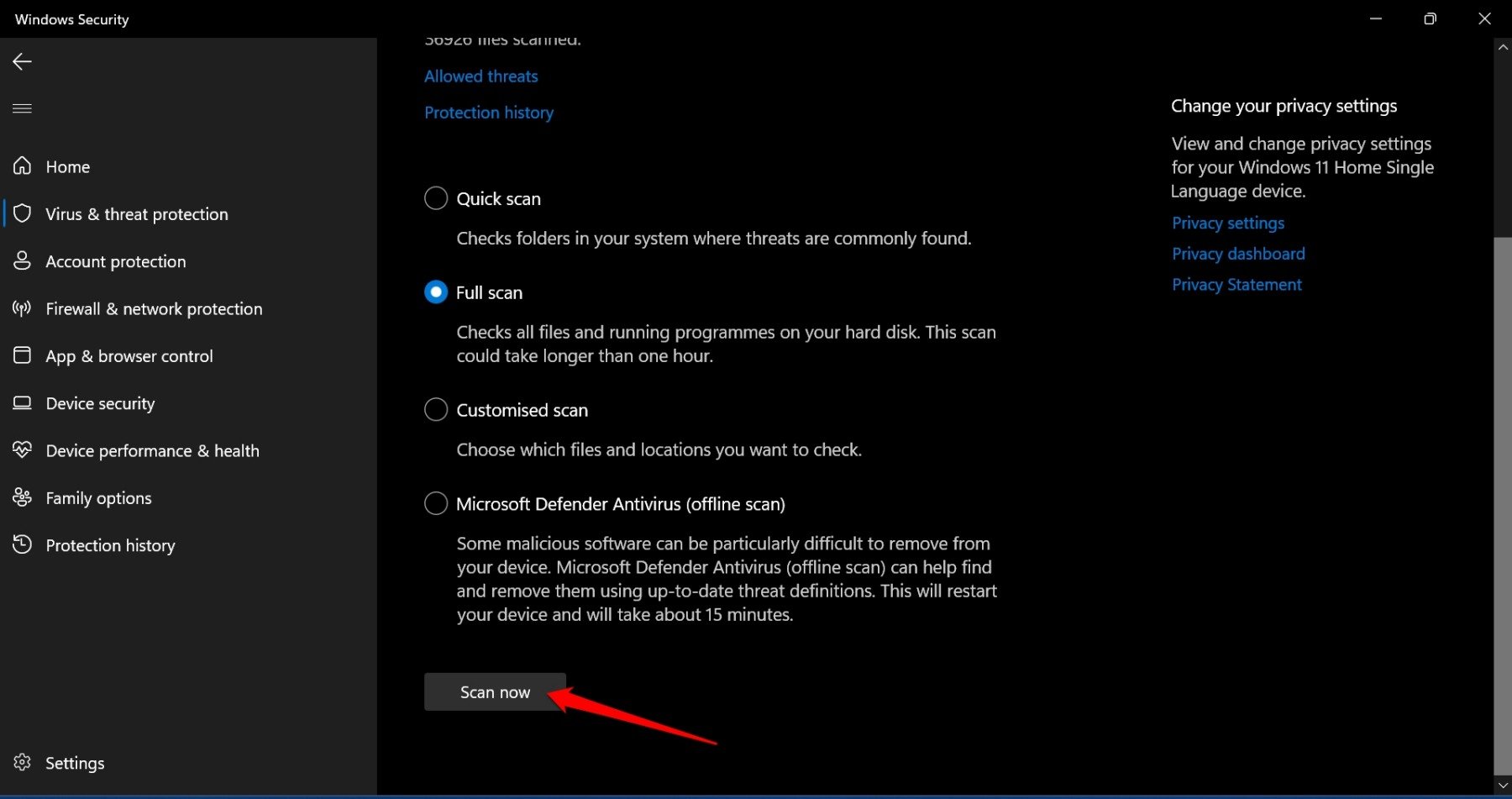
Je nach Anzahl der Dateien, die Sie auf dem PC haben, kann der Malware-Scan einige Zeit in Anspruch nehmen. Wenn eine infizierte Datei oder ein Ordner gefunden wird, befolgen Sie die Anweisungen des Windows Defenders, um die Elemente zu entfernen.
Nachdem Sie die Malware auf Ihrem PC entfernt haben, sollten Sie in der Lage sein, den Papierkorb zu starten und auf die Dateien darin zuzugreifen.
7. Installieren Sie Windows-Updates
Wenn die Umsetzung anderer Tipps zur Fehlersuche den Fehler “Papierkorb ist beschädigt” nicht behoben hat, könnte das Problem beim Windows-Betriebssystem liegen.
Überprüfen Sie, ob ein neues Windows 11-Update verfügbar ist, und installieren Sie es.
Drücken Sie Windows + I, um die Einstellungen zu öffnen.
Klicken Sie auf Windows Update.
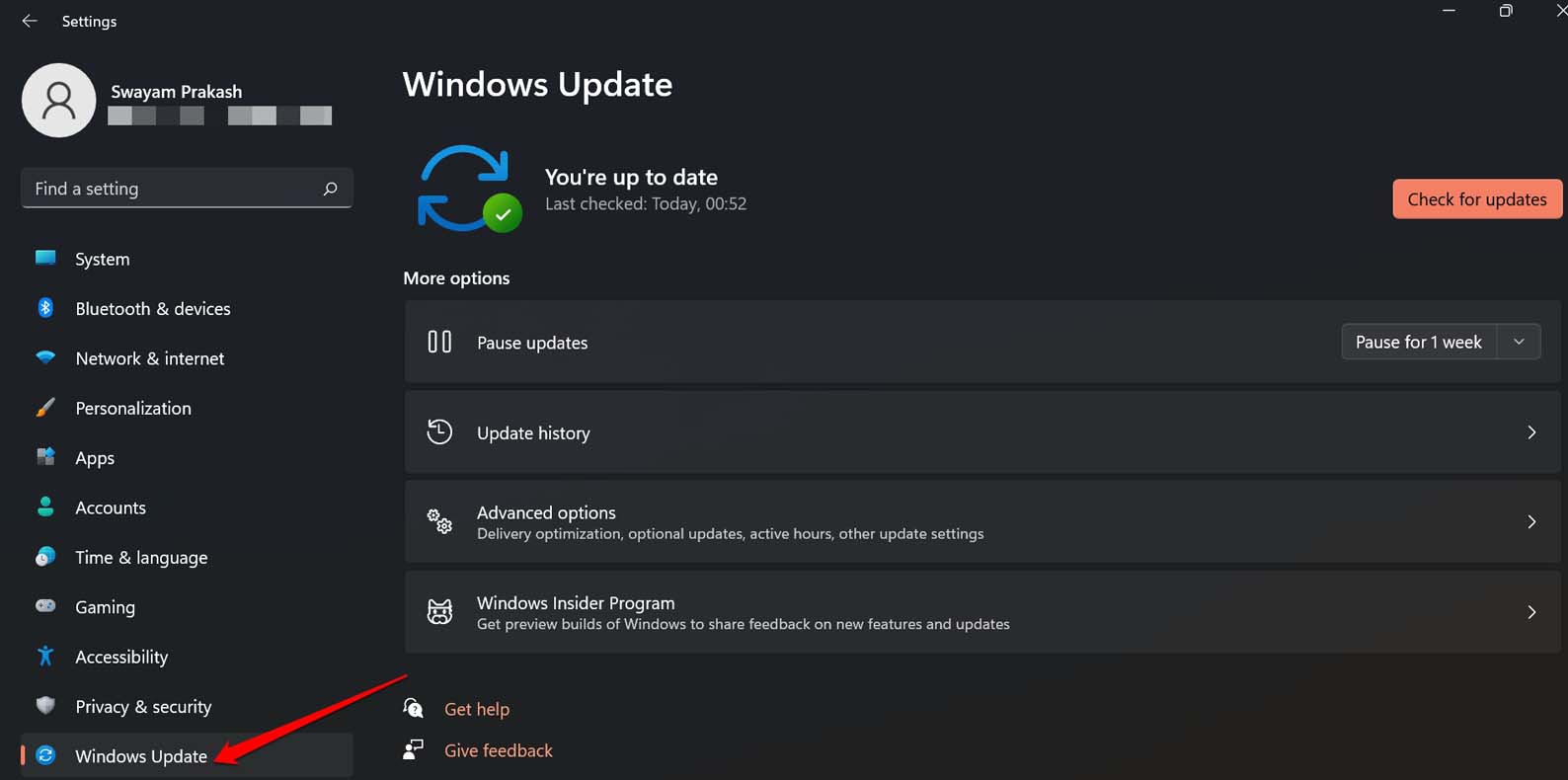
Wenn ein neues Windows-System-Update verfügbar ist, klicken Sie auf Alle herunterladen und installieren.
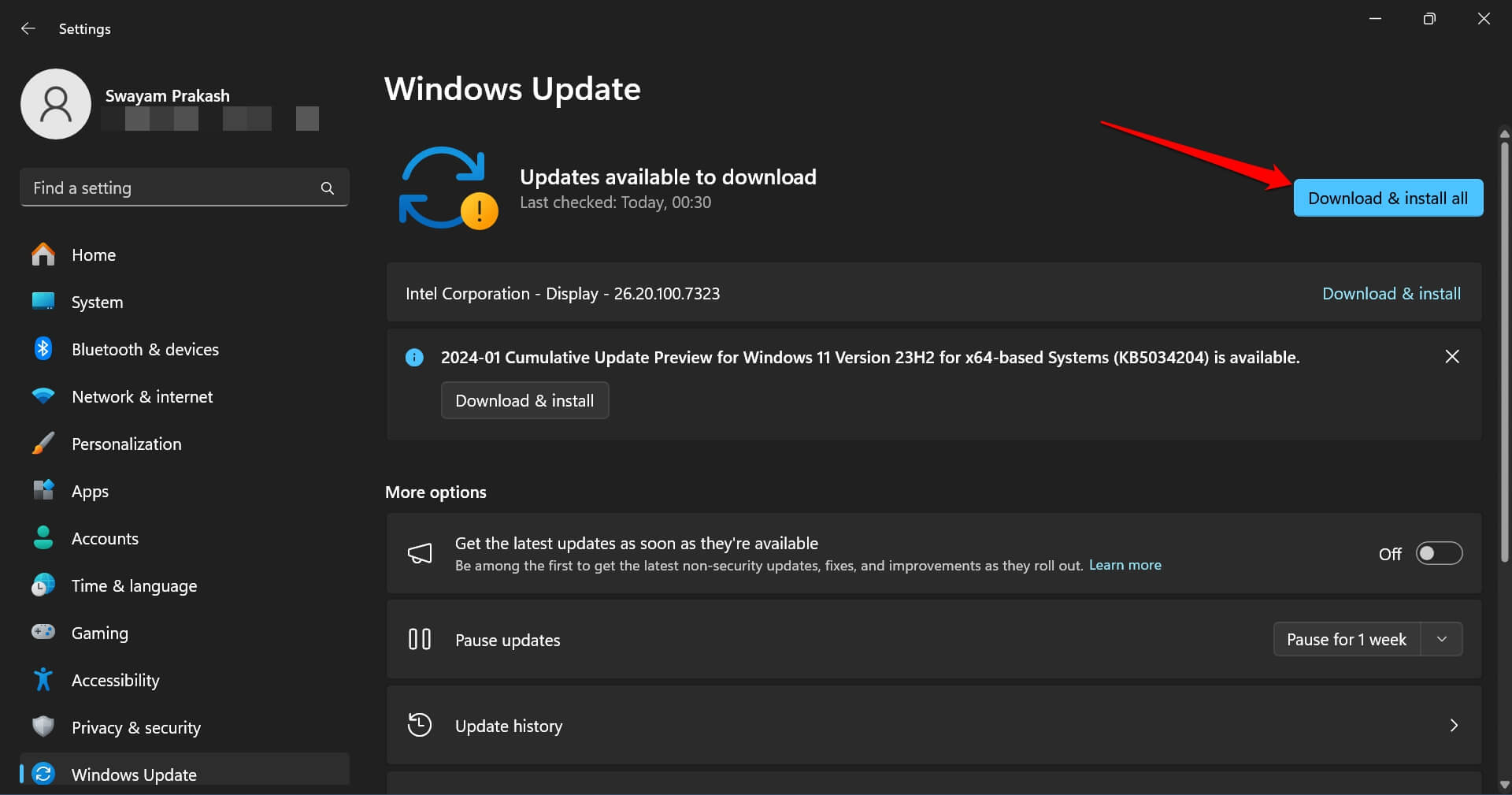
Starten Sie den PC neu, nachdem Sie das Software-Update installiert haben.
Greifen Sie auf den Papierkorb zu.
8. Stellen Sie das System wieder her
Können Sie den Fehler “Papierkorb ist beschädigt” mit anderen Methoden zur Fehlersuche nicht beheben? Sie können das System auf einen früheren Zeitpunkt zurücksetzen, als der Papierkorb funktionierte, ohne Fehler.
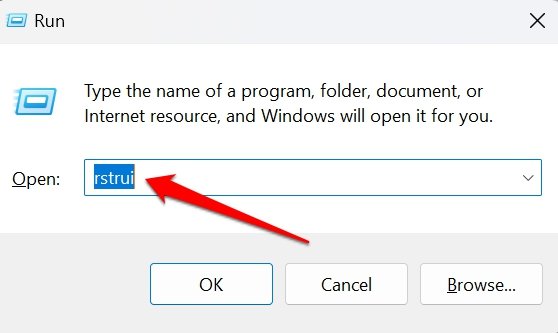
- Drücken Sie Windows + R, um das Ausführen-Fenster zu starten.
- Geben Sie rstrui ein und drücken Sie die Eingabetaste.
- Wählen Sie den Wiederherstellungspunkt aus und klicken Sie auf Weiter.
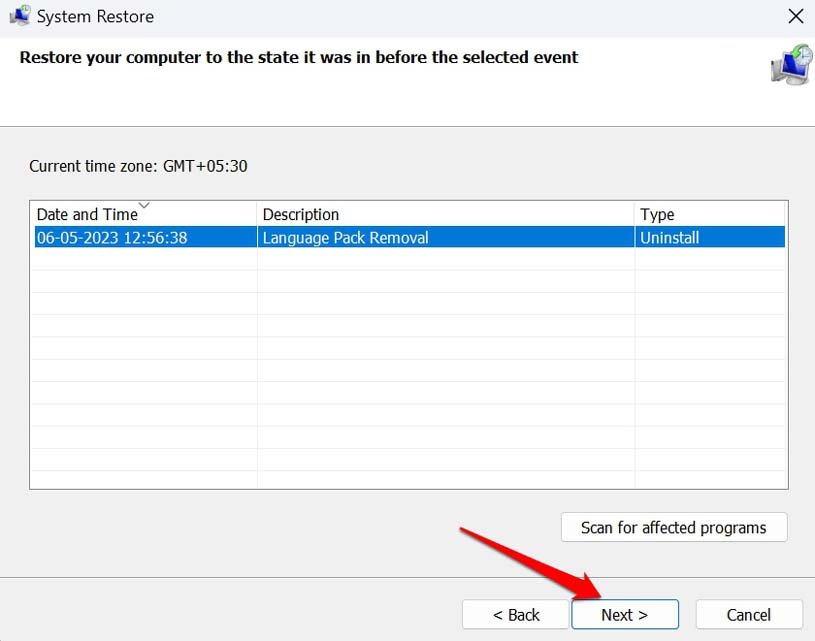
- Klicken Sie auf Fertigstellen, um das System auf einen älteren Zeitpunkt zurückzusetzen.
Fazit
Der Papierkorb ist eine wesentliche Systemkomponente des Windows-Betriebssystems. Es ist notwendig, die mit dem Papierkorb verbundenen Fehler zu beheben, um den Zugriff auf die darin enthaltenen gelöschten Dateien zu ermöglichen. Die in diesem Leitfaden geteilten Tipps zur Fehlersuche sollten das Problem dauerhaft lösen.
Wenn Sie Gedanken zu So beheben Sie den Fehler des beschädigten Papierkorbs in Windows 11 haben, können Sie gerne unten im Kommentarfeld schreiben. Abonnieren Sie auch unseren DigitBin YouTube-Kanal für Video-Tutorials. Prost!
Erhalte neue Beiträge in deinem Posteingang.
Kein Spam. Jederzeit abmelden.