Datenrettung · 6 min read · Dec 01, 2025
Wie man einen beschädigten USB-Stick oder eine SD-Karte repariert?
USB-Flash-Laufwerke leiden von Zeit zu Zeit unter Datenkorruption. Ich hatte viele beschädigte externe Speichergeräte, und einige von ihnen waren einfach zu reparieren. Ich würde nicht sagen, dass es für mich einfach war, die Tatsache zu verdauen, aber man muss genug Aufwand betreiben, um ein beschädigtes Speichermedium wieder in einen funktionalen Zustand zu bringen.
Kann ein beschädigter USB-Stick repariert werden?
Beschädigte Laufwerke versetzen einen in eine hoffnungsvolle Situation, aber man sollte wissen, wann man aufgeben sollte, und genau darum geht es in diesem Tutorial. Versuchen Sie jede im Tutorial gezeigte Lösung, um beschädigte USB-Sticks, Flash-Laufwerke, SD-Karten, SSDs, HDDs usw. zu reparieren.
Das Dateisystem wird beschädigt, was es dem Betriebssystem erschwert, es zu erkennen. Ich werde Ihnen zeigen, wie Sie beschädigte Speichergeräte unter Windows, Android und Linux reparieren können.
Eine Suche sollte ausreichen, um Hunderte von Drittanbieter-Tools zu finden, um Ihr Flash-Laufwerk zu reparieren, aber ich werde das nicht behandeln. Mehrere Tools versprechen, Ihr Speichergerät wiederzubeleben, aber sie haben einen Haken oder verlangen, dass Sie sich für ein kostenpflichtiges Abonnement anmelden. Die meisten Drittanbieter-Tools für Speicherlaufwerke funktionieren nicht einmal.
Sie werden 100 % der gespeicherten Daten im Speicherlaufwerk verlieren, daher ist es sicher, den Inhalt mit fortschrittlichen Wiederherstellungstools zu sichern.
Wir übernehmen keine Verantwortung für Schäden am Speichergerät, da ich mir über seinen aktuellen Zustand und welche Art von Schock es während seiner Lebensdauer erlitten hat, nicht im Klaren bin.
Beschädigten USB-Flash-Laufwerk unter Windows 11 reparieren
Windows 11 ist die neue Edition von Microsoft, und Sie können die traditionelle Methode verwenden, um das USB-Laufwerk zu formatieren.
Wie wäre es, das Windows-Terminal zu verwenden, um das beschädigte Speicherlaufwerk zu reparieren? Schließen Sie Ihr Pendrive an den Windows-PC an.
Hinweis: Dieses Tutorial funktioniert auch einwandfrei im Eingabeaufforderungsfenster und in früheren Versionen wie Windows 7/8/10.
- Drücken Sie Windows-Taste + X und wählen Sie „ Windows Terminal (Admin) “.
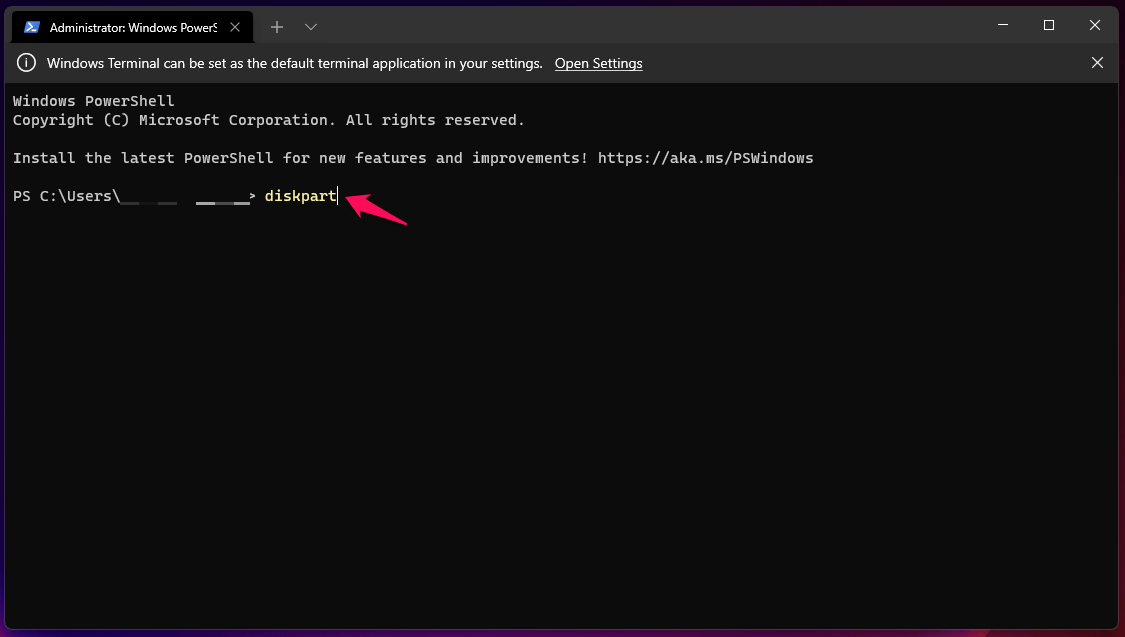
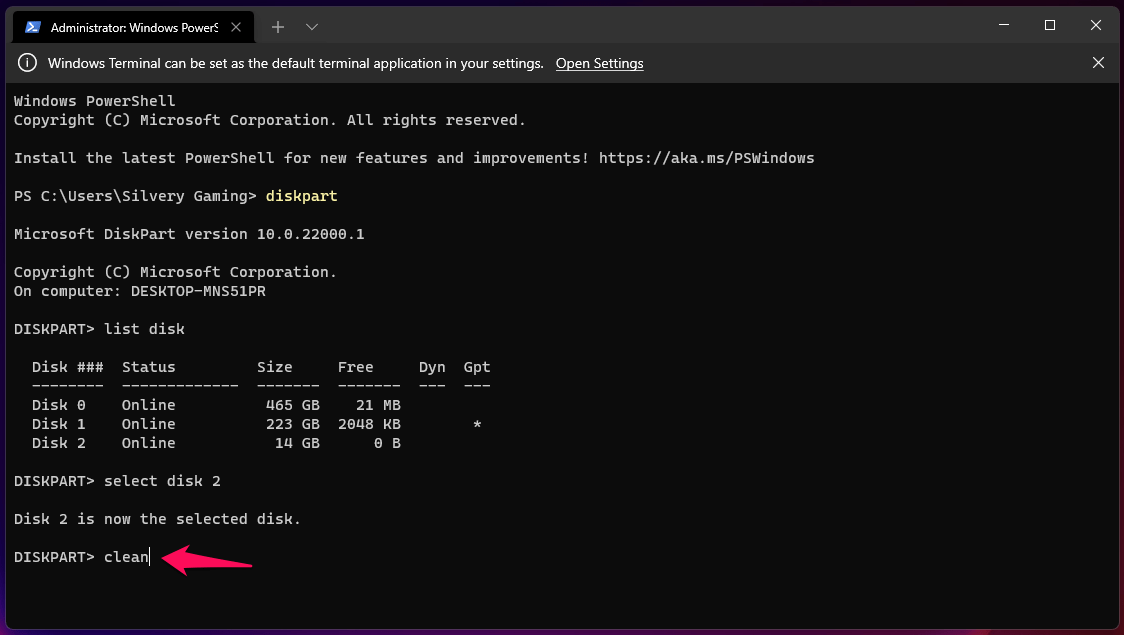
- Geben Sie „ Diskpart “ ein und drücken Sie die Eingabetaste.
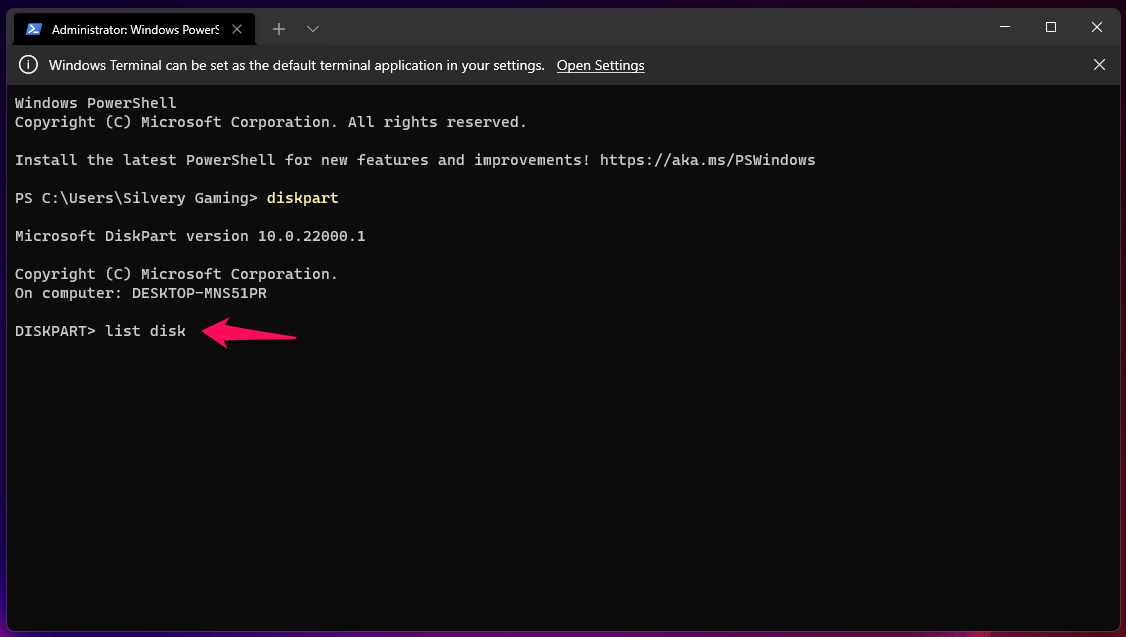
- Geben Sie „ list disk “ ein und drücken Sie die Eingabetaste.
- Geben Sie „ select disk no. “ ein und drücken Sie die Eingabetaste.
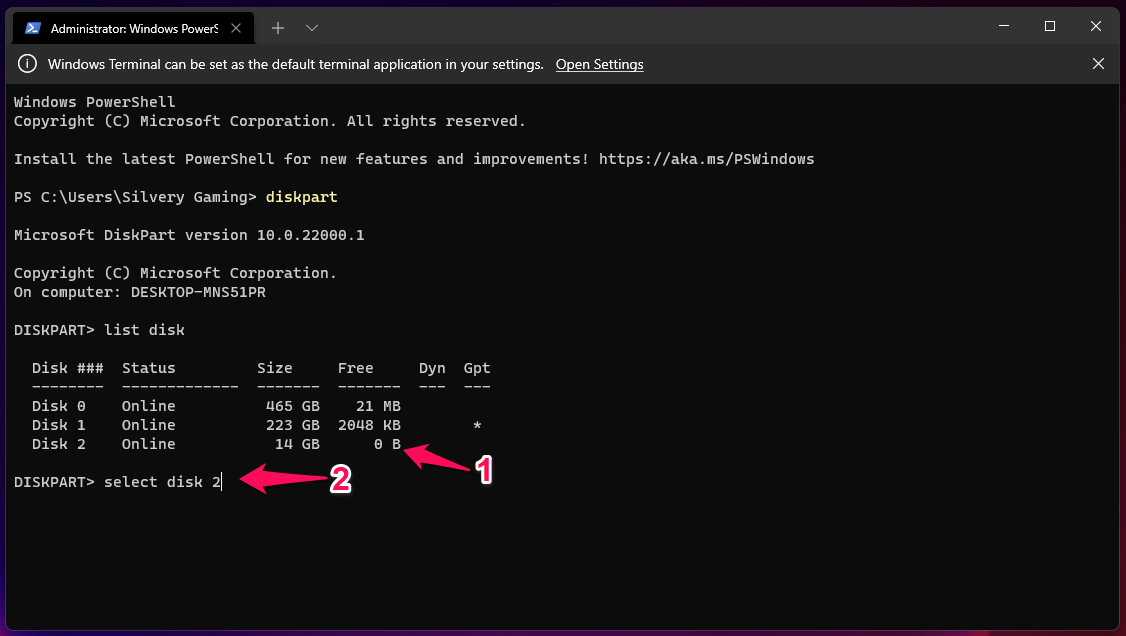 Hinweis: Wählen Sie die Speicherkapazität des Laufwerks und entscheiden Sie sich für das eine. Ich habe Disk 2 ausgewählt, da es ein USB mit einer Kapazität von 14 GB hat, was es zum offensichtlichen Laufwerk macht.
 - Geben Sie „ clean “ ein und drücken Sie die Eingabetaste.
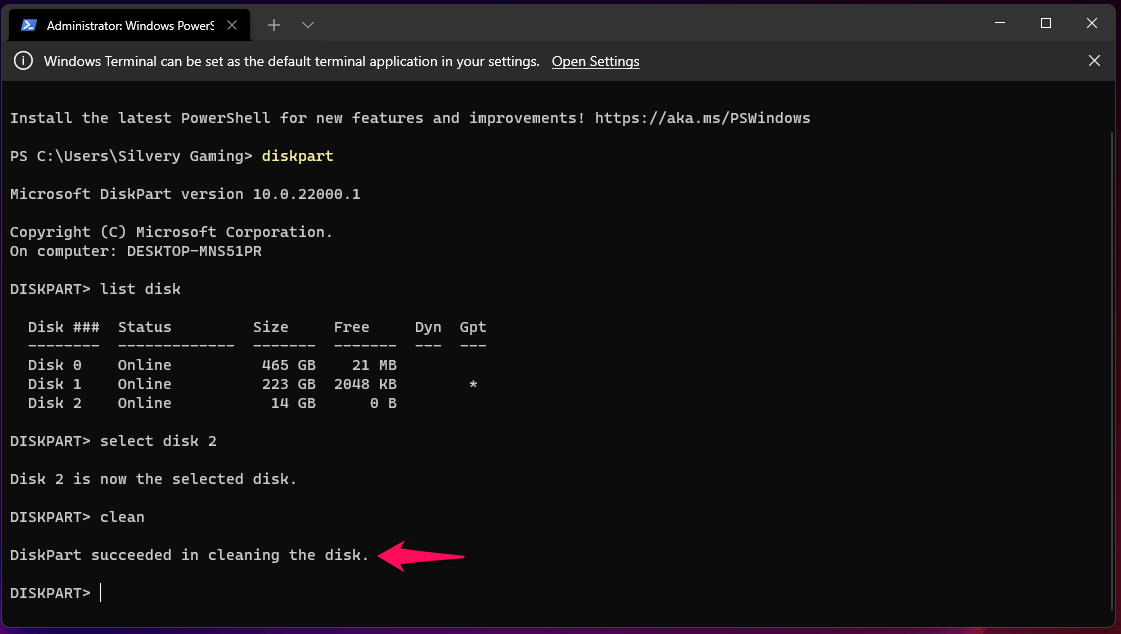
- DiskPart hat das Flash-Laufwerk gereinigt. Beenden Sie das Windows-Terminal, da ich Ihnen eine andere Möglichkeit zeigen werde, Partitionen zu erstellen.
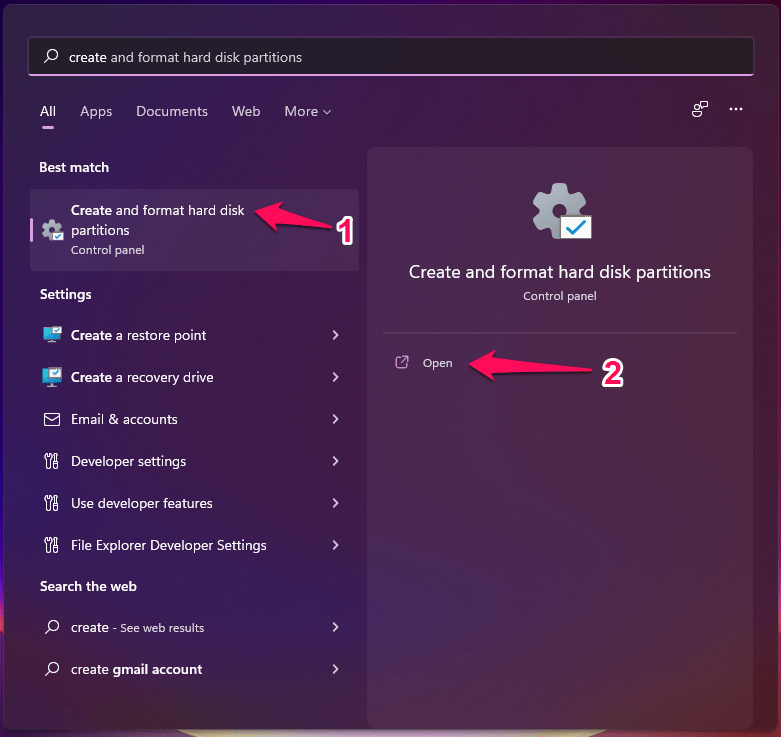
- Drücken Sie die Windows-Taste und öffnen Sie „ Datenträgerverwaltung “.
- Finden Sie Ihr Speichergerät,
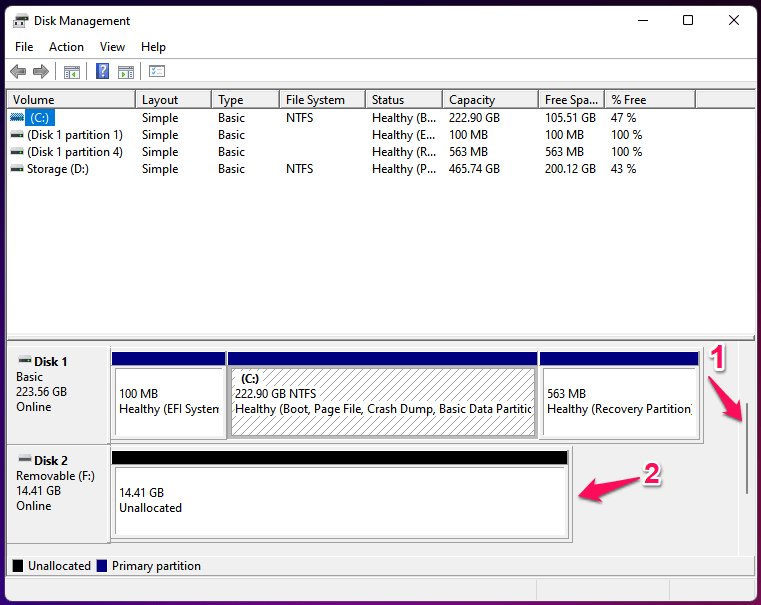
- Klicken Sie mit der rechten Maustaste und wählen Sie die Option „ Neues einfaches Volume “.
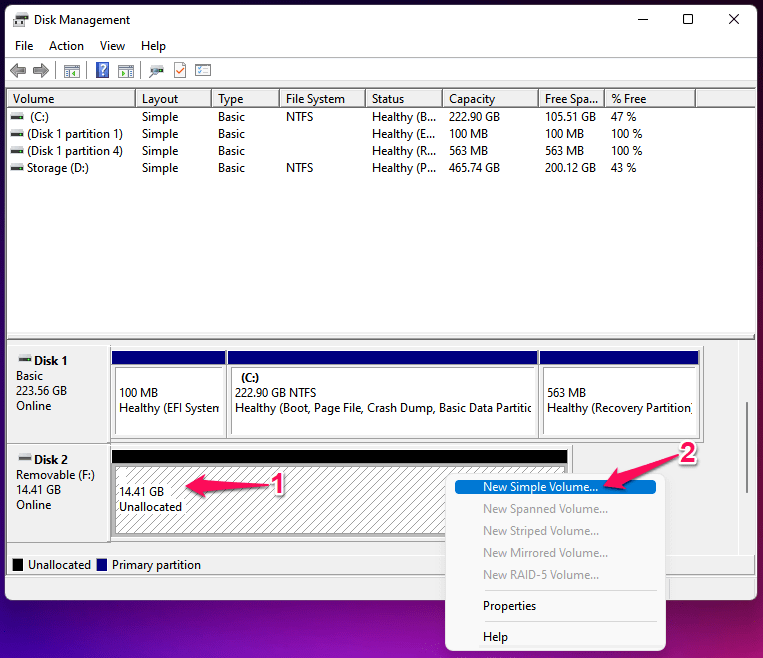
- Klicken Sie auf „ Weiter “.
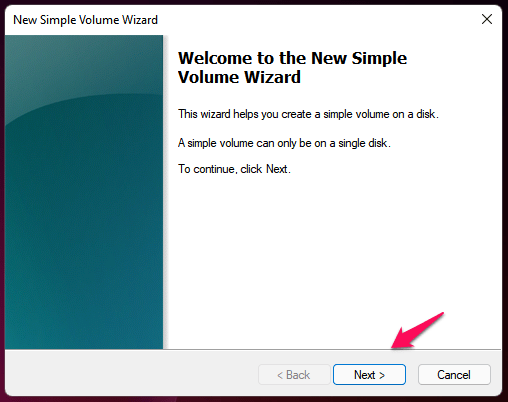
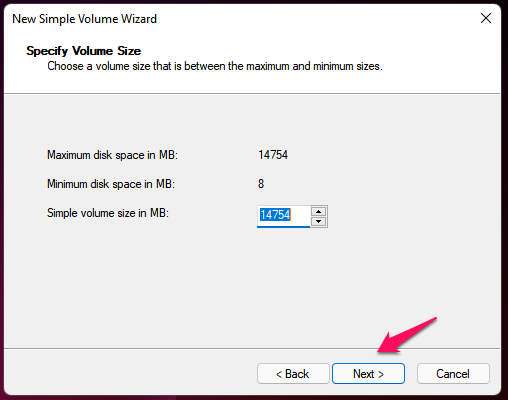
- Klicken Sie auf „ Weiter “.
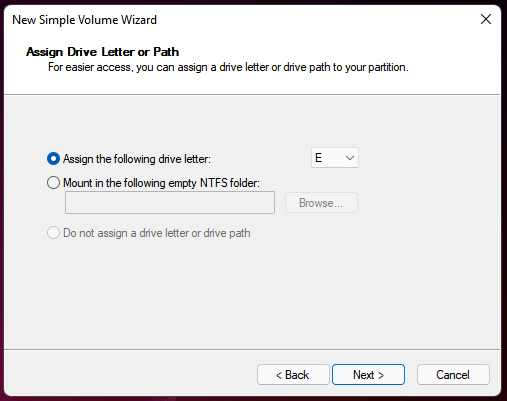
- Weisen Sie einen Laufwerksbuchstaben zu und klicken Sie dann auf „ Weiter “.
- Wählen Sie das Dateisystem FAT32 und klicken Sie dann auf „ Weiter “.
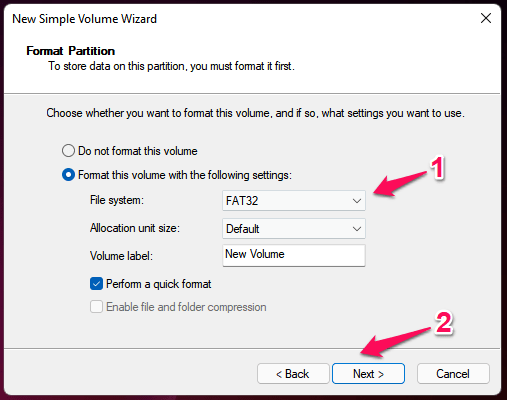
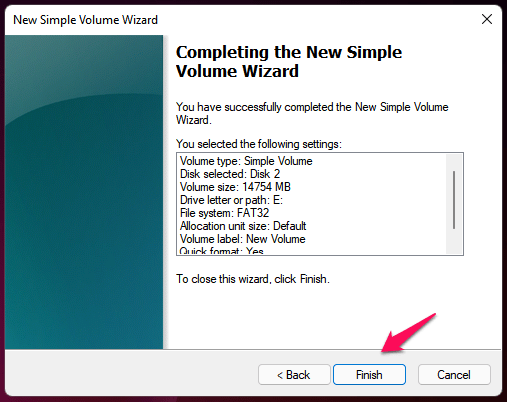
- Klicken Sie auf „ Fertigstellen “.
- Finden Sie nun das neue Volume im Datei-Explorer.
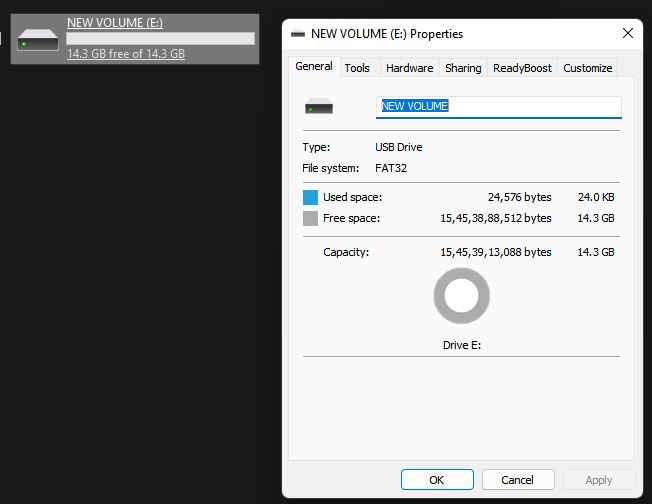
Ich habe einen anderen Weg eingeschlagen als der Rest und die Anweisung vermieden, eine neue Partition zu erstellen. Ein paar Befehle zu merken und den Rest des Prozesses macht es für nicht-technische Benutzer einfacher. Das Windows-Terminal ist nur in der 11. Edition verfügbar, und Sie können dasselbe Tutorial auch in der Eingabeaufforderung anwenden.
Beschädigten USB-Flash-Laufwerk auf Android-Gerät reparieren
Ich teste die USB-Sticks bis an die Grenzen und erstelle ein bootfähiges Linux-Betriebssystem. Einmal habe ich es gründlich vermasselt und endete mit einem nicht reagierenden Flash-Laufwerk, das von Windows abgelehnt wurde. Irgendwie hat das Android-System das Dateisystem des beschädigten Flash-Laufwerks repariert.
Hinweis: Besorgen Sie sich ein OTG-Kabel, um eine Verbindung zwischen Android und dem Flash-Laufwerk herzustellen.
- Öffnen Sie die „ Einstellungen “-App.
- Tippen Sie auf „ Weitere Verbindungen “ im Netzwerkbereich.
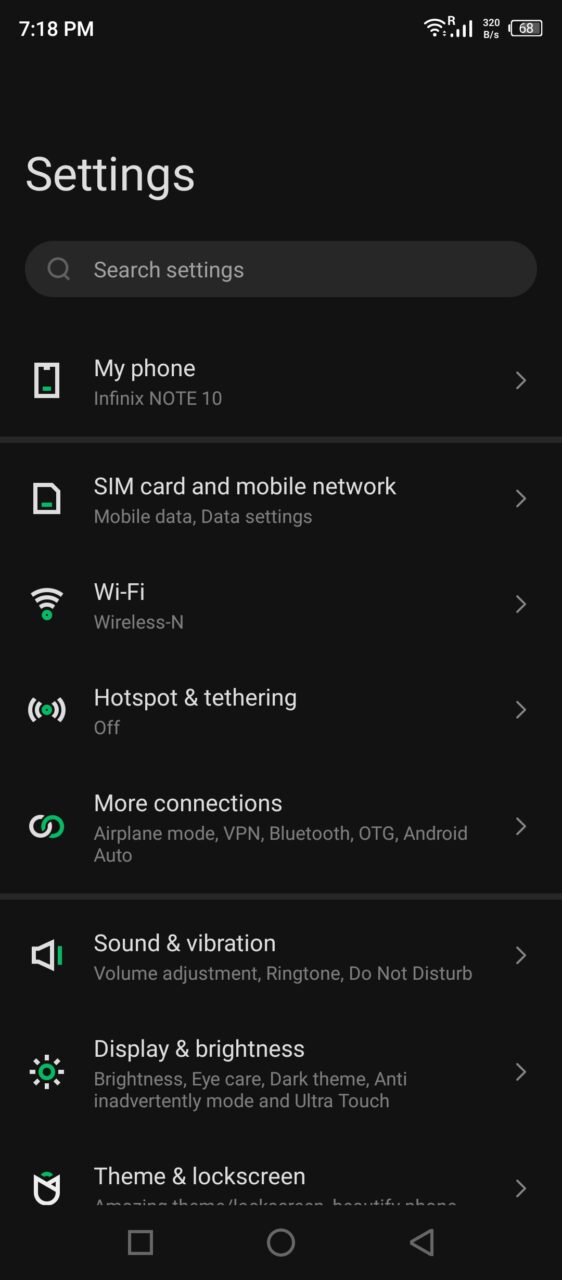
- Tippen Sie auf „ OTG “, um fortzufahren.
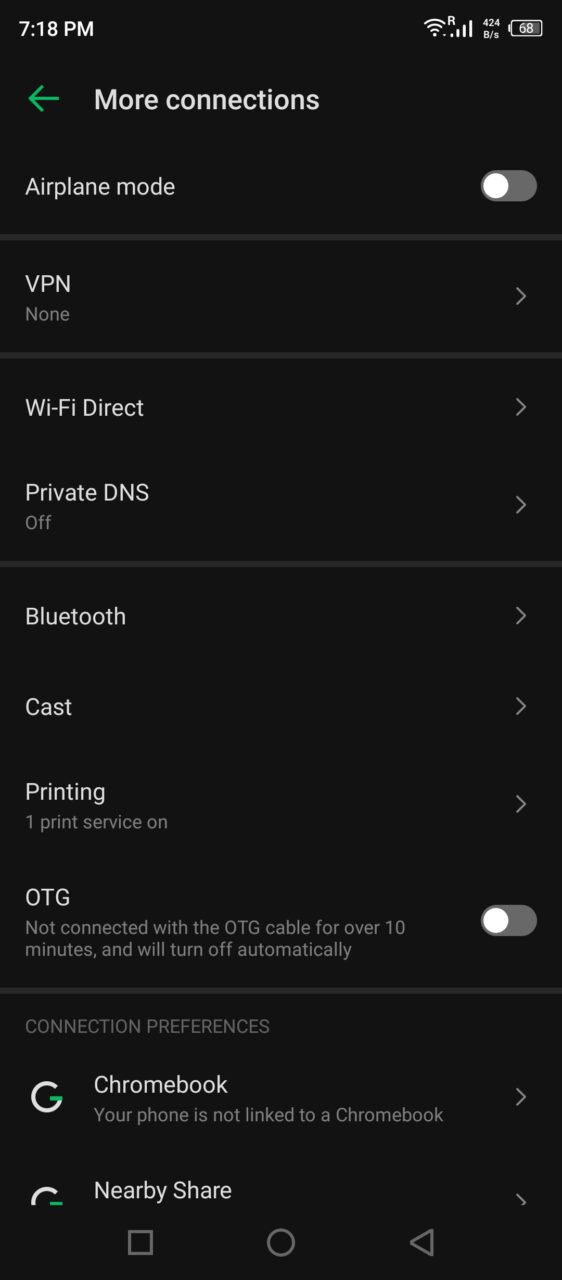
- Schließen Sie das Flash-Laufwerk an, und die OTG-Funktion erkennt es sofort.
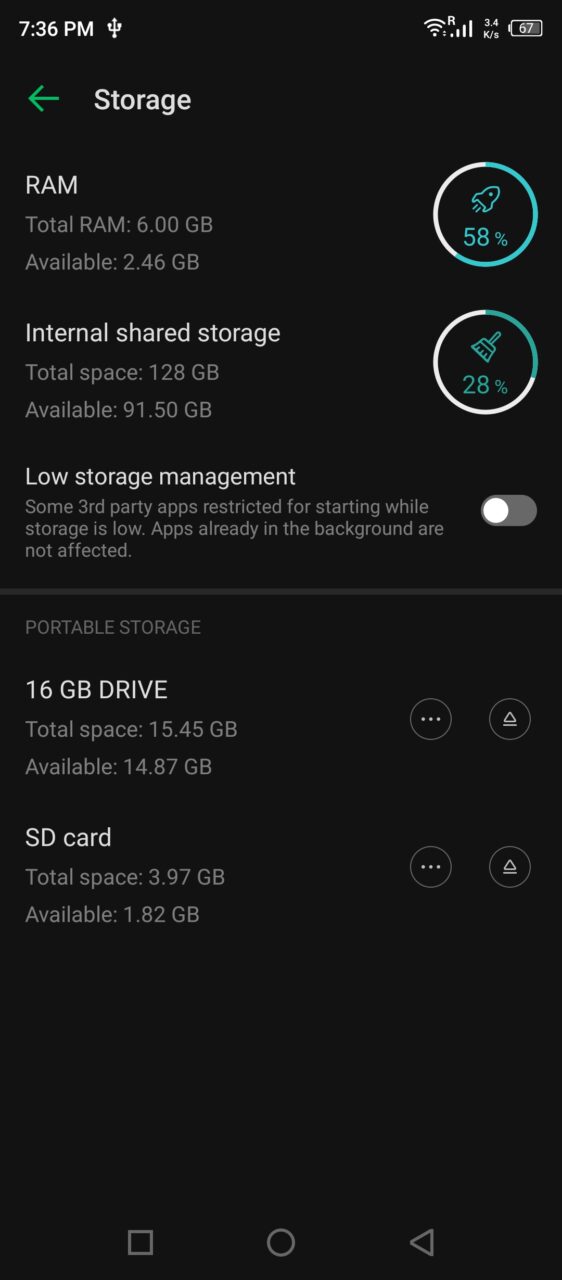
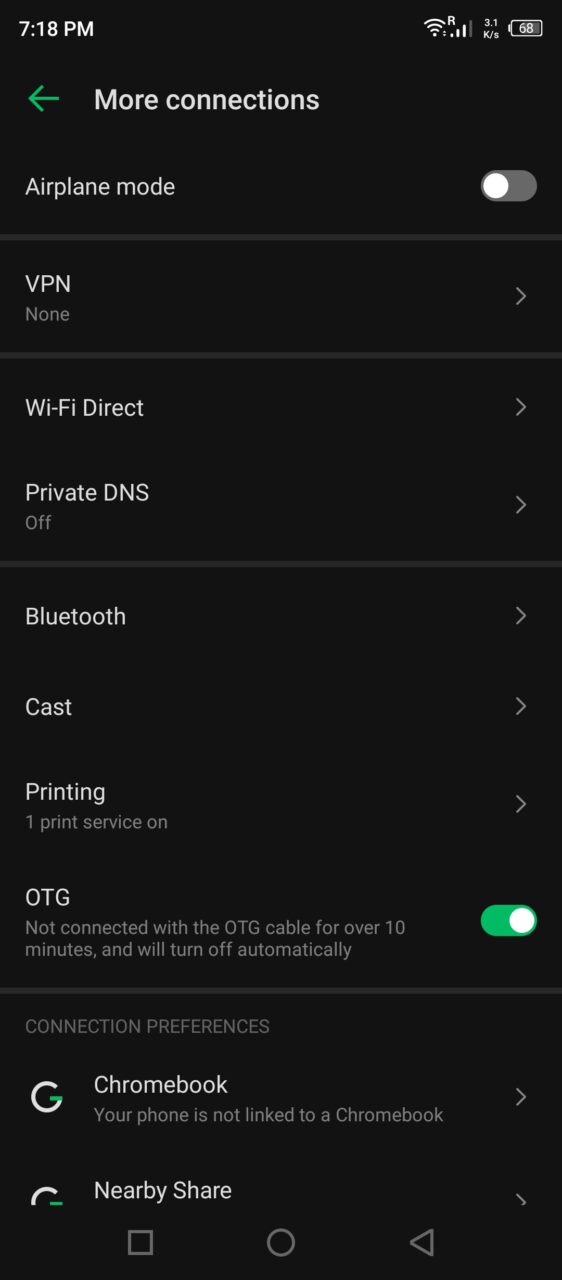 Hinweis: Ich habe ein 16-GB-Flash-Laufwerk zur Demonstration ausgewählt.
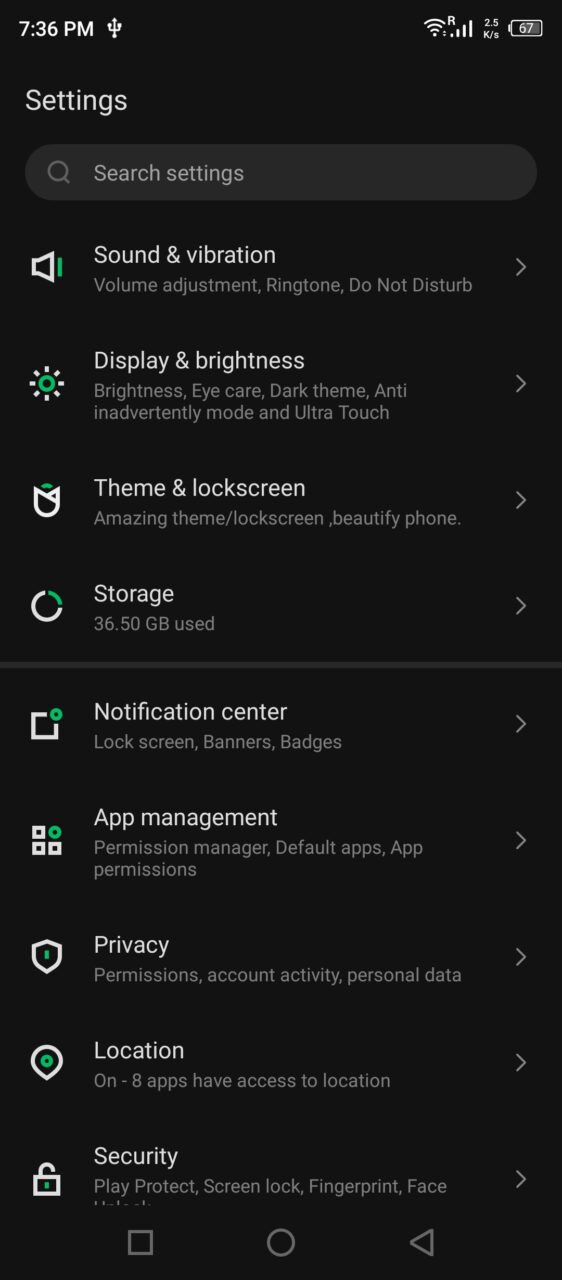
 - Gehen Sie zurück und wählen Sie „ Speicher “ aus den Einstellungen.
- Finden Sie ein USB-Flash-Laufwerk und tippen Sie auf die Drei-Punkte-Einstellung, um mehr zu sehen.
- Tippen Sie auf die Option „ Formatieren “.
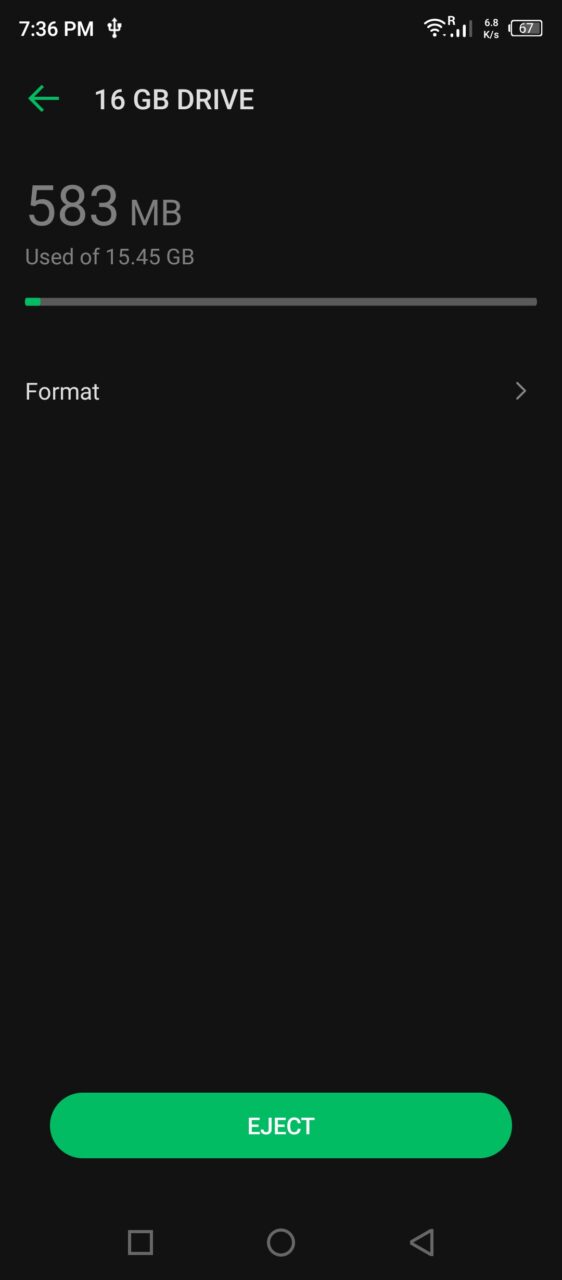
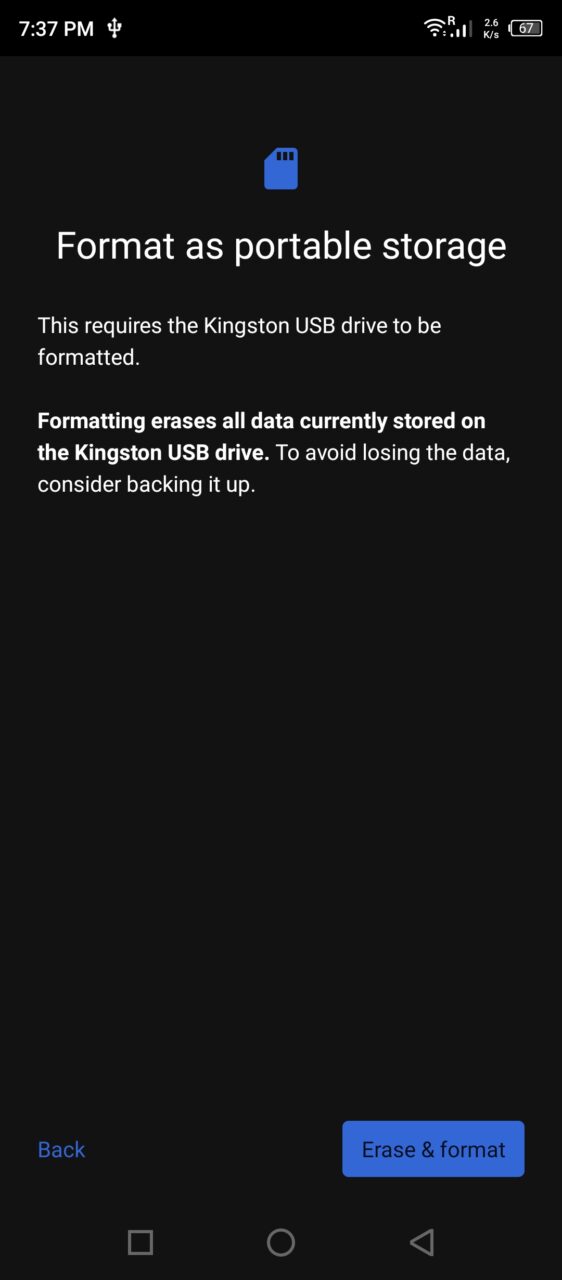
- Tippen Sie auf „ Löschen und formatieren “, um den Prozess zu starten.
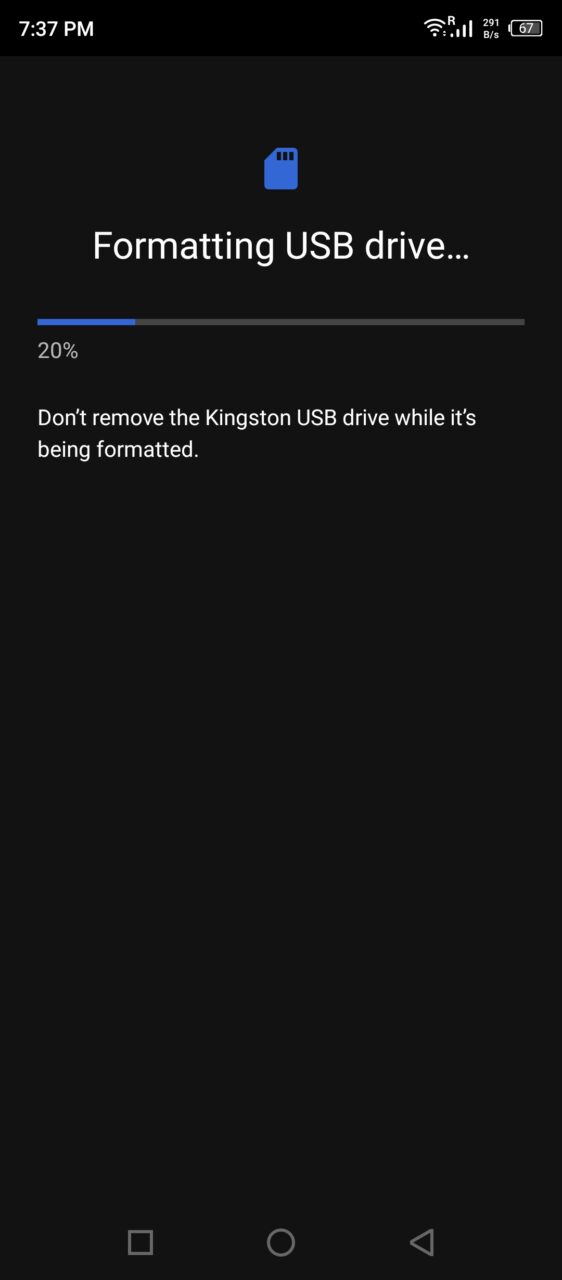
- Lassen Sie das fortschrittliche System von Android das Speicherlaufwerk reparieren.
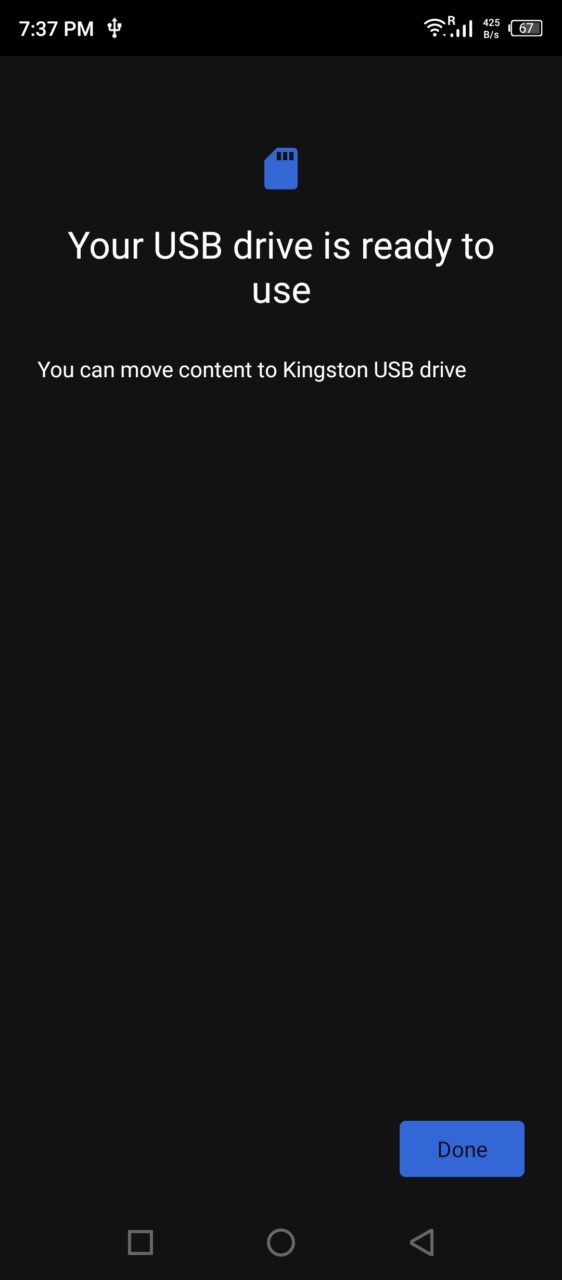
- Ihr USB-Flash-Laufwerk oder Speichergerät wurde erfolgreich repariert.
- Ich habe den Inhalt im Datei-Manager angesehen.
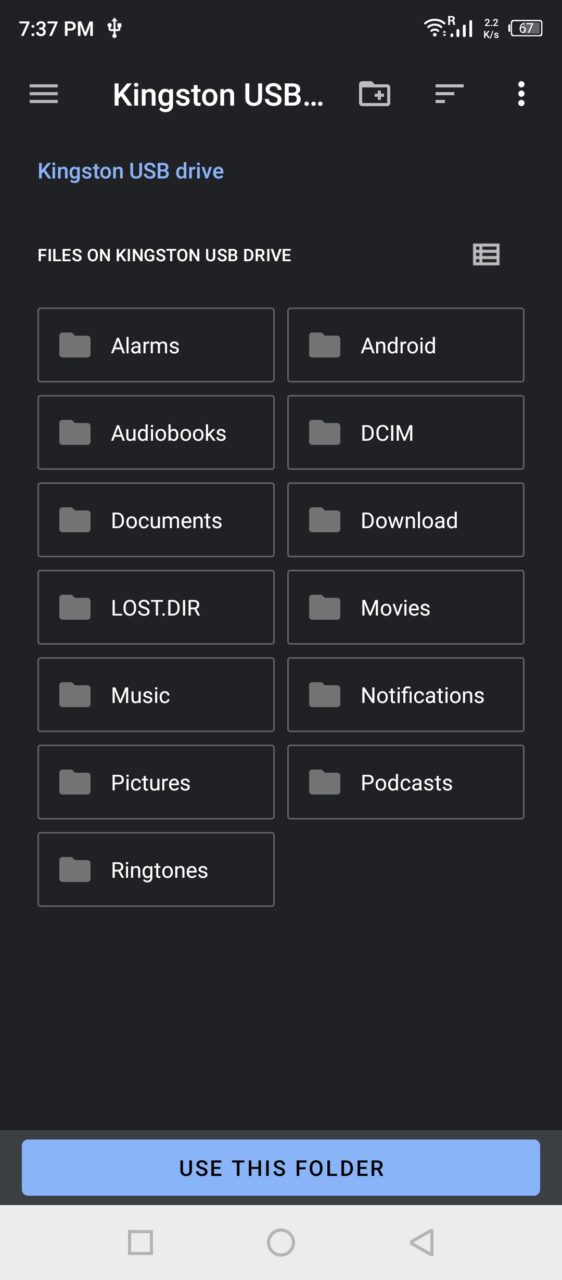
Machen Sie sich keine Sorgen über zufällige Ordner, die im formatierten Laufwerk vorab erstellt wurden, da das Android-System sie erstellt hat. Ihr Android-Gerät hat das Dateisystem repariert und den notwendigen Inhalt hinzugefügt, um es funktionsfähig zu machen. Die Benutzeroberfläche kann von Hersteller zu Hersteller unterschiedlich sein, aber die Anweisungen ändern sich nicht. Finden Sie den Speicher in den Android-Einstellungen und wählen Sie das Speichergerät aus, und formatieren Sie es dann.
Beschädigten USB-Flash-Laufwerk unter Linux reparieren
Ich liebe Open-Source-Projekte und bewundere das Linux-Betriebssystem. Lassen Sie mich Ihnen zeigen, wie Sie ein USB-Flash-Laufwerk oder ein anderes Speichergerät auf Linux-Maschinen formatieren können.
Befehle zur Installation von Gnome Disks:
sudo apt-get update -y
sudo apt-get install -y gnome-disk-utility
Suchen Sie nun die App im Linux-OS-Menü.
- Öffnen Sie GNOME „ Datenträger “ aus dem Menü.
- Wählen Sie das Laufwerk aus.
Hinweis: Ich habe SSD zur Demonstration ausgewählt.
- Klicken Sie auf die Drei-Punkte-Einstellung oben im Menü und wählen Sie „ Laufwerk formatieren “ aus der Liste.
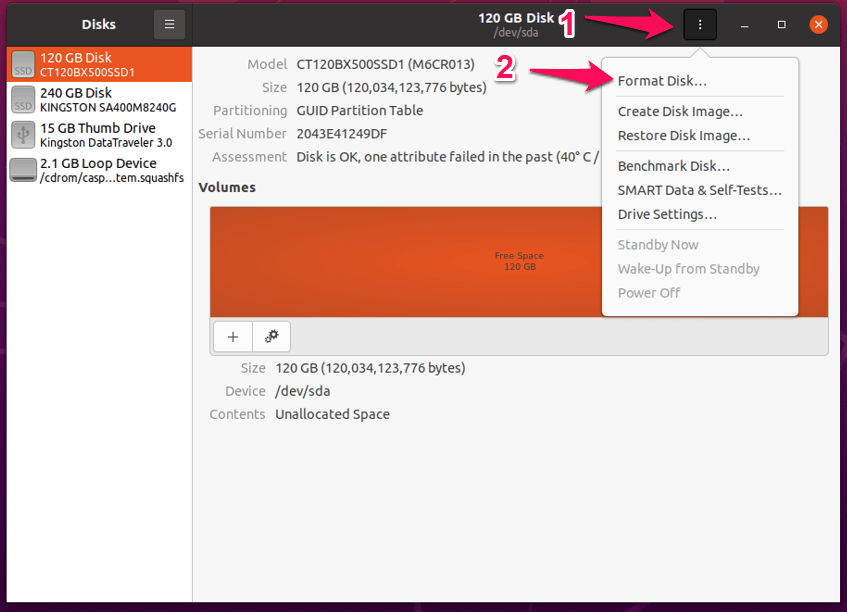
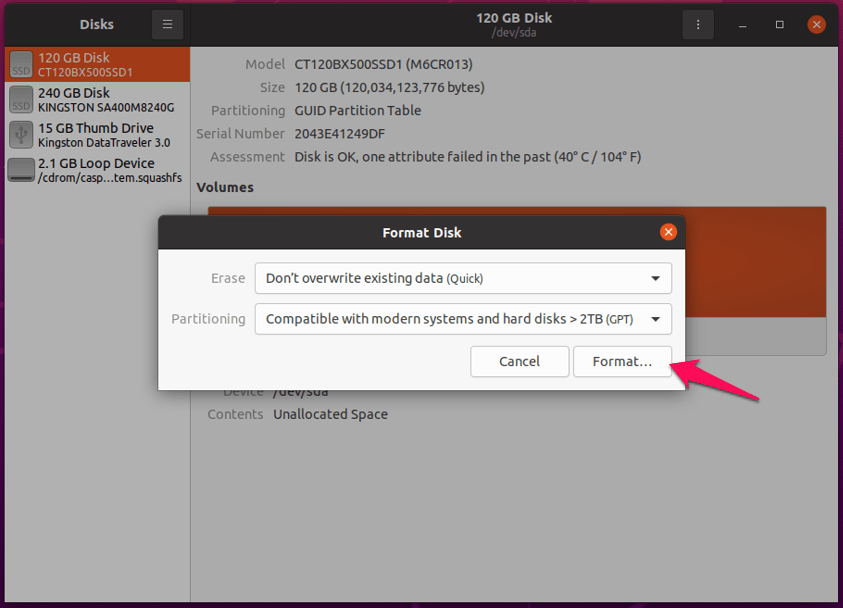
- Klicken Sie auf „ Formatieren “ und spielen Sie nicht mit den Optionen herum, es sei denn, Sie haben Kenntnisse darüber.
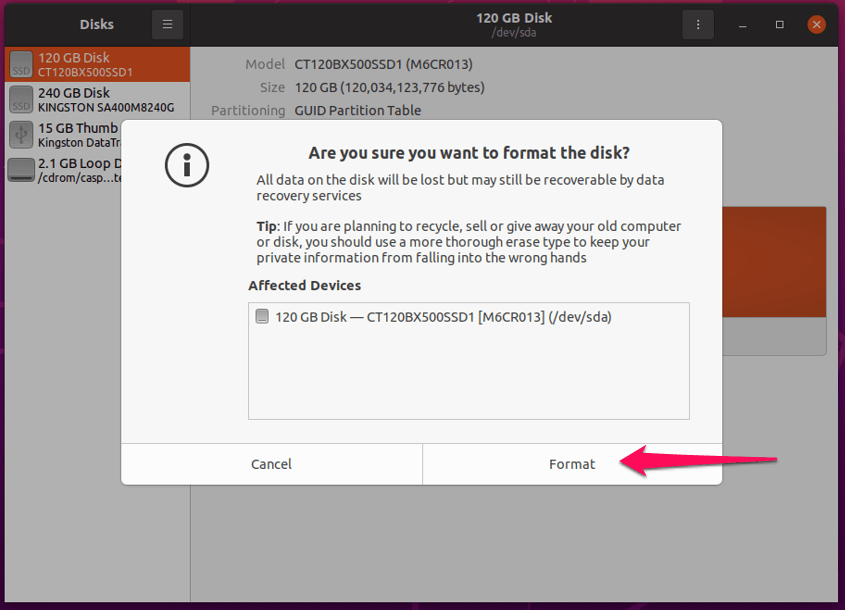
- Bestätigen Sie das Laufwerk und klicken Sie dann auf „Formatieren“, um fortzufahren.
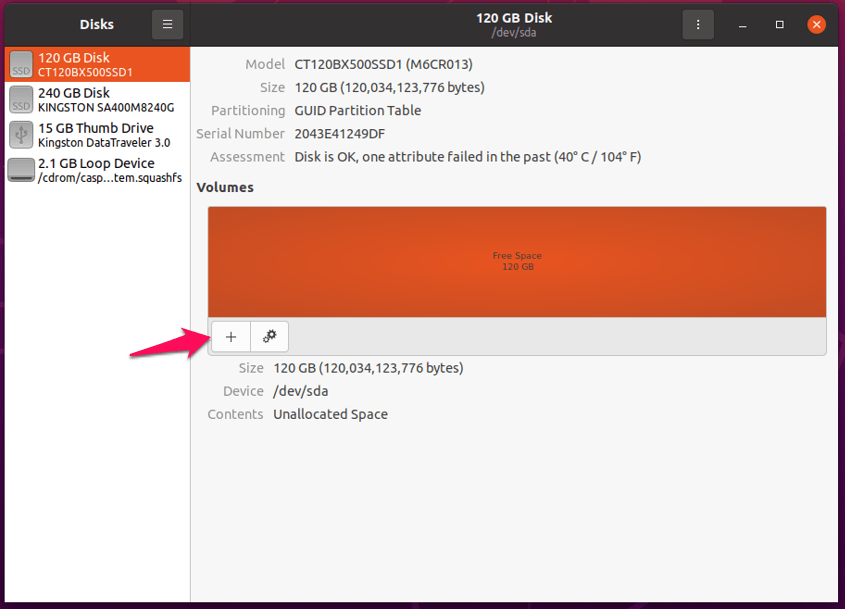
- Klicken Sie auf das + Symbol.
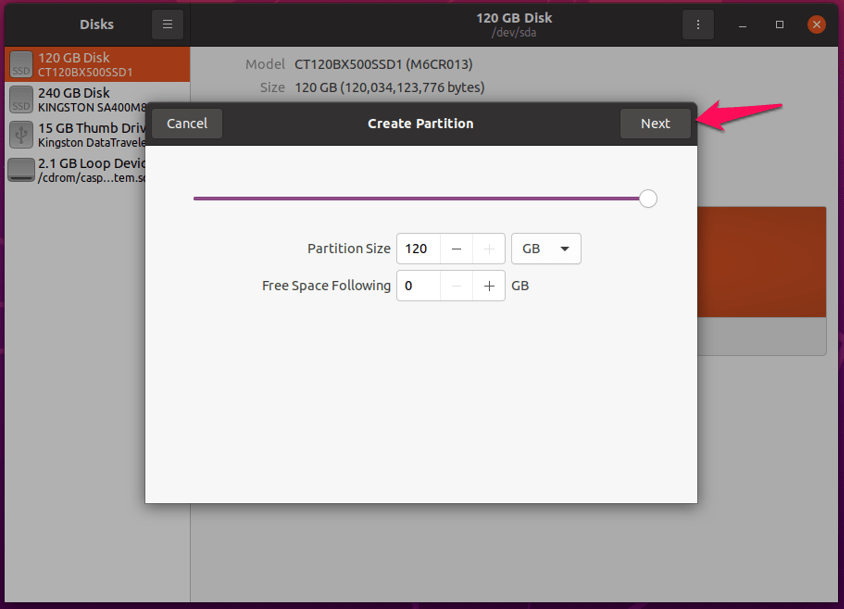
- Klicken Sie auf „ Weiter “, um fortzufahren, und spielen Sie nicht mit den Optionen herum, ohne deren Zweck zu kennen.
- Passen Sie die Optionen an und klicken Sie dann auf „ Erstellen “.
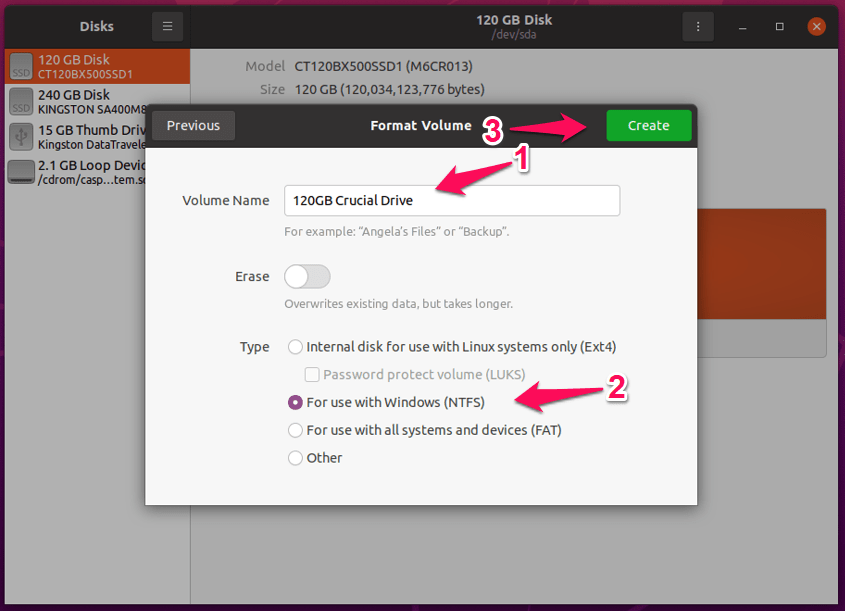 A. Geben Sie dem Volume einen Namen
B. Wählen Sie Dateisysteme wie FAT, NTFS usw. Ich habe NTFS ausgewählt, da es sowohl unter Windows als auch unter Linux unterstützt wird. - Ihr Speichergerät wurde von dem fatalen Fehler wiederhergestellt.
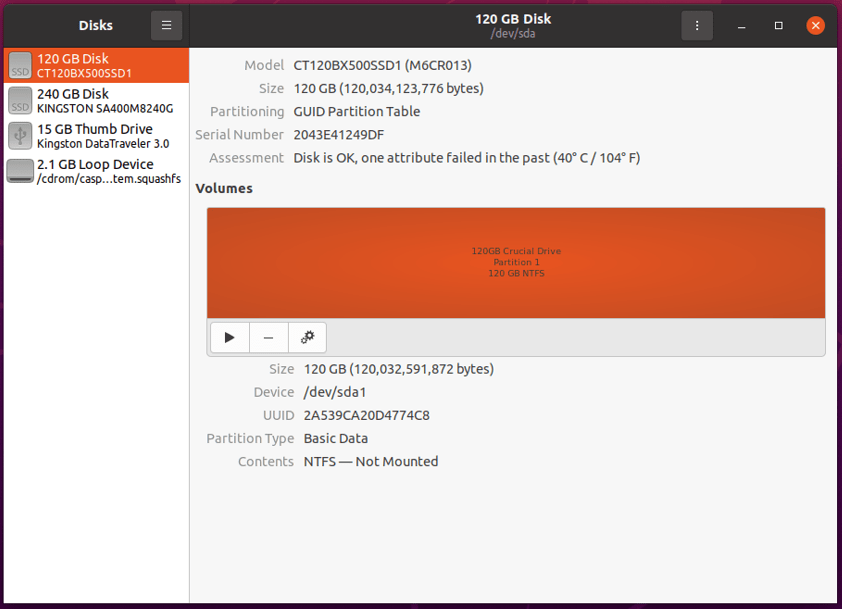
Sie sollten versuchen, Dokumente, Dateien und Fotos zu kopieren und einzufügen, um die Integrität des Dateisystems des Laufwerks zu bestätigen. Natürlich werden Sie während des Prozesses gespeicherte Daten verlieren, also stellen Sie sicher, dass Sie eine Sicherung mit fortschrittlichen Wiederherstellungstools erstellen.
Fazit
Ich habe Ihnen drei Möglichkeiten gezeigt, um ein beschädigtes USB-Flash-Laufwerk unter Windows 11, Android 11 und Linux (Gnome Disks) zu reparieren. Hier gibt es keine Parameter für Speicherlaufwerke, und Sie können ein USB-Flash-Laufwerk durch eine SD-Karte, SSD, Mini-SD-Karte, abnehmbares Laufwerk usw. ersetzen.
Sie benötigen jedoch eine Stromquelle, um die SSD auf einem Android-Gerät einzuschalten. Lassen Sie uns in den Kommentaren unten wissen, welche Lösung Ihnen bei der Reparatur eines beschädigten Flash-Laufwerks geholfen hat.
Wenn Sie Gedanken zu Wie man einen beschädigten USB-Stick oder eine SD-Karte repariert? haben, können Sie diese gerne im Kommentarfeld unten hinterlassen. Abonnieren Sie auch unseren DigitBin YouTube-Kanal für Video-Tutorials. Prost!
Erhalte neue Beiträge in deinem Posteingang.
Kein Spam. Jederzeit abmelden.