Spielehilfe · 4 min read · Dec 04, 2025
Wie man das Abstürzen von Cultivation Tales auf dem PC behebt?

Cultivation Tales ist ein Open-World-Survival-Craft-Online-Spiel. In diesem Spiel können die Benutzer das Sammeln, Handwerken, Jagen, Kämpfen und Forschen in einer mythischen Welt erleben. Aber in letzter Zeit haben viele Benutzer darüber geklagt, dass Cultivation Tales auf dem PC ständig abstürzt. Wenn Sie auch mit diesem Fehler konfrontiert sind, lesen Sie weiter, um zu erfahren, wie Sie ihn beheben können.
Cultivation Tales befindet sich in der frühen Zugangsphase, sodass die Spieler beim Spielen des Spiels auf verschiedene Probleme stoßen können. Dies geschieht normalerweise aufgrund einer veralteten Spielversion oder beschädigter Grafiktreiber. Es gibt jedoch mehrere andere Gründe, warum dieses Problem auftreten kann. In diesem Beitrag haben wir eine Liste von einigen Fehlerbehebungsmethoden zusammengestellt, die Ihnen möglicherweise helfen, es zu beheben.
Fix 1: Überprüfen Sie die Systemanforderungen
Zunächst sollten Sie überprüfen, ob das Spiel mit Ihrem PC kompatibel ist. Wenn Ihre Geräte nicht in der Lage sind, das Spiel auszuführen oder die Mindestanforderungen nicht erfüllen, können Sie auf mehrere Probleme stoßen. Im Folgenden sind die Mindestanforderungen aufgeführt, um Cultivation Tales auszuführen.
- Erfordert einen 64-Bit-Prozessor und ein 64-Bit-Betriebssystem
- Betriebssystem: Windows 10 64 Bit
- Prozessor: Intel Quad-Core i5-2300 oder AMD FX-6300
- Speicher: 8 GB RAM
- Grafik: Nvidia GeForce GTX 960(4GB) oder AMD Radeon R9 380 (4GB)
- DirectX: Version 11
- Speicherplatz: 30 GB verfügbarer Speicher
Fix 2: Grafiktreiber aktualisieren
Aktualisierte oder beschädigte Grafiktreiber sind ebenfalls dafür bekannt, solche Probleme zu verursachen. Aktualisieren Sie die Grafiktreiber und überprüfen Sie, ob das Problem mit dem Absturz von Cultivation Tales behoben ist. So können Sie es tun:
- Klicken Sie mit der rechten Maustaste auf Start und wählen Sie Geräte-Manager.
- Erweitern Sie die Option Grafikadapter.
- Klicken Sie mit der rechten Maustaste auf Ihre dedizierte Grafikkarte.
- Wählen Sie Treiber aktualisieren und dann Automatisch nach Treibern suchen.
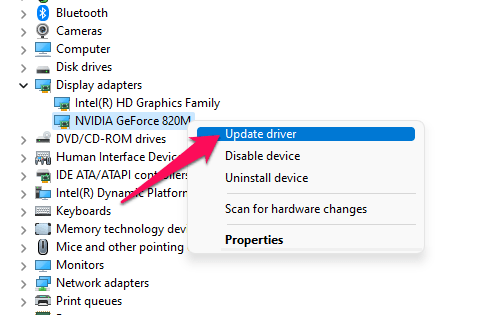
- Sobald dies abgeschlossen ist, starten Sie Ihr Gerät neu und überprüfen Sie, ob das Spiel korrekt läuft.
Fix 3: Führen Sie das Spiel als Administrator aus
Das Ausführen von Cultivation Tales als Administrator stellt sicher, dass das Spiel nicht aufgrund fehlender Berechtigungen abstürzt. Führen Sie das Spiel als Administrator aus und überprüfen Sie, ob das Problem behoben ist. So können Sie es tun:
- Klicken Sie mit der rechten Maustaste auf die Verknüpfungsdatei Cultivation Tales.exe.
- Klicken Sie auf Eigenschaften.
- Navigieren Sie zur Registerkarte Kompatibilität und aktivieren Sie das Kontrollkästchen, das besagt Dieses Programm als Administrator ausführen.
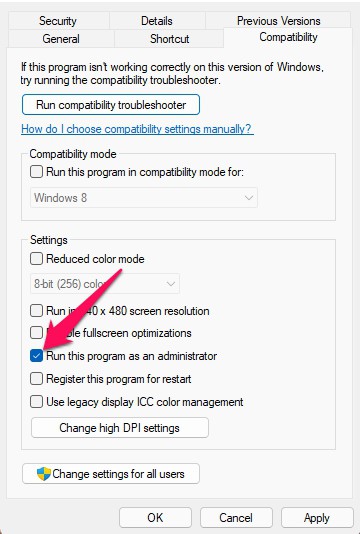
- Klicken Sie auf Übernehmen und dann auf OK, um die Änderungen zu speichern.
Fix 4: Überprüfen Sie die Integrität der Spieldateien
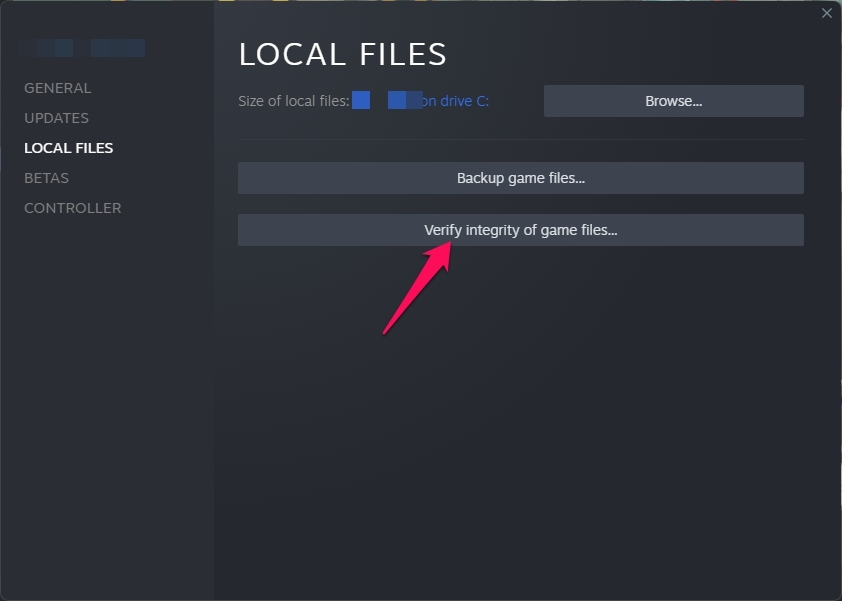
Wenn Sie das Problem mit dem Absturz von Cultivation Tales auf dem PC haben, während Sie es auf Steam ausführen, könnte ein Problem mit den lokalen Cache-Daten vorliegen. Überprüfen Sie die Integrität der Spieldateien, um dieses Problem zu beheben. So können Sie es tun:
- Öffnen Sie Steam und klicken Sie auf Bibliothek.
- Klicken Sie mit der rechten Maustaste auf Cultivation Tales aus der Liste.
- Klicken Sie auf Eigenschaften > Lokale Dateien.
- Klicken Sie dann auf Integrität der Spieldateien überprüfen.
Fix 5: Aktualisieren Sie das Spiel auf die neueste Version
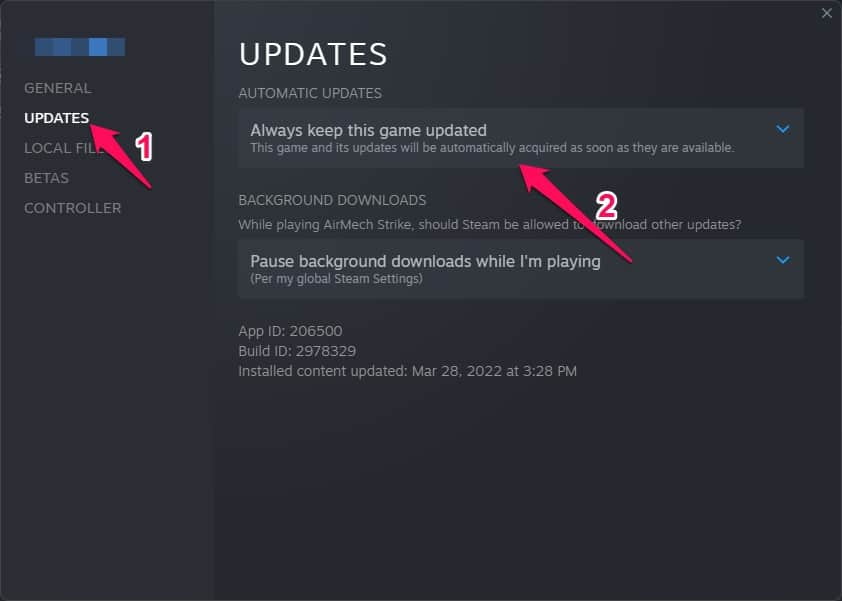
Dieser Fehler könnte Sie belästigen, wenn Sie nicht die neueste Version des Spiels verwenden. Aktualisieren Sie das Spiel auf die neueste Version, wenn Sie dies noch nicht getan haben. So können Sie es tun:
- Öffnen Sie Steam > Bibliothek.
- Klicken Sie mit der rechten Maustaste auf Cultivation Tales.
- Wählen Sie Eigenschaften > Updates > Dieses Spiel immer aktualisieren.
Fix 6: Deaktivieren Sie Antivirus-Software von Drittanbietern
Antivirus-Software von Drittanbietern, die auf Ihrem Gerät installiert ist, kann manchmal auch dazu führen, dass Spiele abstürzen. Deaktivieren Sie die Antivirus-Software und überprüfen Sie, ob das Problem behoben ist. Wenn das Deaktivieren nicht funktioniert hat, versuchen Sie, sie vorübergehend zu deinstallieren und überprüfen Sie dasselbe.
Fix 7: Führen Sie einen sauberen Neustart durch
Wenn keine der oben genannten Schritte Ihnen helfen konnte, versuchen Sie, einen sauberen Neustart durchzuführen. Einige Apps und deren Dienste starten automatisch, wenn Ihr Gerät eingeschaltet wird. Wenn dies der Fall ist, verbrauchen sie die Internetverbindung und Systemressourcen. Ein sauberer Neustart beschränkt alle Anwendungen von Drittanbietern und deren Dienste. So können Sie es tun:
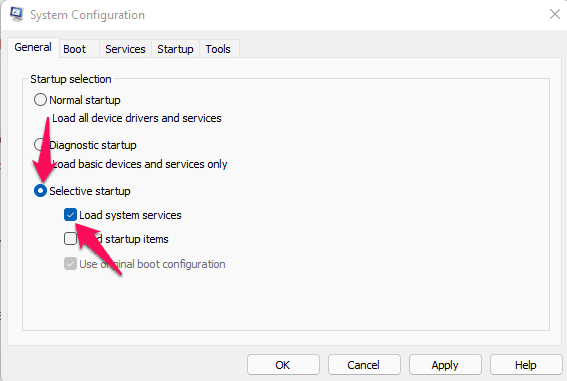
- Klicken Sie auf Start, suchen Sie nach Systemkonfiguration und öffnen Sie es.
- Navigieren Sie zu Allgemein.
- Aktivieren Sie die Option Selektiver Start und die Option Systemdienste laden darunter.
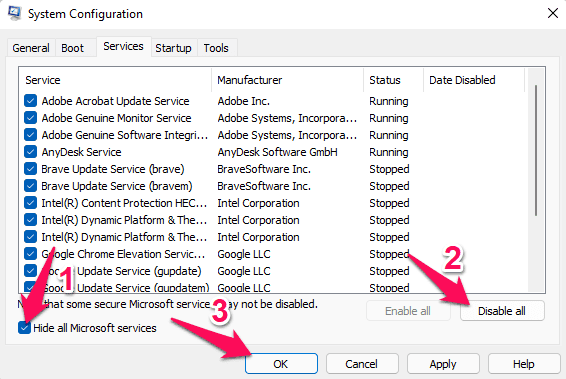
- Navigieren Sie dann zur Registerkarte Dienste und aktivieren Sie die Option Alle Microsoft-Dienste ausblenden.
- Klicken Sie dann auf Alle deaktivieren in der unteren rechten Ecke und klicken Sie auf Übernehmen, dann auf OK, um die Änderungen zu speichern.
Zusammenfassung
So konnten Sie das Abstürzen von Cultivation Tales auf dem PC beheben. Wir hoffen, dass die oben genannten Fehlerbehebungsmethoden Ihnen helfen konnten. Wenn Sie weiterhin Probleme haben, hinterlassen Sie bitte einen Kommentar unten.
Wenn Sie Gedanken zu Wie man das Abstürzen von Cultivation Tales auf dem PC behebt? haben, können Sie gerne das Kommentarfeld unten nutzen. Abonnieren Sie auch unseren DigitBin YouTube-Kanal für Video-Tutorials. Prost!
Erhalte neue Beiträge in deinem Posteingang.
Kein Spam. Jederzeit abmelden.