Outlook Tipps · 5 min read · Oct 08, 2025
So beheben Sie, dass der Dunkelmodus in Microsoft Outlook auf dem iPhone nicht funktioniert?
Funktioniert der Dunkelmodus in Microsoft Outlook auf dem iPhone nicht? Dann müssen Sie sich keine Sorgen machen, Sie können die Fehlerbehebungstipps befolgen, die ich in diesem Leitfaden zu dem Problem behandelt habe. Die üblichen Ursachen dafür, dass der Dunkelmodus in Microsoft Outlook nicht funktioniert, können Fehler in der Outlook-App oder in der iOS-Version sein.
Zweitens ist das dunkle Thema möglicherweise nicht in der Outlook-App aktiviert. Versuchen Sie, das Thema der App so einzustellen, dass es dem System (d.h. dem iPhone) folgt? Nun, wenn das Gerätethema nicht auf Dunkelmodus eingestellt ist, wird das Thema nicht auf die Outlook-App angewendet. Auch nach der Installation eines neuen Systemupdates haben Benutzer manchmal mit solchen zufälligen Fehlern zu kämpfen. Das könnte auch ein Grund sein.
Möglichkeiten zur Behebung des Problems, dass der Dunkelmodus in Microsoft Outlook auf iOS nicht funktioniert
Es ist keine Raketenwissenschaft, das Problem mit dem Dunkelmodus in der Outlook-App zu beheben. Sie können das dunkle Thema sowohl in der App als auch auf dem Gerät manuell anwenden. Auch ein Update des iPhones auf die neueste iOS-Version kann helfen, Fehler zu beheben. Lassen Sie uns diese Fehlerbehebungstipps im Detail überprüfen.
1. iPhone neu starten
Beginnen Sie die Fehlersuche, indem Sie das iPhone neu starten. Es ist eine einfache Lösung, um zufällige Fehler zu beheben.
- Drücken Sie die Einschalttaste des iPhones.
- Sie sehen die Option „ Zum Ausschalten schieben “ auf dem Bildschirm.
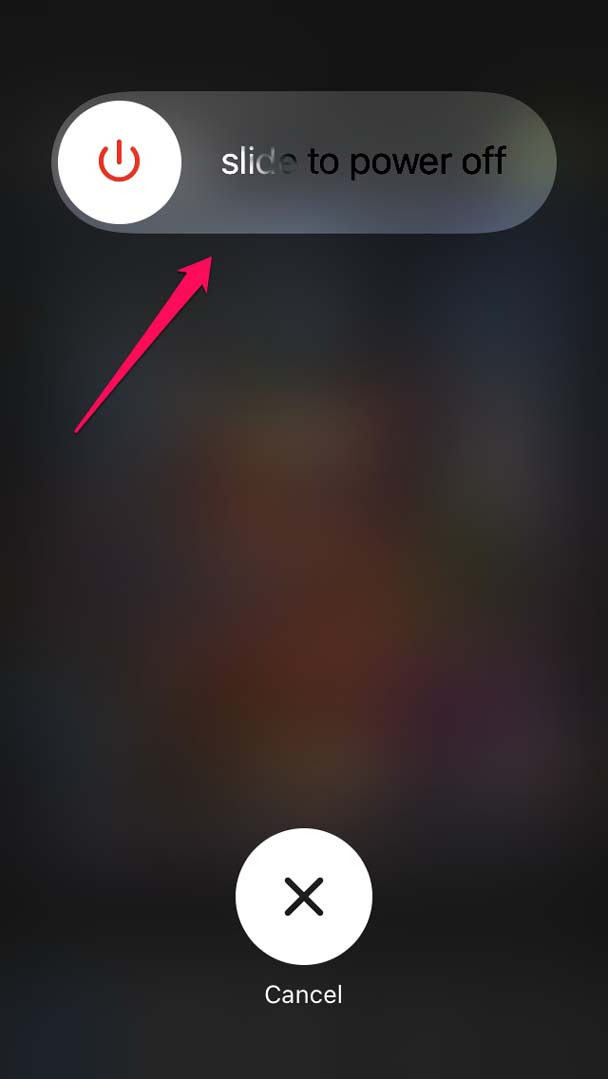
- Ziehen Sie den Schieberegler und das iPhone wird ausgeschaltet.
- Nach ein paar Sekunden drücken Sie erneut die Einschalttaste, um das iPhone einzuschalten.
- Starten Sie jetzt die Outlook-App und sehen Sie, ob der Dunkelmodus aktiviert wurde oder nicht.
Wenn der Dunkelmodus in der Outlook-App immer noch nicht funktioniert, versuchen Sie die anderen unten genannten Fehlerbehebungstipps.
2. Dunkles Thema auf dem iPhone anwenden
Sie können das dunkle Thema für das iPhone in den Einstellungen für Anzeige und Helligkeit unter iOS aktivieren.
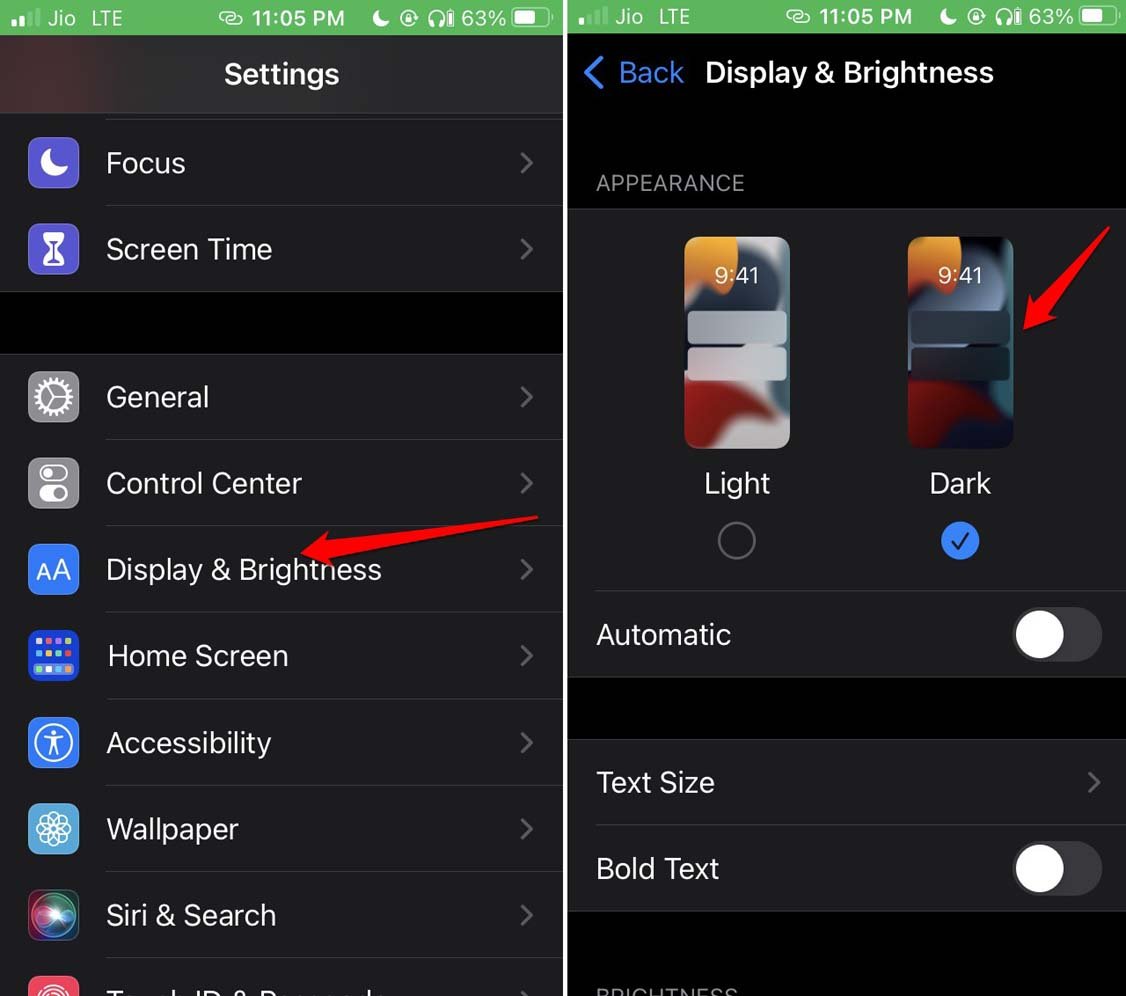
- Gehen Sie zu Einstellungen > tippen Sie auf Anzeige & Helligkeit.
- Wählen Sie unter dem Tab Erscheinungsbild die Option Dunkel aus. [Es gibt zwei Optionen: Hell & Dunkel]
- Schließen Sie die Einstellungen-App und starten Sie die Outlook-App. Jetzt sollte das dunkle Thema auf die App angewendet werden.
3. Dunkles Thema manuell in der Outlook-App aktivieren
Hier sind die Schritte, um das dunkle Thema manuell in der Outlook-App auf iOS zu aktivieren. Gehen Sie so vor, wenn die App nicht dem dunklen Thema Ihres Geräts folgt.
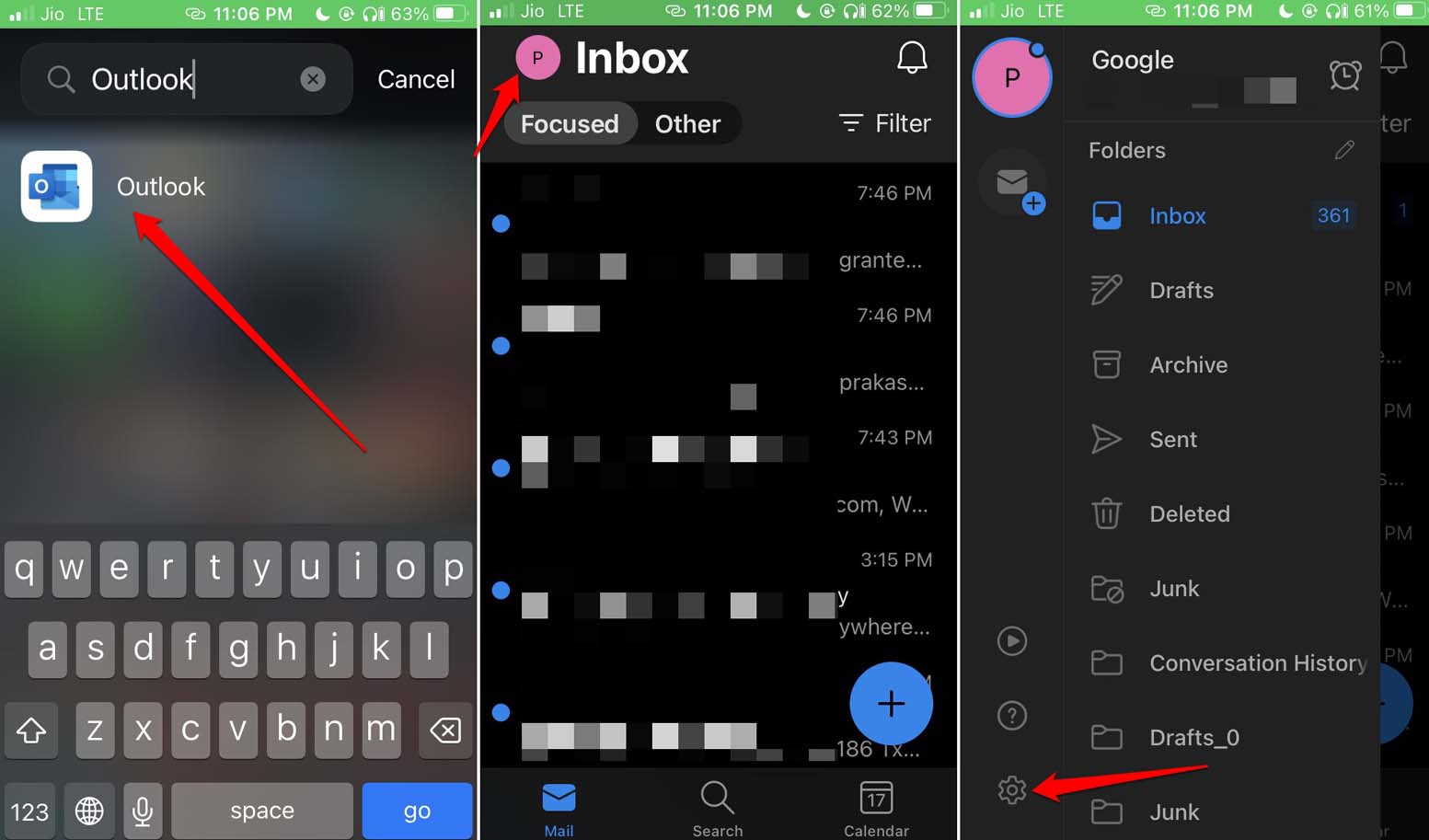
- Starten Sie die Microsoft Outlook-App.
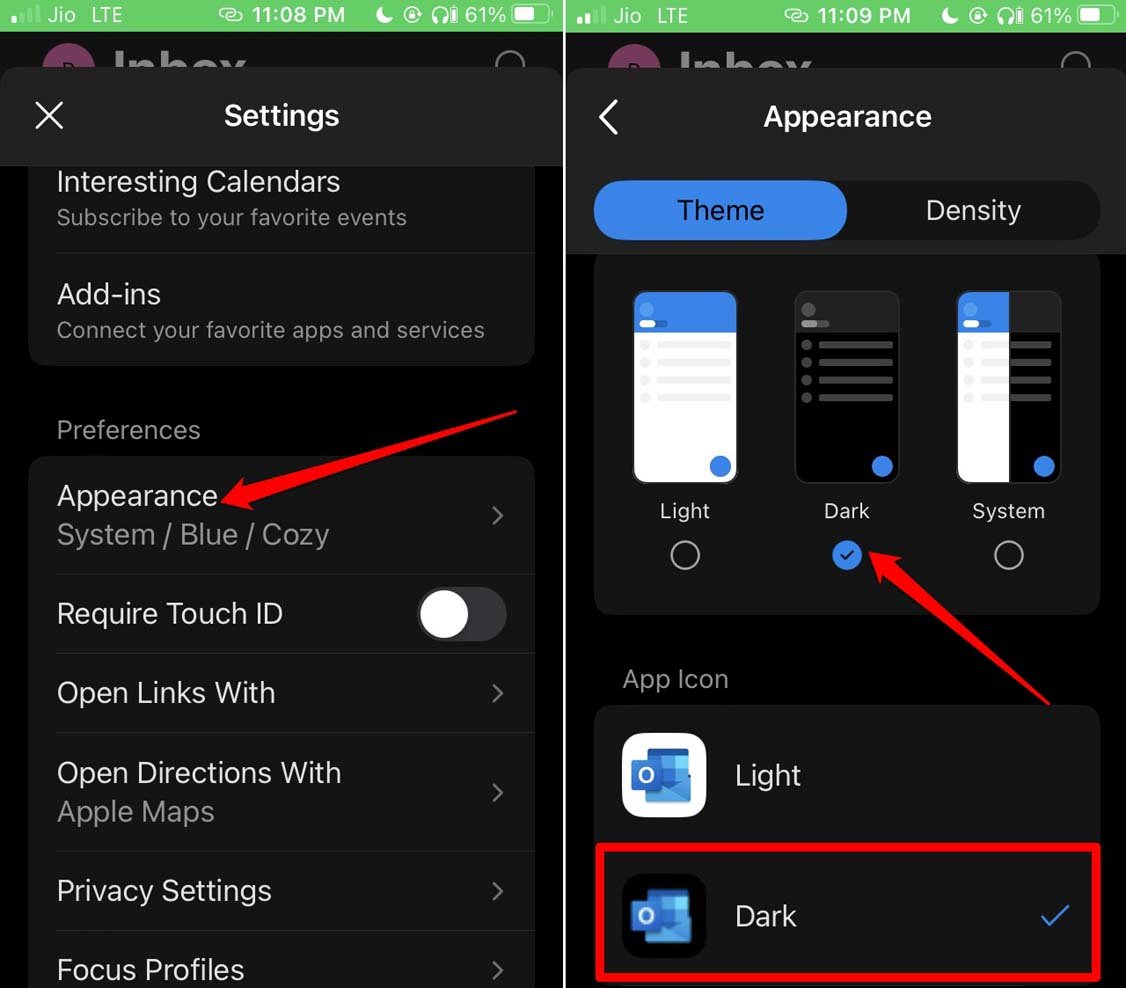
- Tippen Sie auf das Profilbild > Tippen Sie auf das Zahnradsymbol für die Einstellungen.
- Scrollen Sie zu Erscheinungen und tippen Sie darauf.
- Wählen Sie dann unter Themen das Dunkle Thema aus. Sie können auch die Option System auswählen. Dadurch wird die App so eingestellt, dass sie dem gleichen Thema folgt, das vom Gerät verwendet wird.
4. iOS auf die neueste Version aktualisieren
Beheben Sie die Fehler im Systembuild, indem Sie ein neues iOS-Update auf Ihrem iPhone installieren.
- Gehen Sie zur Einstellungen-App und tippen Sie darauf.
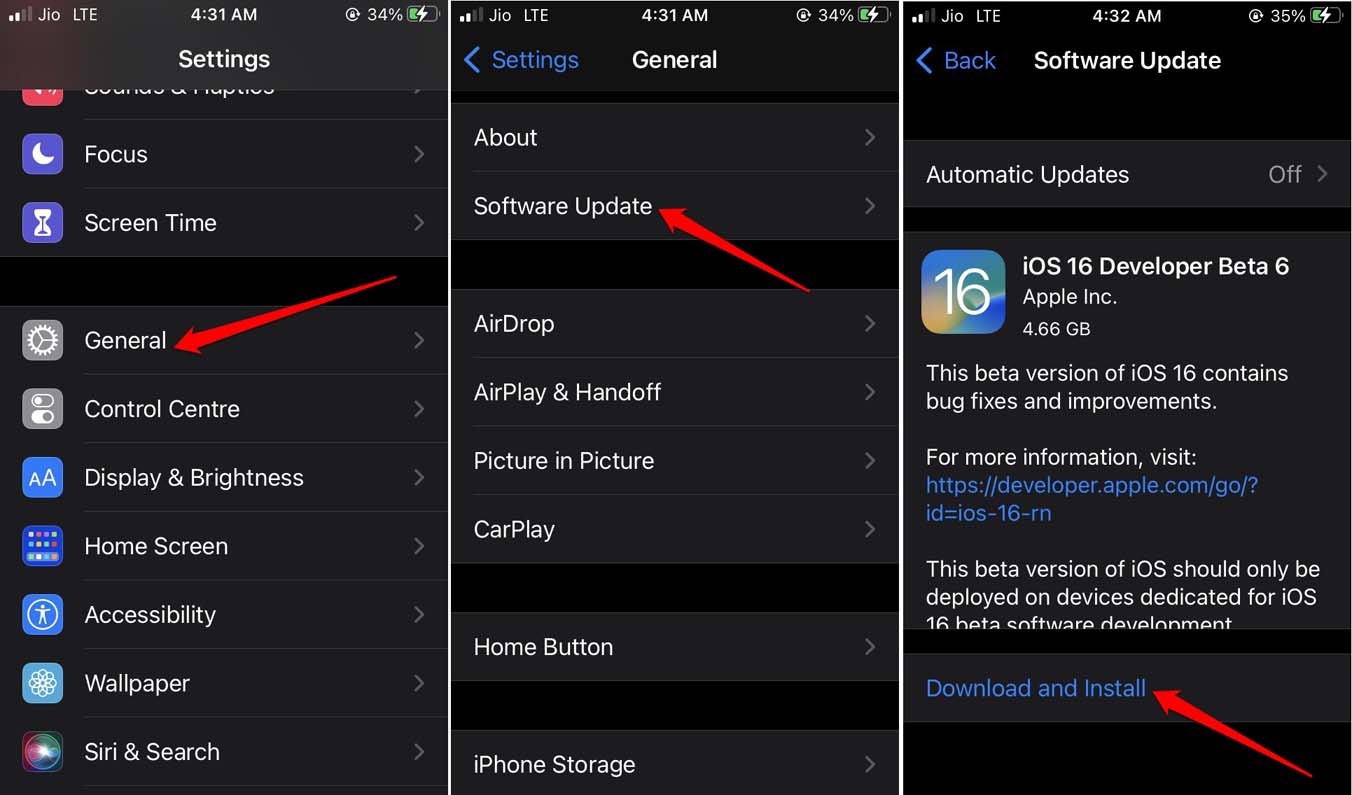
- Tippen Sie auf Allgemein > Softwareupdate.
- Das iPhone wird, wenn es mit dem Internet verbunden ist, nun nach Systemupdates suchen.
- Wenn ein neues iOS-Build verfügbar ist, tippen Sie auf Herunterladen und Installieren.
- Lassen Sie das Update herunterladen, was je nach Internetgeschwindigkeit einige Zeit in Anspruch nehmen kann.
- Sobald der Download abgeschlossen ist, starten Sie das iPhone neu, um die Installation abzuschließen.
Nachdem das iOS-Update installiert ist, starten Sie die Outlook-App und überprüfen Sie, ob der Dunkelmodus jetzt aktiviert ist.
5. Outlook-App zwangsweise schließen und neu starten
Ein weiterer nützlicher Trick, um zufällige Fehler in der Outlook-App zu beseitigen, besteht darin, sie zwangsweise zu schließen und neu zu starten.
- Wenn Sie ein iPhone mit Touch ID haben, drücken Sie zweimal die Home-Taste, um die App-Karten anzuzeigen.
- Scrollen Sie dann durch die App-Karten und suchen Sie die Outlook-App-Karte.
- Halten Sie die App-Karte und wischen Sie sie nach oben, um sie zu schließen.
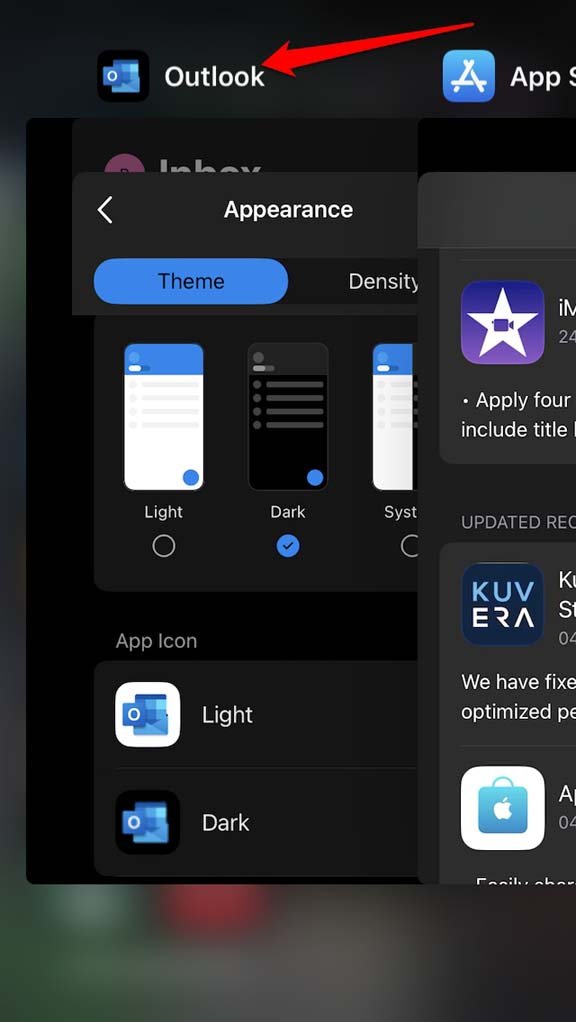
- Andernfalls, wenn Sie ein iPhone ohne Touch ID haben, wischen Sie auf dem Bildschirm nach oben und halten Sie in der Mitte des Displays an.
- Die App-Karten für die aktiven Apps werden angezeigt. Wiederholen Sie dann die Schritte 2 und 3.
- Sobald Sie die Outlook-App aus den App-Karten geschlossen haben, warten Sie ein paar Sekunden.
- Gehen Sie dann zur iOS-App-Bibliothek und starten Sie die Outlook-App.
6. Ausstehendes Versionsupdate für Outlook installieren
Gehen Sie zum App Store und installieren Sie alle verfügbaren Build-Updates, die Sie für Outlook sehen. Dies wird Fehler in der App beseitigen, die möglicherweise verhindern, dass das dunkle Thema in der App funktioniert.
- Starten Sie den App Store.
- Tippen Sie auf das Apple ID-Profilbild.
- Überprüfen Sie die Apps, die auf ein Update warten.
- Wenn Sie sehen, dass Outlook aufgeführt ist, tippen Sie auf die Schaltfläche Aktualisieren daneben.
Innerhalb weniger Sekunden wird Outlook aktualisiert. Starten Sie dann die App und überprüfen Sie, ob der Dunkelmodus jetzt funktioniert oder nicht.
7. Standortdienste in iOS überprüfen
Aktivieren Sie die Standortdienste für die Outlook-App in den iOS-Einstellungen. Dies ist nützlich, wenn Ihr iPhone so eingestellt ist, dass es die Themen automatisch ändert. Wenn Sie/Ihr iPhone sich an einem anderen Standort befindet und die Standortdienste deaktiviert sind, wird möglicherweise der Dunkelmodus nicht eingestellt.
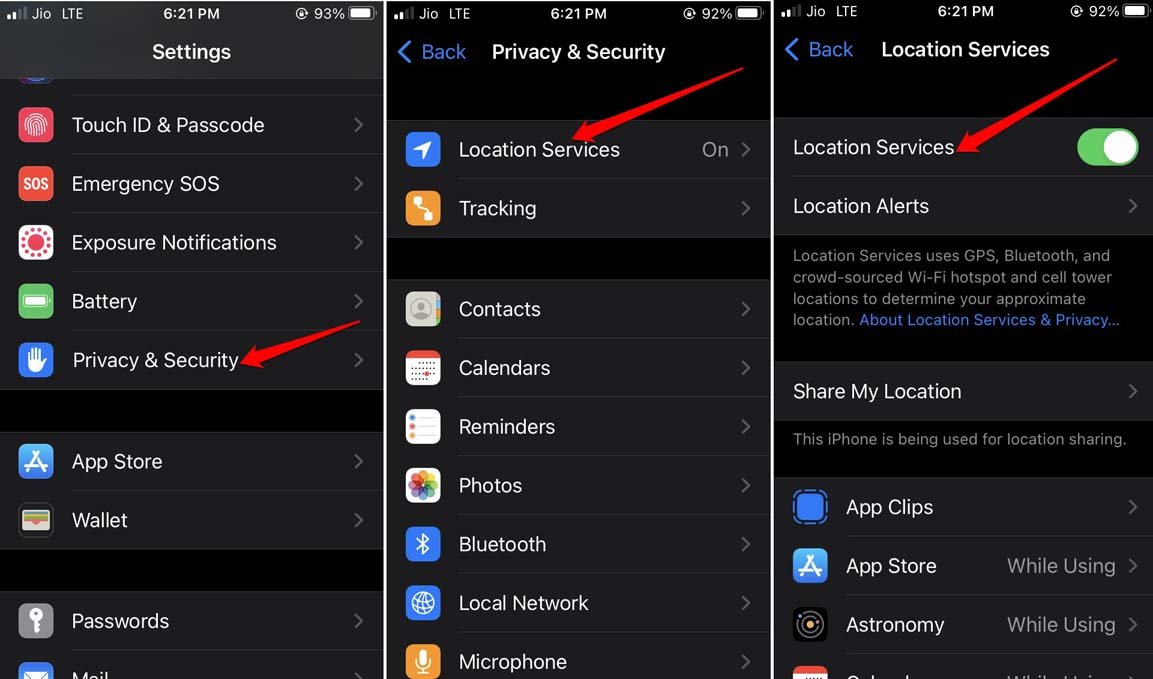
- Gehen Sie zu Einstellungen > Datenschutz & Sicherheit.
- Tippen Sie auf Standortdienste.
- Aktivieren Sie den Schalter neben Standortdienste.
- Scrollen Sie dann nach unten zu Outlook und tippen Sie darauf.
- Unter Standortzugriff erlauben setzen Sie Während der Nutzung der App [oder setzen Sie Immer].
Fazit
Der Dunkelmodus erleichtert die Augen und verringert die Belastung bei längerer Nutzung von Handys in der Nacht. Microsoft Outlook wird hauptsächlich zur Verwaltung von E-Mails verwendet und wird häufig von Benutzern aufgerufen. Es ist gut, es im Dunkelmodus zu verwenden. Wenn der Dunkelmodus in Microsoft Outlook auf Ihrem iPhone nicht funktioniert, befolgen Sie diese Fehlerbehebungstipps, um das Problem sofort zu lösen.
Wenn Sie Gedanken zu So beheben Sie, dass der Dunkelmodus in Microsoft Outlook auf dem iPhone nicht funktioniert? haben, können Sie gerne unten im Kommentarfeld schreiben. Abonnieren Sie auch unseren DigitBin YouTube-Kanal für Video-Tutorials. Prost!
Erhalte neue Beiträge in deinem Posteingang.
Kein Spam. Jederzeit abmelden.