Netzwerkprobleme · 7 min read · Oct 17, 2025
So beheben Sie den Fehler ‚Standardgateway ist nicht verfügbar‘ in Windows?
Windows 10-Benutzer haben häufig mit verschiedenen Arten von Problemen zu kämpfen, und Netzwerkprobleme sind sehr verbreitet. Eines der Probleme ist, dass der Benutzer beim Surfen im Internet ein Pop-up erhält, das sagt ‚ Standardgateway ist nicht verfügbar‘. Dies hindert die Benutzer zwar nicht daran, das Internet zu nutzen, stoppt jedoch viele interne Funktionen innerhalb des Systems, deren Funktionalität vollständig von der Internetverbindung abhängt.
Die Symptome umfassen häufiges Abbrechen der Internetverbindung, eine eingeschränkte Internetverbindung oder überhaupt keine Internetverbindung. Nun, es gibt keinen Grund zur Sorge, in diesem Artikel werden wir alle möglichen Methoden zur Behebung dieses Problems besprechen.
Fehler ‚Standardgateway ist nicht verfügbar‘ beheben
Hier sind einige Lösungen zur Behebung des Fehlers „Standardgateway ist nicht verfügbar“ auf Windows 10-PCs
Entfernen Sie Antivirenprogramme von Drittanbietern (McAfee)
Es wurde von Benutzern mehrfach berichtet, dass das McAfee-Antivirenprogramm Probleme mit dem Standardgateway des Windows 10-Systems verursacht, daher ist unser erster Ansatz, es vollständig von Ihrem System zu entfernen, wenn Sie es installiert haben.
Ein Programm kann in älteren Windows-Versionen nur über die Systemsteuerung installiert werden, aber in der neueren Version von Windows 10 kann es auch über die neuen Einstellungen für Apps und Funktionen deinstalliert werden. Wir werden beide Methoden zeigen, verwenden Sie die, die Ihnen am einfachsten erscheint.
Verwendung der Systemsteuerung
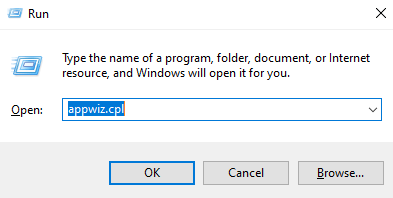
Drücken Sie Windows-Taste + R gleichzeitig, um das RUN-Fenster zu öffnen. Geben Sie nach dem Öffnen ‚ appwiz.cpl‘ in die Textzeile ein und drücken Sie die Eingabetaste, um es auszuführen.
Nach der Ausführung erscheint das Fenster „Programm deinstallieren oder ändern“. Scrollen Sie nach unten und suchen Sie nach McAfee und deinstallieren Sie es von Ihrem System.
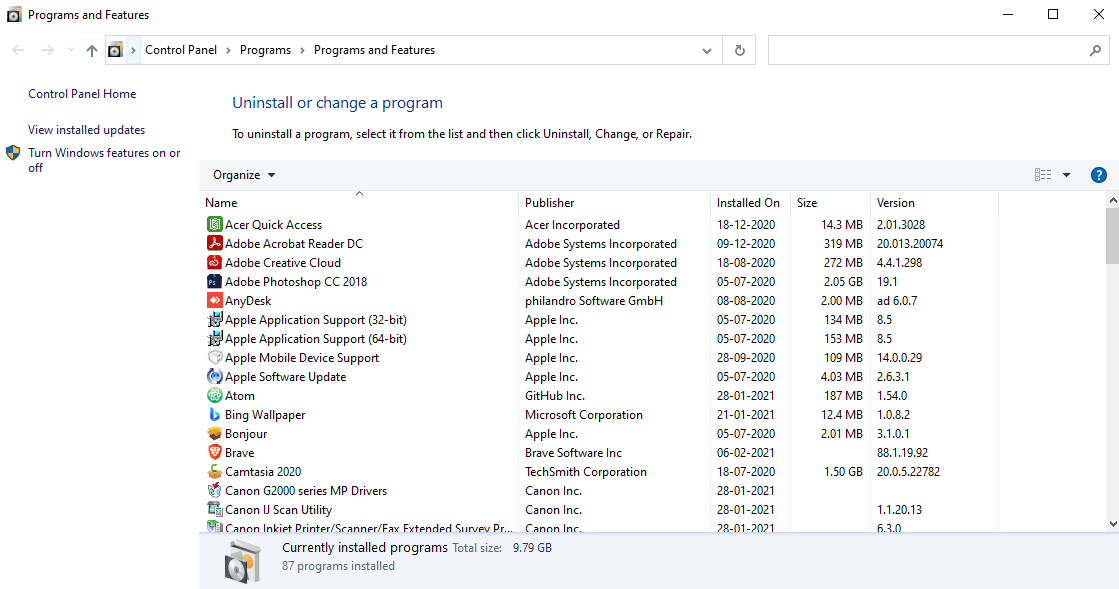
Nach der Deinstallation starten Sie Ihr System neu und überprüfen, ob der Fehler weiterhin auftritt oder nicht.
Verwendung der Einstellungen für Apps und Funktionen
Dies ist der neue Abschnitt in den Windows 10-Einstellungen, der es Ihnen ermöglicht, installierte Programme im System zu deinstallieren oder zu verwalten.
Öffnen Sie die Einstellungen-App über das Start-Menü.
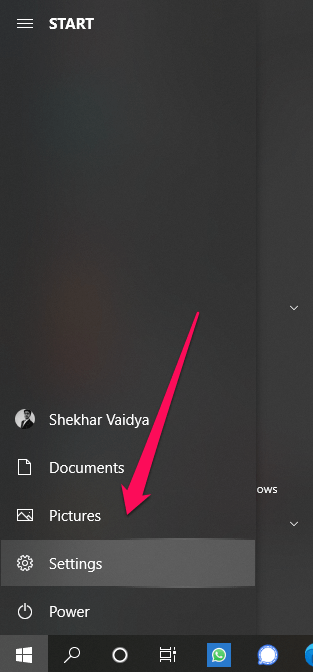
Gehen Sie nun zu den Apps-Einstellungen.
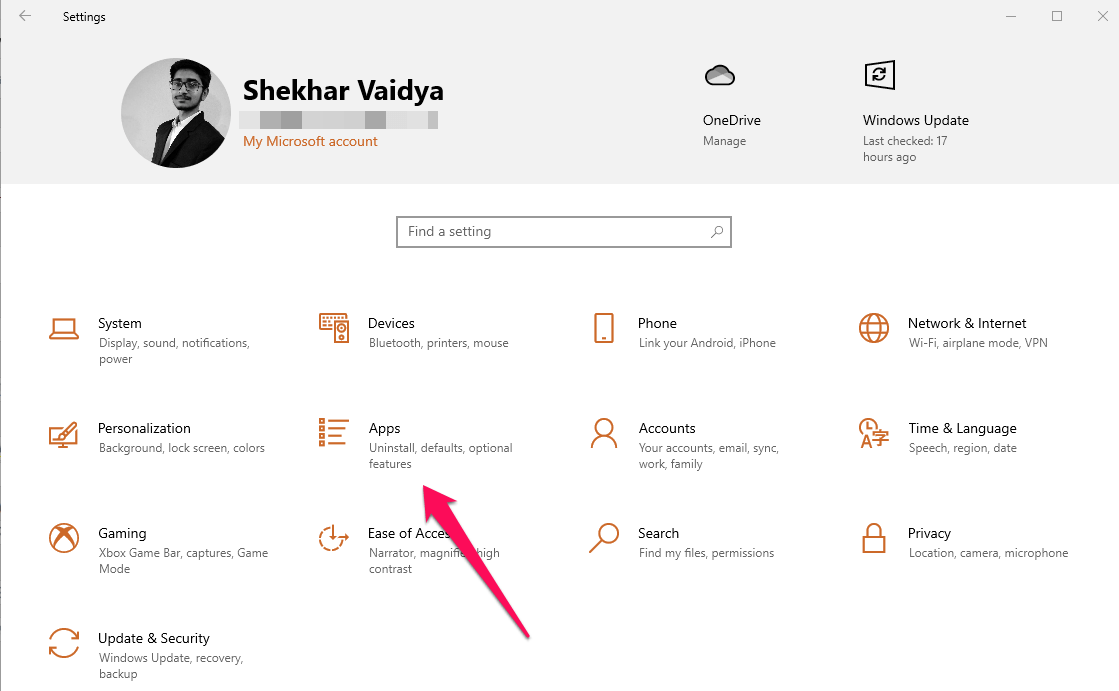
Nach dem Öffnen sehen Sie die Liste aller installierten Apps auf der rechten Seite des Fensters.
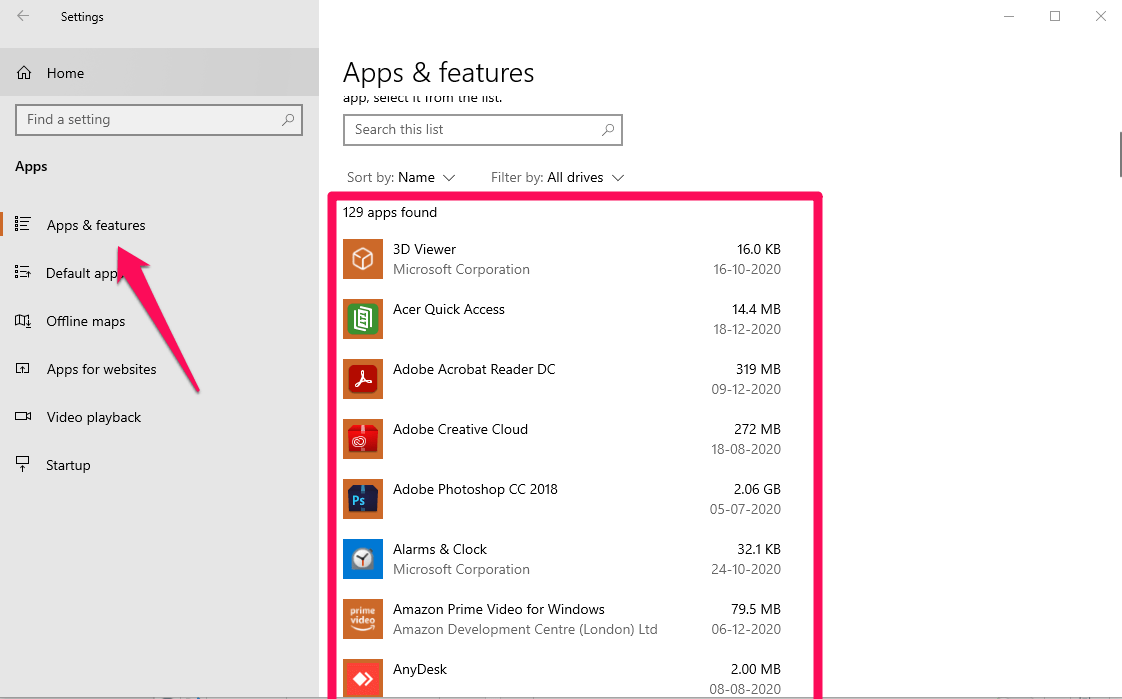
Scrollen Sie nach unten zu McAfee, klicken Sie darauf und klicken Sie auf die Schaltfläche Deinstallieren und folgen Sie den Anweisungen auf dem Bildschirm, um es vollständig aus dem System zu entfernen. Nach der Deinstallation starten Sie Ihr System neu und überprüfen, ob der Fehler weiterhin auftritt oder nicht.
Ändern Sie die Router-Frequenz
Heutzutage verwenden moderne Router die neue 5-GHz-Frequenz, aber ein älterer Netzwerkadapter unterstützt dies möglicherweise nicht. Gehen Sie daher durch das Handbuch Ihres Routerherstellers und überprüfen Sie, wie Sie die Netzwerkfrequenz ändern können.
Sobald Sie den Vorgang kennen, ändern Sie die Frequenz von 5 GHz auf 2,4 GHz und überprüfen Sie, ob es ordnungsgemäß funktioniert oder nicht.
Ändern Sie den WLAN-Modus
In dieser Methode werden wir den WLAN-Modus von Standard auf 802.11g ändern. Befolgen Sie dazu die folgenden Schritte sorgfältig.
Öffnen Sie die Einstellungen-App über das Start-Menü.
Gehen Sie nun zu Netzwerk & Internet.
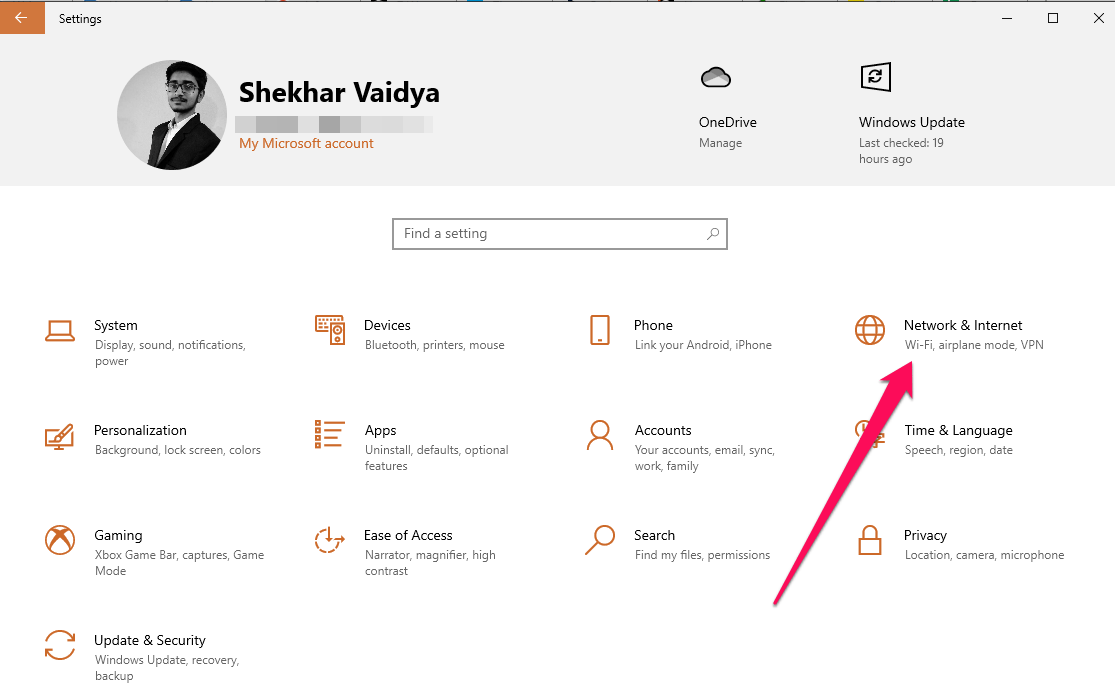
Nach dem Öffnen der Netzwerkeinstellungen gehen Sie zu WLAN und klicken Sie dann auf „ Adaptereinstellungen ändern “.
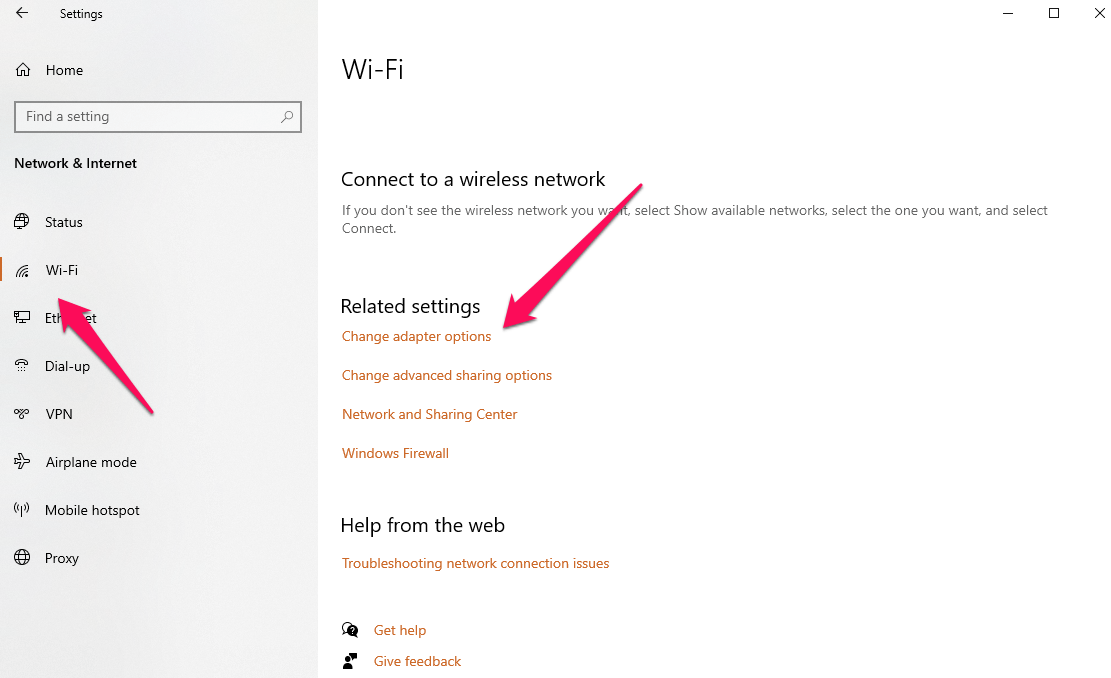
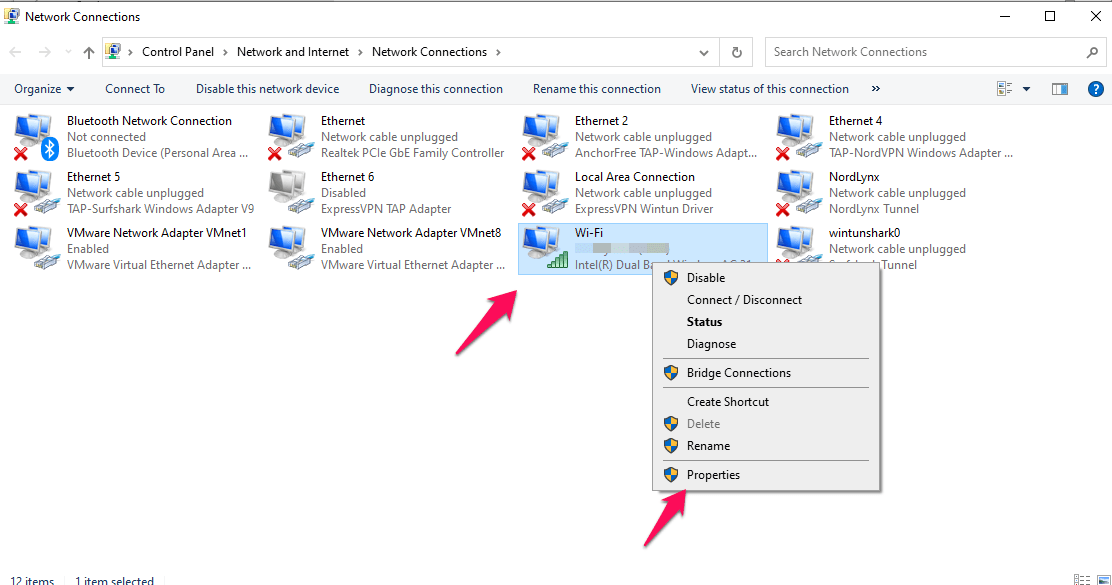
Suchen Sie nun Ihren WLAN-Netzwerkadapter, klicken Sie mit der rechten Maustaste darauf und klicken Sie dann auf Eigenschaften.
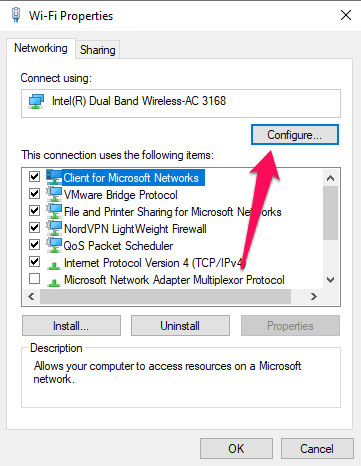
Klicken Sie nun auf die Schaltfläche Konfigurieren.
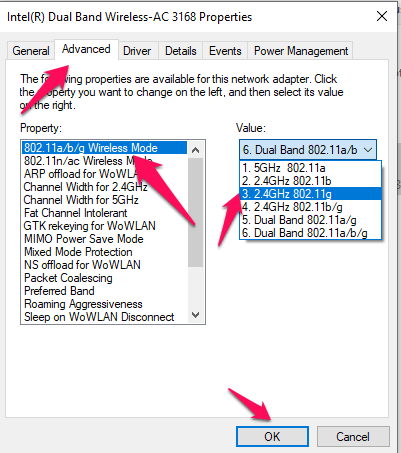
Gehen Sie nun zum Tab Erweitert und ändern Sie den Wert auf 802.11g und klicken Sie auf die Schaltfläche OK, um die Änderungen zu speichern.
Aktualisieren Sie den Netzwerkadaptertreiber
Das Problem könnte durch einen veralteten Netzwerkadaptertreiber verursacht werden. In dieser Methode werden wir den Netzwerkadaptertreiber manuell aktualisieren, um das Problem zu beheben. Befolgen Sie die folgenden Schritte sorgfältig, um den Treiber manuell zu aktualisieren,
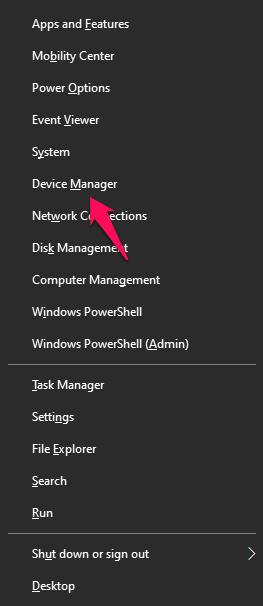
Öffnen Sie das Power User-Menü, indem Sie entweder Windows-Taste + X drücken oder mit der rechten Maustaste auf das Windows-Symbol in der Taskleiste klicken.
Klicken Sie nun auf das Label „ Geräte-Manager “ oder drücken Sie die M-Taste auf der Tastatur.
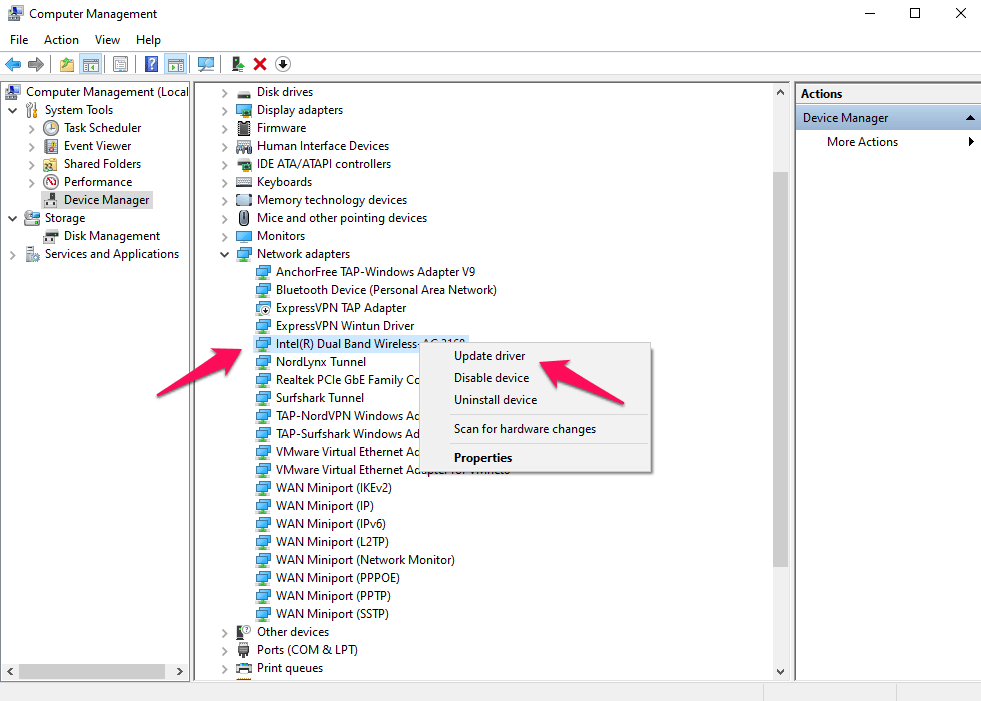
Navigieren Sie nun zum Dropdown-Menü „Netzwerkadapter“ und klicken Sie mit der rechten Maustaste auf den Treiber. Klicken Sie auf die Option „ Treiber aktualisieren “.
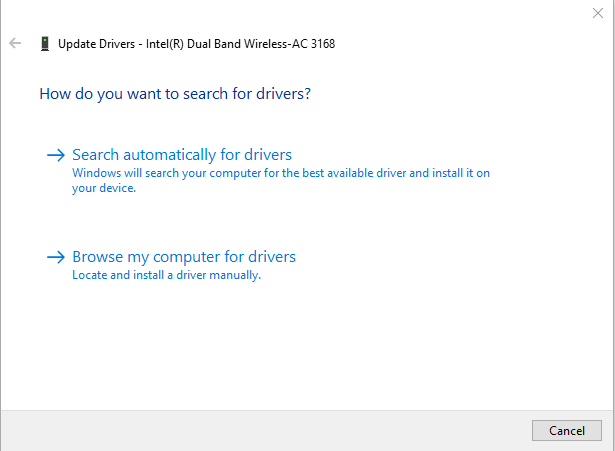
Klicken Sie schließlich auf die Schaltfläche „ Automatisch nach Treibern suchen “, und das System wird den neuen Treiber automatisch herunterladen und installieren.
Starten Sie danach Ihr System neu und überprüfen Sie, ob der Fehler weiterhin auftritt oder nicht.
Ändern Sie die Energieverwaltungseinstellungen des Netzwerktreibers
Manchmal blockieren die Energiespareinstellungen diese Netzwerkeinstellungen, um mehr Energie zu sparen. Wir werden die Energieverwaltungseinstellungen des Netzwerktreibers umgehen, damit er so viel Energie verbrauchen kann, wie er benötigt.
Öffnen Sie das Power User-Menü, indem Sie entweder Windows-Taste + X drücken oder mit der rechten Maustaste auf das Windows-Symbol in der Taskleiste klicken.
Klicken Sie nun auf das Label „ Geräte-Manager “ oder drücken Sie die M-Taste auf der Tastatur.
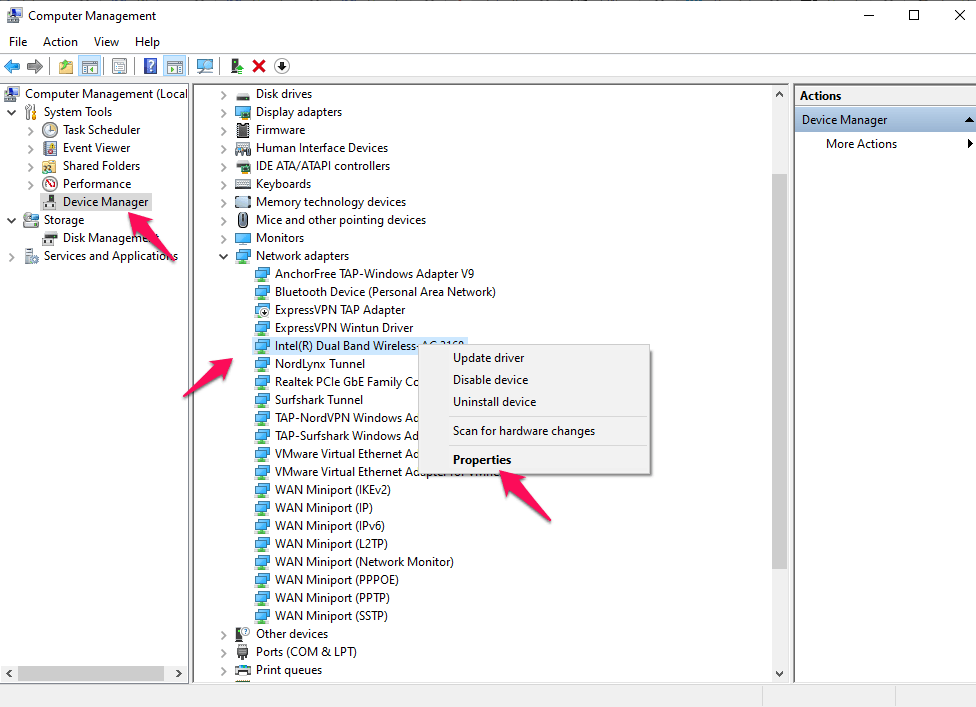
Navigieren Sie nun zum Dropdown-Menü „Netzwerkadapter“ und klicken Sie mit der rechten Maustaste auf den Treiber. Klicken Sie auf die Option „ Eigenschaften “.
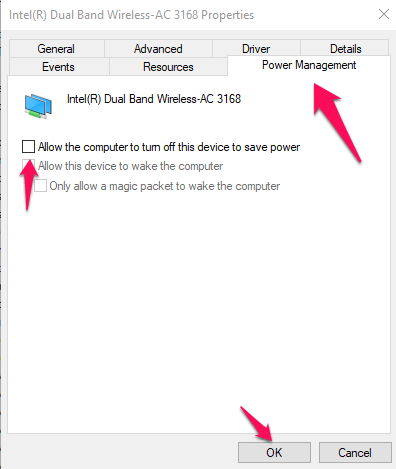
Gehen Sie nun zu Energieverwaltung und deaktivieren Sie die Option „ Den Computer erlauben, dieses Gerät auszuschalten, um Energie zu sparen “ und klicken Sie dann auf die Schaltfläche OK, um die Änderungen zu speichern.
Starten Sie danach Ihr System neu und überprüfen Sie, ob der Fehler weiterhin auftritt oder nicht.
Setzen Sie TCP/IP über CMD zurück
In dieser Methode werden wir TCP/IP zurücksetzen, um das Problem der Nichtverfügbarkeit des Standardgateways zu beheben. Um TCP/IP zurückzusetzen, verwenden wir die administrative Version von CMD. Befolgen Sie dazu die folgenden Schritte sorgfältig,
Drücken Sie das Suchsymbol in der Taskleiste.
Suchen Sie nach ‚ CMD ‘ und drücken Sie die Schaltfläche Als Administrator ausführen. Wenn Sie auf die Schaltfläche klicken, kann UAC erscheinen und Sie um administrative Berechtigung bitten. Drücken Sie die Ja-Taste, wenn Sie dazu aufgefordert werden.
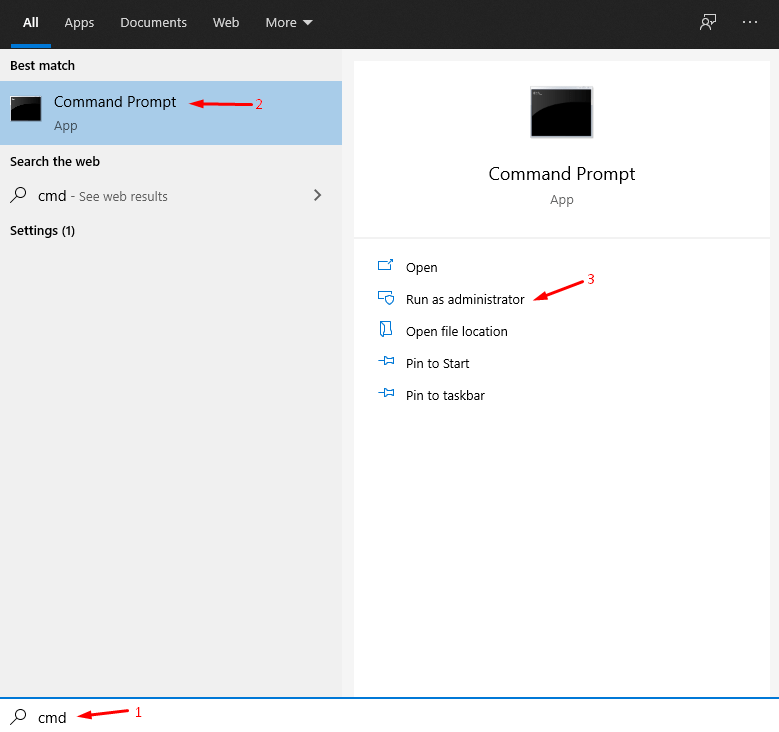
Geben Sie nun den folgenden Befehl ein und drücken Sie die Eingabetaste, um ihn auszuführen.
netsh int ip reset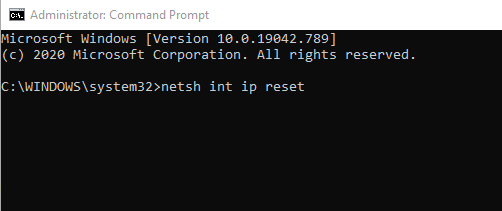
Nach der Ausführung starten Sie Ihr System neu und überprüfen Sie, ob der Fehler weiterhin auftritt oder nicht.
Netzwerkadaptertreiber neu installieren
Dies ist die letzte Methode, die wir ausprobieren werden. In dieser Methode werden wir den Treiber deinstallieren und dann Windows 10 den neuesten Treiber für den Netzwerkadapter installieren lassen.
Öffnen Sie das Power User-Menü, indem Sie entweder Windows-Taste + X drücken oder mit der rechten Maustaste auf das Windows-Symbol in der Taskleiste klicken.
Klicken Sie nun auf das Label „ Geräte-Manager “ oder drücken Sie die M-Taste auf der Tastatur.
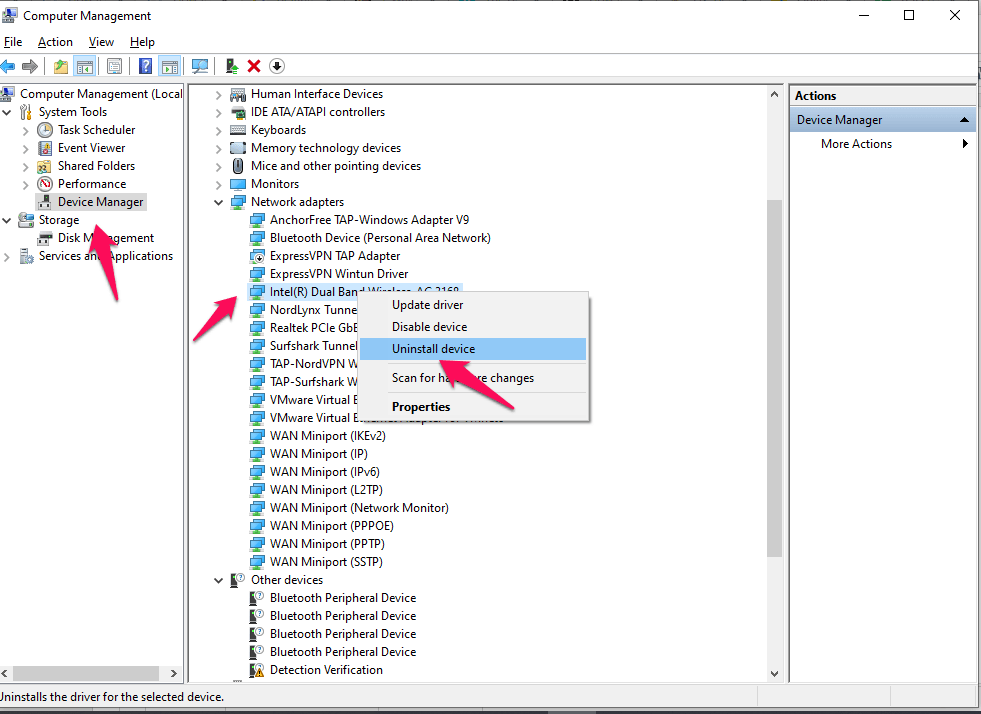
Navigieren Sie nun zum Dropdown-Menü „ Netzwerkadapter “ und klicken Sie mit der rechten Maustaste auf den Treiber. Klicken Sie auf die Option „ Gerät deinstallieren “.
Ein Pop-up wird erscheinen, das um Ihre Erlaubnis zur Deinstallation des Treibers bittet, und es wird auch ein Kontrollkästchen angezeigt, das fragt: „ Die Treibersoftware für dieses Gerät löschen “. Aktivieren Sie dieses Kontrollkästchen und klicken Sie schließlich auf die Schaltfläche „ Deinstallieren “.
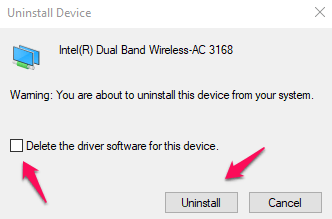
Nach der Deinstallation starten Sie das System neu und warten Sie, bis Windows 10 den fehlenden Treiber erkennt, und lassen Sie Windows 10 den Treiber automatisch für Sie installieren.
Wenn Sie Gedanken zu So beheben Sie den Fehler ‚Standardgateway ist nicht verfügbar‘ in Windows? haben, dann können Sie gerne unten im Kommentarfeld schreiben. Abonnieren Sie auch unseren DigitBin YouTube-Kanal für Video-Tutorials. Prost!
Erhalte neue Beiträge in deinem Posteingang.
Kein Spam. Jederzeit abmelden.