iPhone Tipps · 6 min read · Oct 07, 2025
So beheben Sie verzögerte Benachrichtigungen auf dem iPhone
Haben Sie das Problem verzögerter Benachrichtigungen auf Ihrem iPhone? Dann finden Sie hier eine vollständige Liste von Fehlerbehebungstipps, die Ihnen helfen, dieses Problem zu beheben. Benachrichtigungen sind nur dann nützlich, wenn sie zur richtigen Zeit erscheinen. Das ermöglicht es den Benutzern, auf die Benachrichtigungen zu reagieren und weitere Maßnahmen zu ergreifen.
Das Problem mit verzögerten Benachrichtigungen auf dem iPhone kann durch fehlerhaftes iOS verursacht werden, das darauf installiert ist. Wenn Sie den Fokusmodus aktiviert haben, werden alle Arten von Benachrichtigungen stummgeschaltet, bis Sie die Funktion manuell deaktivieren oder das Zeitlimit für den Fokusmodus abgelaufen ist.
Gründe für verzögerte Benachrichtigungen auf dem iPhone
Wenn Sie bei einer bestimmten App verzögerte Benachrichtigungen haben, hat die App wahrscheinlich einige Fehler. Diese können behoben werden, indem Sie die Anwendung auf die neueste Version im App Store aktualisieren. Wenn Sie andere iOS-Funktionen wie den Energiesparmodus aktiviert haben, wird die Funktionalität von iOS eingeschränkt. Dies kann häufig dazu führen, dass Benachrichtigungen nicht rechtzeitig eingehen.
Das Gleiche gilt für den Modus “Weniger Daten”, der die Internetnutzung reduziert. Das kann dazu führen, dass die Benachrichtigungen später angezeigt werden und nicht zu dem Zeitpunkt, an dem eine App oder ein Dienst sie sendet. Wenn Benachrichtigungseinstellungen wie bestimmte Benachrichtigungstypen deaktiviert sind, sehen Sie die Benachrichtigungen nicht.
Lassen Sie uns die verschiedenen Fehlerbehebungstipps überprüfen, die Ihnen helfen, die Benachrichtigung rechtzeitig zu erhalten.
1. Aktualisieren Sie iOS auf die neueste Version
Niemand bevorzugt eine Version von iOS mit zu vielen Fehlern, die die Funktionen und Benutzererfahrung des iPhones beeinträchtigen. Mehr Fehler haben in der Regel die Benutzer, die die Beta-Version von iOS verwenden. Selbst stabile Beta-Benutzer stoßen manchmal auf zufällige Störungen. Die ideale Lösung besteht darin, auf die neueste Version von iOS zu achten, die von Apple veröffentlicht wurde, und sie auf dem iPhone zu installieren.
- Starten Sie die Einstellungen-App.
- Tippen Sie dann auf Allgemein.
- Tippen Sie darunter auf Softwareupdate.
- Stellen Sie sicher, dass das iPhone mit WiFi verbunden ist.
- Das Gerät sucht nach verfügbaren Updates, und Sie werden benachrichtigt, wenn eine neue Version von iOS zum Download bereitsteht.
- Tippen Sie auf Herunterladen und Installieren, um mit der Installation des Updates fortzufahren.
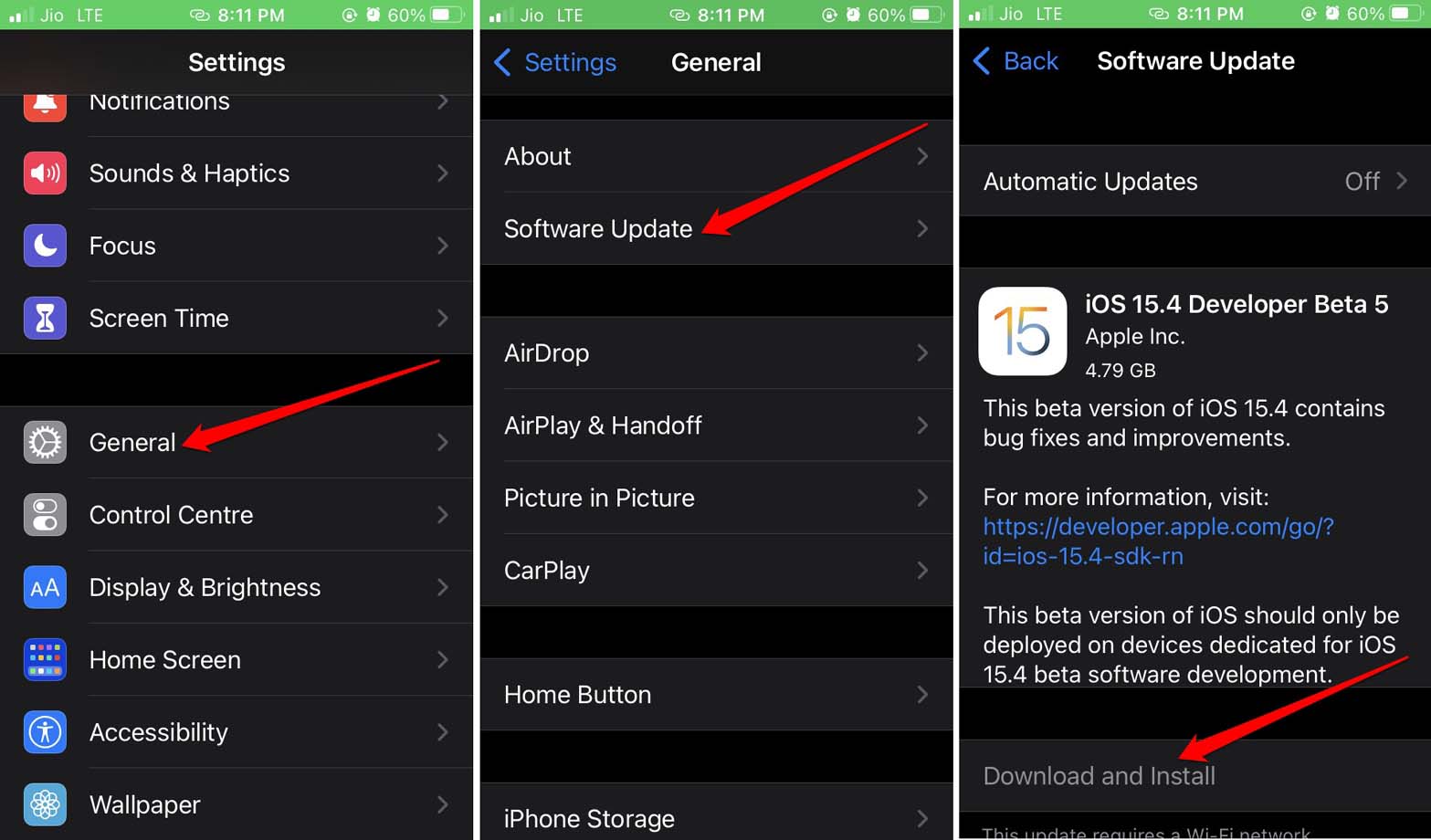
- Nach der Installation des Updates sollte das Problem mit den verzögerten Benachrichtigungen auf dem iPhone behoben sein, wenn es ein Fehler im Systembuild war, der das Problem verursacht hat.
2. Aktualisieren Sie fehlerhafte Apps auf dem iPhone
Wenn Sie denken, dass es nicht iOS, sondern eine App ist, die möglicherweise einige Fehler hat, die die iOS-Benachrichtigungen stören, dann aktualisieren Sie alle Apps im App Store.
- Öffnen Sie den App Store.
- Tippen Sie auf das Apple-ID-Profilbild in der oberen rechten Ecke.
- Sie sehen die Liste der auf Ihrem iPhone installierten Anwendungen, die darauf warten, auf die neuesten Versionen aktualisiert zu werden.
- Tippen Sie auf die Schaltfläche Aktualisieren neben allen Apps.
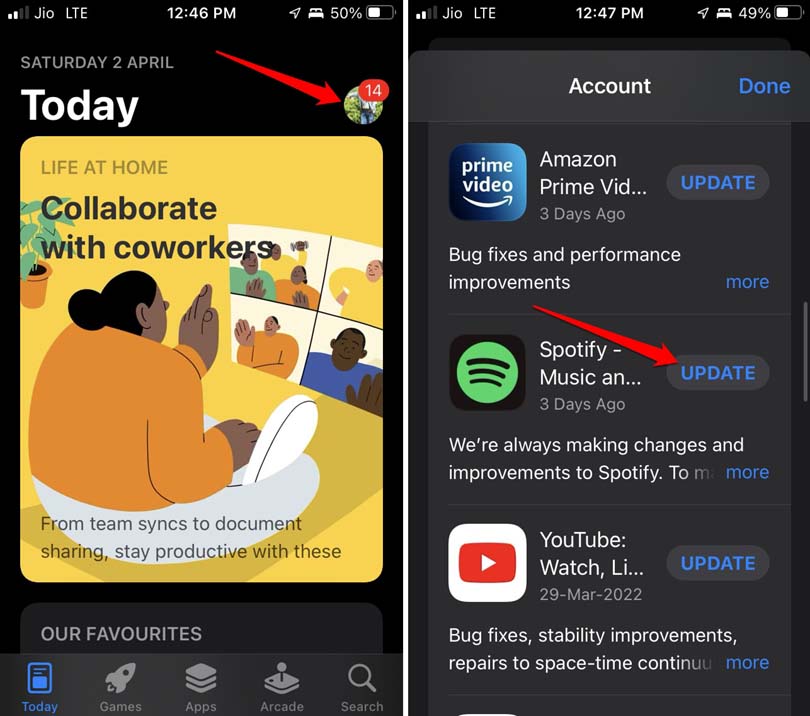
Nachdem Sie alle Apps aktualisiert haben, starten Sie das iPhone neu und überprüfen Sie, ob Sie jetzt alle Benachrichtigungen sofort erhalten können.
3. Aktivieren Sie alle Aspekte der Benachrichtigungen auf iOS
Stellen Sie sicher, dass Benachrichtigungen und alle damit verbundenen Aspekte auf dem iPhone ordnungsgemäß aktiviert sind. Dazu gehören bannerartige Benachrichtigungen, tonbasierte Benachrichtigungen und Benachrichtigungen auf dem Sperrbildschirm. Aktivieren Sie auch die Benachrichtigungsansichten.
- Öffnen Sie die Einstellungen-App > Tippen Sie auf Benachrichtigungen.
- Tippen Sie dann auf Vorschauen anzeigen.
- Stellen Sie es auf Immer ein.
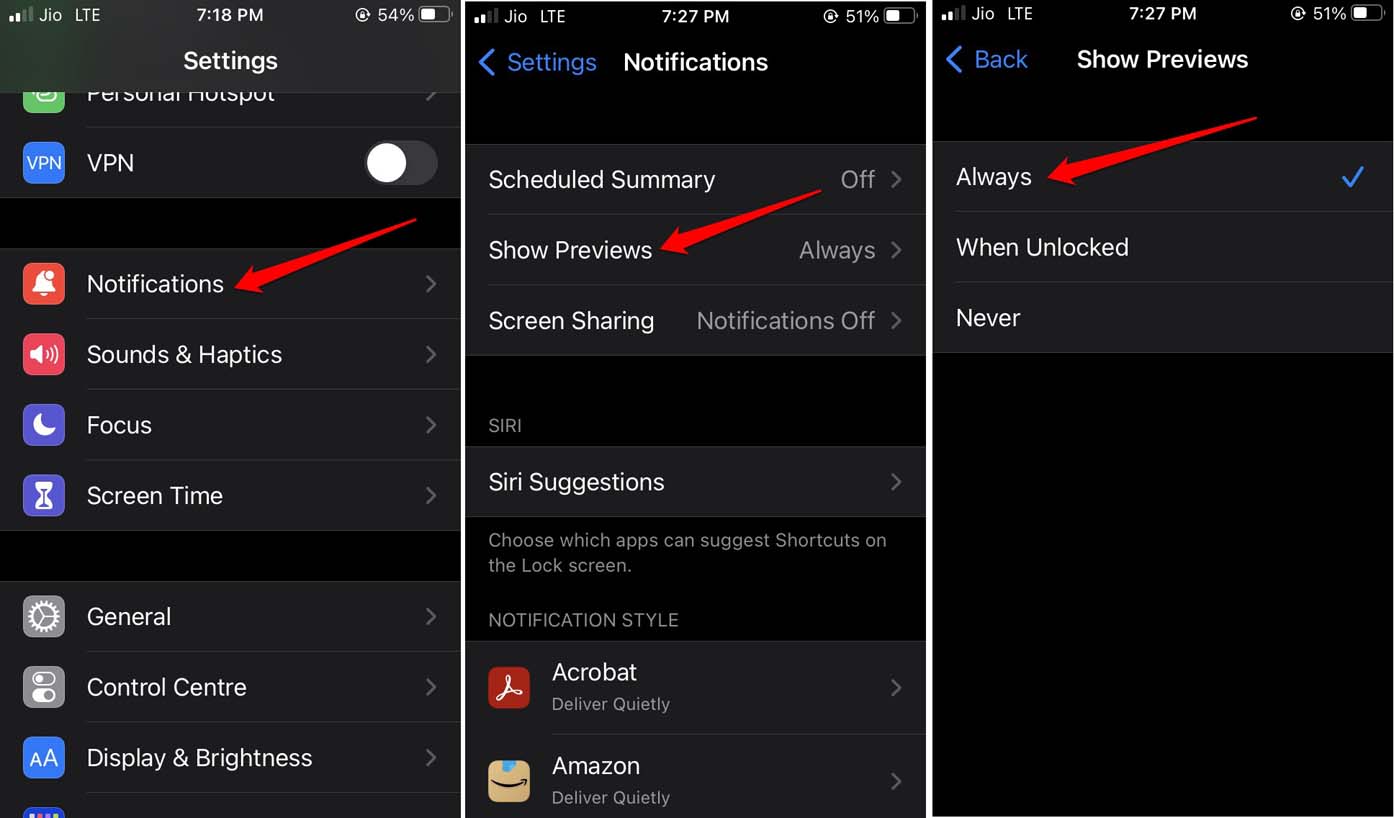
Zusätzlich sollten Sie unter den Benachrichtigungseinstellungen alle installierten Apps auf dem iPhone durchgehen und überprüfen, ob für all diese Apps die Benachrichtigungen aktiviert sind.
- Öffnen Sie eine der installierten Apps.
- Tippen Sie auf den Schalter neben Benachrichtigungen erlauben.
- Aktivieren Sie die zeitkritischen Benachrichtigungen für diese App, um sofort benachrichtigt zu werden, wenn eine neue Benachrichtigung bezüglich der App angezeigt wird.
- Aktivieren Sie Benachrichtigungen auf dem Sperrbildschirm, bannerartige Benachrichtigungen und erlauben Sie, dass Benachrichtigungen im Benachrichtigungszentrum angezeigt werden.
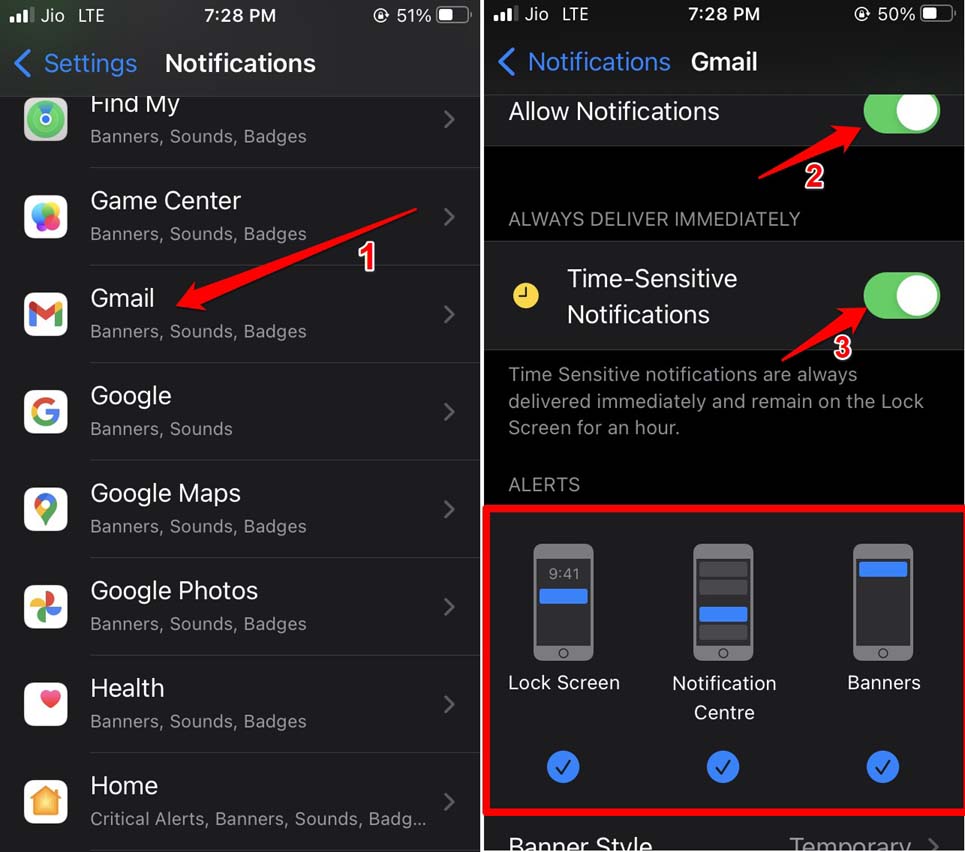
- Führen Sie die obigen Schritte für alle Apps aus.
Beachten Sie, dass die als zeitkritisch markierten Benachrichtigungen eine Stunde lang auf dem Bildschirm bleiben, beginnend mit dem Zeitpunkt, an dem sie erstmals auf Ihrem iPhone angezeigt wurden.
4. Deaktivieren Sie die Benachrichtigungssummen
Die Benachrichtigungssummen sind eine Funktion, die iPhone-Benutzern mit iOS 15 vorgestellt wurde. Um Ablenkungen durch häufige Benachrichtigungen zu vermeiden, zeigt die geplante Zusammenfassung Benachrichtigungen nur zu bestimmten Zeiten des Tages an.
Natürlich werden Benutzer, wenn dies aktiviert ist, viele Benachrichtigungen verpassen. Diese Funktion ist nur nützlich, wenn Ihr primärer Treiber nicht das iPhone ist. Andernfalls wäre es ein Fehler, eine geplante Zusammenfassung von Benachrichtigungen zu aktivieren und sich dann über das Verpassen von Benachrichtigungen zu beschweren.
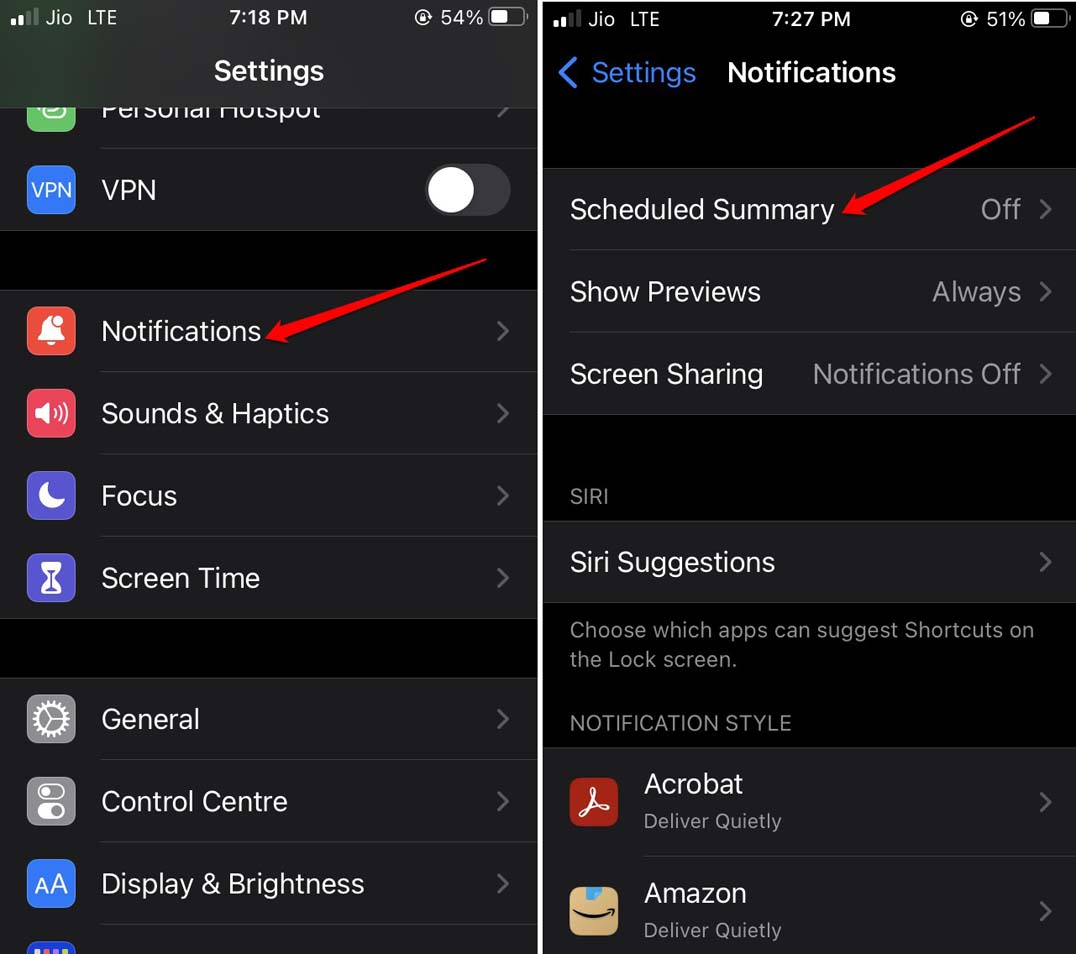
- Öffnen Sie die Einstellungen-App.
- Tippen Sie dann auf Benachrichtigungen.
- Tippen Sie auf Geplante Zusammenfassung.
- Tippen Sie nun auf den Schalter, um die Funktion zu deaktivieren.
5. Deaktivieren Sie den Fokusmodus
Wenn Sie keine Benachrichtigungen 24/7 verpassen möchten, müssen Sie den Fokusmodus auf iOS deaktivieren. Wenn Sie auch einen Zeitplan für die automatische Aktivierung des Fokusmodus festgelegt haben, müssen Sie diesen ebenfalls deaktivieren.
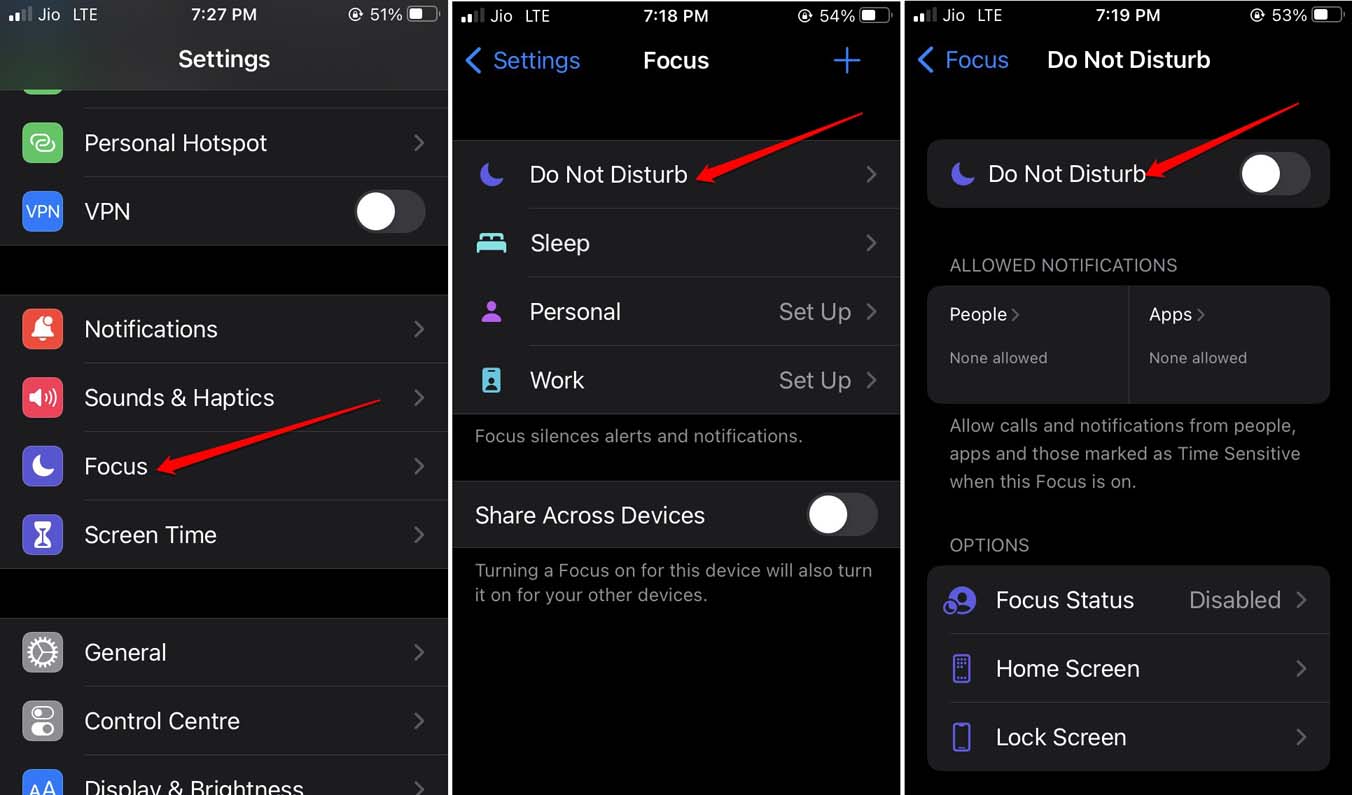
- Öffnen Sie die Einstellungen-App.
- Tippen Sie auf Fokus.
- Tippen Sie dann auf Nicht stören.
- Tippen Sie auf den Schalter neben der Option, um ihn zu deaktivieren.
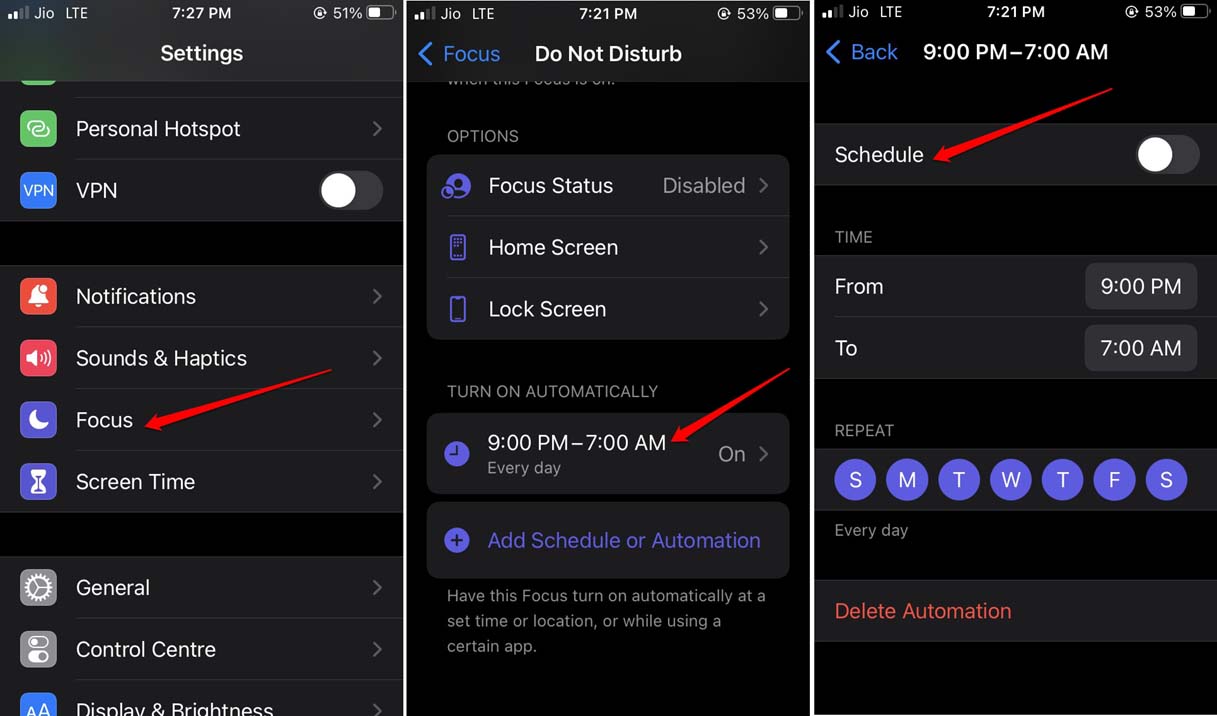
Um den geplanten Fokusmodus auszuschalten,
- Öffnen Sie die Fokus-Einstellungen.
- Navigieren Sie zum Tab Automatisch aktivieren.
- Tippen Sie auf die geplante Zeit.
- Tippen Sie dann auf den Schalter neben der Option Zeitplan und schalten Sie ihn aus.
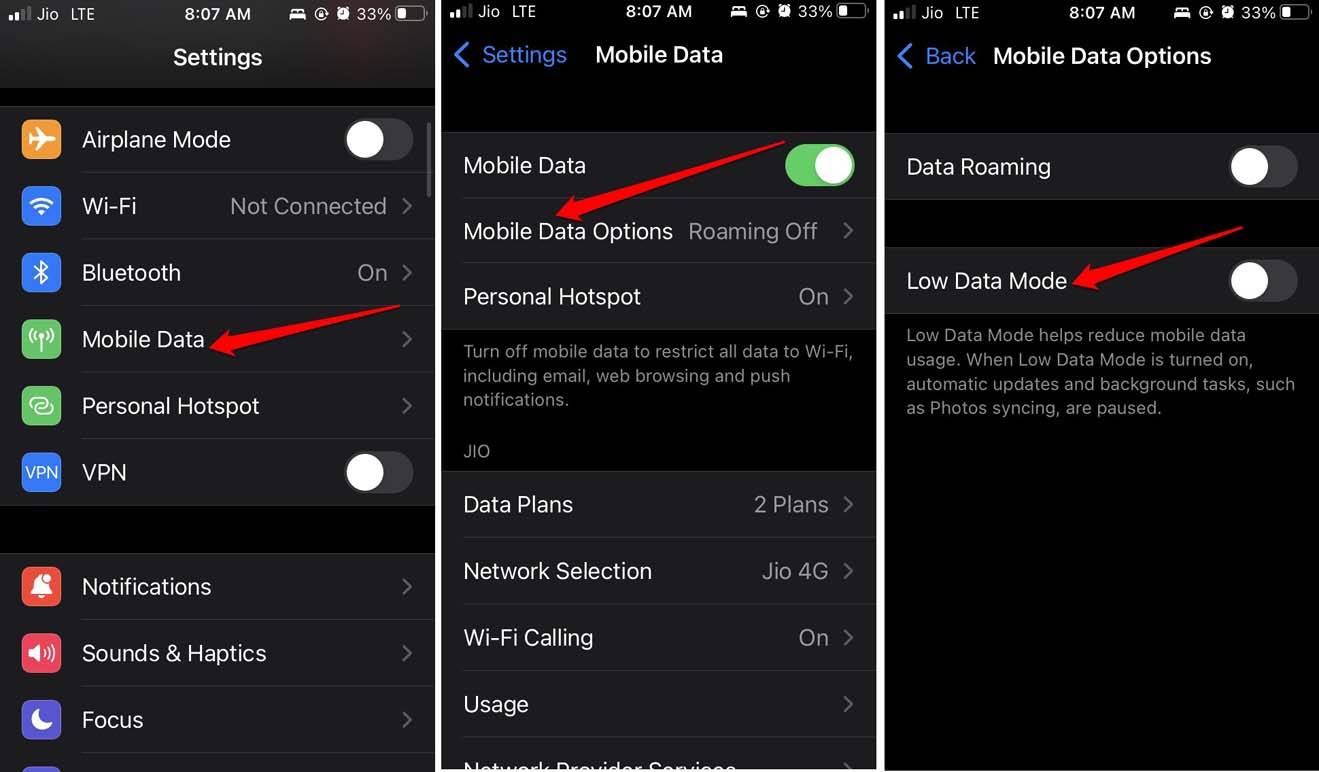
6. Verwenden Sie nicht den Modus “Weniger Daten”
Deaktivieren Sie die Funktion “Weniger Daten”, damit das iPhone die mobilen Daten oder WiFi frei nutzen kann und die Benachrichtigungen nicht beeinträchtigt werden.
- Starten Sie die Einstellungen-App.
- Tippen Sie auf Mobile Daten.
- Wählen Sie dann Mobile Datenoptionen.
- Deaktivieren Sie den Modus “Weniger Daten”, indem Sie auf den Schalter daneben tippen.
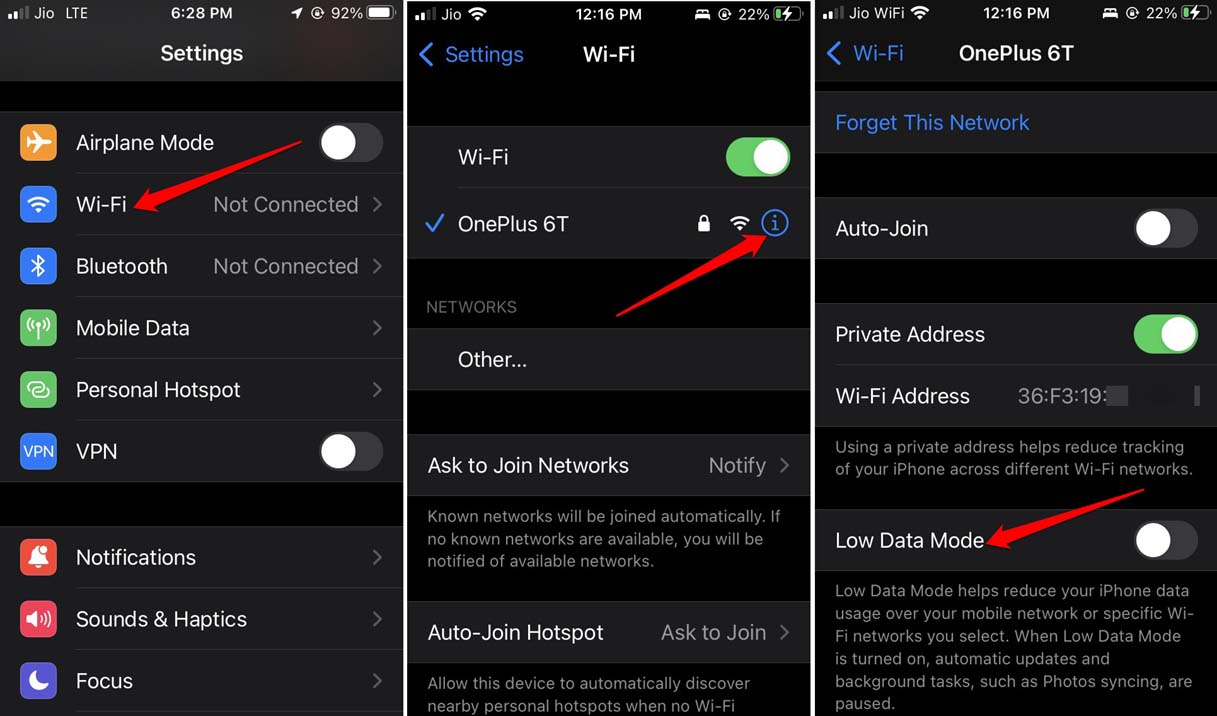
Sie können die gleichen Schritte auch für das WiFi-Netzwerk wiederholen.
- Gehen Sie zu den Einstellungen von iOS.
- Tippen Sie auf WiFi.
- Tippen Sie für das bestimmte WiFi-Netzwerk, das Sie verwenden, auf die Info-Schaltfläche.
- Scrollen Sie unter den Einstellungen zu “Weniger Daten” und tippen Sie auf den Schalter daneben, um die Funktion zu deaktivieren.
7. Deaktivieren Sie den Energiesparmodus
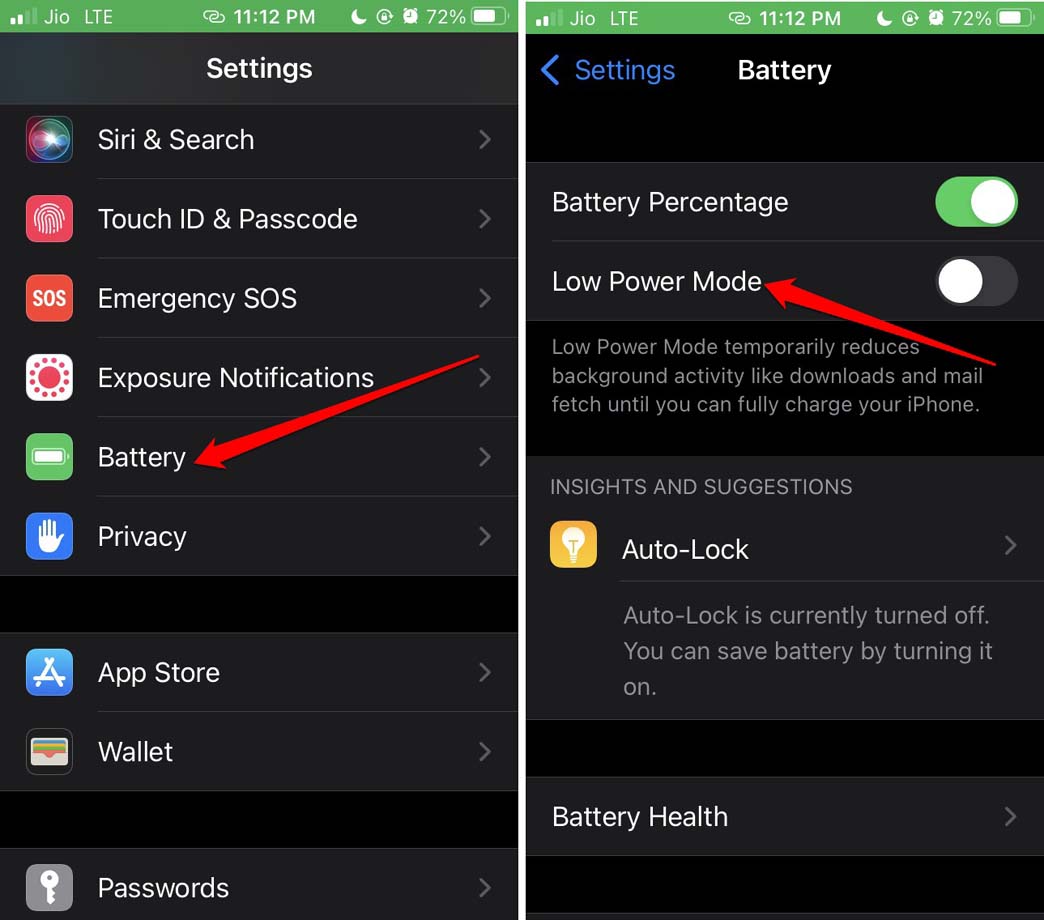
Der Energiesparmodus auf iOS wird aktiviert, wenn nur noch 15 bis 20 Prozent Akku auf dem iPhone verbleiben. Dies kann die Art und Weise beeinflussen, wie Benachrichtigungen dem Benutzer angezeigt werden. Um das zu beheben, laden Sie Ihr Gerät auf, was den Energiesparmodus automatisch deaktiviert.
Wenn genügend Akku vorhanden ist und Sie dennoch den Energiesparmodus aktiviert haben, können Sie ihn manuell ausschalten.
- Öffnen Sie die Einstellungen-App.
- Navigieren Sie zu Batterie und tippen Sie darauf.
- Tippen Sie dann auf den Schalter neben Energiesparmodus, um ihn auszuschalten und die Funktion zu deaktivieren.
Fazit
Eine verpasste Benachrichtigung kann ein wichtiger Anruf oder eine E-Mail sein, die ziemlich dringend sein kann. Diese zu verpassen, ist für produktive Menschen überhaupt nicht ideal. Daher ist es klug, das Problem mit den verzögerten Benachrichtigungen auf dem iPhone zu beheben. Befolgen Sie diesen Leitfaden, und das Problem wird dauerhaft gelöst.
Wenn Sie Gedanken zu So beheben Sie verzögerte Benachrichtigungen auf dem iPhone haben, können Sie gerne unten im Kommentarfeld schreiben. Abonnieren Sie auch unseren DigitBin YouTube-Kanal für Video-Tutorials. Prost!
Erhalte neue Beiträge in deinem Posteingang.
Kein Spam. Jederzeit abmelden.