Gaming Support · 9 min read · Dec 25, 2025
Wie man das Problem behebt, dass Deliver Us Mars beim Start auf dem PC abstürzt?

Deliver Us Mars nimmt die Spieler mit auf eine Weltraumexpedition zum Mars. Es gab jedoch Berichte von einigen Nutzern, die beim Versuch, das Spiel auf ihrem PC zu starten, Abstürze erleben. Spieler, die sehnsüchtig darauf warten, das Spiel zu spielen, könnten dies frustrierend finden. Hier werden wir einige der Gründe untersuchen, warum Deliver Us Mars beim Start auf einem PC abstürzt, und Lösungen anbieten.
Was sind die Gründe für die Abstürze von Deliver Us Mars beim Start?
- Veralteter oder inkompatibler Grafiktreiber: Da Deliver Us Mars Grafiken verwendet, kann es beim Start zu Abstürzen kommen, wenn der Grafiktreiber veraltet oder inkompatibel ist. Daher muss der Grafiktreiber auf dem neuesten Stand und mit dem Spiel kompatibel sein, damit Sie es spielen können.
- Beschädigte Spieldateien: Das Spiel kann auch abstürzen, wenn die Datei beschädigt ist. Viele Gründe können dies verursachen, wie z. B. ein plötzlicher Stromausfall, das Vorhandensein eines Virus oder Malware oder die unvollständige Installation des Spiels.
- Mangelnde Administratorrechte: Deliver Us Mars könnte beim Start abstürzen, wenn Sie keine Administratorrechte auf Ihrem PC haben. Dies kann passieren, wenn Sie ein Gastkonto oder ein Standardkonto verwenden.
- Übertaktung: Sie können Instabilität und Spielabstürze erleben, wenn Sie Ihre CPU oder GPU übertakten. Neben der Erhöhung von Spannung und Temperatur kann Übertaktung Schäden oder Instabilität an Ihrer CPU oder GPU verursachen.
- Inkompatible Systemanforderungen: Wenn Ihr PC die minimalen Systemanforderungen des Spiels nicht erfüllt, werden Sie Abstürze erleben. Wenn Ihr PC also nicht über genügend RAM, CPU oder GPU verfügt, können Sie auf dieses Problem stoßen.
Die besten Möglichkeiten zur Behebung des Problems, dass Deliver Us Mars beim Start abstürzt
Hier sind einige Lösungen, die Ihnen helfen werden, das Problem mit den Abstürzen von Deliver Us Mars beim Start zu beheben; führen Sie diese daher nacheinander wie folgt aus:
Lösung 1: Überprüfen Sie die Systemanforderungen
Es kann auch notwendig sein, Ihre Systemanforderungen zu überprüfen, um sicherzustellen, dass Ihr PC die minimalen Anforderungen erfüllt, um Deliver Us Mars ohne Abstürze zu starten. Dieses Spiel läuft möglicherweise nicht richtig auf Ihrem PC, wenn es die minimalen Anforderungen nicht erfüllt. Um Deliver Us Mars zu spielen, benötigen Sie die folgenden Systemanforderungen:
- Betriebssystem: Windows 7/8/10 64-Bit
- Prozessor: Dual-Core Intel Core i5
- Speicher: 4 GB RAM
- Grafik: NVIDIA GeForce GTX 660 / AMD Radeon HD 7870
- DirectX: Version 11
- Speicherplatz: 10 GB verfügbarer Speicher
Es kann sich lohnen, Ihren PC auf Hardware- oder Softwareprobleme zu überprüfen, die dazu führen, dass Deliver Us Mars beim Start abstürzt, wenn Ihr PC die minimalen Anforderungen erfüllt.
Lösung 2: Aktualisieren Sie Ihren Grafiktreiber
Es ist wichtig, Ihren Grafiktreiber zu aktualisieren, um sicherzustellen, dass Deliver Us Mars mit Ihrem PC kompatibel ist. Sie können Ihre Grafikkarte mit Hilfe eines Grafiktreibers verwalten, der ein Programm ist, das mit Ihrem Betriebssystem und Anwendungen auf Ihrem Computer kommuniziert.
Zusätzlich zur Installation oder Aktualisierung eines Spiels müssen Sie möglicherweise auch den Grafiktreiber aktualisieren. Da Spiele oft optimiert werden, um reibungslos und effizient auf den neuesten Versionen von Grafiktreibern zu laufen, optimieren die Spieleentwickler sie dafür. Hier sind die Schritte, die Sie befolgen müssen, um Ihren Grafiktreiber zu aktualisieren:
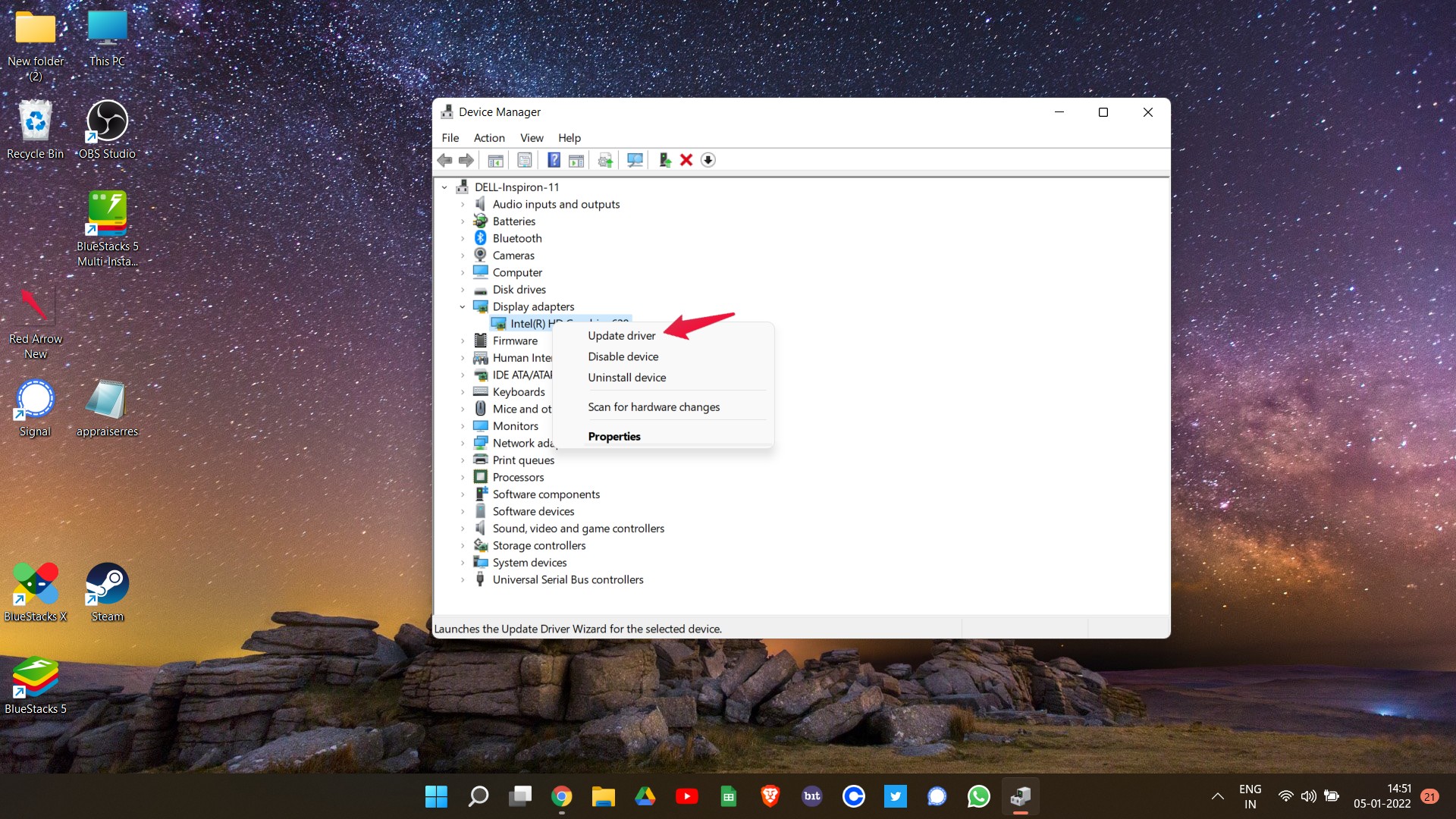
- Um den Geräte-Manager zu öffnen, drücken Sie Windows + X auf Ihrer Tastatur.
- Klicken Sie mit der rechten Maustaste auf Ihre Grafikkarte im Abschnitt Grafikadapter.
- Wählen Sie im Kontextmenü Treiber aktualisieren und folgen Sie den Anweisungen auf dem Bildschirm.
Lösung 3: Überprüfen Sie die Spieldateien
Es kann auch notwendig sein, die Spieldateien zu überprüfen, um das Absturzproblem von Deliver Us Mars beim Start zu beheben. Dieser Prozess überprüft die Spieldateien gegen die Dateien des Spielservers, um sicherzustellen, dass die Dateien im Spiel nicht beschädigt oder fehlend sind. Wenn irgendwelche Spieldateien beschädigt oder fehlend sind, werden sie durch frische Kopien vom Spielserver ersetzt. Sie können die Spieldateien auf Steam überprüfen, indem Sie die folgenden Schritte ausführen:
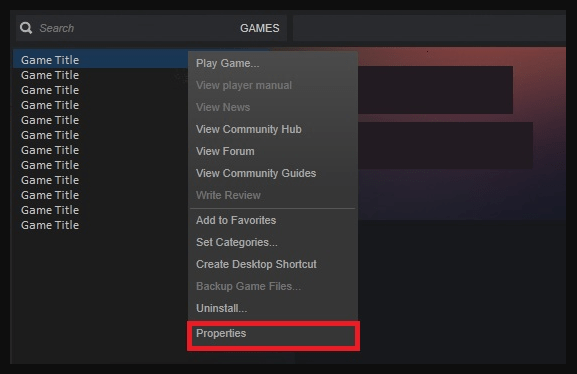
- Gehen Sie zum oberen Menü von Steam und wählen Sie Bibliothek.
- Klicken Sie dann mit der rechten Maustaste auf Deliver Us Mars und wählen Sie Eigenschaften.
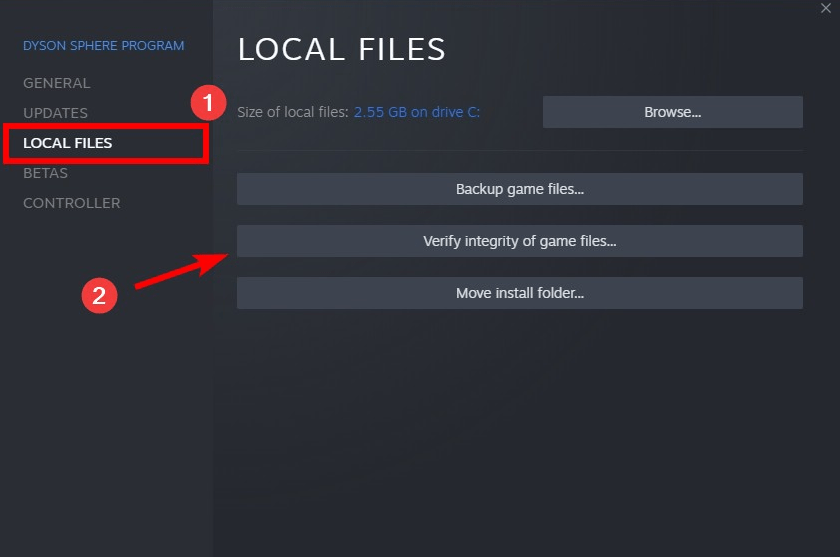
- Klicken Sie schließlich auf der Registerkarte Lokale Dateien auf Integrität der Spieldateien überprüfen.
Nachdem Sie den Überprüfungsprozess abgeschlossen haben, versuchen Sie erneut, Deliver Us Mars zu starten, um zu sehen, ob das Problem behoben wurde. Möglicherweise müssen Sie einen leicht anderen Überprüfungsprozess befolgen, wenn Sie Epic Games oder GOG verwenden. Im Allgemeinen sollten die Schritte jedoch ähnlich sein.
Lösung 4: Führen Sie Deliver Us Mars als Administrator aus
Wenn Deliver Us Mars beim Start abstürzt, könnte es helfen, es als Administrator auszuführen. In einigen Fällen benötigen Spiele erhöhte Berechtigungen, um ordnungsgemäß zu funktionieren, und das Ausführen als Administrator kann ihnen diese Rechte gewähren. Um Deliver Us Mars als Administrator auszuführen, befolgen Sie diese Schritte:
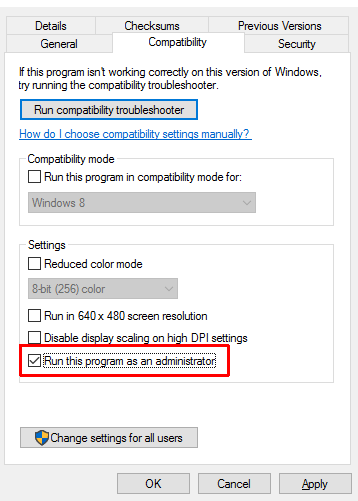
- Klicken Sie mit der rechten Maustaste auf Ihrem Desktop auf Deliver Us Mars.
- Wählen Sie Eigenschaften im Kontextmenü.
- Gehen Sie nun zur Registerkarte Kompatibilität und aktivieren Sie das Kontrollkästchen Dieses Programm als Administrator ausführen.
- Klicken Sie schließlich auf Übernehmen > OK.
Lösung 5: Deaktivieren Sie die Übertaktung
Durch die Übertaktung eines Computerkomponenten können Sie eine höhere Leistung erzielen, als sie bei den Werkseinstellungen erhalten würde. Übertaktung kann jedoch zu Systeminstabilität und Absturzproblemen führen, wie z. B. dass Deliver Us Mars beim Start abstürzt.
Wenn Deliver Us Mars beim Start abstürzt, kann das Problem behoben werden, wenn Sie die Übertaktung auf Ihrem PC deaktivieren. Sie können die Übertaktung deaktivieren, indem Sie die folgenden Schritte ausführen:
- Wenn Ihr Computer startet, drücken Sie F2 oder Löschen, um das BIOS-Menü zu öffnen.
- Gehen Sie zum Abschnitt Übertaktung oder CPU-Einstellungen.
- Stellen Sie sicher, dass alle Übertaktungseinstellungen deaktiviert sind, und speichern Sie die Änderungen.
- Versuchen Sie, das Spiel nach dem Neustart Ihres PCs erneut zu starten, um zu überprüfen, ob das Problem mit den Abstürzen von Deliver Us Mars behoben wurde oder nicht.
Lösung 6: Aktualisieren Sie Windows
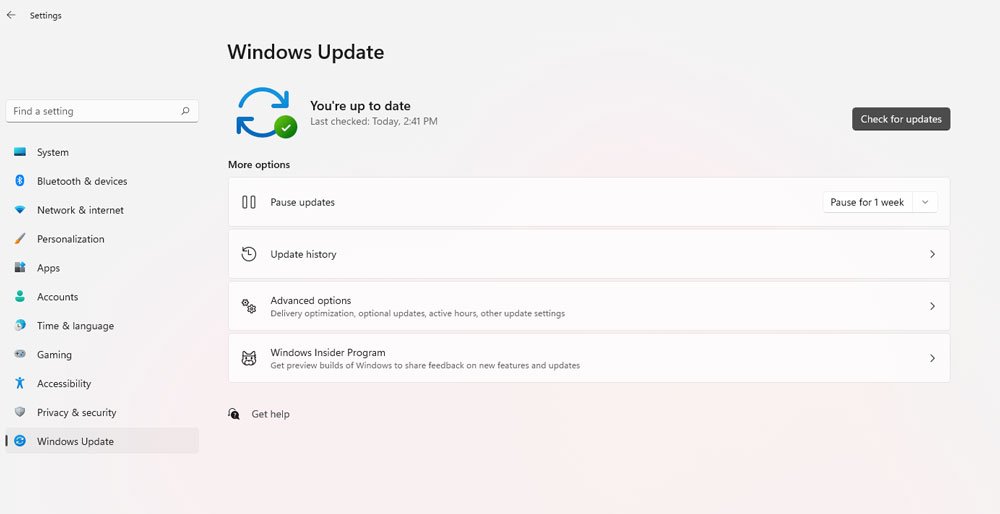
Stellen Sie sicher, dass Ihr PC die neuesten Windows-Updates hat. In vielen Fällen veröffentlicht Microsoft Updates, die Fehler beheben und Spiele kompatibler machen. Hier sind die Schritte zur Überprüfung auf Updates:
- Gehen Sie zur Einstellungsseite.
- Tippen Sie dann auf Windows Update und klicken Sie auf Nach Updates suchen.
Lösung 7: Deaktivieren Sie die Steam-Overlay
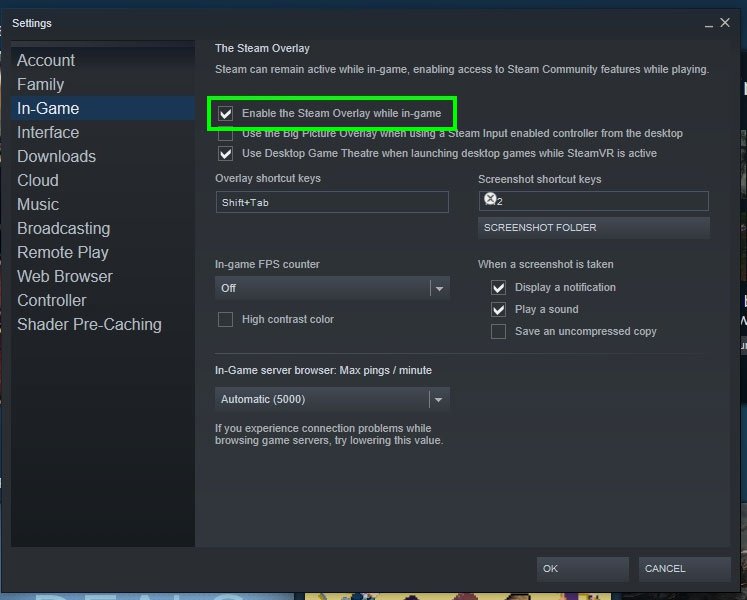
Es kann nützlich sein, das Steam-Overlay zu deaktivieren, wenn Sie Deliver Us Mars über Steam spielen. Manchmal kommt es vor, dass das Overlay mit Spielen in Konflikt steht, was zu Leistungsproblemen oder Abstürzen führt. Um das Steam-Overlay zu deaktivieren, befolgen Sie diese Schritte:
- Gehen Sie zunächst zu Ihrer Steam-Bibliothek und klicken Sie mit der rechten Maustaste auf das Spiel.
- Deaktivieren Sie im Tab Allgemein das Kontrollkästchen neben „Steam-Overlay während des Spiels aktivieren“.
- Klicken Sie danach auf OK.
Lösung 8: Führen Sie einen SFC-Scan durch
Es ist möglich, fehlende oder beschädigte Systemdateien mit dem in Windows integrierten Systemdatei-Überprüfer (SFC) zu reparieren. Um einen SFC-Scan auszuführen, befolgen Sie diese Schritte:
- Öffnen Sie die Eingabeaufforderung als Administrator.
- Geben Sie dann „sfc /scannow“ ein und drücken Sie Enter.
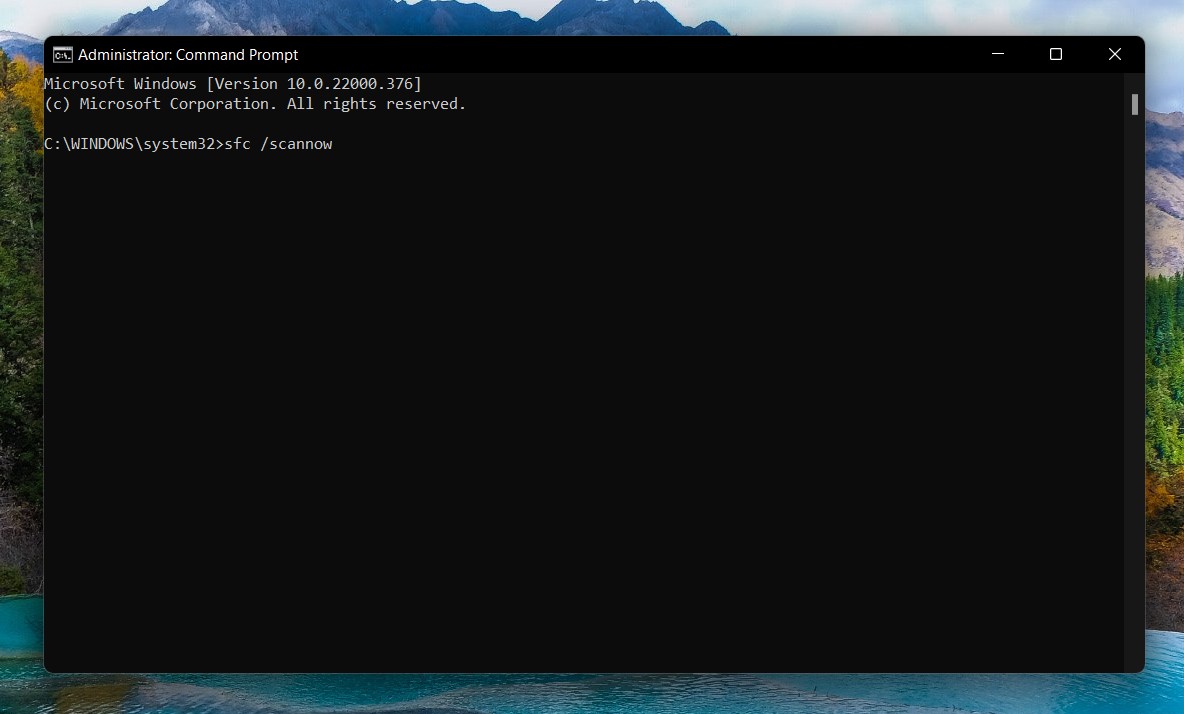
Sie sind fertig. Es dauert einige Minuten, bis der Scan abgeschlossen ist, und alle Probleme, die er findet, werden Ihnen gemeldet.
Lösung 9: Führen Sie einen Clean Boot Ihres Geräts durch
Es kann hilfreich sein, einen Clean Boot durchzuführen, um festzustellen, ob Drittanbieter-Software oder -Dienste Konflikte mit dem Spiel verursachen. Diese Schritte führen Sie durch einen Clean Boot:
- Drücken Sie zunächst Windows + R auf Ihrer Tastatur, um das Ausführen-Dialogfeld zu öffnen. Sie können „msconfig“ eingeben und Enter drücken.
- Wählen Sie die Registerkarte Dienste im Fenster Systemkonfiguration und aktivieren Sie das Kontrollkästchen neben „Alle Microsoft-Dienste ausblenden“. Klicken Sie danach auf Alle deaktivieren.
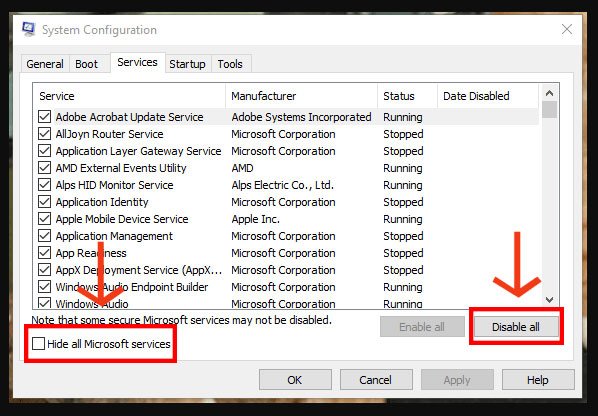
- Klicken Sie danach unter der Registerkarte Autostart auf Task-Manager öffnen. Klicken Sie mit der rechten Maustaste auf jedes Autostart-Element und wählen Sie Deaktivieren.
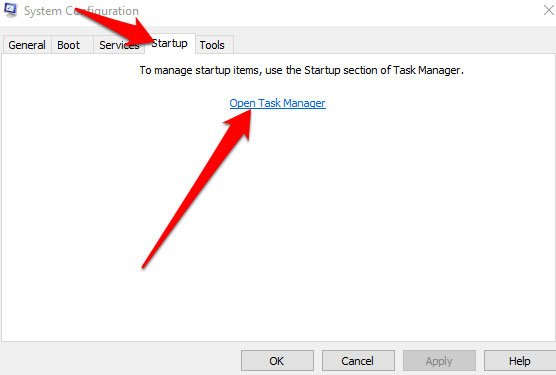
- Um das Problem zu beheben, starten Sie Ihren Computer neu und versuchen Sie erneut, Deliver Us Mars zu starten.
Lösung 10: Setzen Sie die hohe Priorität für Deliver Us Mars
Wenn Ihr PC eine hohe CPU-Auslastung oder andere ressourcenbezogene Probleme hat, kann das Setzen der Priorität des Spiels auf hoch im Task-Manager die Leistung und Stabilität verbessern. Um die Priorität des Spiels im Task-Manager auf hoch zu setzen, befolgen Sie diese Schritte:
- Starten Sie Deliver Us Mars und warten Sie, bis es abstürzt.
- Drücken Sie danach Ctrl + Shift + Esc, um den Task-Manager zu öffnen.
- Suchen Sie im Tab Details nach Deliver Us Mars.exe, der ausführbaren Datei des Spiels.
- Klicken Sie mit der rechten Maustaste auf die ausführbare Datei des Spiels und wählen Sie Priorität festlegen > Hoch.
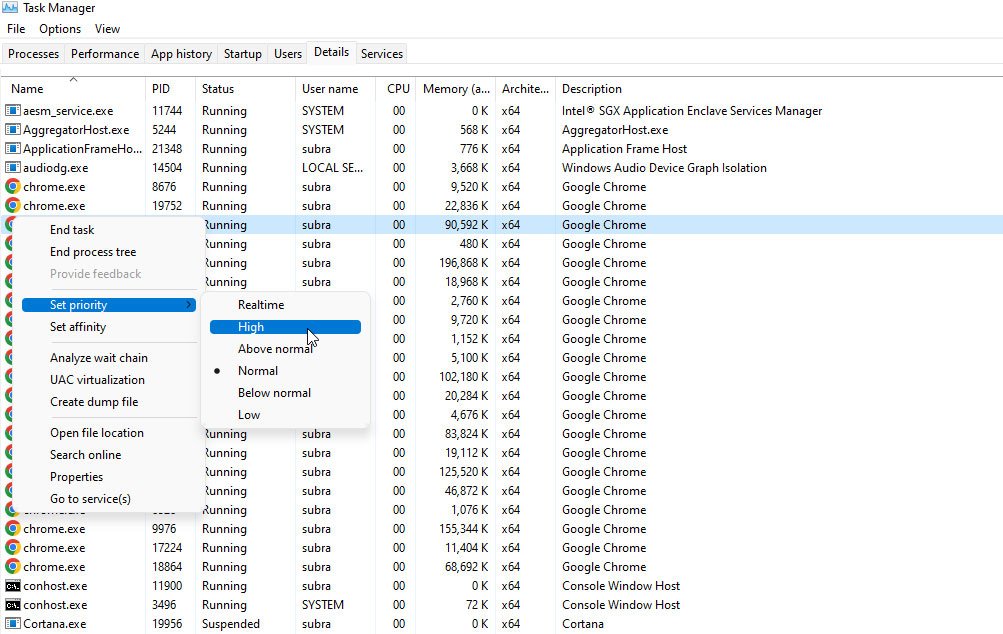
- Schließen Sie den Task-Manager und starten Sie das Spiel neu, um zu sehen, ob das Problem behoben wurde.
Es kann hilfreich sein, die Priorität eines Spiels auf hoch zu setzen, damit es auf mehr Systemressourcen zugreifen kann, was die Leistung des Spiels verbessern und die Wahrscheinlichkeit von Abstürzen verringern kann. Bitte verwenden Sie diese Option mit Vorsicht und nur bei Bedarf, da das Setzen der Priorität des Spiels auf hoch andere Prozesse auf Ihrem PC verlangsamen kann.
Lösung 11: Schließen Sie die Hintergrundprozesse
Sie können versuchen, die Prozesse von Deliver Us Mars im Task-Manager zu beenden und es erneut zu starten, wenn es nach den vorherigen Lösungen weiterhin beim Start abstürzt. Es kann helfen, festgefahrene Prozesse oder Speicherprobleme zu beseitigen, die dazu führen, dass das Spiel abstürzt. Gehen Sie im Task-Manager wie folgt vor, um das Spiel zu beenden:
- Starten Sie Deliver Us Mars und warten Sie, bis es abstürzt.
- Drücken Sie Ctrl + Shift + Esc, um den Task-Manager zu öffnen.
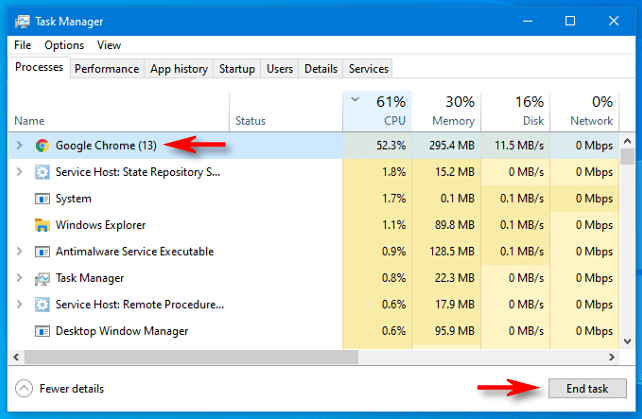
- Suchen Sie im Tab Prozesse nach Prozessen, die umfangreiche Ressourcen verbrauchen.
- Wählen Sie die gesuchten Prozesse aus und klicken Sie auf die Schaltfläche Task beenden.
Lösung 12: Installieren Sie das Spiel neu
Es kann notwendig sein, Deliver Us Mars neu zu installieren, wenn keine der vorherigen Lösungen das Absturzproblem behoben hat. Auf diese Weise werden alle beschädigten Dateien ersetzt und das Spiel wird korrekt installiert. Um Deliver Us Mars neu zu installieren, befolgen Sie diese Schritte:
- Um das Spiel zu deinstallieren, gehen Sie zu Systemsteuerung > Programme > Programme und Funktionen. Klicken Sie auf Deinstallieren neben dem Spiel.
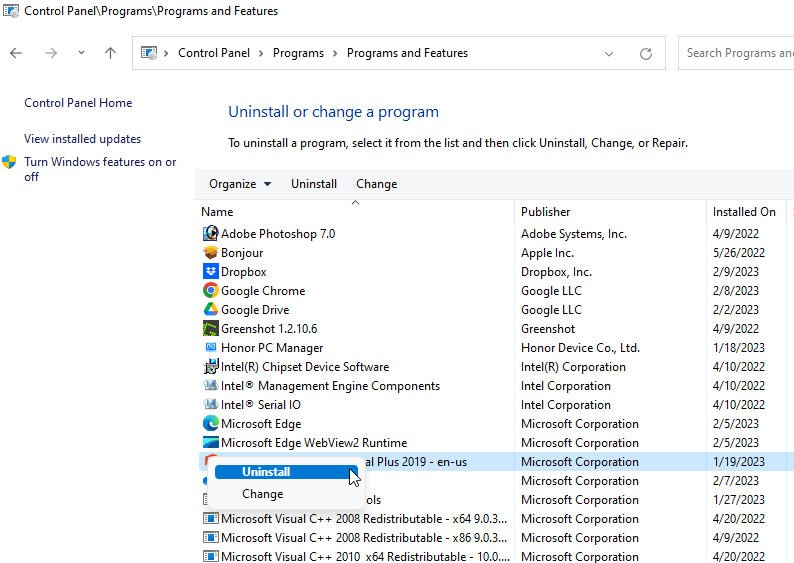
- Stellen Sie danach sicher, dass alle Spieldateien aus dem Installationsordner des Spiels gelöscht werden. Dieser Ordner befindet sich normalerweise im Steam/steamapps/common-Ordner, wenn Sie das Spiel über Steam gekauft haben.
- Es ist wichtig, Ihren PC neu zu starten, um sicherzustellen, dass alle Spielprozesse und -dienste vollständig gestoppt wurden.
- Installieren Sie das Spiel über Steam oder die offizielle Website neu.
- Starten Sie schließlich das Spiel und überprüfen Sie, ob das Problem mit den Abstürzen von Deliver Us Mars beim Start behoben wurde oder nicht.
Wenn Sie Gedanken zu Wie man das Problem behebt, dass Deliver Us Mars beim Start auf dem PC abstürzt? haben, können Sie gerne unten im Kommentarfeld schreiben. Abonnieren Sie auch unseren DigitBin YouTube-Kanal für Video-Tutorials. Prost!
Erhalte neue Beiträge in deinem Posteingang.
Kein Spam. Jederzeit abmelden.