iPhone Tipps · 4 min read · Jan 11, 2026
So beheben Sie das Problem mit dem Depth Effect Wallpaper, das auf dem iPhone nicht funktioniert?
Funktioniert das neue Depth Effect Wallpaper von iOS 16 nicht auf Ihrem iPhone? Ich habe einige Tipps zur Fehlersuche zusammengestellt, um Ihnen zu helfen, dieses Problem zu beheben. Das Depth Effect Wallpaper auf dem iPhone trennt ein Wallpaper in mehrere Ebenen. Mithilfe der neuronalen Engine im iPhone wird ein bestimmter Teil des Wallpapers dominant über anderen Elementen auf dem Bildschirm angezeigt.
Wenn Sie möchten, dass die Anzeige die Elemente wie Uhr, Batteriestatus usw. minimiert und das Wallpaper deutlich zur Geltung bringt, dann erledigt der Depth Effect diesen Job. Manchmal funktioniert das Depth Effect Wallpaper möglicherweise nicht, wenn es ein Problem mit dem Bild gibt, das als Wallpaper verwendet wird. Da der Depth Effect Teil von iOS 16 ist, müssen Sie Ihr iPhone auf iOS 16 aktualisieren, um ihn verwenden zu können.
Probleme mit dem Depth Effect Wallpaper auf dem iPhone beheben
Hier sind die besten Möglichkeiten, das Problem mit dem Depth Effect Wallpaper zu beheben.
1. Auf iOS 16 aktualisieren
Haben Sie Ihr iPhone bereits auf iOS 16 aktualisiert? Installieren Sie zuerst iOS 16, und Sie sollten in der Lage sein, das Depth Effect Wallpaper auf Ihrem iPhone zu verwenden. Um nach einem neuen iOS-Update zu suchen,
- Gehen Sie zu Einstellungen > Allgemein > Softwareupdate.
- Wenn ein neues iOS-Update verfügbar ist, tippen Sie auf Herunterladen und Installieren.
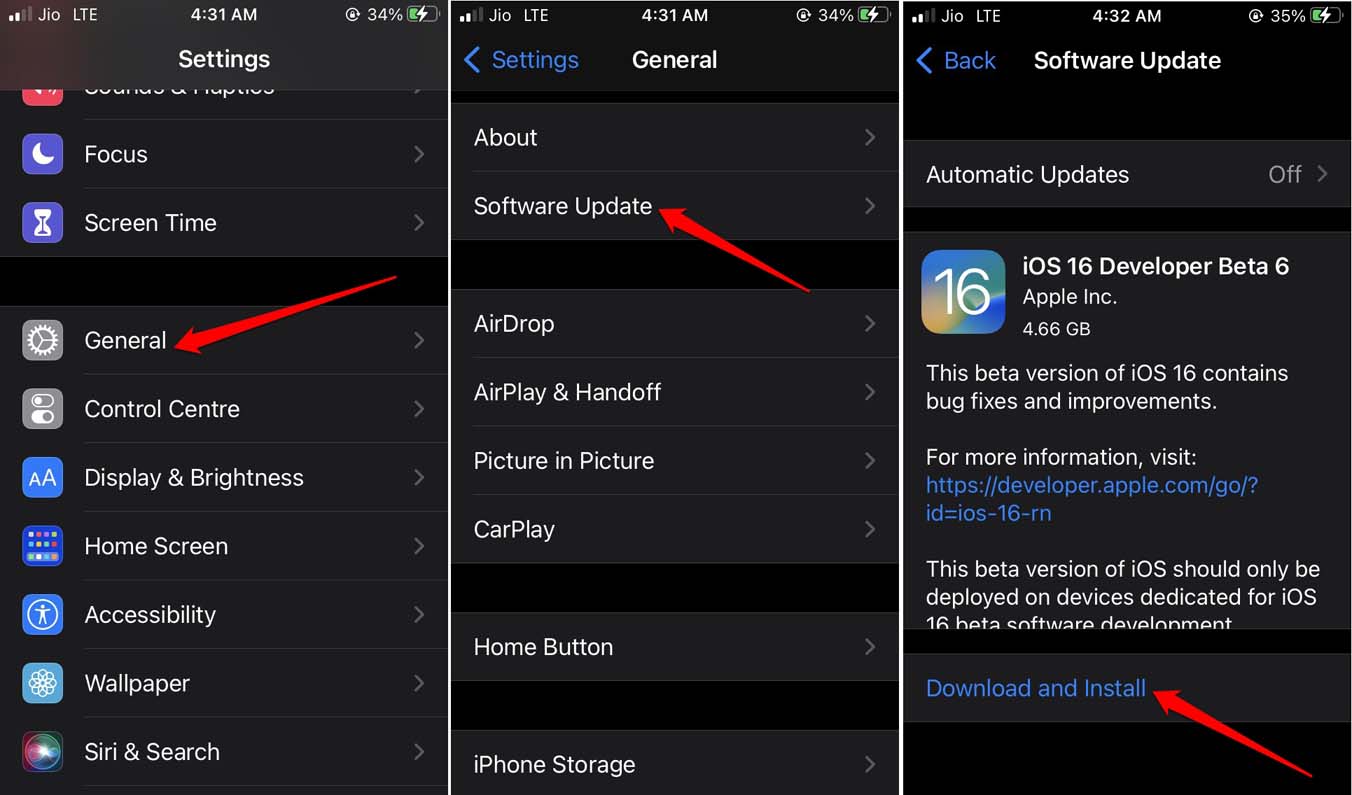
Sobald iOS 16 installiert ist, versuchen Sie, ein beliebiges Wallpaper festzulegen, und der Depth Effect sollte darauf angewendet werden.
2. Depth Effect manuell für ein Wallpaper aktivieren
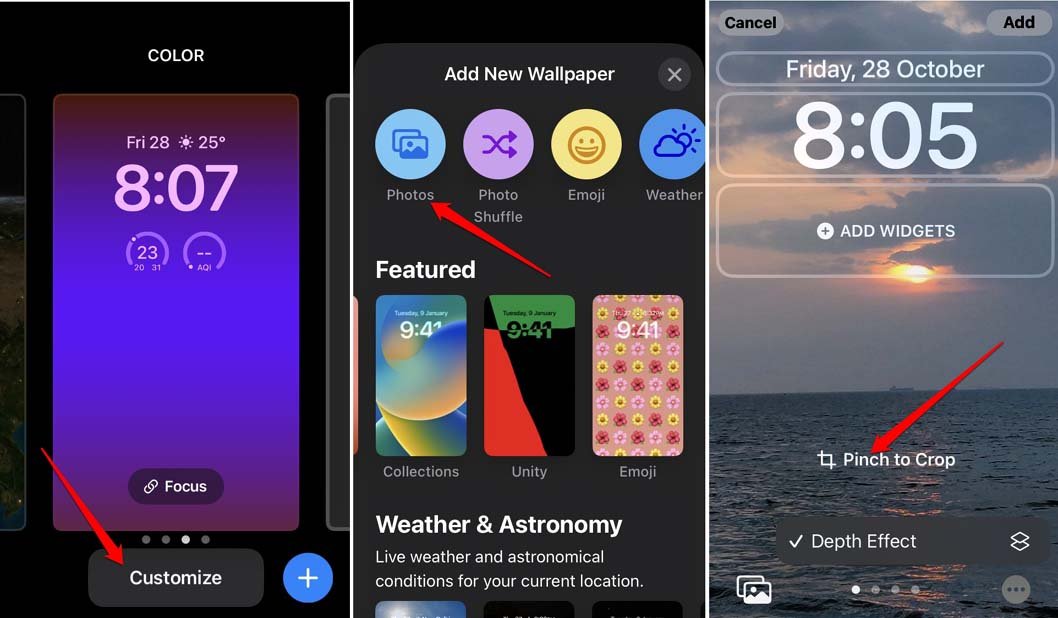
Obwohl der Depth Effect für Wallpaper auf dem iPhone sofort aktiv wird, wenn das Wallpaper festgelegt wird, kann es manchmal deaktiviert worden sein. Sie können den Depth Effect manuell aktivieren, während Sie ein Wallpaper festlegen.
- Drücken Sie lange auf den Sperrbildschirm des iPhones.
- Tippen Sie auf die Schaltfläche Anpassen > Tippen Sie auf Fotos und wählen Sie ein Foto aus, das Sie als Wallpaper festlegen möchten.
- Tippen Sie in der unteren rechten Ecke auf das 3-Punkte-Symbol.
- Die Option Depth Effect wird mit einem Häkchen daneben angezeigt, wenn das Wallpaper laut der neuronalen Engine kompatibel ist.
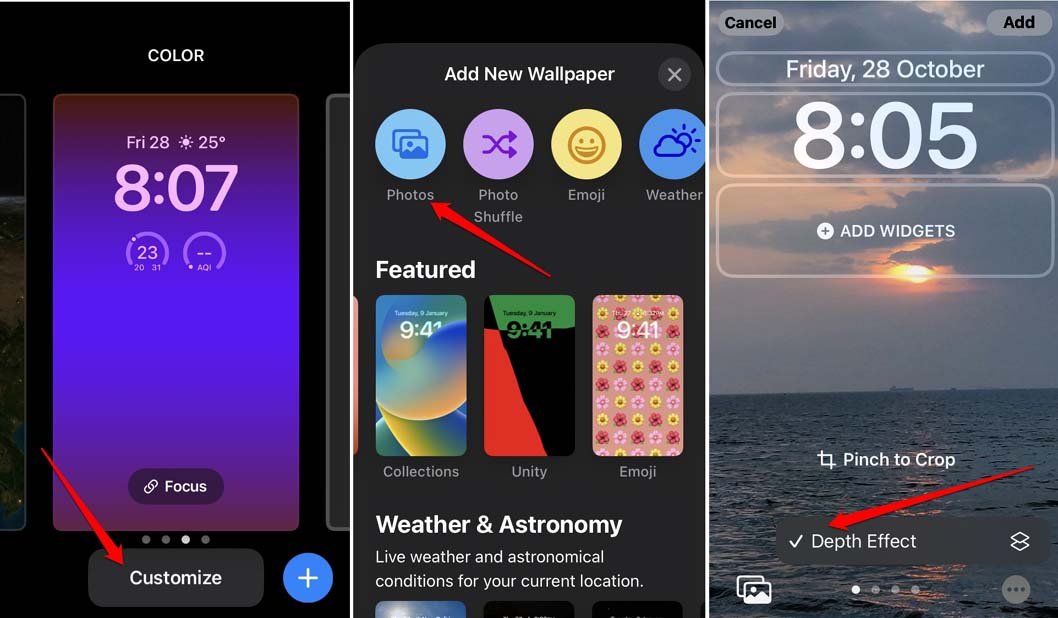
Der Depth Effect wird ausgegraut angezeigt, wenn das Wallpaper, das Sie verwenden möchten, den iOS 16 Depth Effect nicht unterstützt.
3. iPhone neu starten
Ein Neustart des iPhones kann das Problem ebenfalls beheben, wenn der Depth Effect darauf nicht funktioniert. Es ist ein einfacher Trick, der technische Probleme oft sofort löst.
- Drücken Sie die Seitentaste des iPhones.
- Wenn die Option Nach rechts schieben, um auszuschalten angezeigt wird, bewegen Sie den Schieberegler nach rechts. Dadurch wird das iPhone ausgeschaltet.
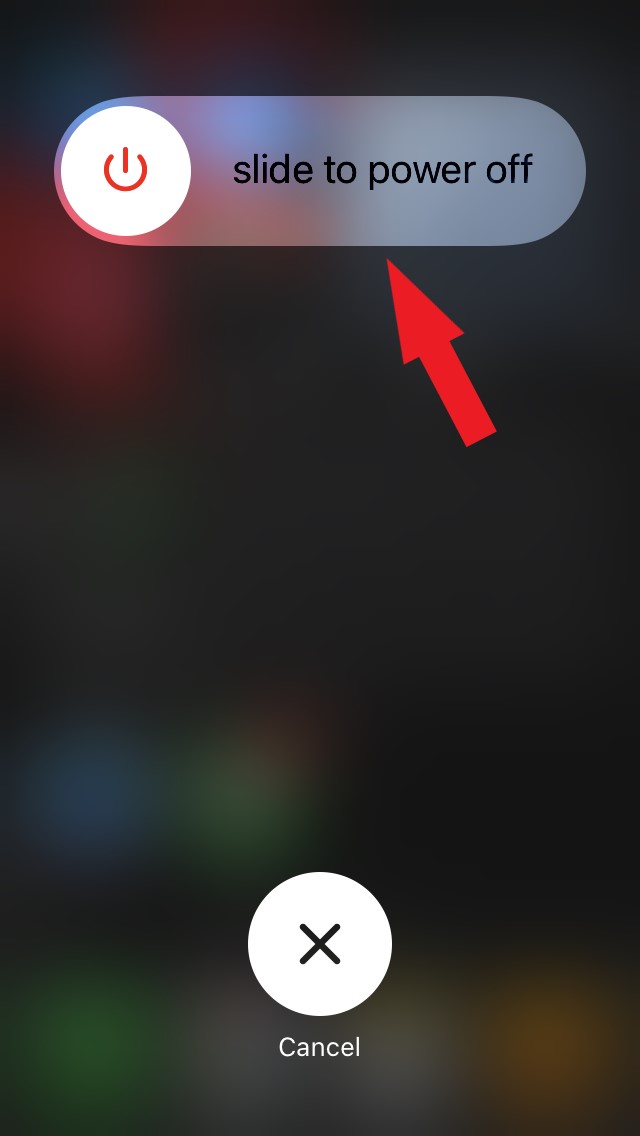
- Drücken Sie nach ein paar Sekunden erneut die Seitentaste, um das iPhone einzuschalten.
4. Wallpaper richtig auf dem Bildschirm positionieren
Manchmal müssen Sie das Wallpaper auf ein bestimmtes Verhältnis zuschneiden, um es mit dem Depth Effect des iPhones kompatibel zu machen.
- Drücken Sie lange auf den Sperrbildschirm des iPhones.
- Tippen Sie auf Anpassen.
- Tippen Sie dann auf Fotos und wählen Sie ein Bild aus, um es als iPhone-Wallpaper festzulegen.
- Verwenden Sie nun die Pinch-Geste, um hinein- oder herauszuzoomen, um die Abmessungen des Wallpapers anzupassen.
- Gleichzeitig können Sie überprüfen, ob der Depth Effect auf das neue Wallpaper angewendet wird, das Sie zugeschnitten haben.
5. Widgets vom Bildschirm entfernen
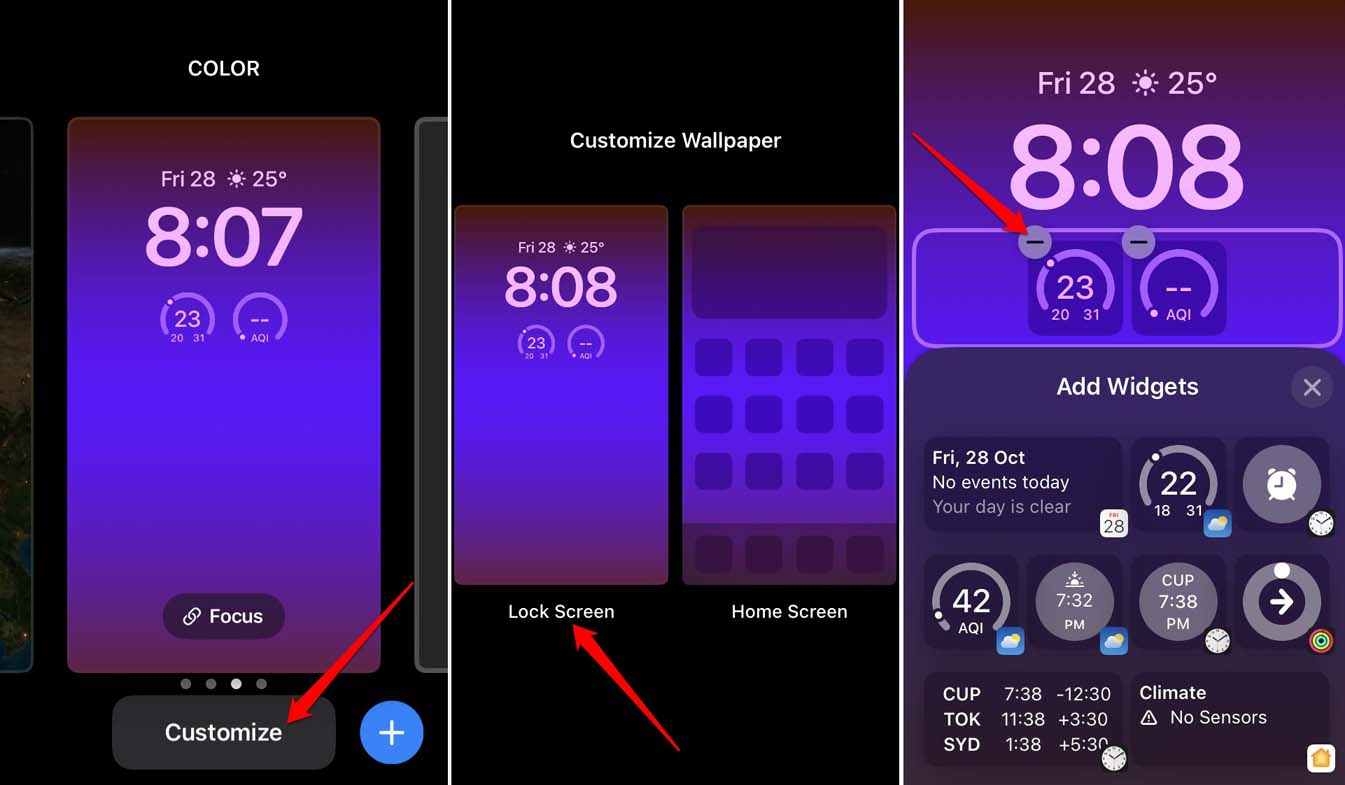
Widgets auf dem Sperrbildschirm und das Depth Effect Wallpaper funktionieren nicht zusammen. Daher müssen Sie die Widgets auf dem Sperrbildschirm entfernen, die eine neue Funktion sind, die mit dem neuen iOS 16 eingeführt wurde.
- Entsperren Sie das iPhone.
- Drücken Sie lange auf den Sperrbildschirm, um die Seite mit den Anpassungseinstellungen zu aktivieren.
- Tippen Sie auf Anpassen > Wählen Sie Sperrbildschirm.
- Sobald der Bearbeitungsmodus für Widgets aktiviert ist, tippen Sie auf das Minus-Symbol am Rand des Widgets, um sie zu entfernen.
6. Verwenden Sie ein Wallpaper mit einem unterstützten Dateiformat
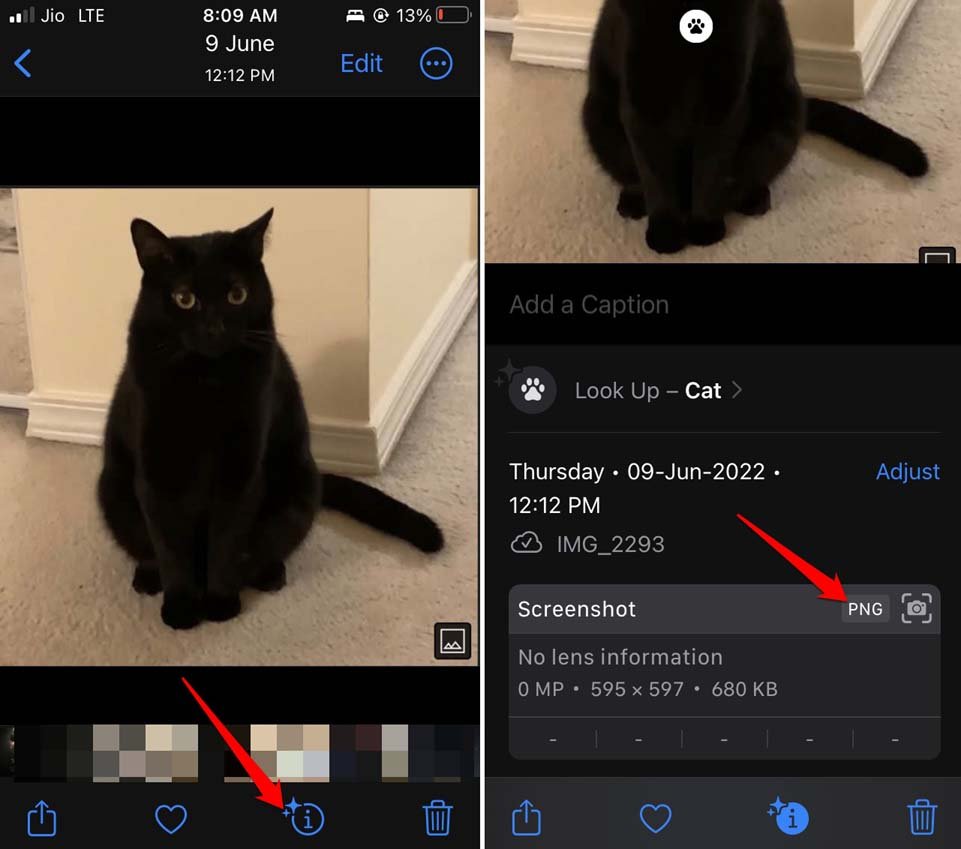
Ich empfehle, ein JPEG-Bild für das Festlegen des Wallpapers auf dem iPhone zu verwenden. Bilder mit der Dateinamenerweiterung JPEG sind besser mit der Depth Effect-Funktion kompatibel. Wenn das Bild, das Sie haben, nicht im JPEG-Format vorliegt, können Sie es einfach mit verschiedenen kostenlosen Online-Bildkonvertierungstools in eines umwandeln.
Sie können die Dateinamenerweiterung des Bildes, das Sie als Wallpaper festlegen möchten, ganz einfach überprüfen.
- Öffnen Sie die Bilddatei in der Dateien-App oder über die Fotos-App.
- Tippen Sie unten auf dem Bildschirm auf die „i“-Schaltfläche, um die Details des Bildes zu sehen, wo die Dateinamenerweiterung angegeben ist.
Fazit
Nachdem Sie die oben genannten Tipps zur Fehlersuche ausprobiert haben, können Sie das Problem mit dem nicht funktionierenden Depth Effect auf dem iPhone beheben. Sie sollten die kleinen, aber kreativen Funktionen, die Apple in das neue iOS 16 integriert hat, nicht verpassen.
Wenn Sie Gedanken zu So beheben Sie das Problem mit dem Depth Effect Wallpaper, das auf dem iPhone nicht funktioniert? haben, können Sie gerne unten im Kommentarfeld schreiben. Abonnieren Sie auch unseren DigitBin YouTube-Kanal für Video-Tutorials. Prost!
Erhalte neue Beiträge in deinem Posteingang.
Kein Spam. Jederzeit abmelden.