Discord Tipps · 5 min read · Nov 20, 2025
So beheben Sie, dass der Discord AMOLED-Modus nicht funktioniert?

Funktioniert der Discord AMOLED-Modus nicht auf Ihrem Android-Gerät? In diesem Leitfaden habe ich einige Tipps geteilt, um Ihnen zu helfen, dieses Problem zu lösen. Wenn wir von Community-Diskussionen in einem beliebigen Bereich sprechen, ist Discord der Name, der uns in den Sinn kommt. Die mobile Version der App hat eine Funktion namens AMOLED-Modus eingeführt.
Dies ist nur ein schicker Name für die Implementierung des Dunkelmodus in der Discord-Oberfläche für die Android-Version. Der AMOLED-Modus auf Discord ist eine experimentelle Funktion. Sie müssen die neueste Version von Discord verwenden, um zu überprüfen, ob Sie diese Funktion nutzen können. Manchmal kann beschädigter Cache-Daten der Discord-App verhindern, dass Sie die neuen Funktionen genießen.
Schritte zum Aktivieren des AMOLED-Modus in der Discord-App
Zuerst zeige ich Ihnen, wie Sie den AMOLED-Modus in der Discord-App aktivieren.
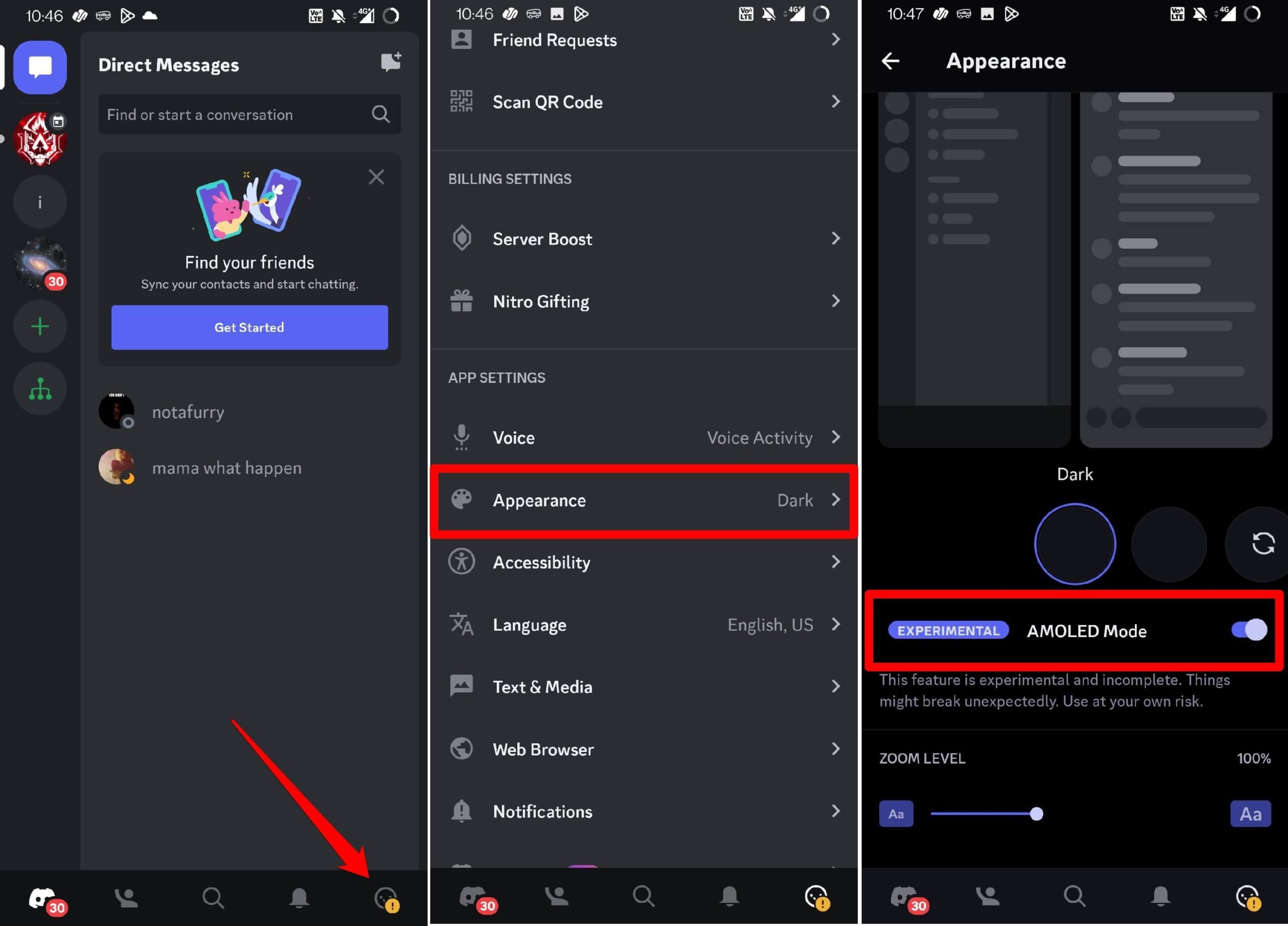
- Starten Sie die Discord-App auf Ihrem Android-Gerät.
- Tippen Sie auf Ihr Profil > Unter App-Einstellungen tippen Sie auf Erscheinungsbild.
- Tippen Sie mehrmals auf die Option Dunkel, um eine Option für den AMOLED-Modus zu sehen.
- Tippen Sie auf den Schalter neben AMOLED-Modus, um ihn zu aktivieren.
Aktivieren des Dunkelthemas auf Discord für PC
Es ist interessant zu beachten, dass der AMOLED-Modus in der PC-Version von Discord nicht verfügbar ist. Das bedeutet jedoch nicht, dass Sie das Dunkelthema auf Discord nicht aktivieren können, während Sie es über Ihren Computer verwenden.
Zuerst müssen Sie das Dunkelthema auf Ihrem PC aktivieren. Dann synchronisieren Sie das Thema von Discord mit dem Thema der Systemoberfläche. Hier sind die detaillierten Schritte.
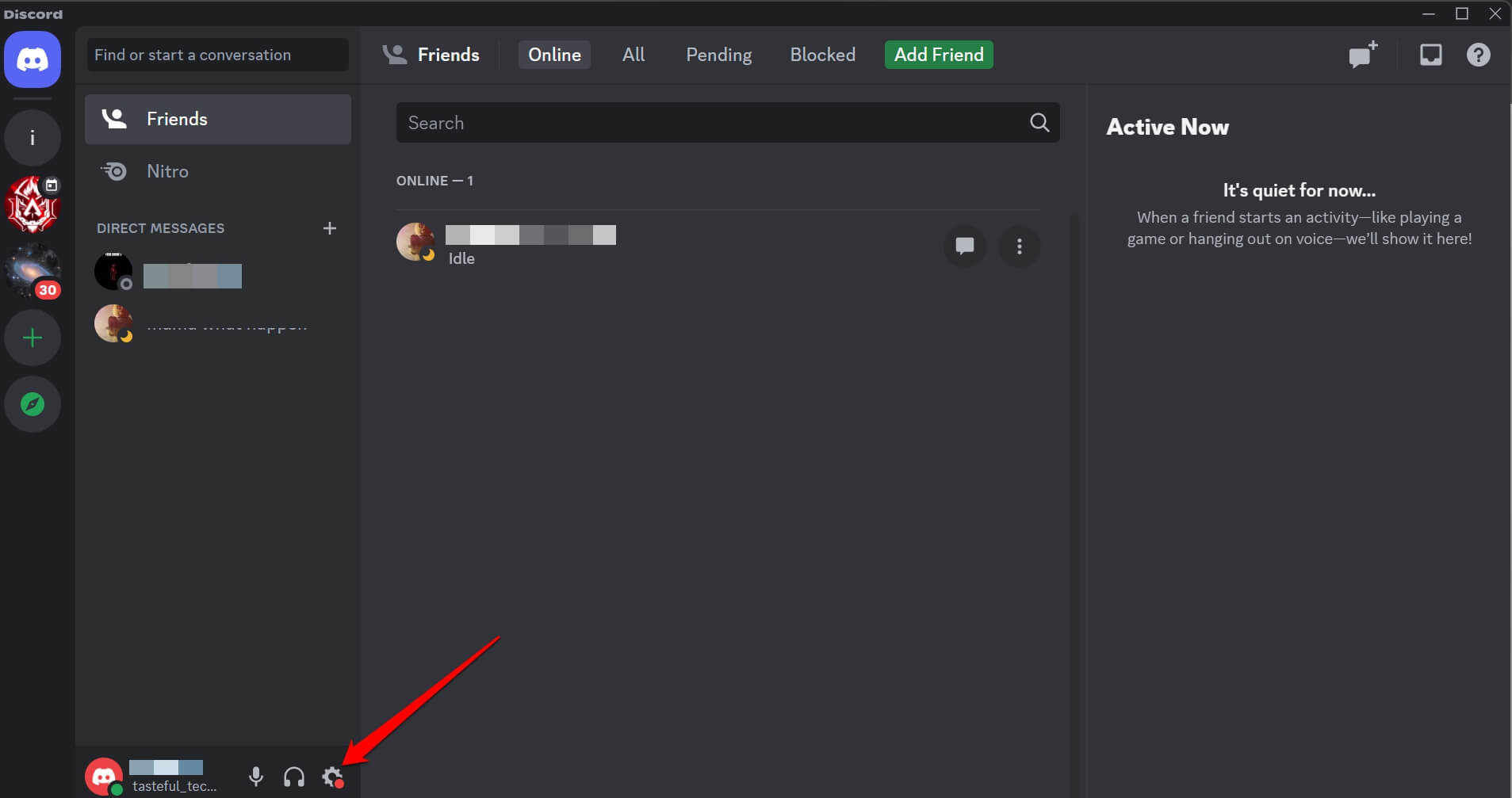
- Starten Sie die Discord-App auf Ihrem PC.
- Klicken Sie auf das Zahnrad-Symbol, um zu Benutzereinstellungen zu gelangen.
- Klicken Sie in der linken Seitenleiste auf Erscheinungsbild.
- Klicken Sie dann auf Dunkel, um das Dunkelthema für Discord zu aktivieren.
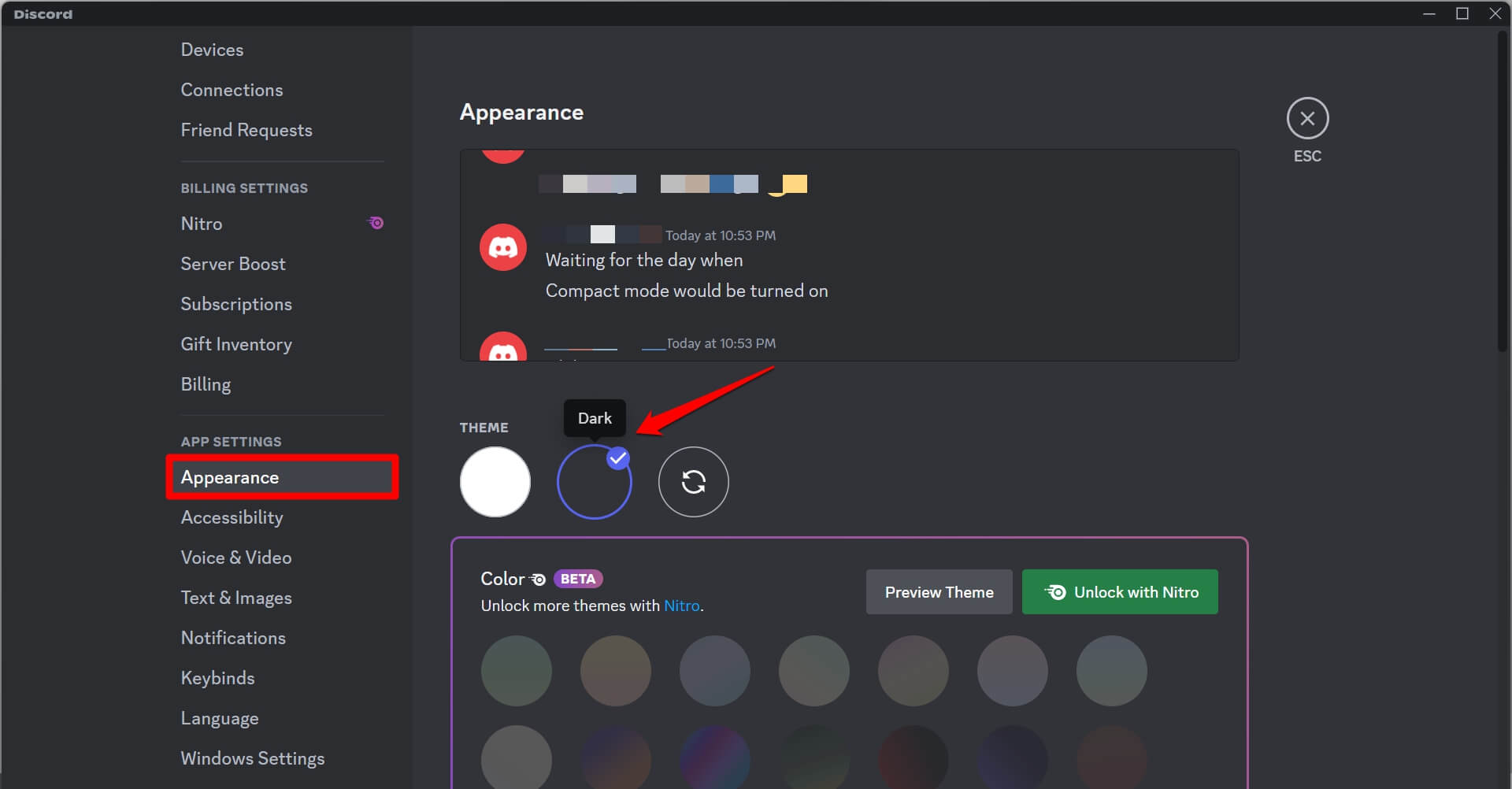
- Alternativ klicken Sie auf die Synchronisieren-Schaltfläche, um das Discord-Thema gemäß dem Thema des PCs, das das Dunkelthema sein sollte, zu synchronisieren.
Tipps zur Behebung des Problems, dass der AMOLED-Modus in der Discord-App nicht funktioniert
Setzen Sie diese Fehlerbehebungstipps um und überprüfen Sie, ob Sie den von Discord eingeführten AMOLED-Modus aktivieren können.
1. Installieren Sie die neueste Version der Discord-App
Um zu erfahren, ob der AMOLED-Modus in der neuesten Version von Discord für Android verfügbar ist, müssen Sie die betreffende Version der App auf Ihrem Gerät installieren.
- Gehen Sie zur Play Store-App und starten Sie sie > Tippen Sie auf das Gmail-Konto.
- Tippen Sie auf Apps & Gerät verwalten > Tippen Sie auf Updates verfügbar.
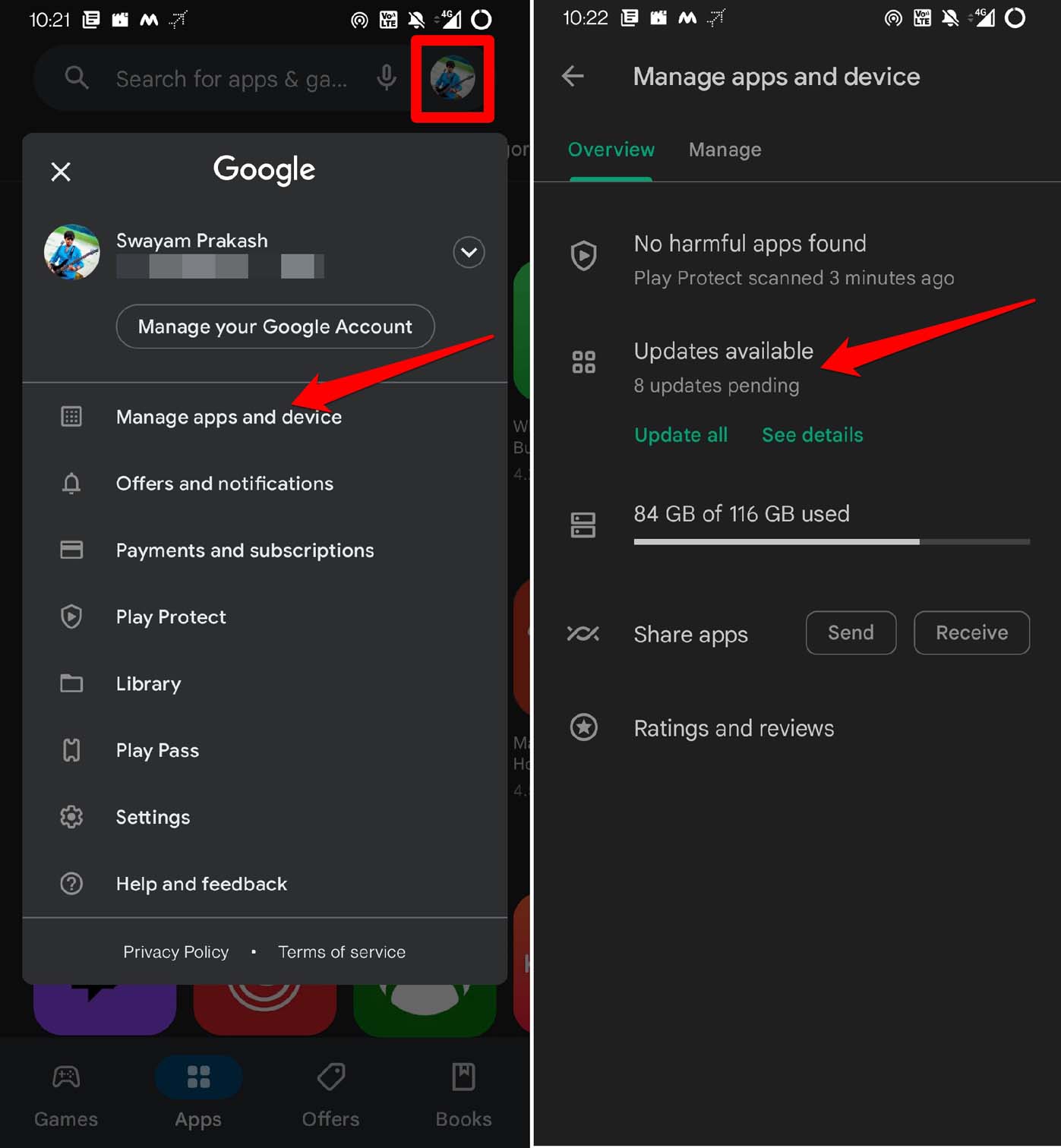
- Gehen Sie die Apps durch, für die neue Updates verfügbar sind.
- Wenn Sie sehen, dass Discord ein ausstehendes Update zur Installation hat, tippen Sie auf Aktualisieren.
Starten Sie Discord nach der Installation des App-Updates und folgen Sie den in der vorherigen Sektion genannten Schritten, um den AMOLED-Modus auf Discord zu aktivieren.
2. Cache von Discord leeren
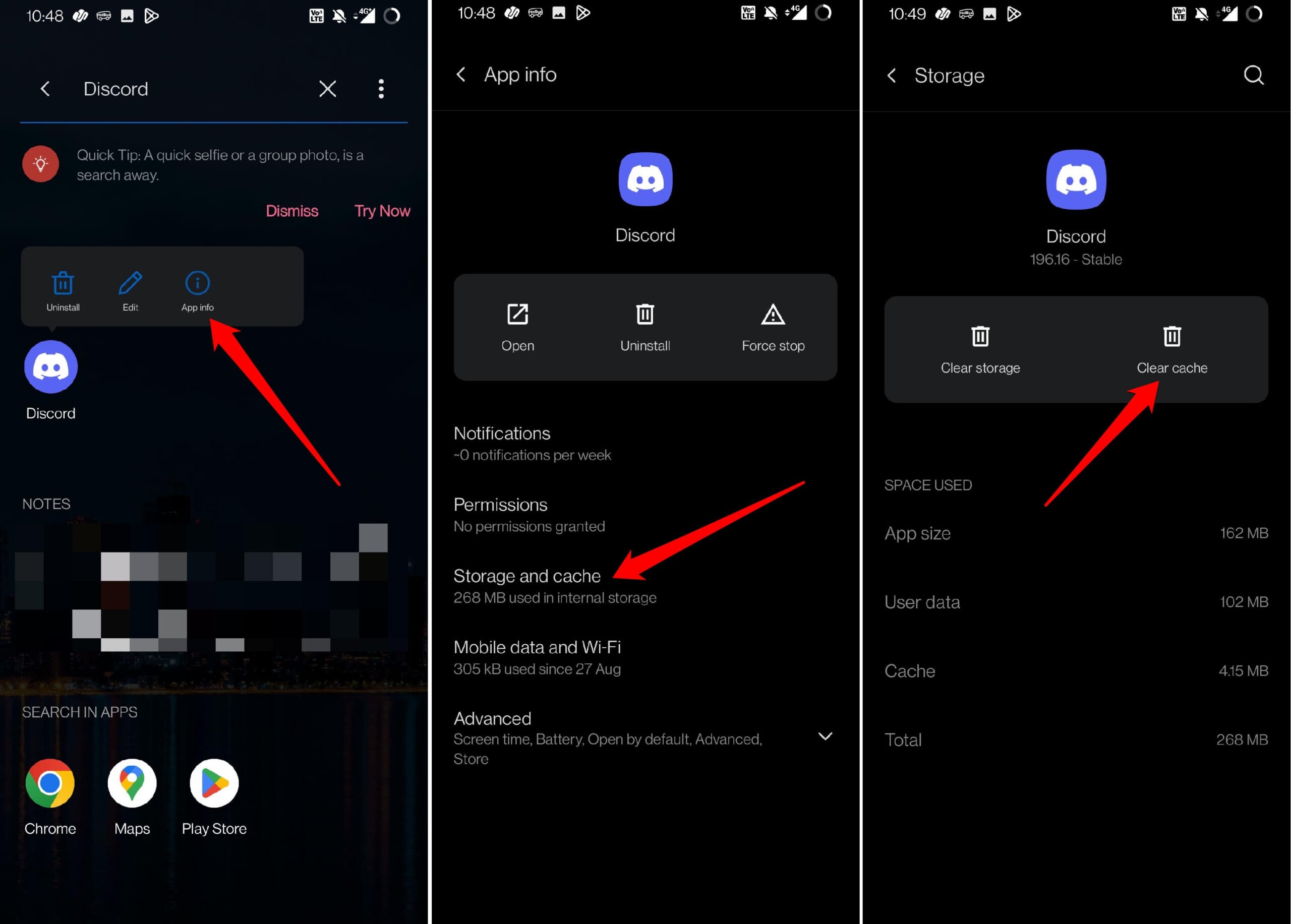
Entfernen Sie die Junk-Daten im Cache der Discord-App. Hier sind die Schritte dafür.
- Halten Sie das Discord-App-Symbol lange gedrückt.
- Tippen Sie im Schnellmenü auf App-Info.
- Tippen Sie unter App-Info auf Speicher & Cache.
- Tippen Sie auf Cache leeren und verlassen Sie die App-Info.
- Starten Sie die Discord-App aus dem App-Drawer erneut.
3. Überprüfen Sie, ob Ihr Gerät mit der AMOLED-Modus-Funktion kompatibel ist
Der AMOLED-Modus, wie der Name schon sagt, richtet sich an mobile Geräte mit einem OLED-Display. Das ist auch der Grund, warum die AMOLED-Modus-Funktion auf Smartphones beschränkt ist und nicht für die PC/Web-Version von Discord verfügbar ist.
Nehmen Sie die Verpackung Ihres Smartphones und überprüfen Sie die Unterlagen, um die Spezifikationen zu erfahren. Sie werden eine Vorstellung davon haben, ob Ihr Gerät über ein AMOLED/OLED-Display verfügt. Selbst wenn Ihr Gerät kein OLED-Display hat, können Sie das Systemthema des Telefons mit dem Thema der Benutzeroberfläche synchronisieren.
4. Wechseln Sie zwischen dem Lichtmodus und dem Dunkelmodus auf Discord
Wenn Sie den Dunkelmodus manuell auf Discord nicht aktivieren können, setzen Sie ihn auf das Lichtthema und setzen Sie das Thema auf den Dunkelmodus zurück.
- Starten Sie die Discord-App.
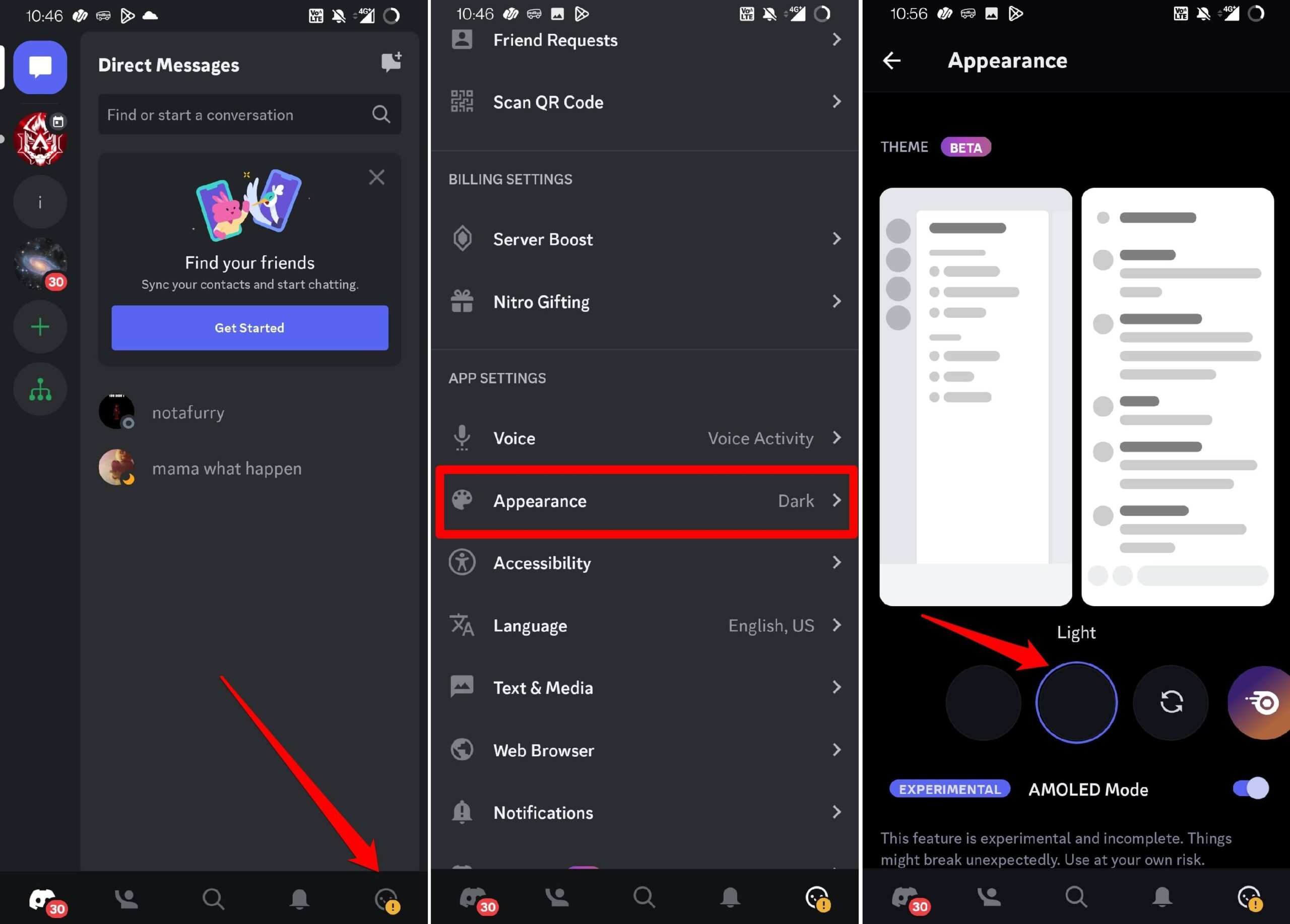
- Tippen Sie auf Ihr Profilbild in der unteren rechten Ecke.
- Gehen Sie zu den App-Einstellungen und tippen Sie auf Erscheinungsbild.
- Tippen Sie auf das Lichtthema, um es als aktuelles Thema von Discord festzulegen.
- Schließen Sie Discord und starten Sie es erneut.
- Folgen Sie den vorherigen Schritten und aktivieren Sie den Dunkelmodus.
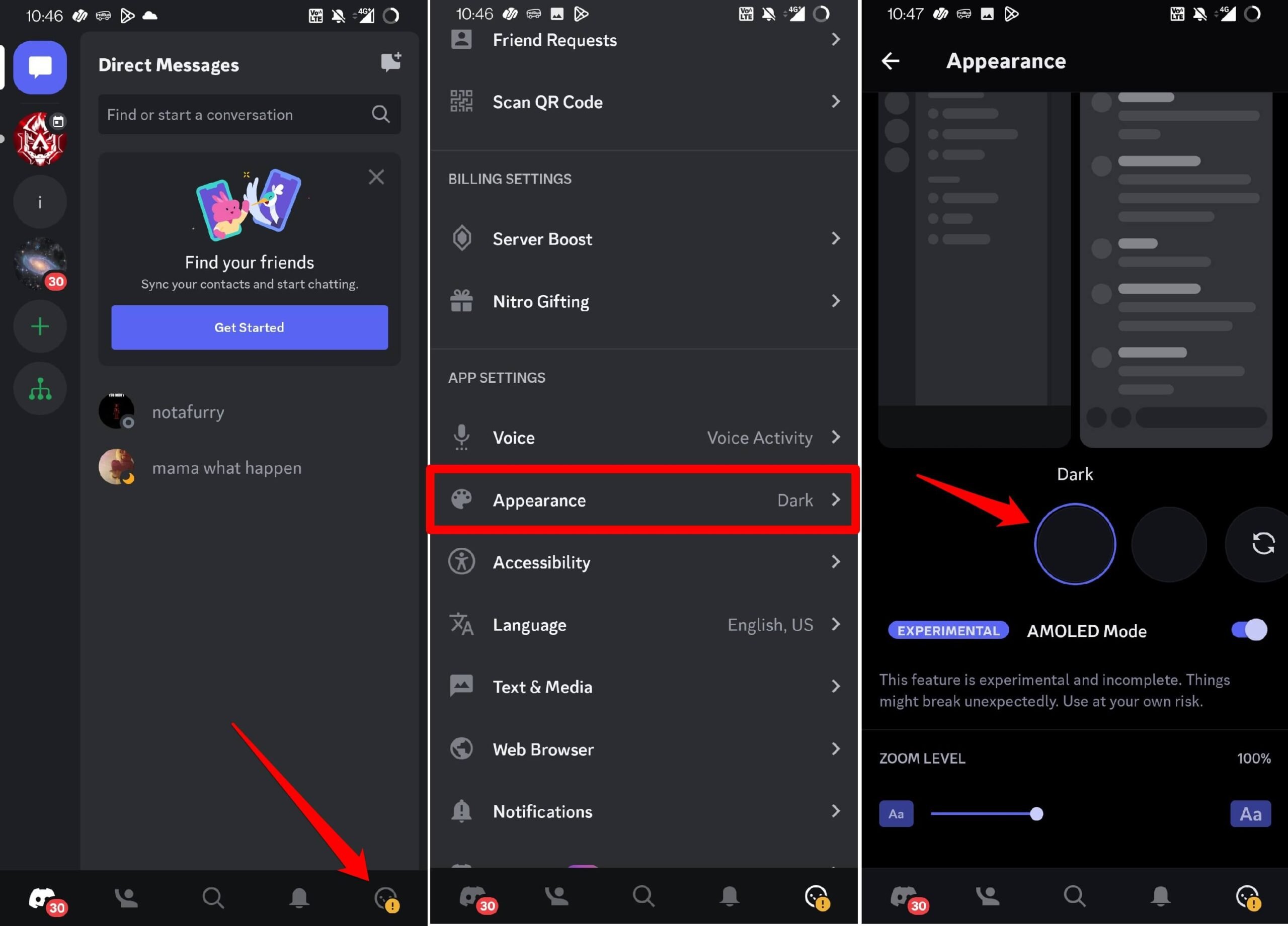
- Tippen Sie mehrmals auf den Dunkelmodus, um den Schalter für den AMOLED-Modus zu sehen.
5. Zwingen Sie das Schließen der Discord-App
Wenn Sie bereits die neueste Version von Discord installiert haben, aber die Option für den AMOLED-Modus in der Benutzeroberfläche nicht sehen können, versuchen Sie, die App zu zwingen, zu schließen und sie erneut zu starten.
Normalerweise wird die App während des Updates beendet, aber möglicherweise gibt es ein Systemproblem, aufgrund dessen die App nicht geschlossen wurde. Daher müssen Sie Discord zwingen zu schließen und es erneut zu starten. Befolgen Sie diese Schritte.
- Wischen Sie auf dem Telefonbildschirm nach oben, um die Kürzlich verwendeten Apps aufzurufen.
- Navigieren Sie zur Discord-App-Karte und wischen Sie sie nach oben, um sie zu schließen.
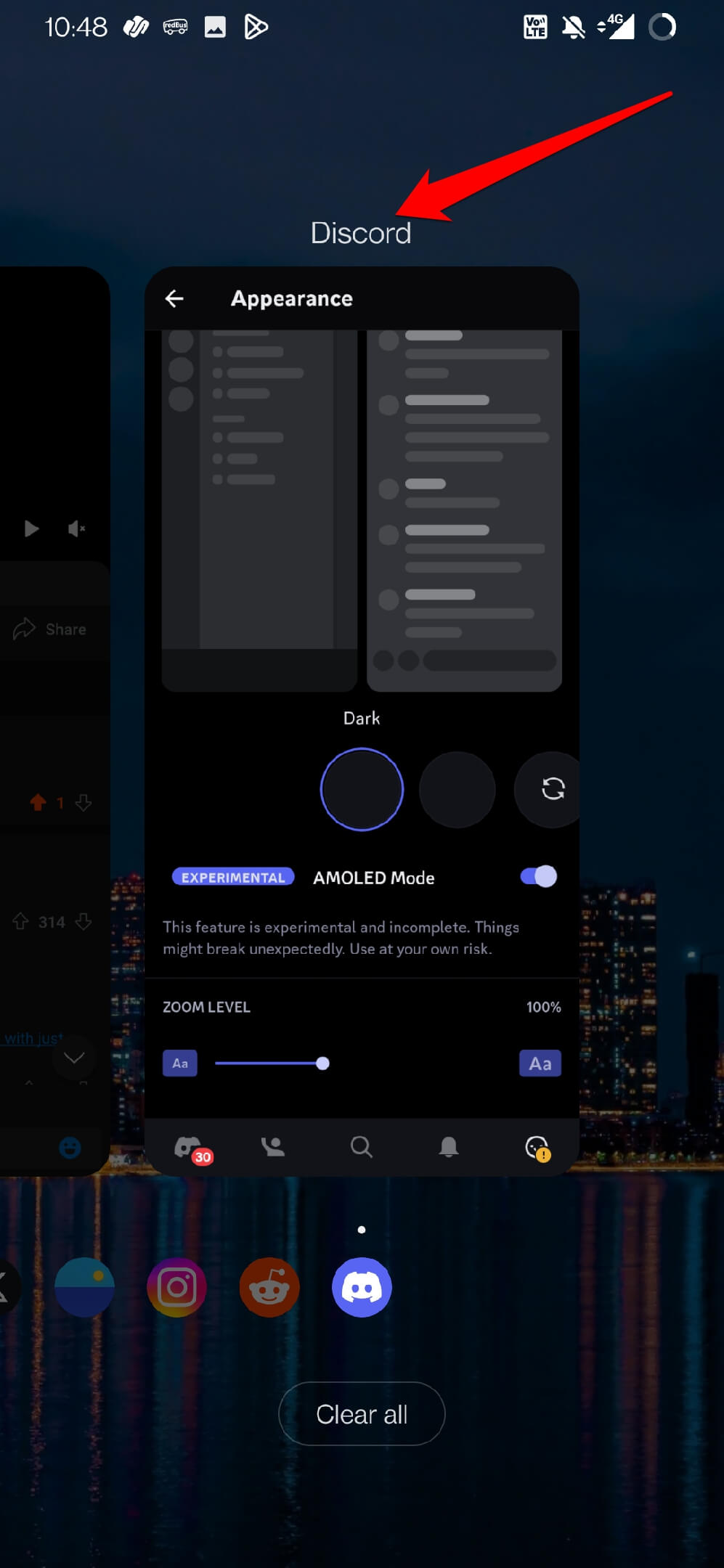
- Warten Sie einige Sekunden, greifen Sie auf den App-Drawer zu und starten Sie Discord erneut.
- Befolgen Sie die notwendigen Schritte, um den AMOLED-Modus zu aktivieren.
Probieren Sie den AMOLED-Modus auf Discord aus
Der Dunkelmodus spart Akkuleistung auf Ihrem Smartphone und schont Ihre Augen, wenn Sie das Gerät längere Zeit verwenden. Wenn Sie die meiste Zeit auf Discord verbringen, ist es besser, zum AMOLED-Modus für visuellen Komfort zu wechseln. Probieren Sie die experimentelle Funktion aus, und wenn sie nicht funktioniert, verwenden Sie die Lösungen in diesem Leitfaden, um sie zu aktivieren.
Wenn Sie Gedanken zu So beheben Sie, dass der Discord AMOLED-Modus nicht funktioniert? haben, können Sie gerne unten im Kommentarfeld schreiben. Abonnieren Sie auch unseren DigitBin YouTube-Kanal für Video-Tutorials. Prost!
Erhalte neue Beiträge in deinem Posteingang.
Kein Spam. Jederzeit abmelden.