Discord Probleme · 5 min read · Dec 29, 2025
So beheben Sie das Discord-Problem mit dem schwarzen Bildschirm beim Teilen
Wie wir wissen, ist Discord eine beliebte Telefon- und Desktop-Anwendung, die viele Funktionen bietet. Normalerweise treten diese Fehler nicht auf, aber manchmal, wenn etwas schiefgeht, wird ein schwarzer Bildschirm angezeigt, wenn Sie aus der Anwendung streamen.
Dies kann durch unangemessene Discord-Einstellungen oder einige Probleme mit dem Grafiktreiber-Update verursacht werden, aber Sie können sie sicherlich lösen.
Was verursacht das Discord-Problem mit dem schwarzen Bildschirm beim Teilen?
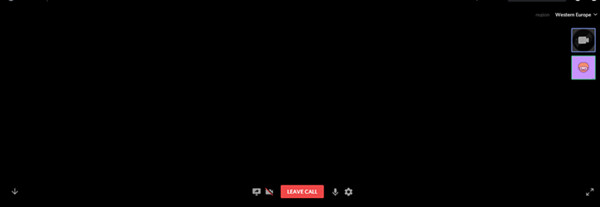
Dieses Problem kann häufig auftreten, wenn Sie versuchen, Stream-Szenen aufzuzeichnen, insbesondere bei Dual-GPU-Maschinen, und der Grund für den Fehler ist, dass Discord/ App/ Bildschirm, den Sie zu übertragen versuchen, auf verschiedenen GPUs läuft. Einige Ursachen für den Fehler sind unten aufgeführt:
Vollbildmodus: Das Ausführen eines Programms im Vollbildmodus kann auch einen schwarzen Bildschirm verursachen, wenn Sie versuchen, dasselbe in Discord zu streamen.
Ungleichartige Berechtigungen: Dieses Problem kann auftreten, wenn eines der Programme mit Administratorrechten ausgeführt wird und andere nicht.
Verwendung der neuesten Technologieoption: Es gibt eine neue Einstellung namens Neueste Technologien, damit Sie den Bildschirm besser teilen können, aber manchmal kann dies schwarze Bildschirmfehler verursachen.
Hier sind einige Möglichkeiten, um das Problem mit dem schwarzen Bildschirm beim Teilen in Discord zu beheben,
Beheben des Discord-Problems mit dem schwarzen Bildschirm beim Teilen
Discord mit Administratorrechten ausführen
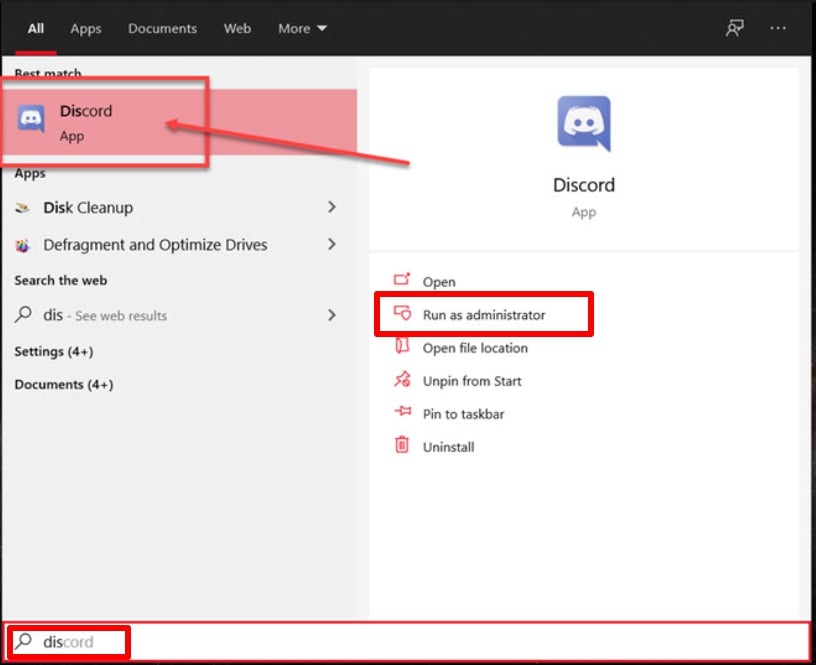
Dieses Problem kann durch Berechtigungskonflikte gelöst werden. Sie müssen nur versuchen, Discord mit Administratorrechten auszuführen, um zu überprüfen, ob es Ihr Problem behebt oder nicht. Hier sind die Schritte:
- Zuerst drücken Sie die Windows-Taste und suchen nach Discord.
- Klicken Sie dann mit der rechten Maustaste auf Discord und wählen Sie “Als Administrator ausführen”.
- Stellen Sie sicher, dass Sie versuchen, das Programm mit Administratorrechten zu streamen, und versuchen Sie dann, Ihren Bildschirm zu teilen.
Deaktivieren der Einstellungen für „Neueste Technologien“
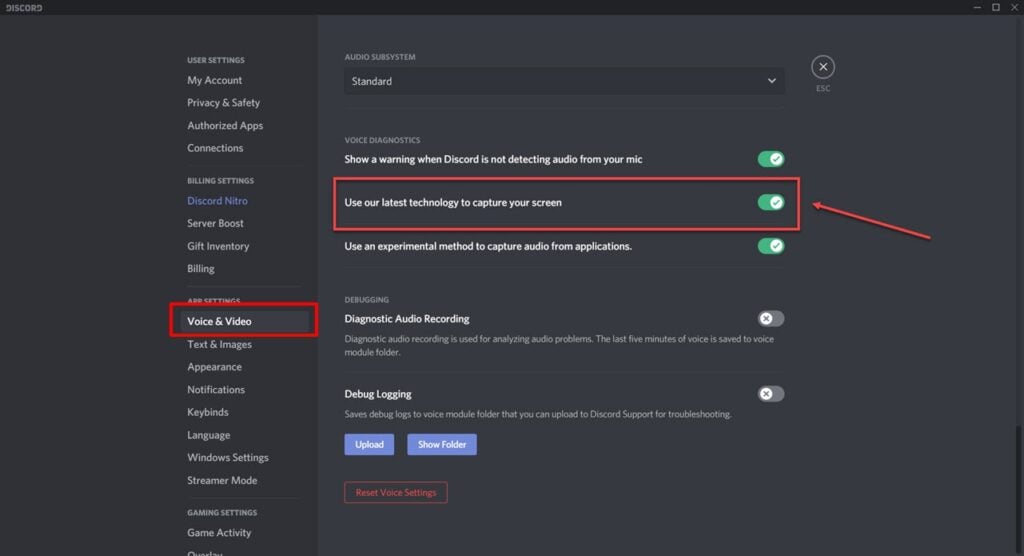
- Sie müssen versuchen, die Einstellung für die neuesten Technologien in Discord zu deaktivieren, um zu sehen, ob Ihr Problem behoben werden kann oder nicht. Hier sind die Schritte:
- Öffnen Sie zuerst Discord und klicken Sie dann auf das Zahnradsymbol, das sich unten auf der linken Seite befindet.
- Gehen Sie dann zum Abschnitt “Sprache und Video” auf der linken Seite.
- Scrollen Sie schließlich nach unten und deaktivieren Sie die Option „Unsere neuesten Technologien verwenden“, um Ihren Bildschirm zu erfassen.
Löschen des Discord-Cache
Wenn wir unseren Discord-Cache und die Dateien löschen, zwingt dies das Programm, sie erneut herunterzuladen und die Dateien abzulehnen, die Probleme verursachen. Hier sind die Schritte:
- Öffnen Sie zuerst die Ausführen-Eingabeaufforderung mit Windows-Taste + R, geben Sie %app data% ein und drücken Sie die Eingabetaste.
- Löschen Sie nun den Discord-Ordner, der im Verzeichnis vorhanden ist.
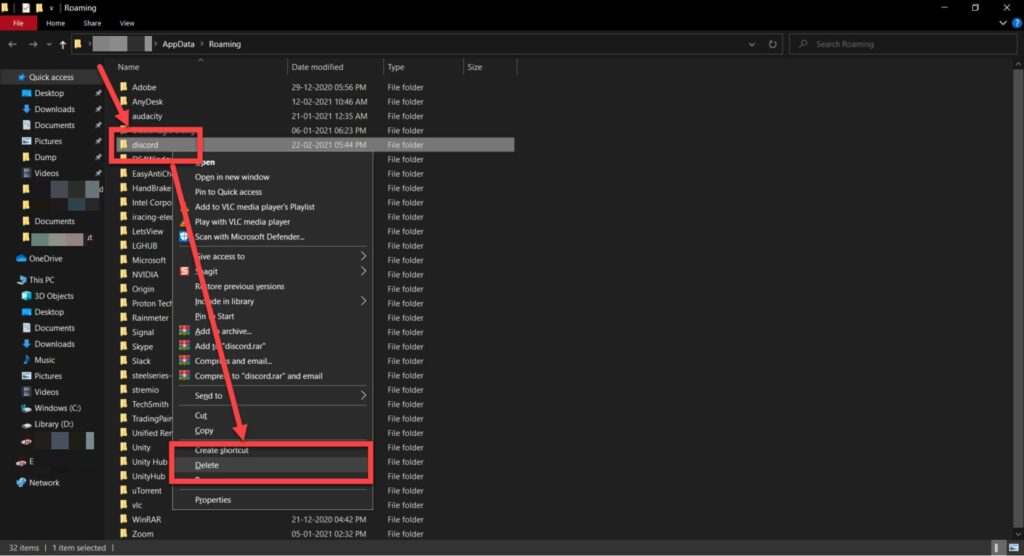
- Wiederholen Sie nach diesem Schritt diese Schritte mit %localappdata% und starten Sie Discord neu.
Wechseln zum Fenster-/Randlosmodus
Wenn wir Programme im Vollbildmodus streamen, können sie Probleme mit dem schwarzen Bildschirm verursachen.
Um dieses Problem zu beheben, versuchen Sie, Ihr Programm in den Fenster-/randlosen Modus zu wechseln, damit Discord den Bildschirm sehen und streamen kann.
Aktualisieren Ihres Grafiktreibers
Wenn Ihr Grafiktreiber veraltet ist, kann dies verschiedene Arten von Problemen mit Programmen verursachen, und die Leistung Ihres PCs kann aufgrund dieser Fehler beeinträchtigt werden. Hier sind die Schritte:
- Drücken Sie zuerst die Windows-Taste + R, um die Ausführen-Eingabeaufforderung zu öffnen, geben Sie devmgmt.msc ein und drücken Sie die Eingabetaste.
- Scrollen Sie dann nach unten, und Sie sehen die Anzeigeadapter, doppelklicken Sie darauf, um Ihren Grafikmodus zu erweitern und anzuzeigen.
- Klicken Sie nun mit der rechten Maustaste auf die Grafikkarte und wählen Sie “Treiber aktualisieren”.

Klicken Sie zuletzt auf “Automatisch nach aktualisierten Treibern suchen”, und Windows wird automatisch herunterladen und installieren, wenn Updates verfügbar sind.
Zurücksetzen Ihrer DNS- und Netzwerkeinstellungen
Dieser Fehler kann auch durch ein Internetproblem verursacht werden, das Sie versuchen können, indem Sie den DNS-Cache leeren. Hier sind die Schritte:
- Drücken Sie zuerst die Windows-Taste + R und geben Sie cmd ein und drücken Sie die Eingabetaste.
- Geben Sie nun die folgenden Befehle ein, um die DNS-Einstellungen auf die Standardwerte zurückzusetzen: ipconfig/ renew
ipconfig/ flushdns
Windows aktualisieren
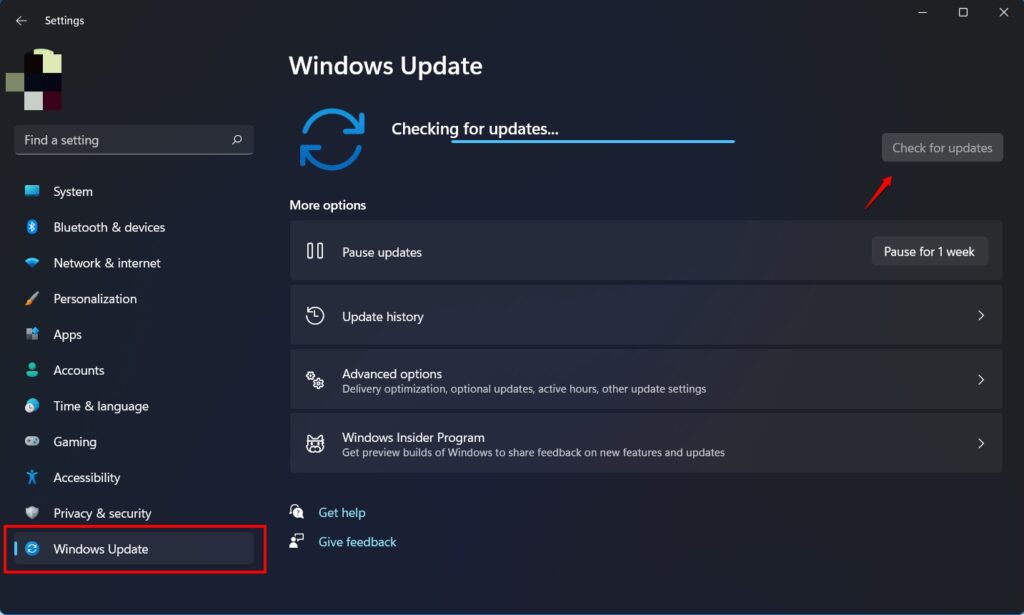
Dies kann auch einer der Gründe sein, warum Sie das Problem haben, da es möglicherweise Fehler in Ihrem Windows gibt. Denken Sie daran, dass Sie immer auf die neueste Windows-Version aktualisieren sollten, um Probleme mit dem Betriebssystem zu vermeiden. Hier sind die Schritte:
- Drücken Sie zuerst die Windows-Taste + I, um zu den Windows-Einstellungen zu gelangen, und wählen Sie dann “Update und Sicherheit”.
- Wenn Updates verfügbar sind, installieren Sie diese und starten Sie Ihren PC neu.
Discord aktualisieren
Das Problem könnte in einem Update behoben worden sein, aber wenn Sie Discord nicht aktualisiert haben, kann dies auch der Grund für dieses Problem sein.
Wenn Sie Discord gestartet haben, drücken Sie Ctrl+R, und Discord wird neu gestartet und lädt ausstehende Updates herunter, und höchstwahrscheinlich werden die Fehler mit dem schwarzen Bildschirm behoben.
Deaktivieren der Hardwarebeschleunigung
Wenn Sie im Chrome-Fenster auf Discord streamen, können die Hardwarebeschleunigungseinstellungen von Chrome manchmal den Fehler mit dem schwarzen Bildschirm beim Teilen verursachen.
So können Sie es beheben.
Gehen Sie zu chrome://settings/system und stellen Sie sicher, dass die Hardwarebeschleunigung deaktiviert ist.
Discord neu installieren
Wenn die oben genannten Methoden nicht für Sie funktioniert haben, haben Sie die letzte Möglichkeit, Discord neu zu installieren. Hier sind die Schritte:
- Klicken Sie zuerst mit der rechten Maustaste auf die Taskleiste und wählen Sie den Task-Manager oder drücken Sie einfach “Ctrl+Shift+Esc“, um den Task-Manager zu öffnen.
- Jetzt finden Sie den Reiter Prozesse darunter, suchen Sie nach einem der laufenden Discord-Prozesse und schließen Sie diese, indem Sie mit der rechten Maustaste darauf klicken und “Prozess beenden” auswählen.
- Wenn Sie alle laufenden Discord-Prozesse geschlossen haben, müssen Sie Discord entfernen. Drücken Sie dazu Windows-Taste + X, um das Schnellzugriffsmenü zu öffnen, und klicken Sie auf Apps und Features aus diesem Menü.
- Suchen Sie Discord in der Liste und deinstallieren Sie es.
- Gehen Sie nun zur Discord-Website, um die neueste Version herunterzuladen und sie erneut auf Ihrem PC zu installieren. Dies könnte wahrscheinlich den Fehler mit dem schwarzen Bildschirm beim Teilen in Discord beheben.
Fazit – Discord-Problem mit dem schwarzen Bildschirm beim Teilen
Dies waren die Methoden zur Behebung des Problems mit dem schwarzen Bildschirm beim Teilen in Discord. Wir hoffen, dass diese Methoden Ihnen helfen, den Grund für Ihren Discord-Schwarzen Bildschirm beim Teilen herauszufinden.
Falls Sie etwas nicht verstanden haben oder weitere Fragen zu diesem Artikel haben, zögern Sie nicht, unten zu kommentieren, wir helfen Ihnen gerne weiter.
Erhalte neue Beiträge in deinem Posteingang.
Kein Spam. Jederzeit abmelden.